信驰达RF-BM-S0系列蓝牙模块(型号如RSBRS02ABR)集成了透传固件,使用户无需深入了解蓝牙协议栈即可快速实现无线数据收发。该模块支持蓝牙5.0协议栈,并以其高性价比和便捷性,成为嵌入式无线通信项目的热门选择。
一、环境准备
在开始配置模块前,请确保已准备好以下软硬件。
1.1 硬件准备
所需的核心硬件清单如下:
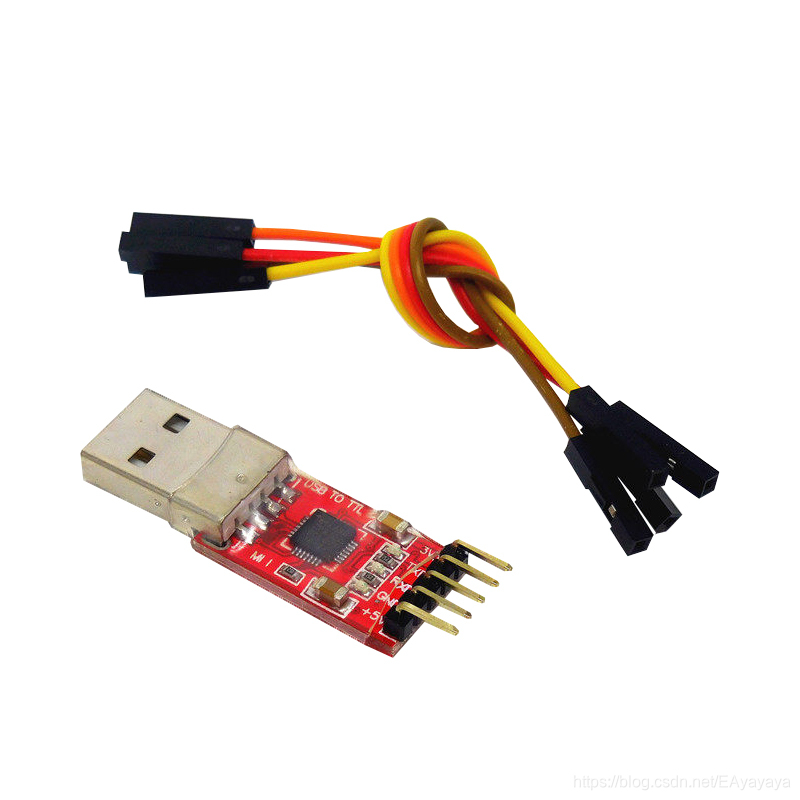
- USB转TTL模块:1个,用于连接电脑与蓝牙模块。
- 杜邦线:6根。
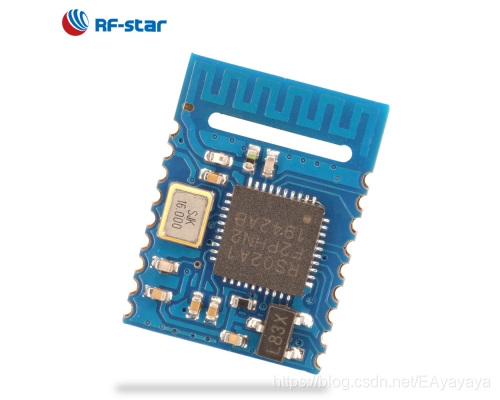
- RSBRS02ABR(RF-BM-S0)蓝牙模块:1个。
下图展示了典型的USB转TTL模块。
下图是信驰达(RF-star)的RF-BM-S0系列蓝牙模块。
1.2 软件与文档准备
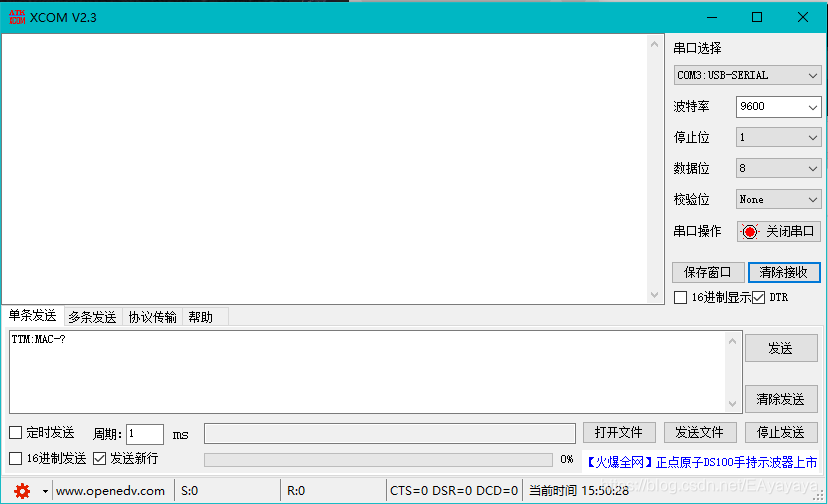
- 串口调试助手:如XCOM V2.3,用于发送AT指令和观察串口数据。请根据你的USB转TTL模块型号安装对应的串口驱动。
- 手机端BLE调试工具:如“BLE调试宝”或“nRF Connect”,用于模拟蓝牙主机设备进行连接与数据透传测试。
- 技术文档:建议备好《信驰达低功耗蓝牙(BLE)模块及协议》手册及模块的外围参考电路图,以便查阅详细的AT指令和电气参数。
下图是串口调试工具XCOM的界面示例。
下图是“BLE调试宝”APP的图标。
二、硬件连接
正确的硬件连接是调试成功的基础。请参照以下步骤进行连线。
2.1 连接引脚定义
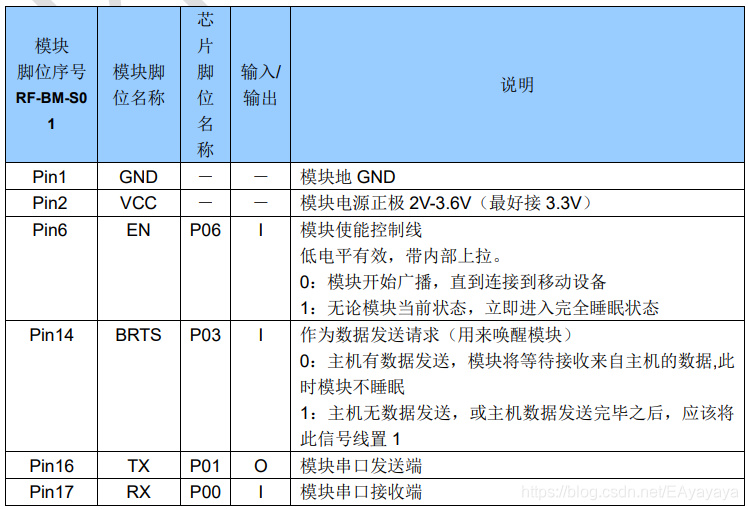
首先,需要理解模块的引脚功能。下图清晰地展示了RF-BM-S0模块的引脚序号、名称及其对应的芯片引脚。
2.2 接线方式
请按照下表,使用杜邦线连接蓝牙模块与USB转TTL模块。
| 蓝牙模块引脚 |
连接至USB转TTL模块 |
| Pin2 (VCC) |
3.3V 或 5V 电源(建议3.3V) |
| Pin1 (GND) |
GND (地) |
| Pin16 (TX) |
RX (接收) |
| Pin17 (RX) |
TX (发送) |
| Pin6 (EN) |
GND (地,用于使能模块) |
| Pin14 (BRTS) |
GND (地) |
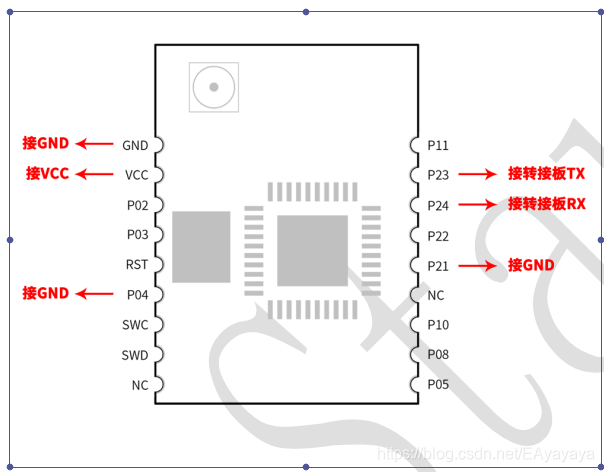
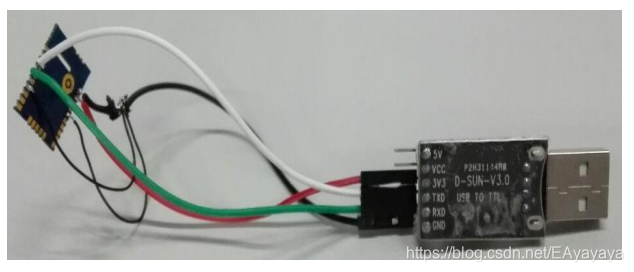
下图是模块与USB转TTL模块的连接示意图。
2.3 检查串口端口
将USB转TTL模块插入电脑后,需要在操作系统中确认其分配的COM端口号(Windows系统)或TTY设备号(Linux/macOS系统),以便在串口调试工具中选择。这是进行后续网络通信配置的第一步。
下图展示了在设备管理器中查看COM端口号的方法。
三、使用AT指令配置模块
硬件连接完成后,打开串口调试助手,设置波特率为9600(默认),数据位8,停止位1,无校验位。连接成功后,即可使用以下AT指令对模块进行配置。
3.1 查询与设置设备名称
3.2 查询MAC地址
3.3 其他常用指令
手册中还包括设置广播参数、查询连接状态、恢复出厂设置等指令。对于更复杂的嵌入式开发项目,例如需要修改串口波特率或发射功率,请参考官方完整AT指令集文档。
四、使用手机APP测试透传功能
完成模块配置后,即可使用手机APP进行无线数据透传测试。
4.1 连接蓝牙模块
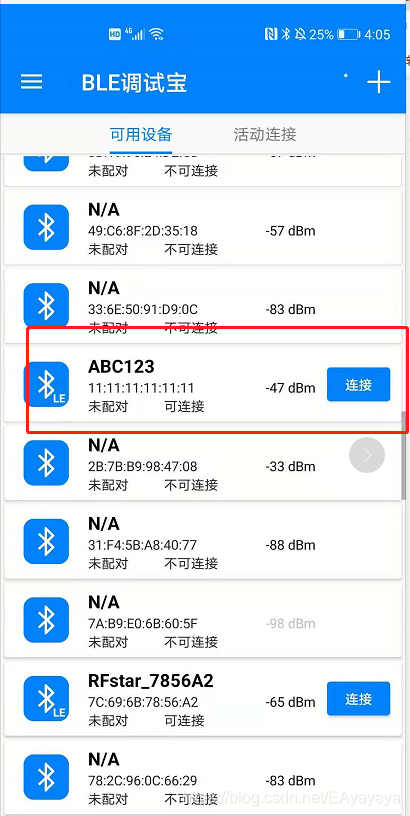
- 打开手机蓝牙和“BLE调试宝”APP。
- 在APP的可用设备列表中,查找并点击你刚才设置的设备名(例如
ABC123)进行连接。
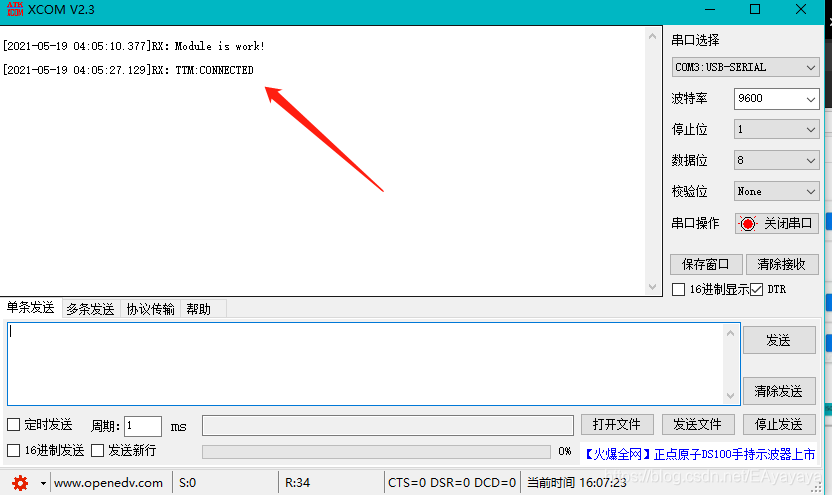
- 连接成功后,电脑端的串口调试助手会收到模块主动上报的
S:CONNECTED信息。
4.2 数据双向透传测试
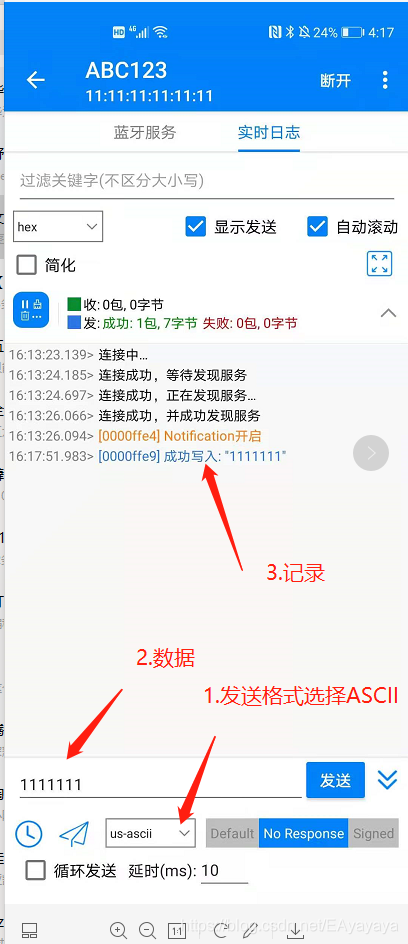
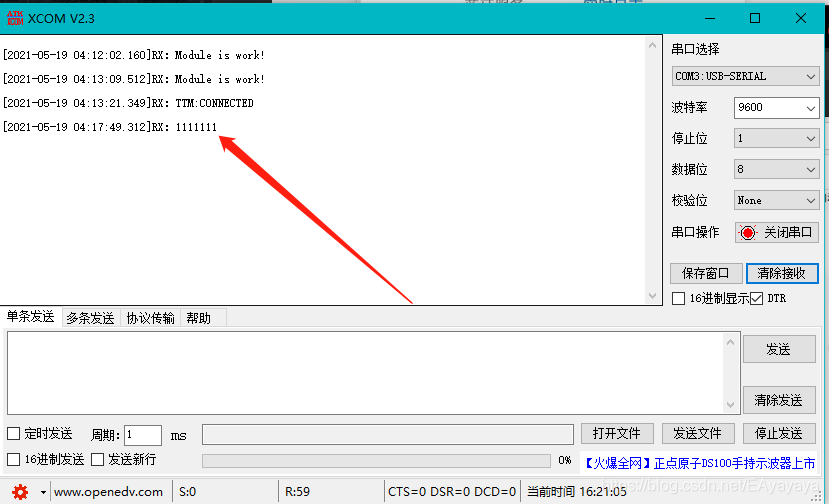
在APP中,找到“写”或“发送数据”的界面(通常是特定的Characteristic)。此过程涉及对BLE GATT协议的理解,这是实现稳定无线通信的关键。
通过以上步骤,你已成功完成了信驰达BLE 5.0蓝牙模块的硬件连接、AT指令配置以及基础的手机-电脑无线透传功能测试,为将其集成到实际产品中打下了基础。 |  发表于 2025-12-24 16:42:26
|
查看: 445|
回复: 0
发表于 2025-12-24 16:42:26
|
查看: 445|
回复: 0