获取官方正版 VMware 和 Linux 镜像资源下载
注意:如果是通过提供的链接下载的镜像,通常是 iso 镜像文件。下载完显示为压缩包图标,可能是因为你的解压缩工具关联了 iso 格式,请勿解压。
安装 Linux 操作系统
首先,确保你已经成功安装了 VMware Workstation 软件。本文将详细介绍如何在 VMware 中为新建的虚拟机安装 CentOS 7.9 操作系统。整个过程可以理解为先“组装电脑”(配置虚拟机硬件),再“安装系统”。
接下来,请按图进行操作。
3.1 新建虚拟机
启动 VMware Workstation,在主页直接点击 创建新的虚拟机,或者通过菜单栏 文件 -> 新建虚拟机 来启动向导。
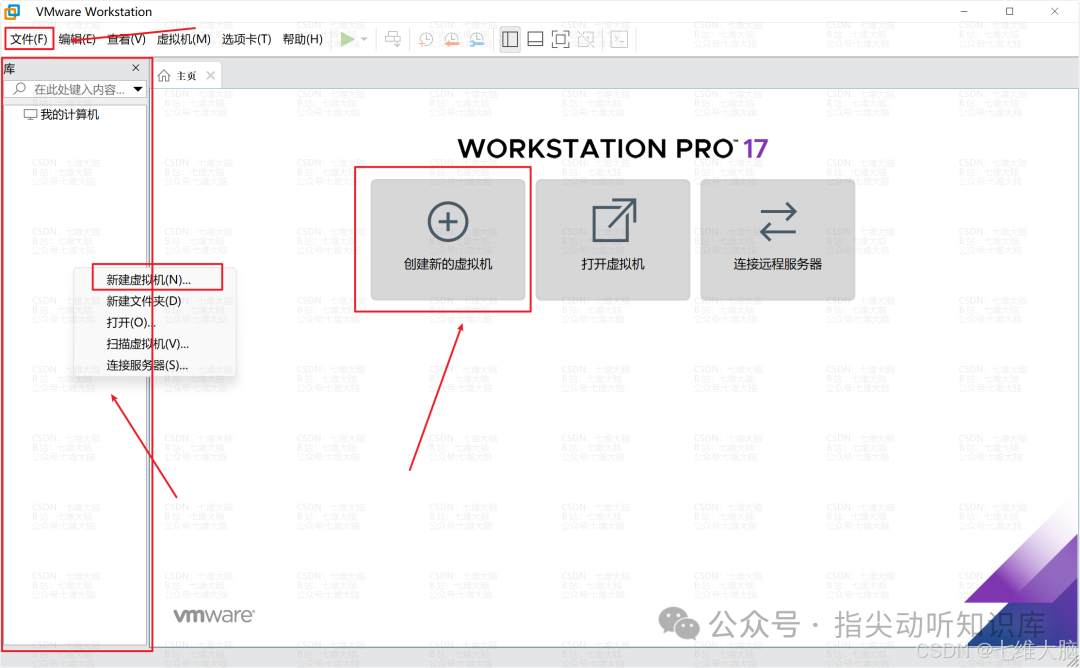
图1:在VMware Workstation中启动新建虚拟机向导
在配置类型选择界面,选择 自定义(高级)(C),以便进行更详细的硬件配置,然后点击 下一步。
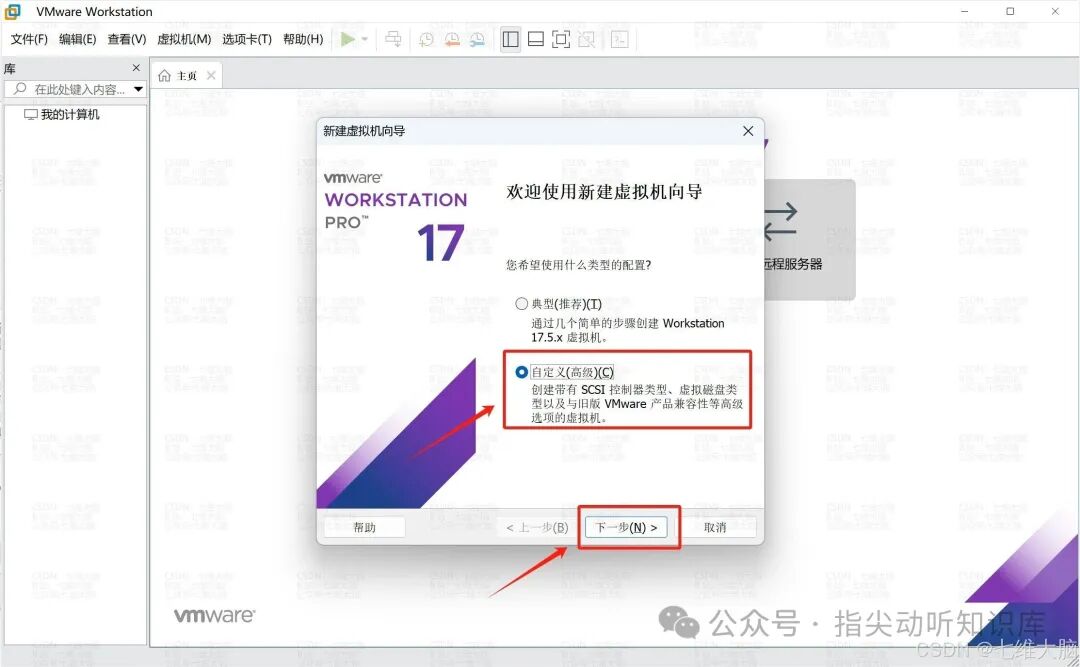
图2:选择“自定义(高级)”配置模式
硬件兼容性保持默认的 Workstation 17.x 即可,无需更改,直接点击 下一步。
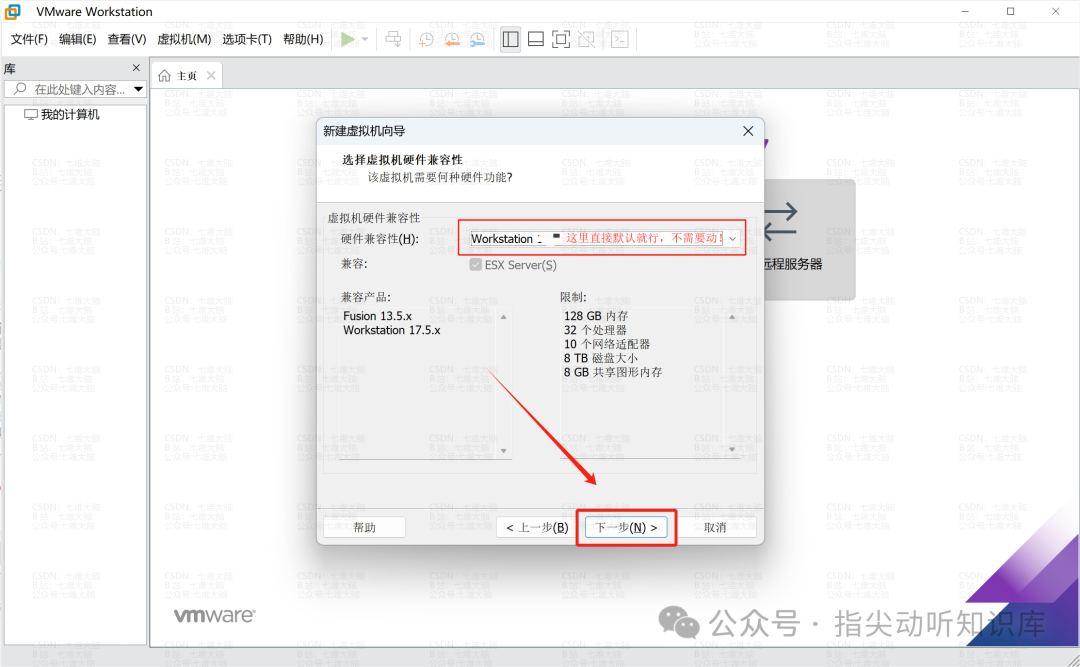
图3:保持默认的硬件兼容性设置
在安装客户机操作系统界面,选择 稍后安装操作系统(S)。我们将先完成虚拟机硬件的配置。点击 下一步。
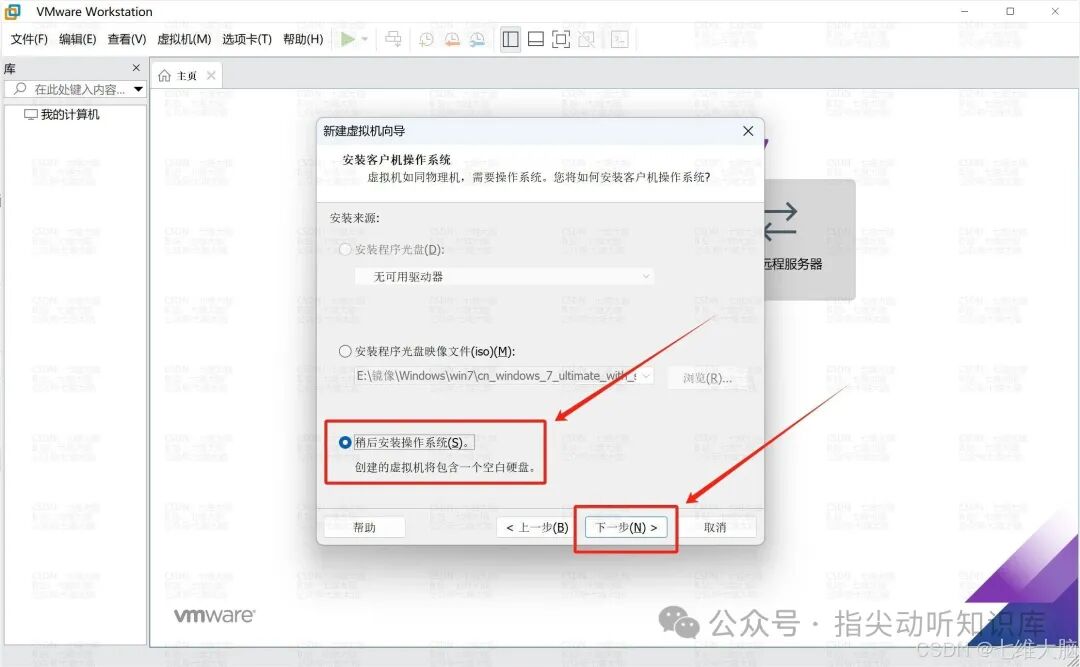
图4:选择“稍后安装操作系统”选项
接下来,选择客户机操作系统类型。选择 Linux,并在版本下拉菜单中选择你计划安装的具体版本。本文以 CentOS 7 64位 为例。
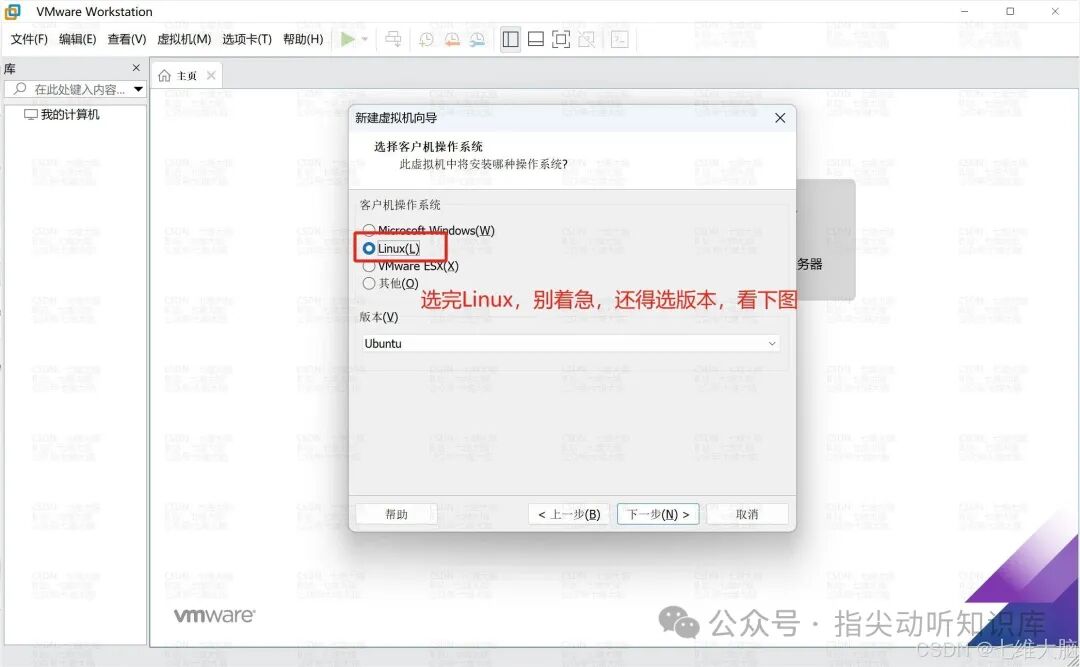
图5:选择操作系统类型为Linux
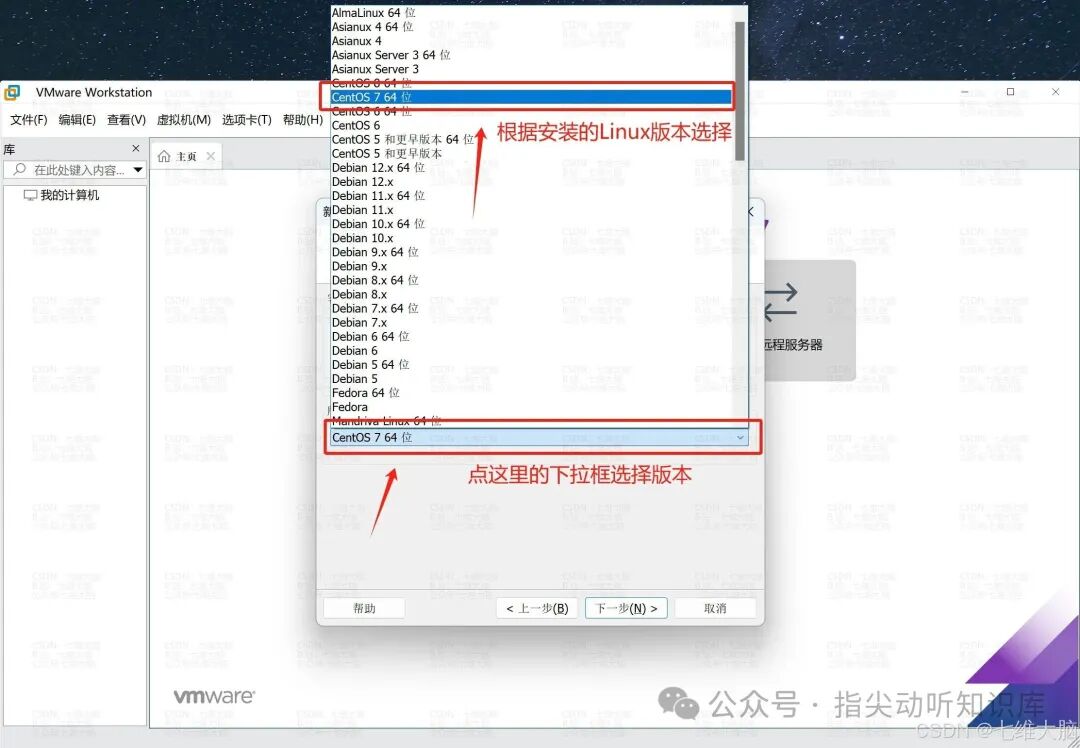
图6:在版本中选择“CentOS 7 64位”
确认选择后,点击 下一步。
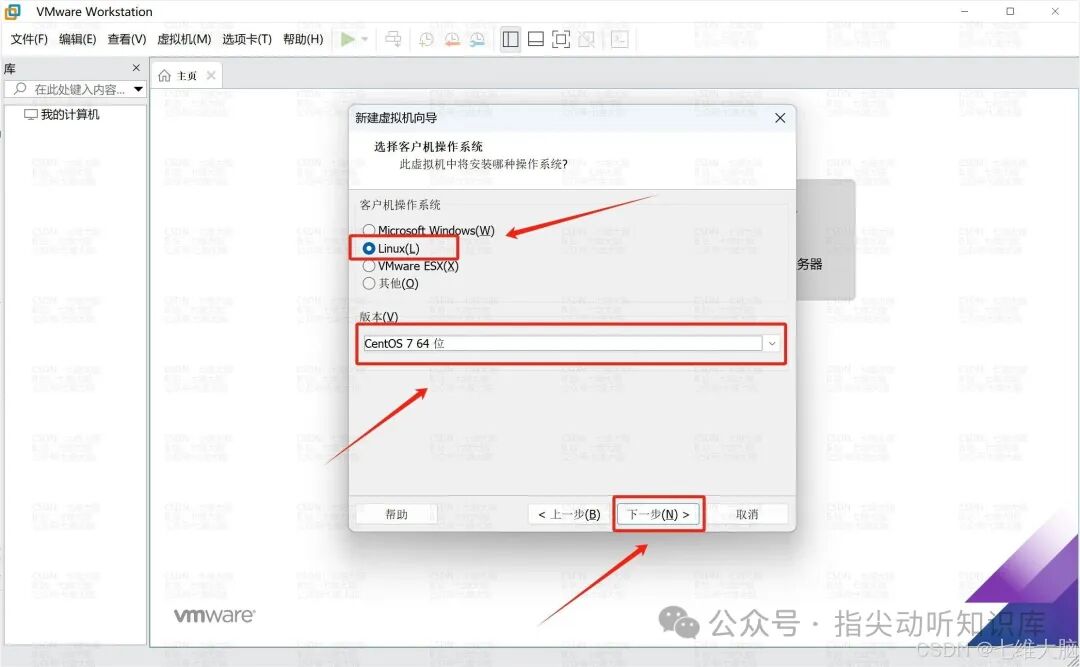
图7:确认客户机操作系统为CentOS 7 64位
为虚拟机命名并选择存储位置。名称可自定义,例如 study01。位置请勿使用C盘,以免系统盘空间不足。设置完成后点击 下一步。
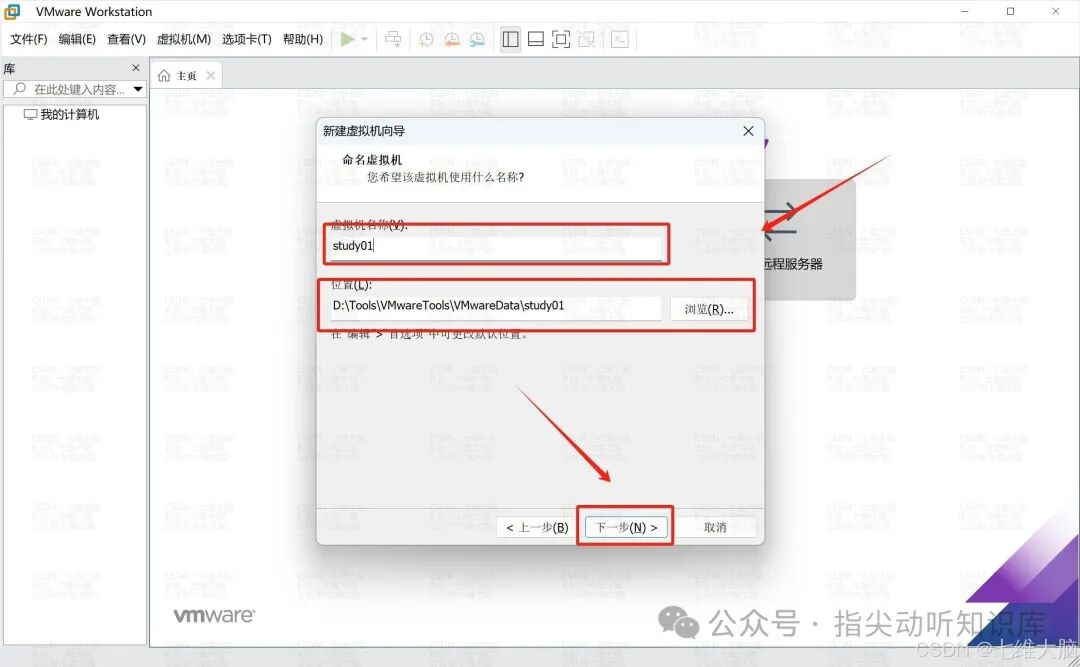
图8:为虚拟机命名并指定存储路径
处理器配置:根据宿主机(你的物理电脑)的CPU核心数合理分配。
- 打开 Windows 任务管理器 (
Ctrl+Shift+Esc)。
- 切换到
性能 -> CPU 选项卡,查看 核心数 和 逻辑处理器数。
- 在VMware中,处理器数量和内核数量的乘积,不应超过 宿主机逻辑处理器的总数。例如,宿主机为4核8线程,可为虚拟机分配
2个处理器 * 2个内核 = 4个内核。
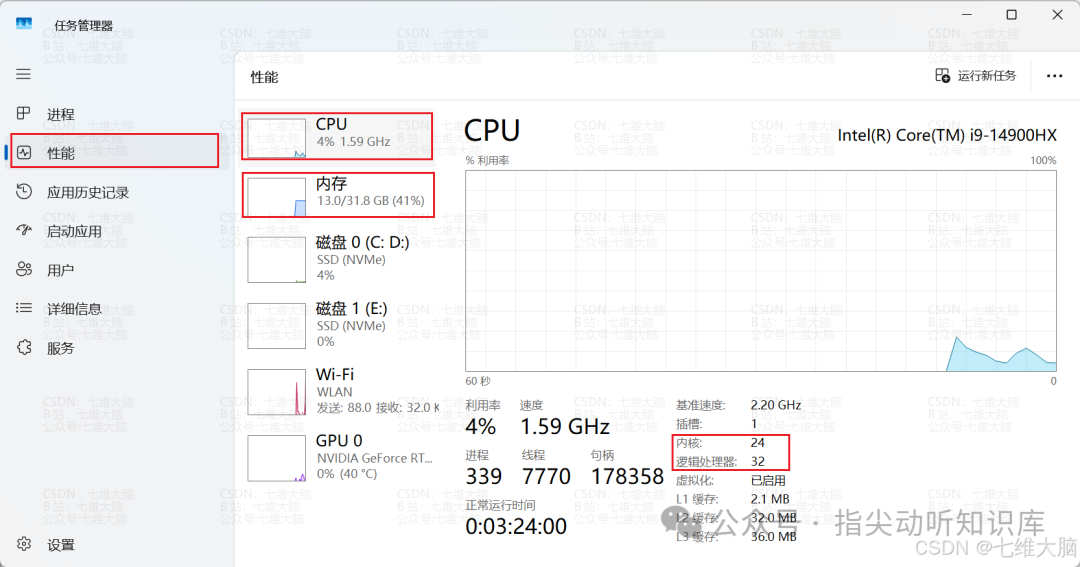
图9:在Windows任务管理器中查看CPU核心与线程数
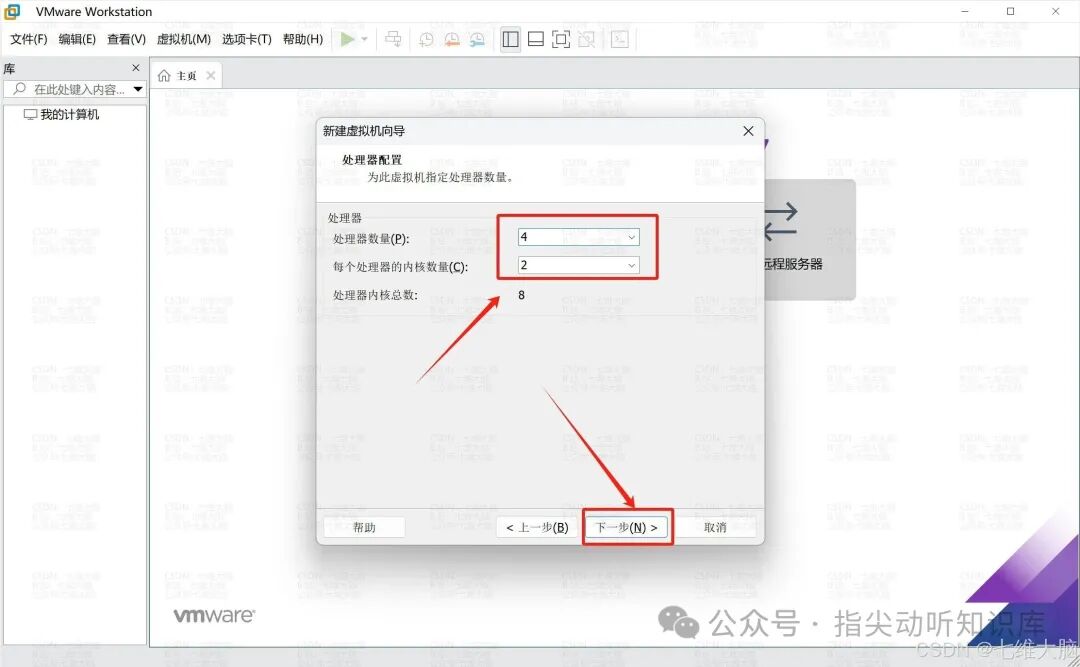
图10:在VMware中配置虚拟机的处理器数量与内核数
内存配置:同样在任务管理器的 内存 部分查看宿主机总内存。为学习用途的虚拟机分配 2GB (2048MB) 内存通常足够。设置后点击 下一步。
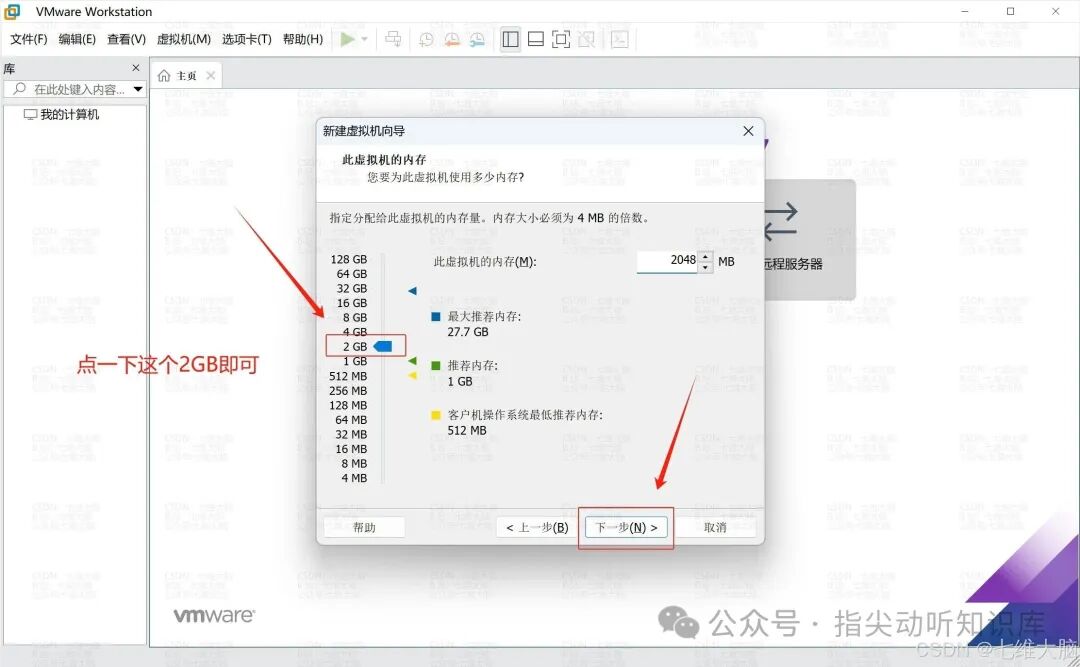
图11:为虚拟机分配2GB内存
网络类型:选择 使用网络地址转换(NAT)(E)。该模式可使虚拟机共享宿主机的IP上网,较为方便。点击 下一步。
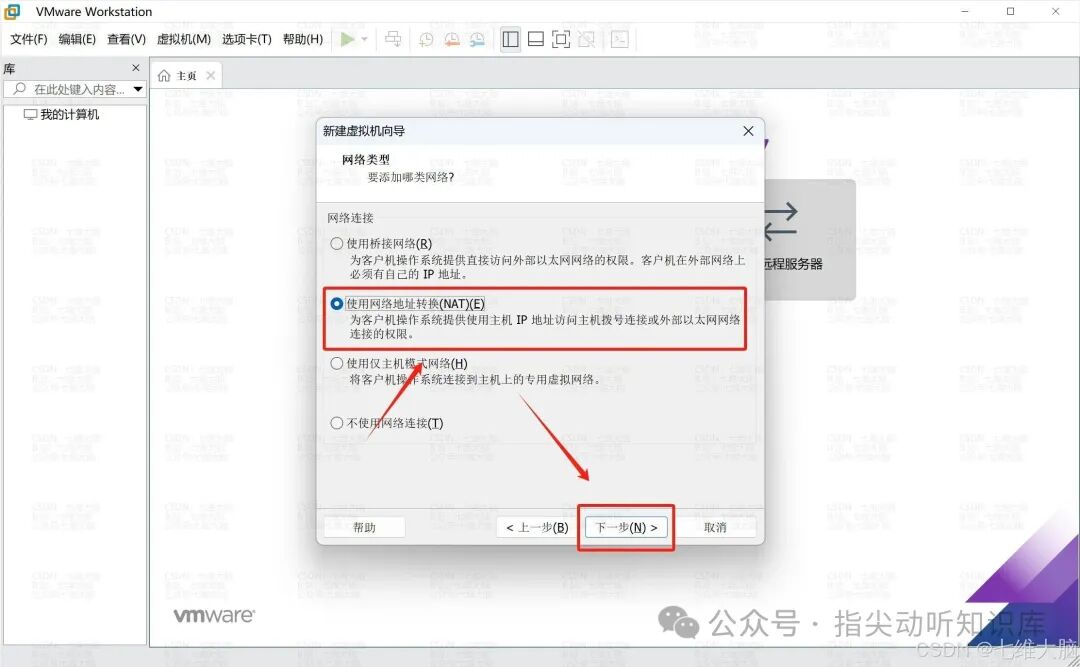
图12:为虚拟机选择NAT网络连接
后续的I/O控制器类型、虚拟磁盘类型均保持默认推荐选项(LSI Logic、SCSI),连续点击 下一步。
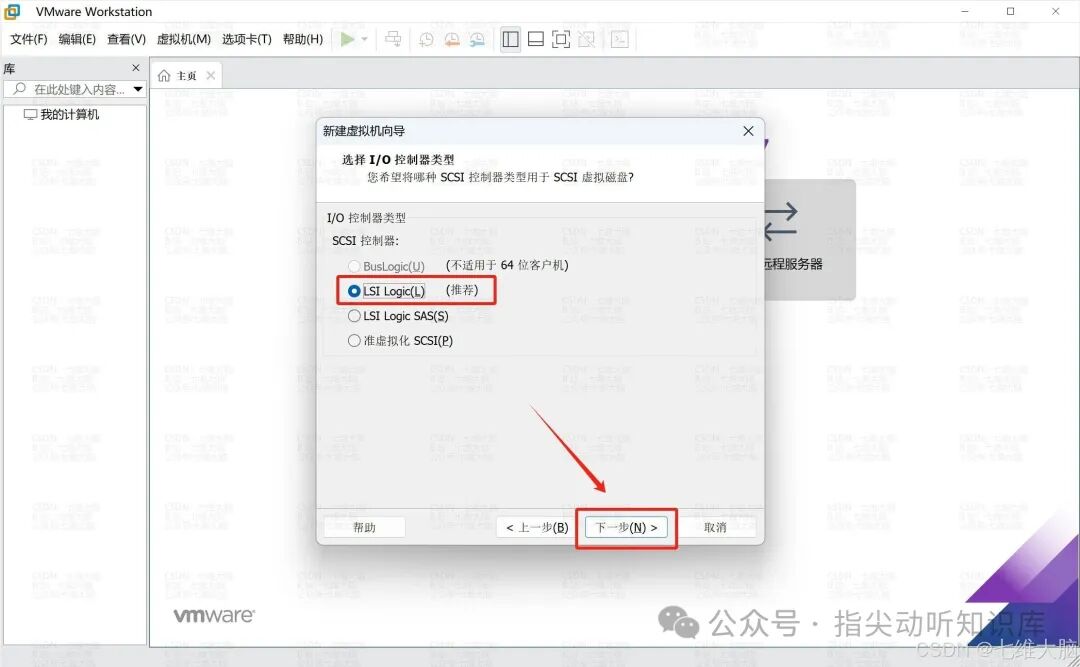
图13:选择默认的SCSI控制器类型
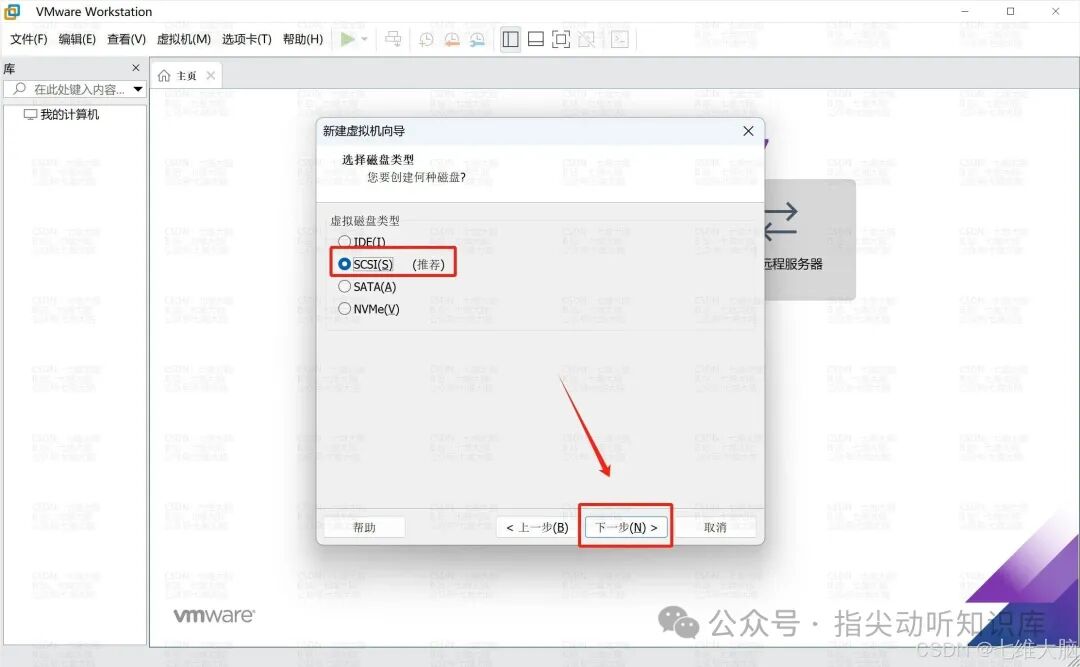
图14:选择默认的SCSI磁盘类型
在 选择磁盘 步骤,选择 创建新虚拟磁盘,点击 下一步。
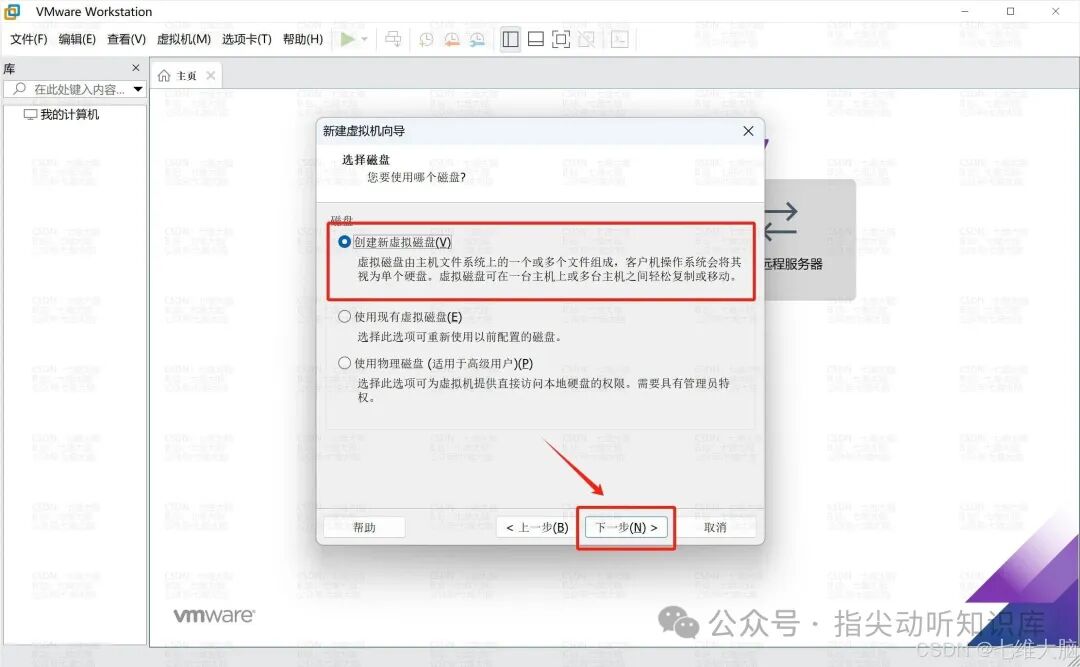
图15:选择创建新的虚拟磁盘
指定磁盘容量:为虚拟机磁盘设置一个最大容量,例如 50.0 GB。注意,这是“最大”容量,虚拟机实际占用空间会随使用量增长,并非立即占用50GB。建议选择 将虚拟磁盘拆分成多个文件,便于迁移。点击 下一步。
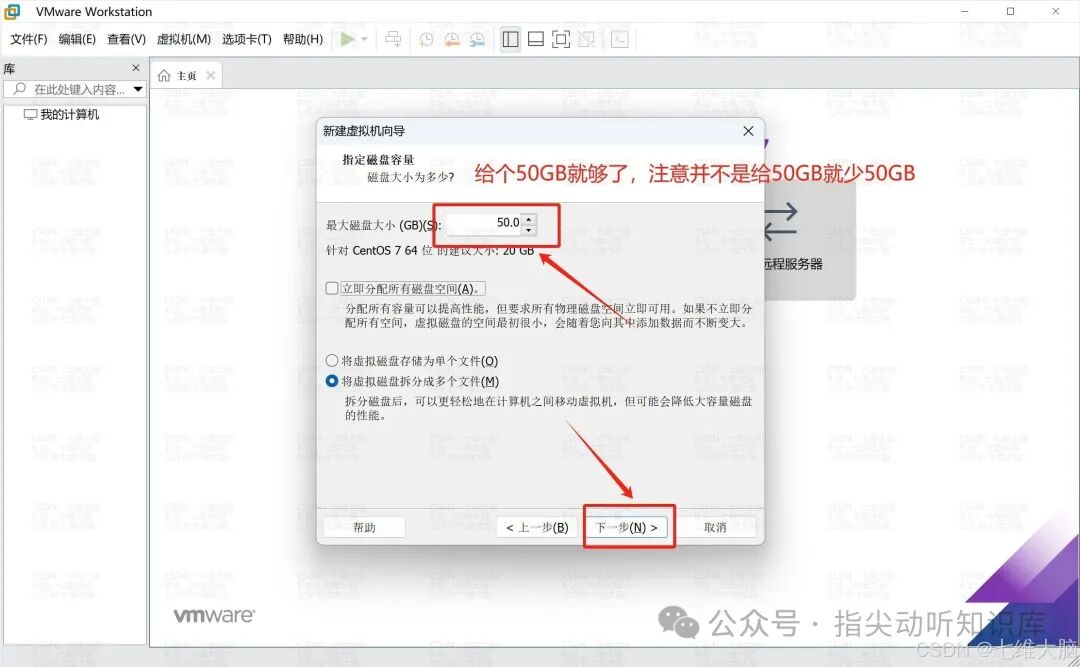
图16:设置虚拟磁盘最大容量为50GB
指定磁盘文件的名称和位置,保持默认即可,点击 下一步。
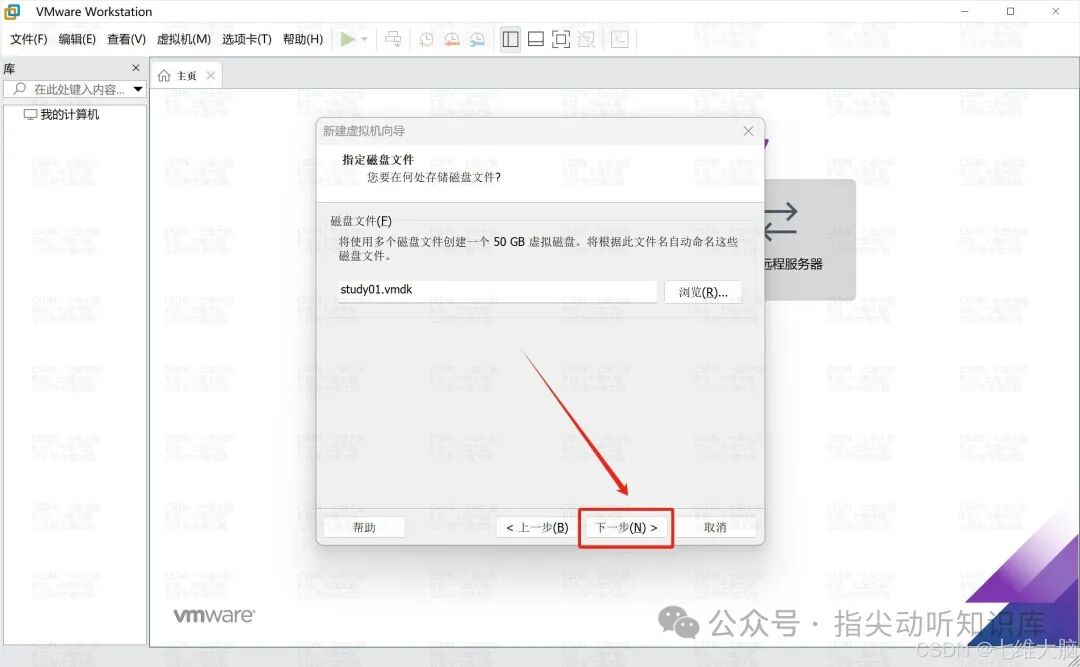
图17:确认虚拟磁盘文件名称
至此,虚拟机硬件配置摘要已列出。检查无误后,点击 完成。如需调整,可点击 自定义硬件 进行修改。
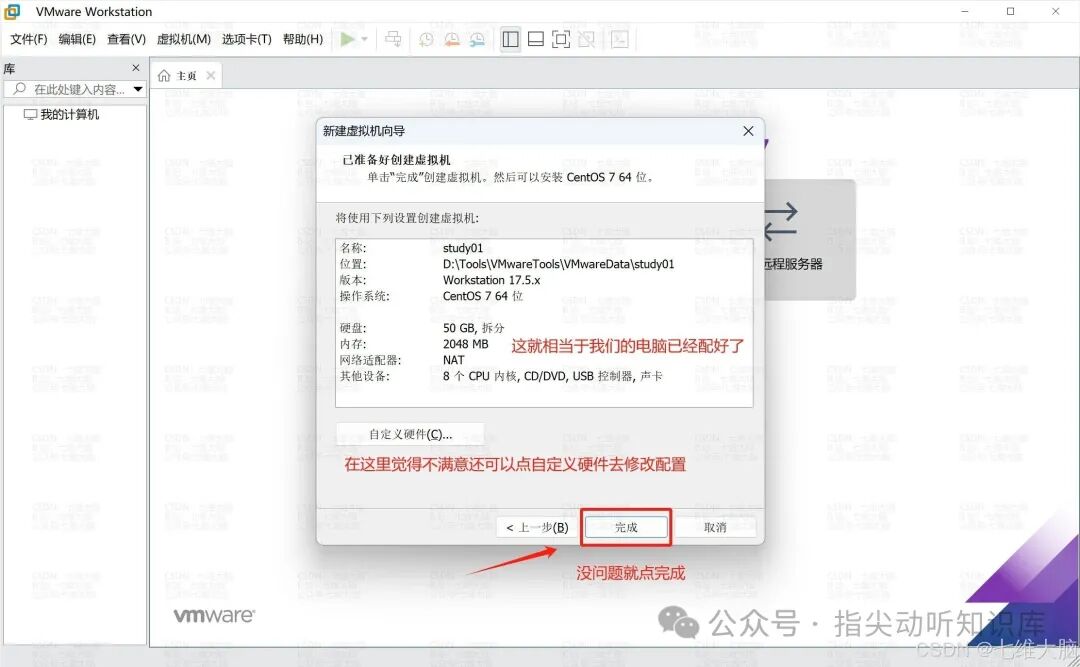
图18:查看虚拟机最终配置并完成创建
3.2 安装操作系统
虚拟机创建完成后,相当于“电脑硬件”已组装好,接下来开始安装系统。
3.2.1 选择 ISO 映像文件
在VMware左侧库中选中新建的虚拟机,点击右侧 编辑虚拟机设置。
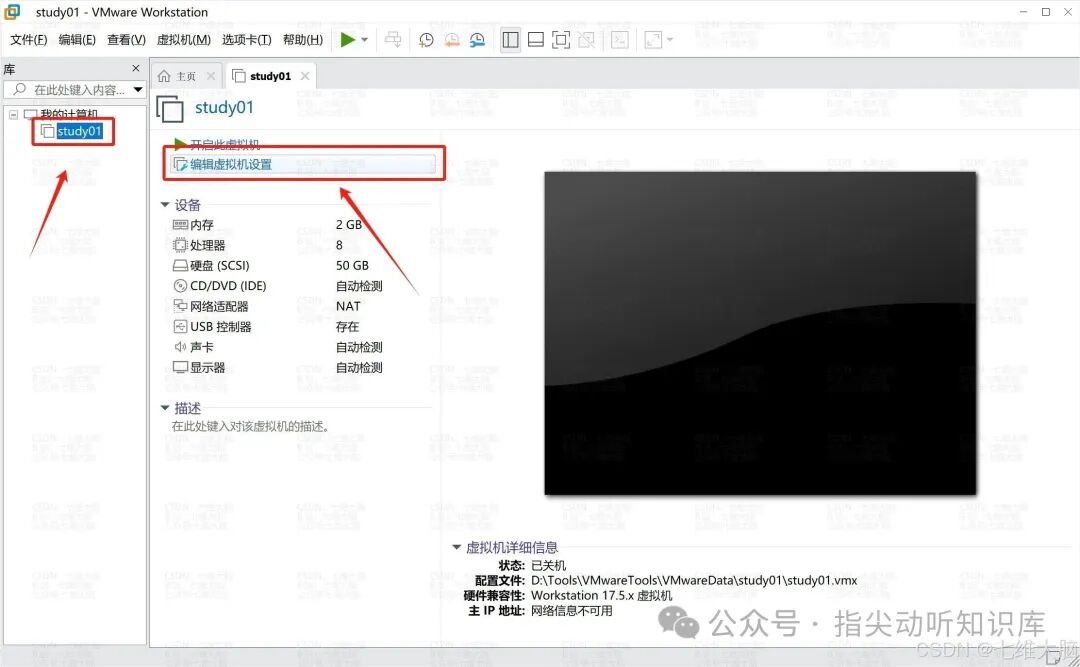
图19:进入虚拟机的设置界面
在 硬件 选项卡中,选中 CD/DVD (IDE) 设备,在右侧选择 使用 ISO 映像文件(M),然后点击 浏览 按钮,定位到你下载的 CentOS 7.9 镜像文件(.iso),最后点击 确定。
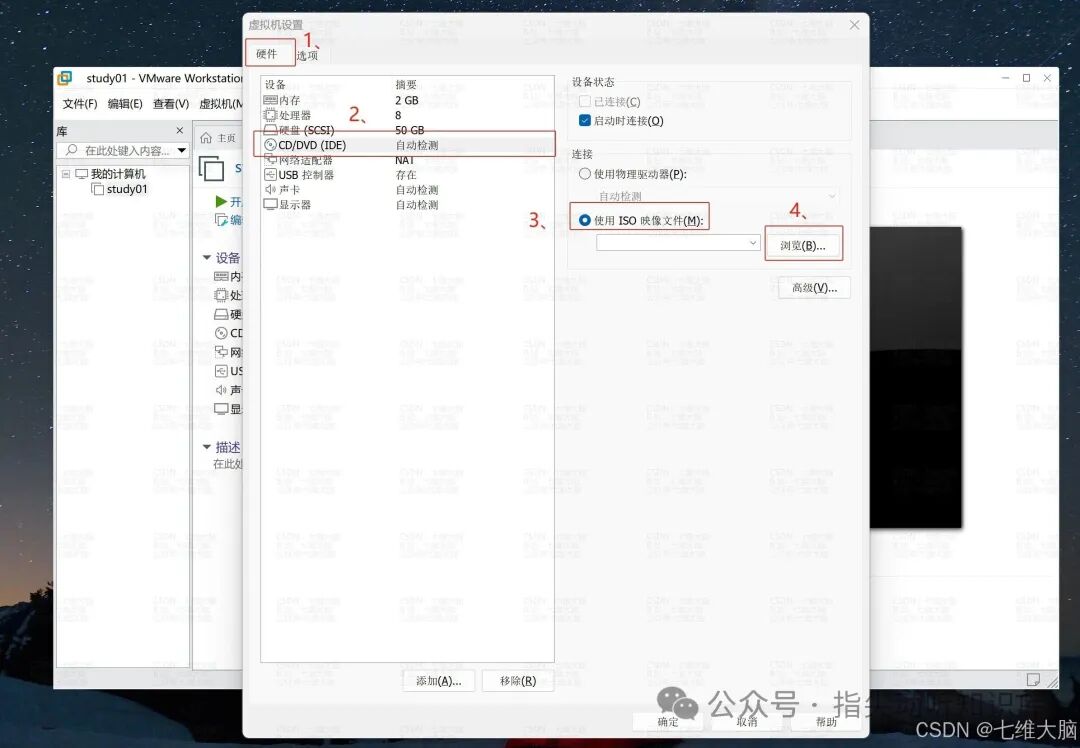
图20:在硬件设置中挂载ISO镜像文件
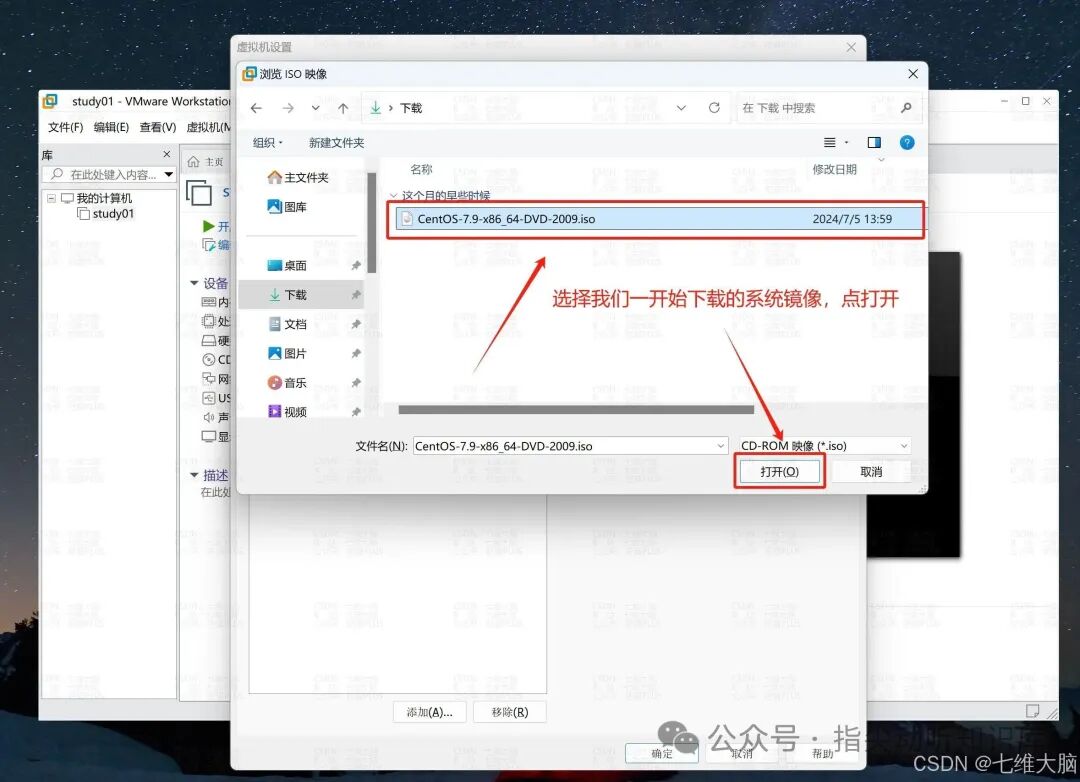
图21:浏览文件系统并选择CentOS安装镜像
3.2.2 开启虚拟机并启动安装程序
回到虚拟机摘要页面,点击 开启此虚拟机。
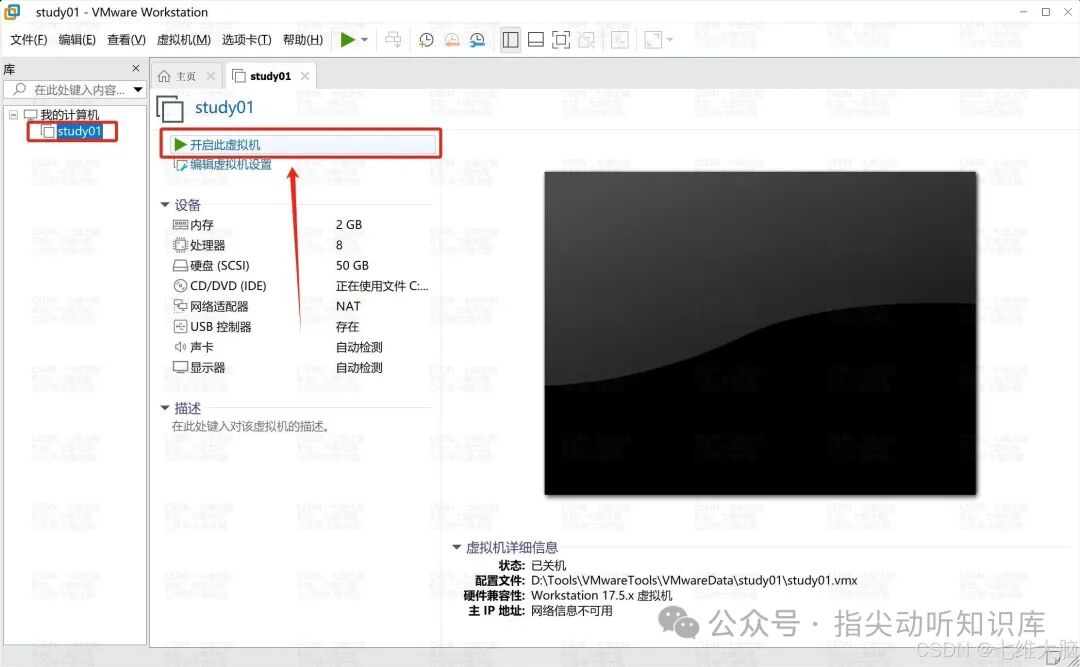
图22:启动已配置好的虚拟机
虚拟机启动后,使用键盘方向键选择第一项 Install CentOS 7,然后按 Enter 键。
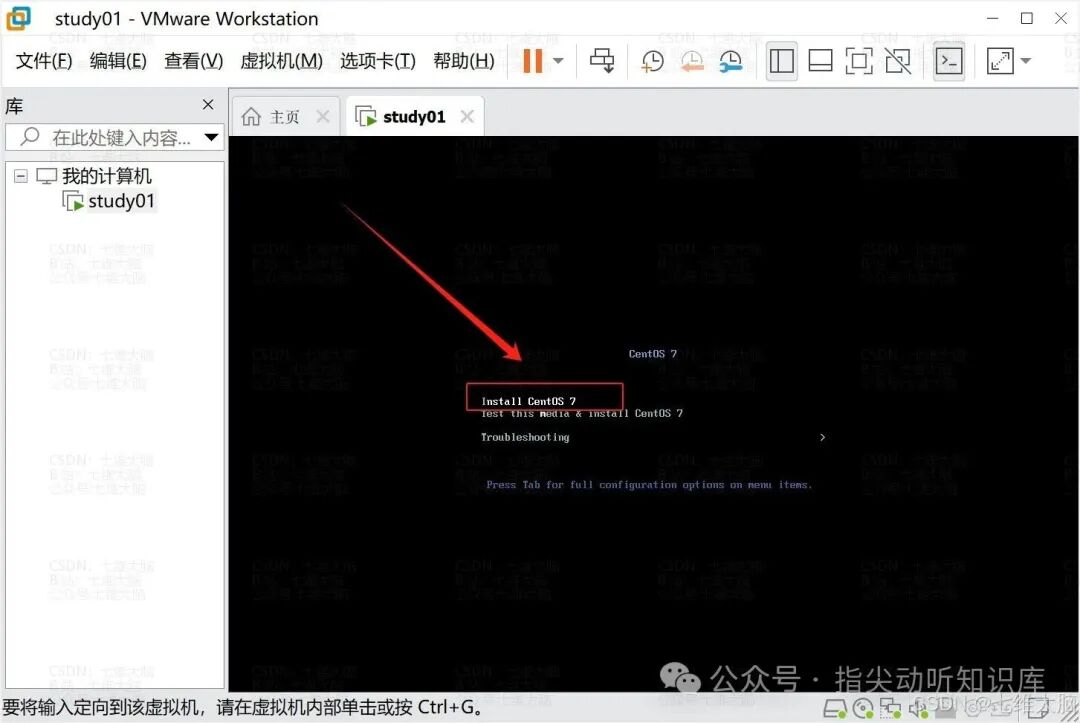
图23:从启动菜单选择安装CentOS 7
等待系统加载初始化界面。
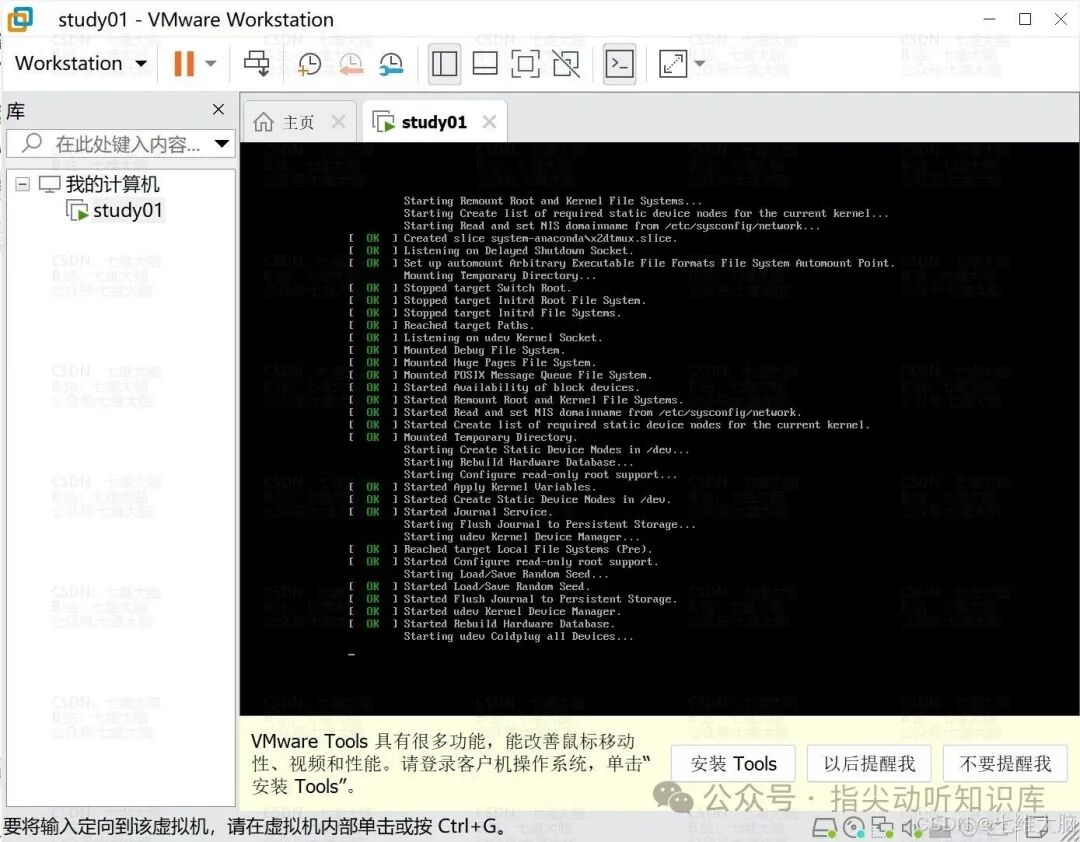
图24:等待CentOS安装程序加载内核与服务
3.2.3 选择安装语言
初始化完成后,进入语言选择界面。在左侧选择 中文,右侧选择 简体中文(中国),点击 继续。
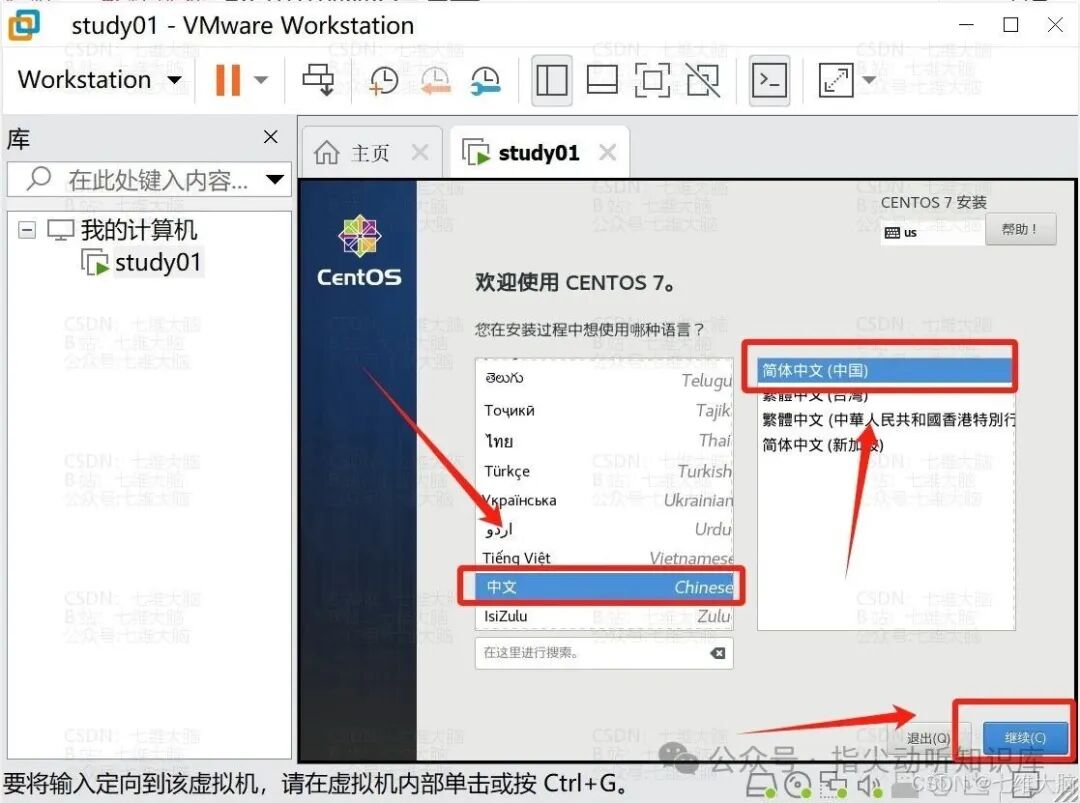
图25:将安装界面语言设置为简体中文
随后,安装程序会自动检测并完成键盘布局、安装源等基本设置,等待各项前的黄色感叹号消失。
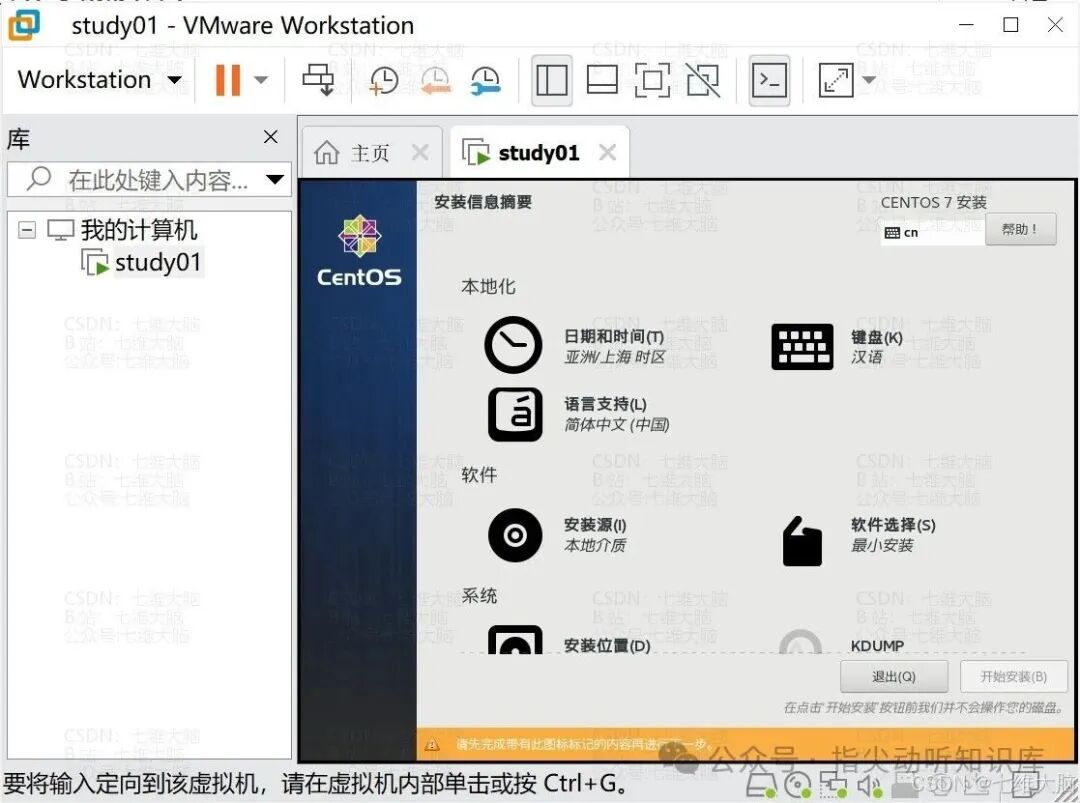
图26:安装信息摘要界面,等待配置就绪
3.2.4 软件选择(关键步骤)
点击 软件选择 进入。
为了获得图形化桌面环境,请选择 GNOME 桌面。如果选择“最小安装”或其他环境,安装完成后将只有命令行界面。
选择后,点击左上角 完成。
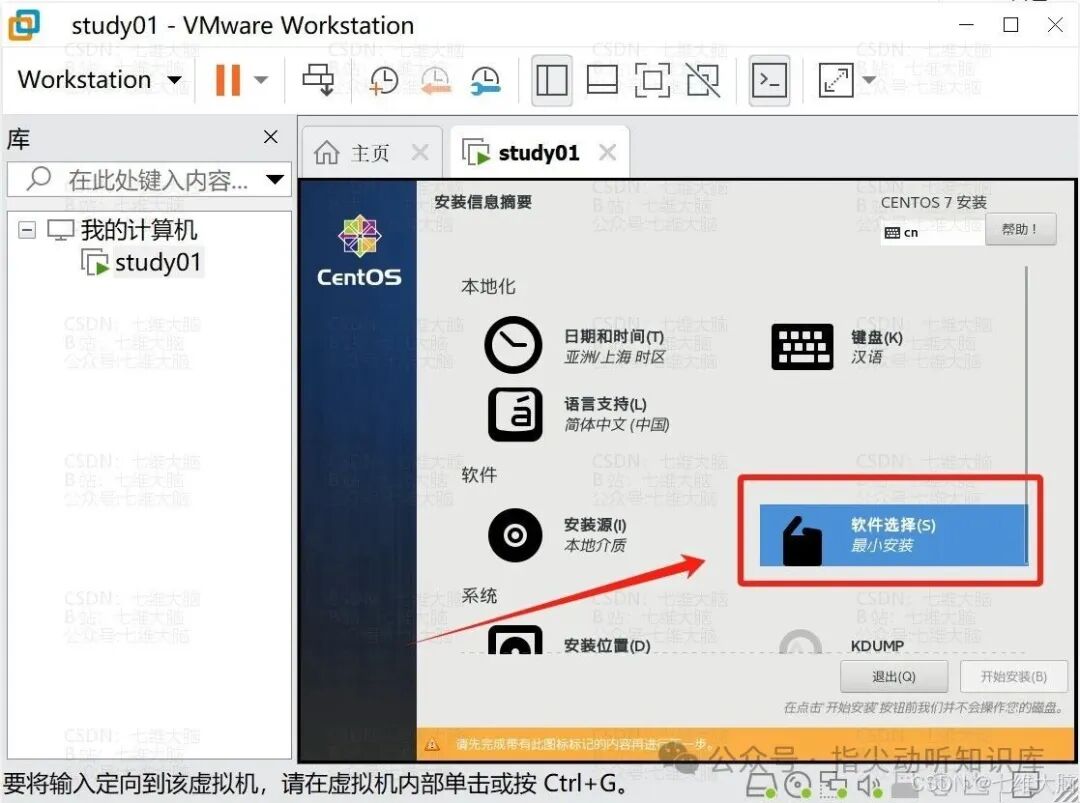
图27:点击“软件选择”进行配置
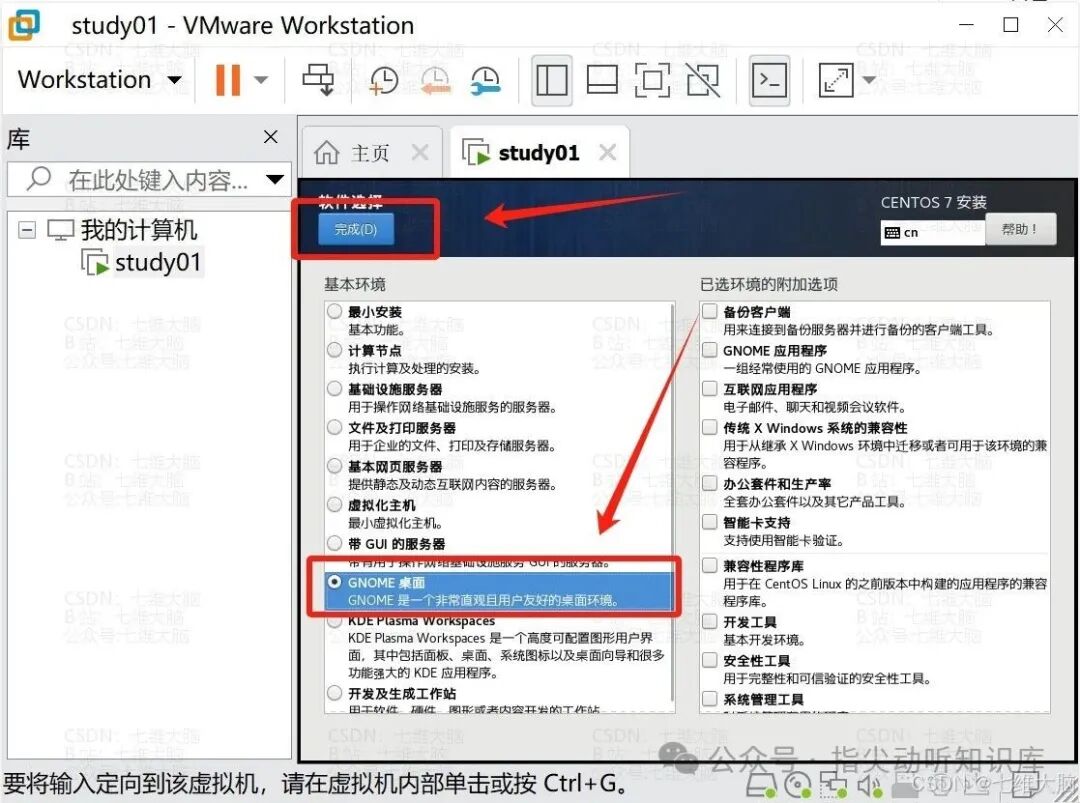
图28:选择“GNOME桌面”以获得图形化操作界面
3.2.5 禁用 KDUMP
Kdump 是内核崩溃转存机制,对于学习环境可以禁用以节省内存。点击 KDUMP,取消勾选 启用kdump,点击 完成。
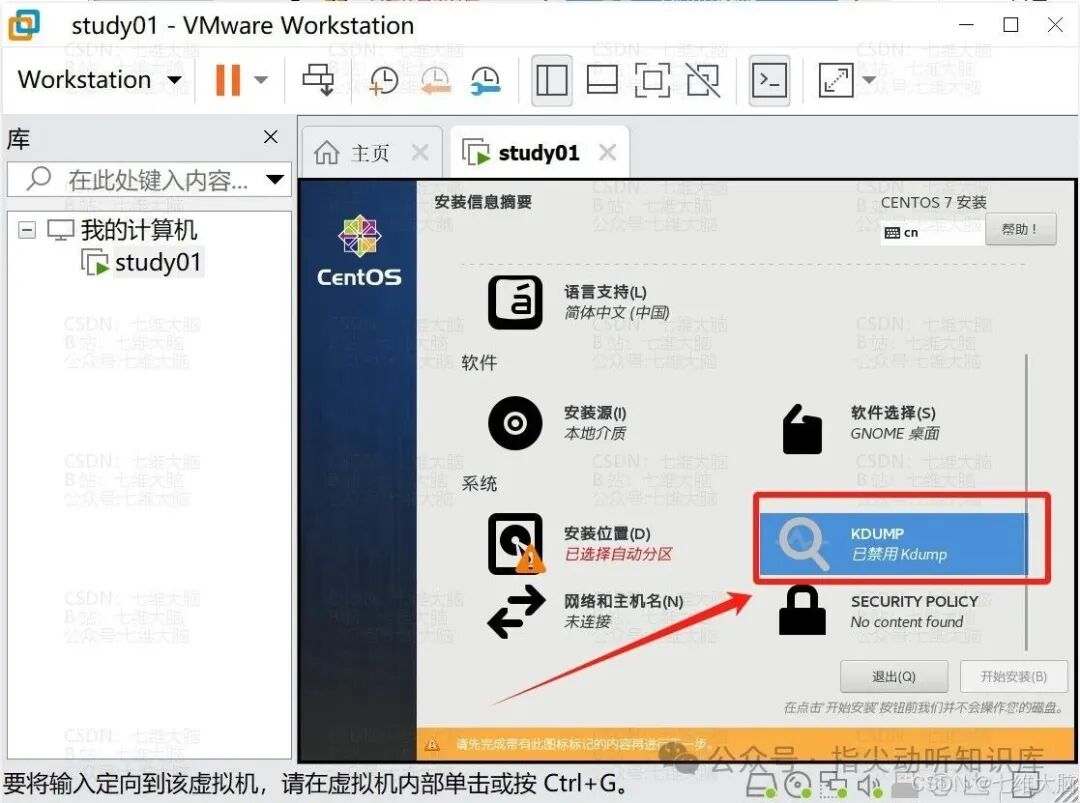
图29:进入KDUMP设置界面
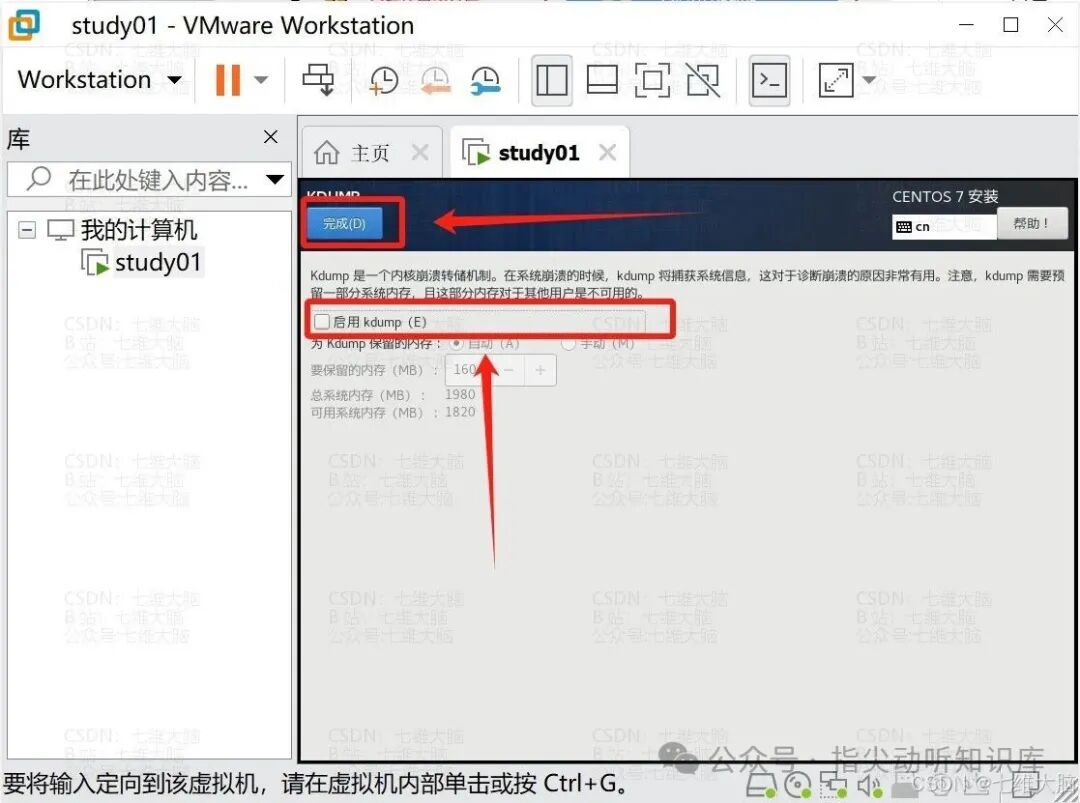
图30:取消勾选“启用kdump”选项
3.2.6 安装位置配置
点击 安装位置。对于新手,直接使用自动分区方案即可。进入后,直接点击左上角 完成。
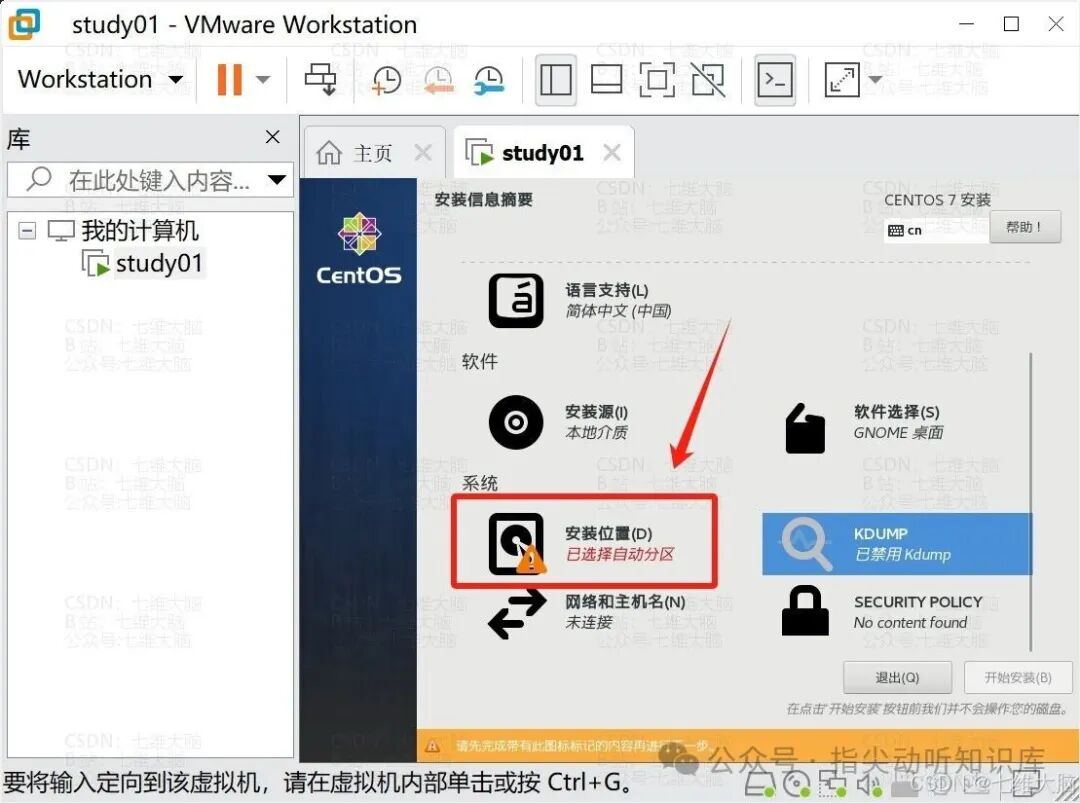
图31:点击“安装位置”进行磁盘分区设置
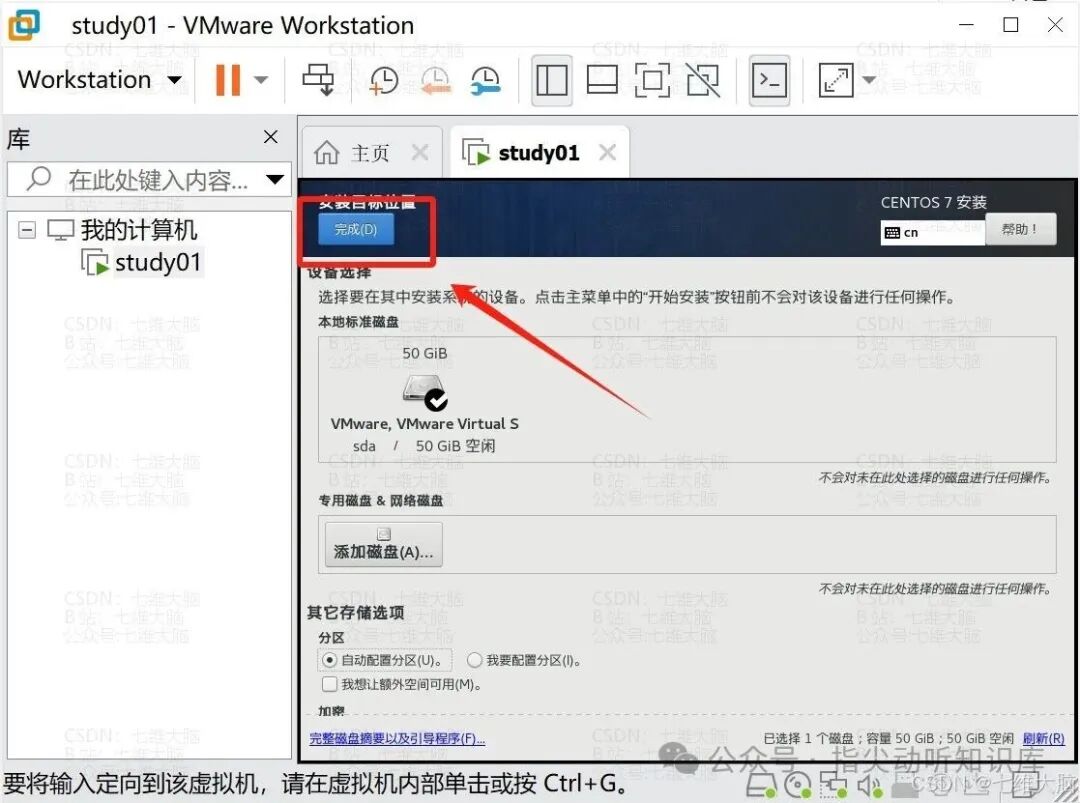
图32:保持自动分区,直接点击完成
3.2.7 网络和主机名配置
点击 网络和主机名。
将页面右上角的以太网开关从 关 拨动到 开 的状态。主机名可暂时不修改。点击 完成。
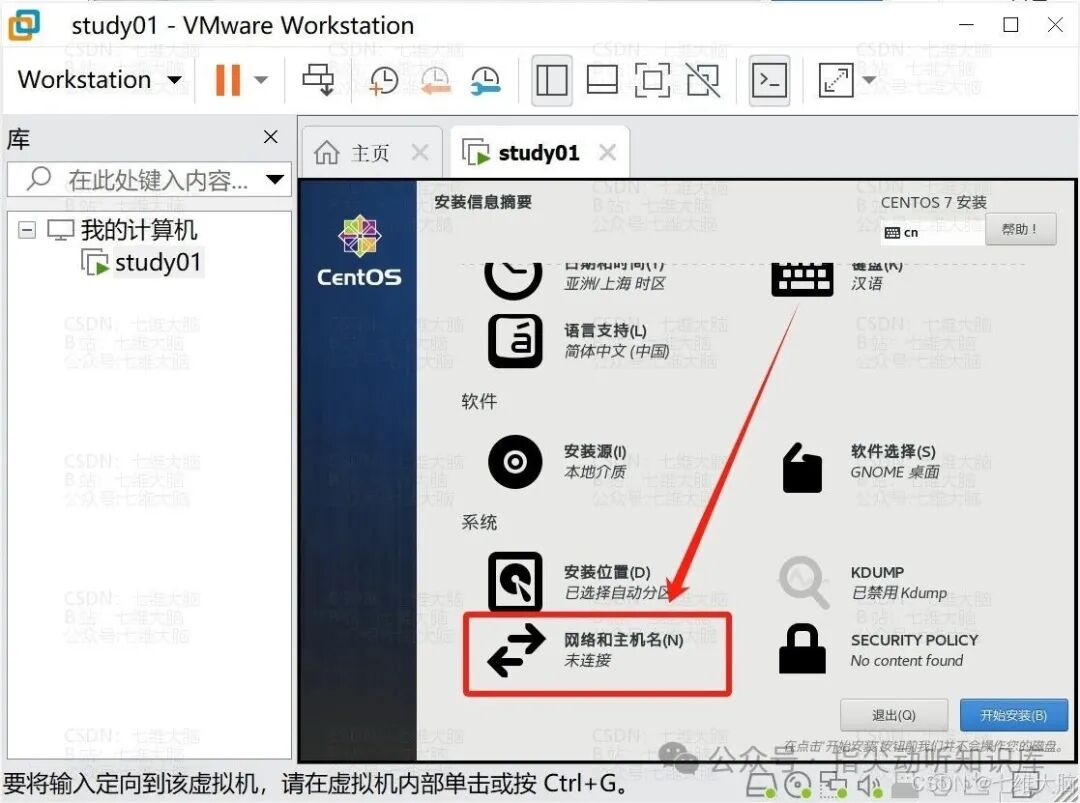
图33:网络未连接状态,需要开启
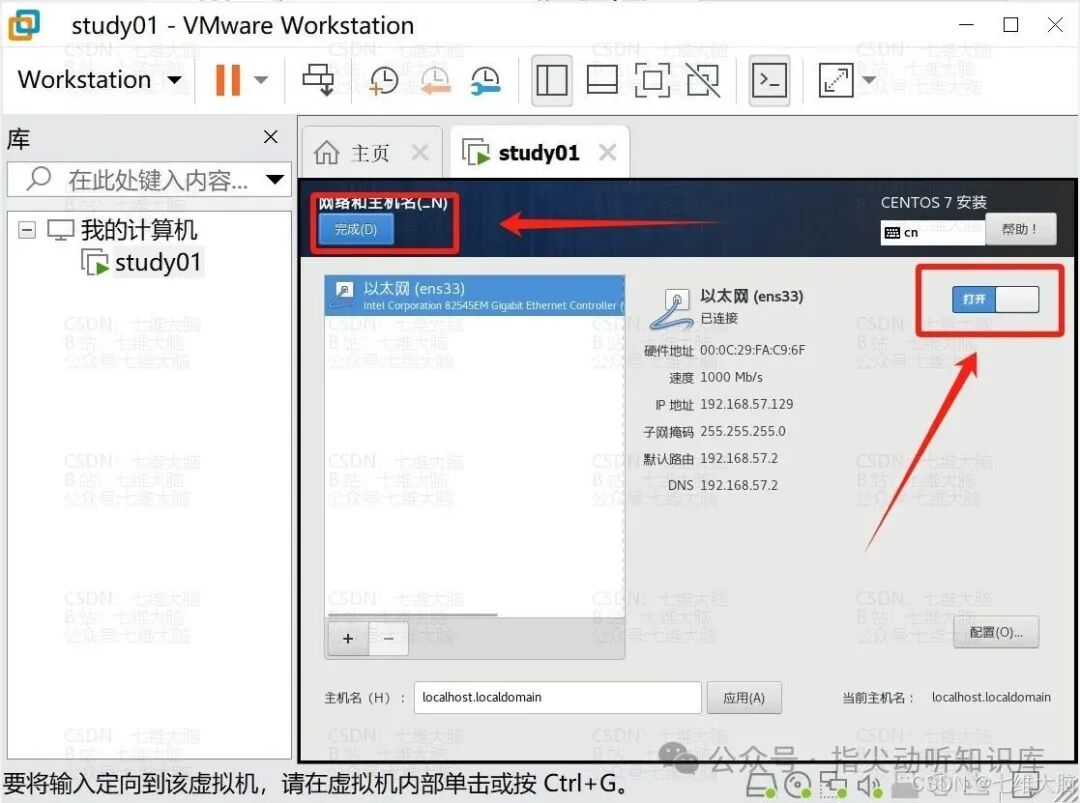
图34:开启网络连接并查看获取到的IP地址
3.2.8 开始安装
所有带感叹号的配置项都完成后,点击右下角 开始安装(B)。
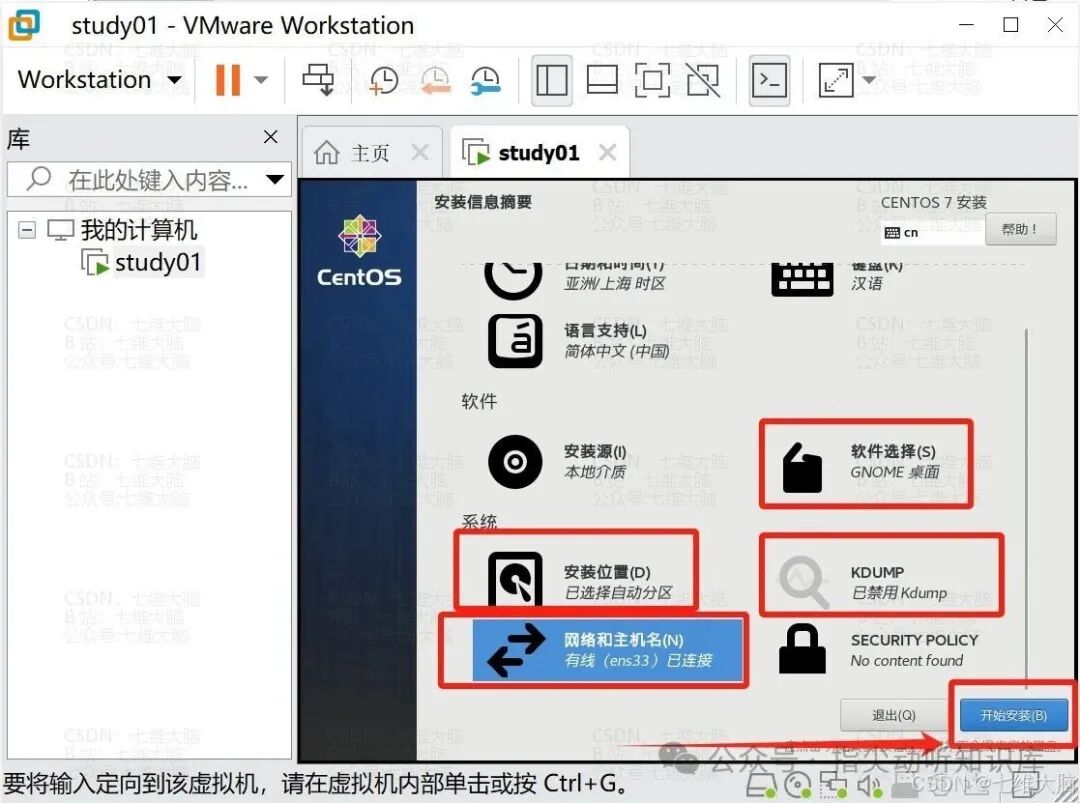
图35:所有配置完成后,点击开始安装
安装过程需要一些时间,在此期间,我们可以进行 ROOT密码 和用户设置。
3.2.9 设置 ROOT 密码
点击 ROOT密码 进入设置。
为 root 超级用户设置密码。如果用于学习测试,可以设置简单密码(如 123456)。若系统提示“密码过短”,只需连续点击两次 完成 即可确认。
重要提示:如果密码包含大写字母,后续登录时需配合 Shift 键输入。
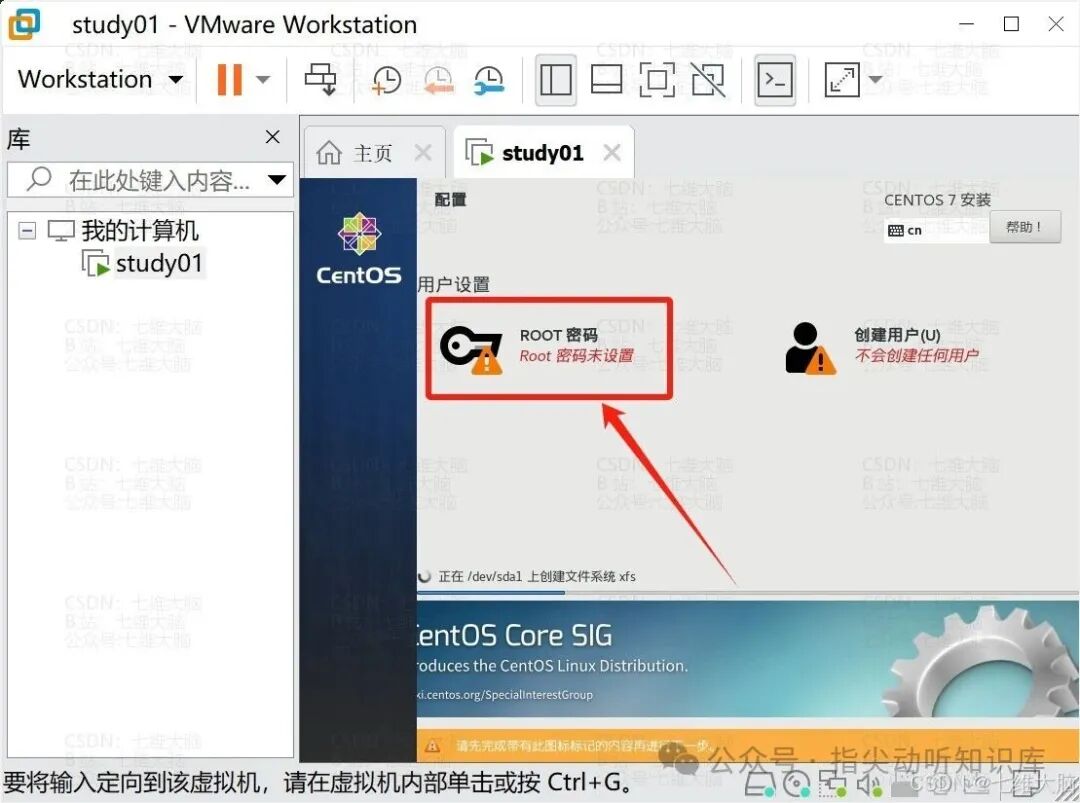
图36:在安装过程中设置root用户密码
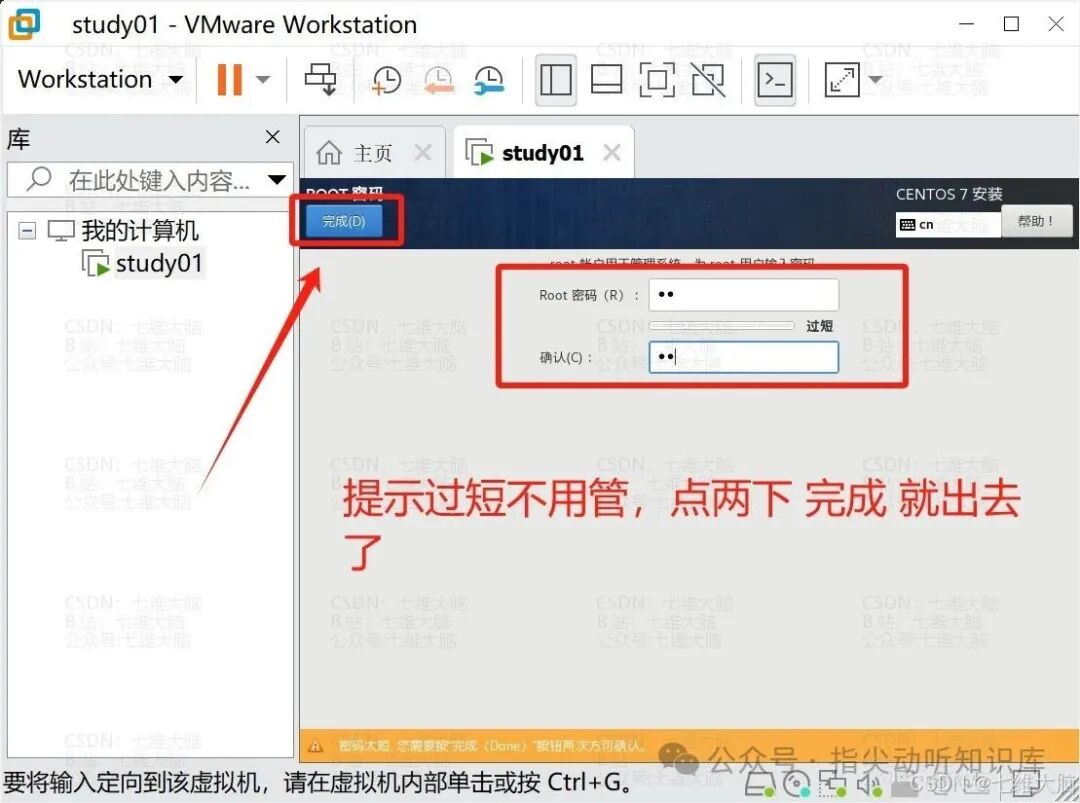
图37:输入并确认root密码
3.2.10 创建普通用户(可选但建议)
点击 创建用户。
建议创建一个日常使用的普通用户。填写用户名(如 user)和密码(可与root相同),密码若简单同样需点击两次 完成。
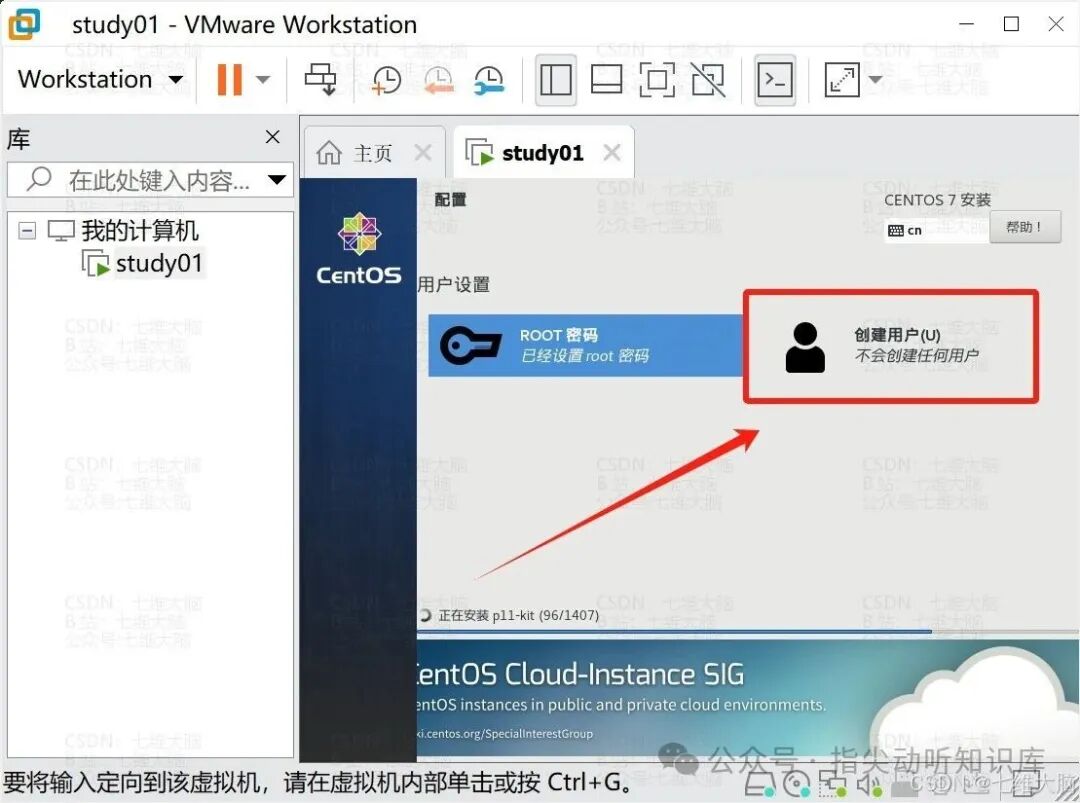
图38:点击“创建用户”为系统添加普通用户
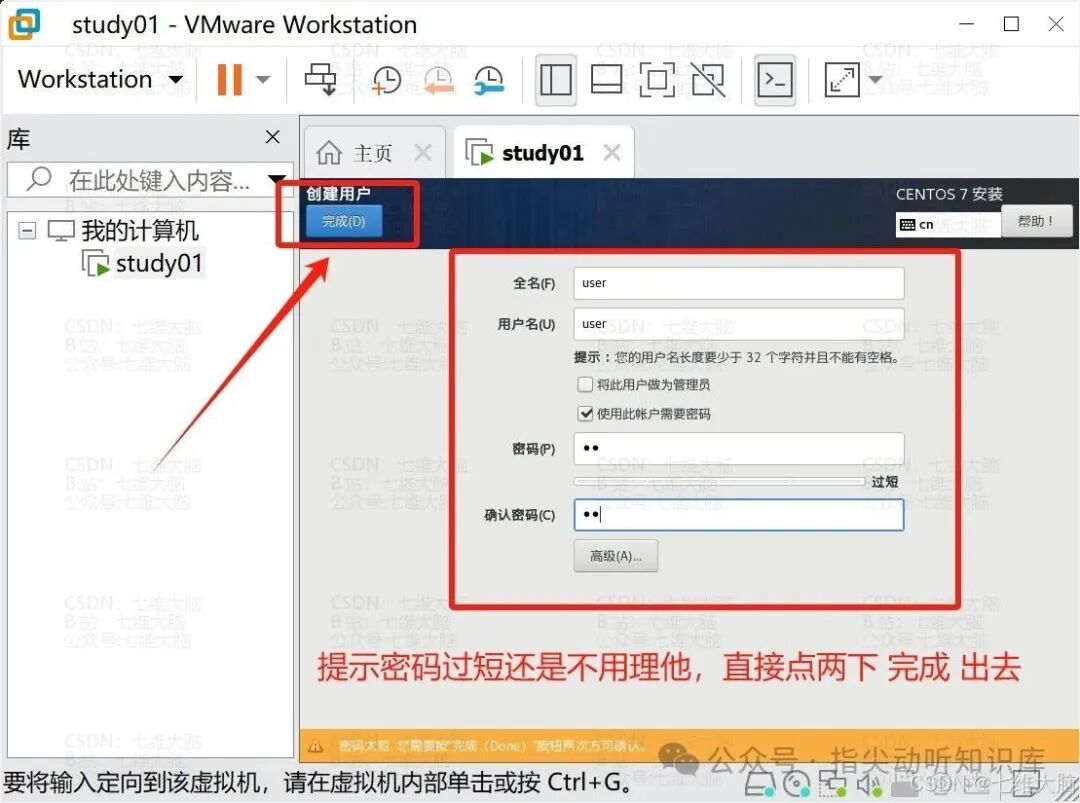
图39:设置普通用户的用户名和密码
3.2.11 完成安装并重启
当安装进度条走完,界面会提示安装完成,并出现 重启 按钮。点击它。
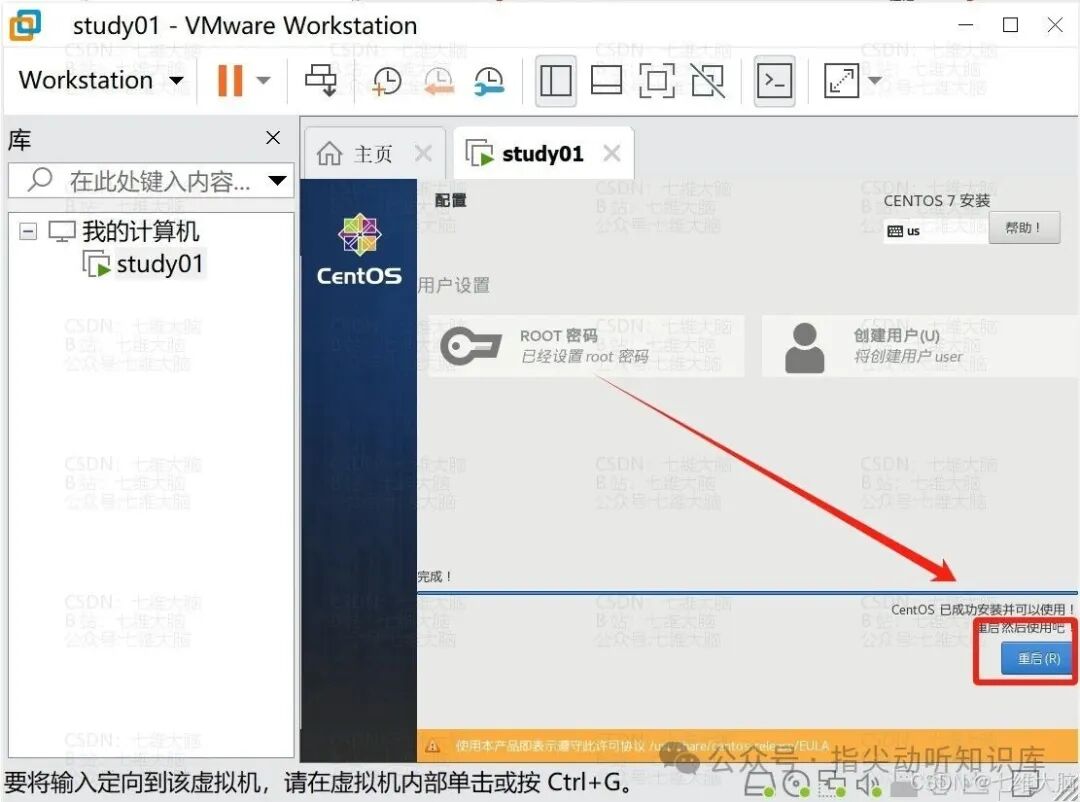
图40:系统安装完成,准备重启
虚拟机重启后,可能需要接受许可协议。在初始设置界面,点击 LICENSING,勾选 我同意许可协议,然后点击 完成。
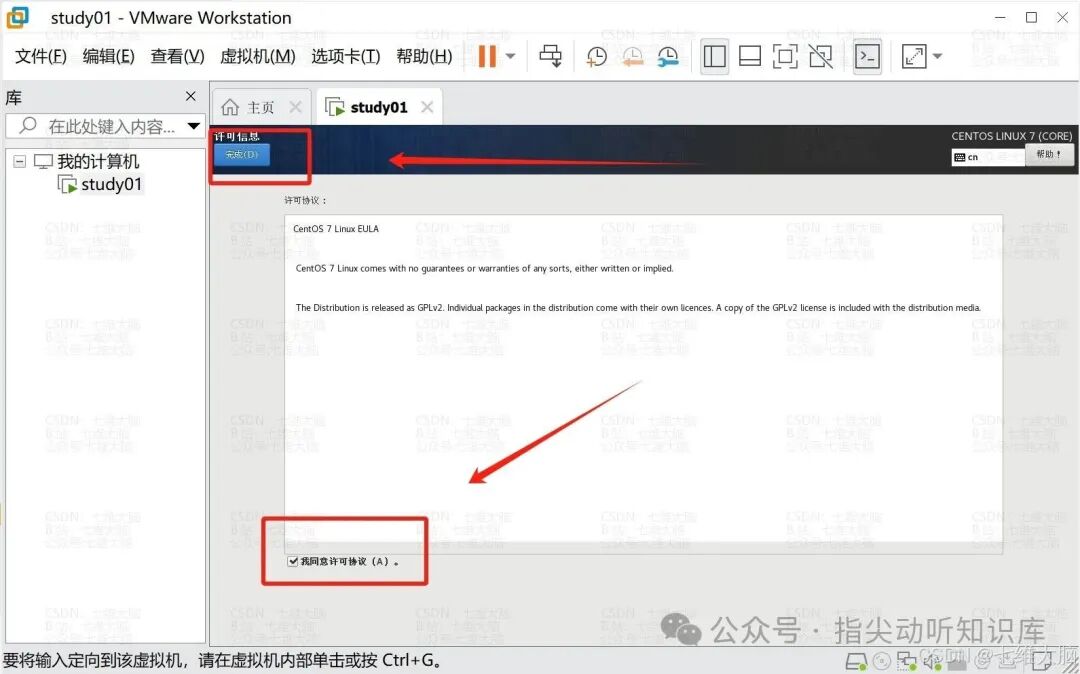
图41:阅读并接受CentOS许可协议
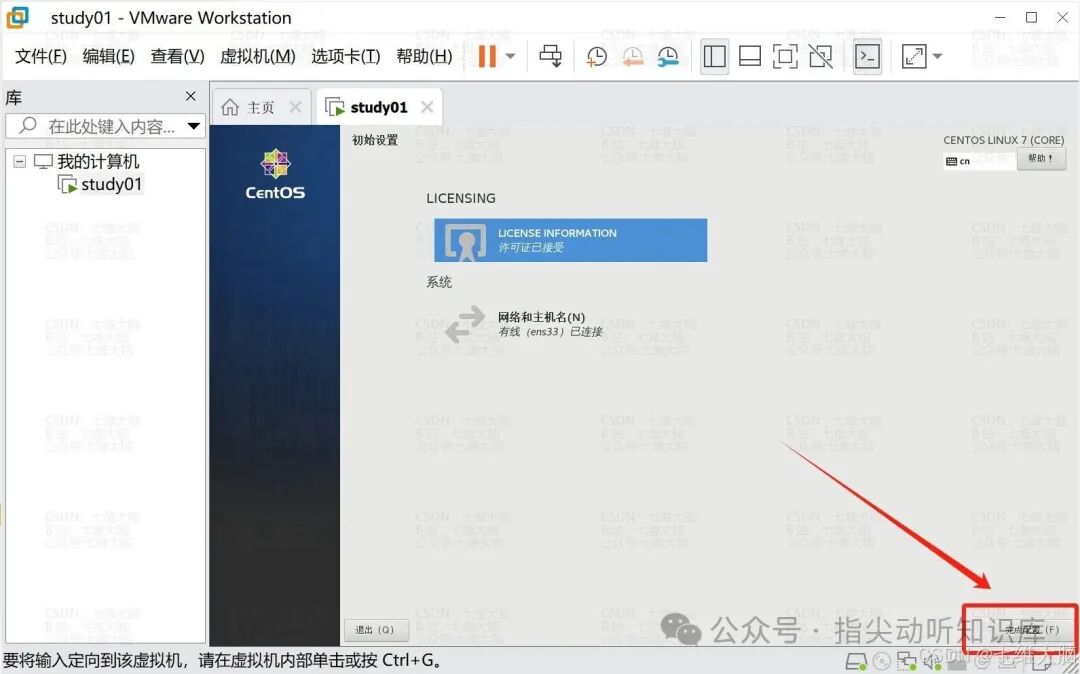
图42:确认许可协议已接受
3.2.12 登录系统
系统重启后进入登录界面。你可以选择登录刚才创建的普通用户,或者点击 未列出? 来输入 root 用户名进行登录。
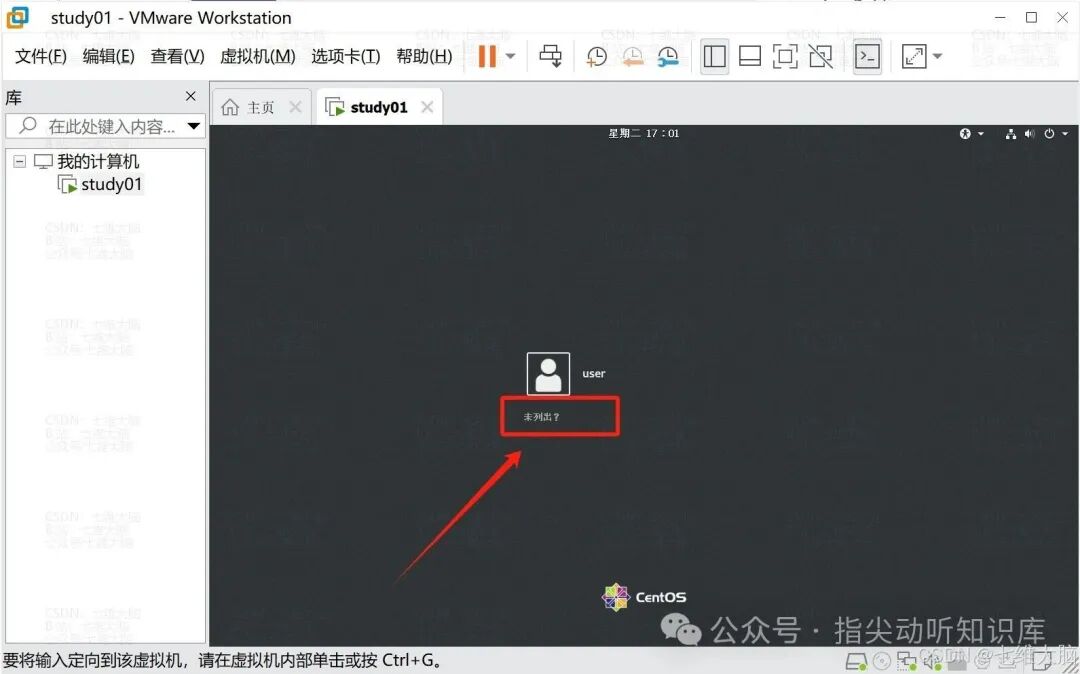
图43:CentOS 7图形化登录界面
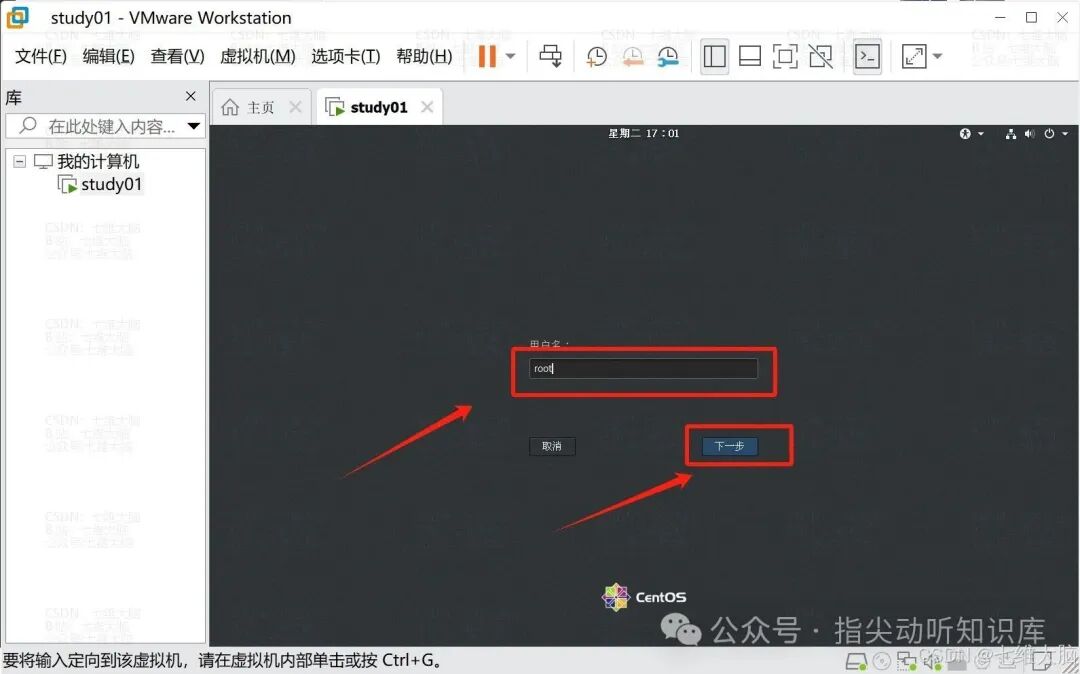
图44:输入用户名(如root)
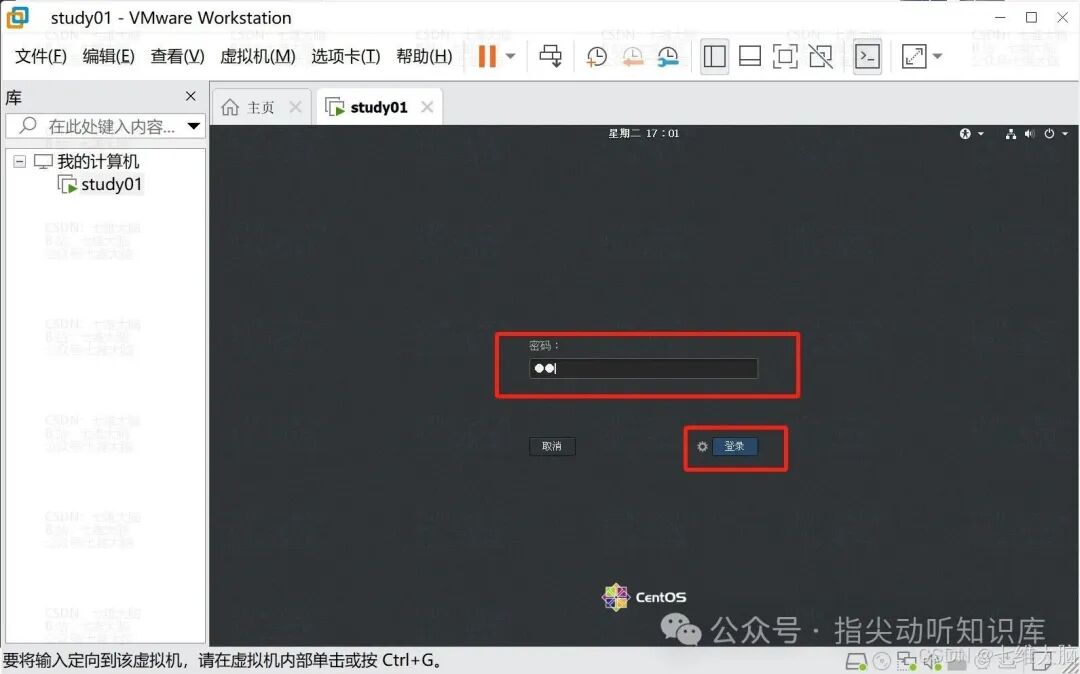
图45:输入对应用户的密码
3.2.13 首次登录向导
首次登录任何用户,系统会引导你完成一些初始设置,如语言、输入法、隐私设置、在线账户等。你可以根据喜好进行选择,或直接点击 跳过、前进,直至完成。
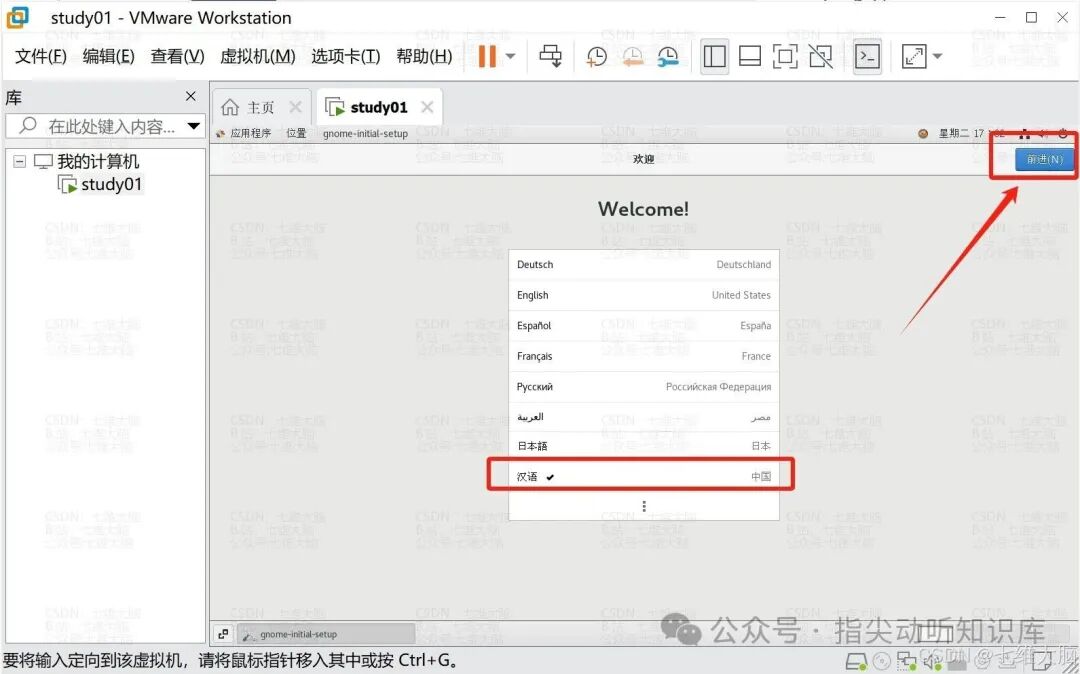
图46:首次登录的初始设置向导
最终,你将进入 CentOS 7 的 GNOME 桌面环境,安装全部完成。
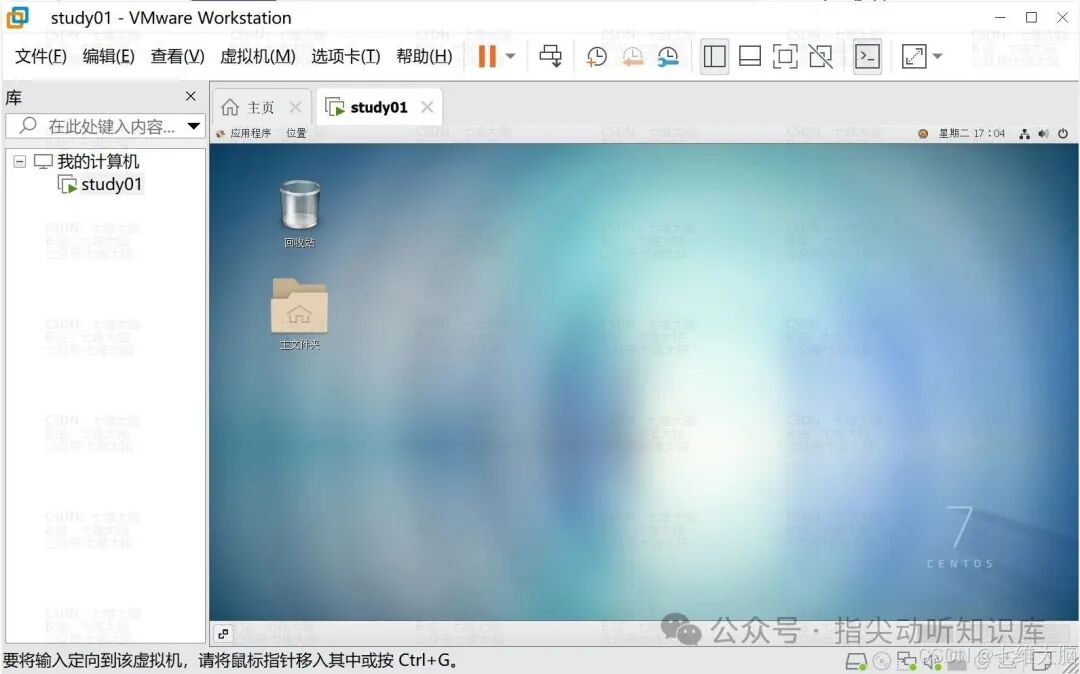
图47:成功进入CentOS 7图形化桌面
后续步骤
安装完成后,你便拥有了一个完整的 CentOS 7 虚拟机环境,可以用于学习 Linux命令、服务部署、开发测试等。记得定期更新系统和安装 VMware Tools 以获得更好的体验。
本文详细介绍了使用 VMware Workstation 17 安装 CentOS 7.9 操作系统的全过程,希望对你有帮助。更多技术教程与讨论,欢迎访问 云栈社区。
 发表于 2025-12-31 01:19:25
|
查看: 440|
回复: 0
发表于 2025-12-31 01:19:25
|
查看: 440|
回复: 0

