Logseq 是一个以隐私为核心、开源的知识管理和协作平台。它支持多种文件格式,如 Markdown 和 Org-mode,并提供了笔记管理、PDF 标注、任务管理、白板等丰富功能。凭借其插件和主题生态,以及桌面和移动端的全面支持,Logseq 成为了构建个人知识库的优选工具之一。
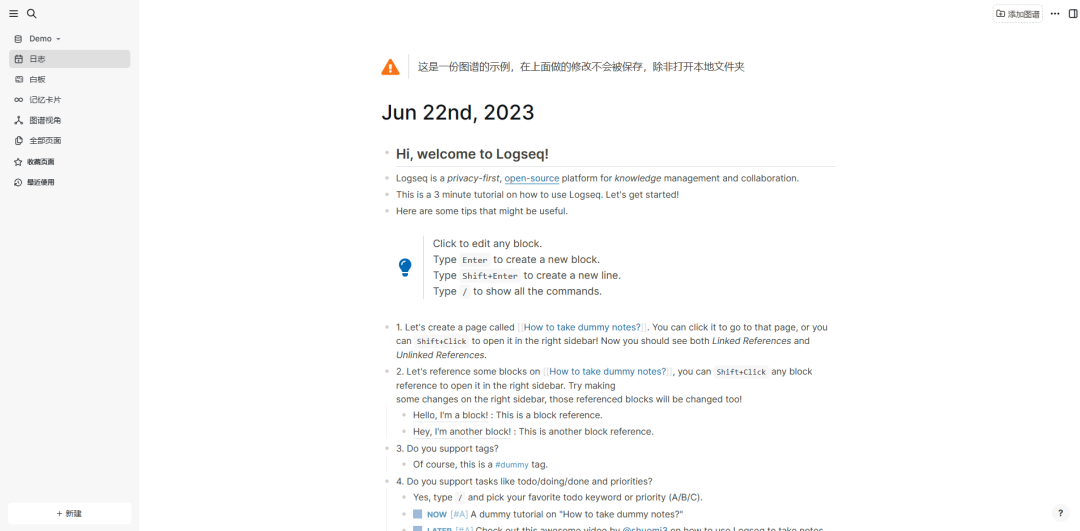
在线体验其官方 Demo:https://demo.logseq.com
安装
使用 Docker Compose 部署是极为简便的方式。以下是一个基础的 docker-compose.yml 配置文件示例:
services:
  logseq:
    image: ghcr.io/logseq/logseq-webapp:latest
    container_name: logseq
    ports:
      - 8080:80
    restart: always
保存文件后,在终端中进入该文件所在目录,执行 docker-compose up -d 命令即可启动服务。
使用
初始访问与界面
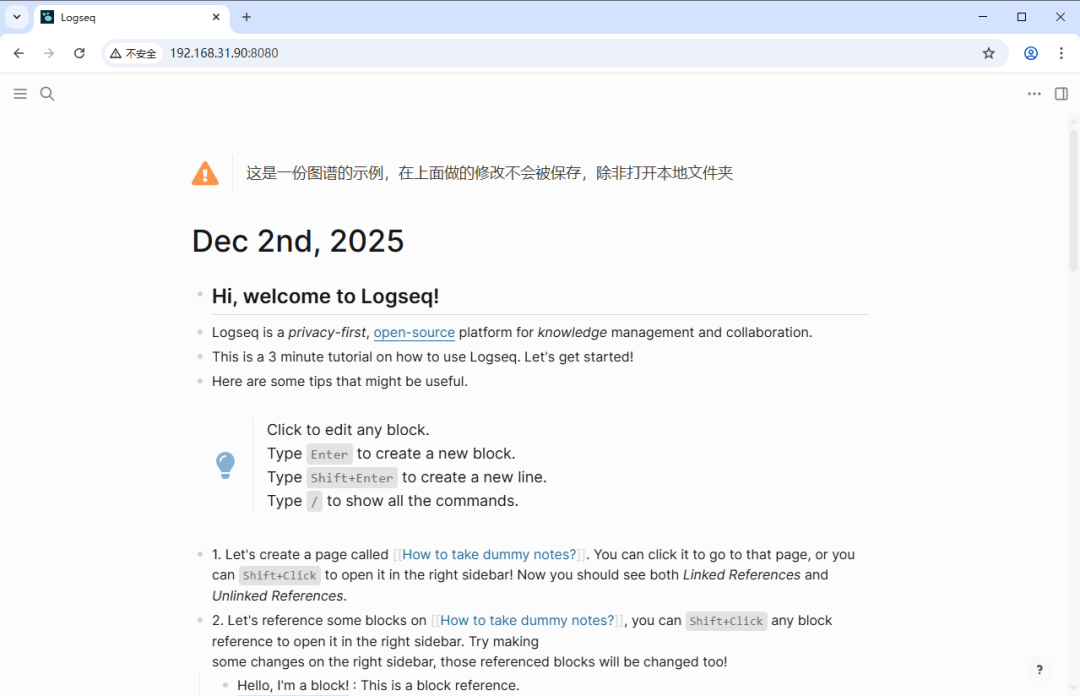
服务启动后,在浏览器中输入 NAS 的 IP 地址及端口 8080 即可访问。例如:http://192.168.1.100:8080。
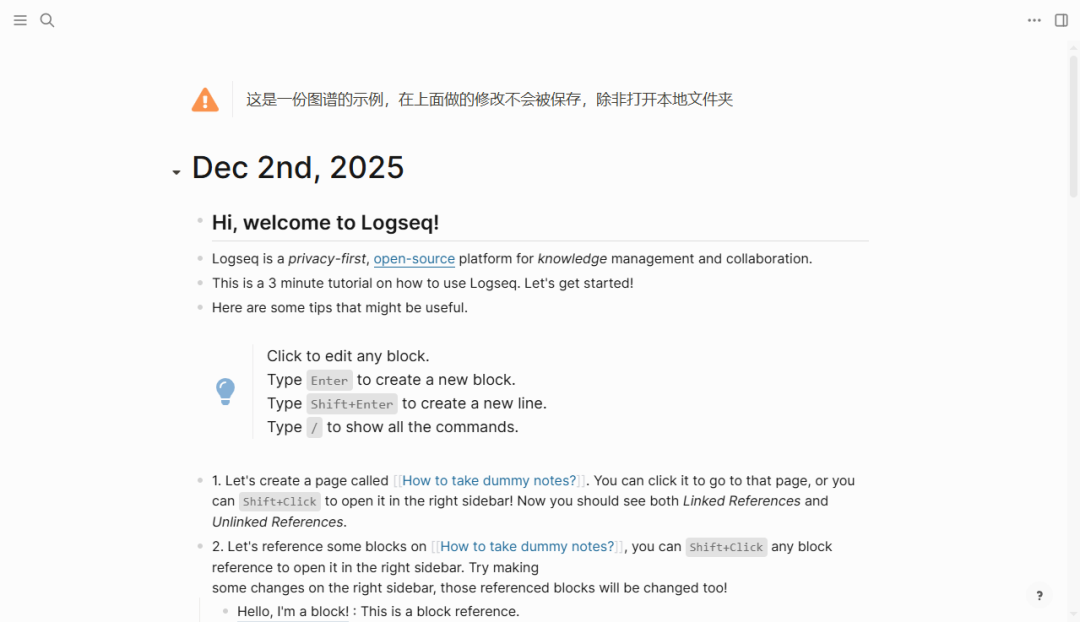
首次访问时,你会看到一个欢迎界面和一份详细的交互式教程,该教程支持中文,对新用户非常友好。
核心功能概览
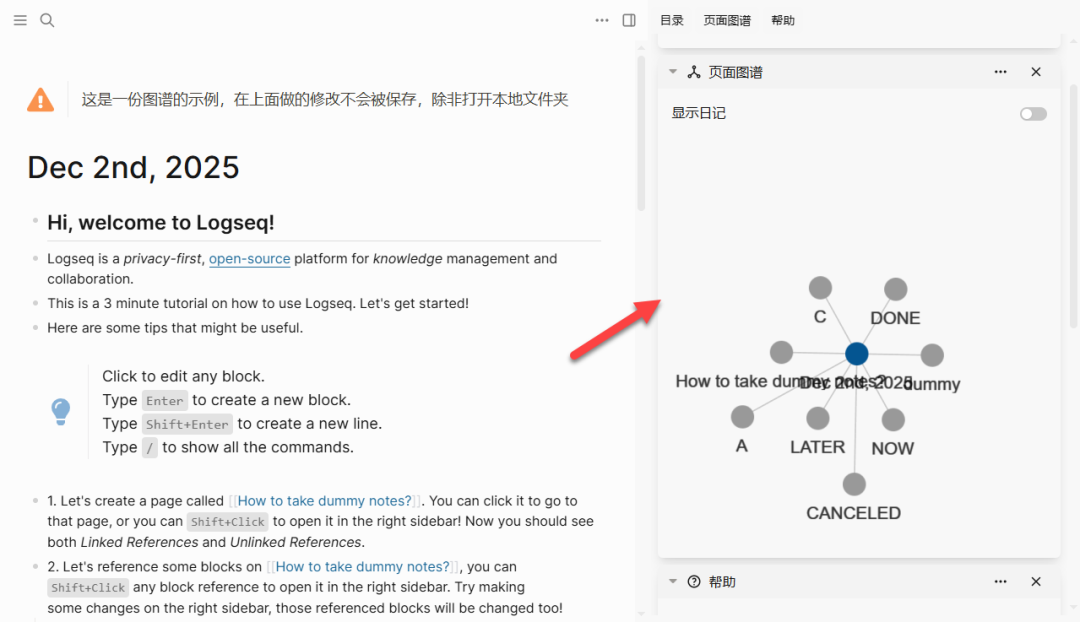
界面右侧栏可以展开,主要包含三个模块:目录、页面图谱和帮助。
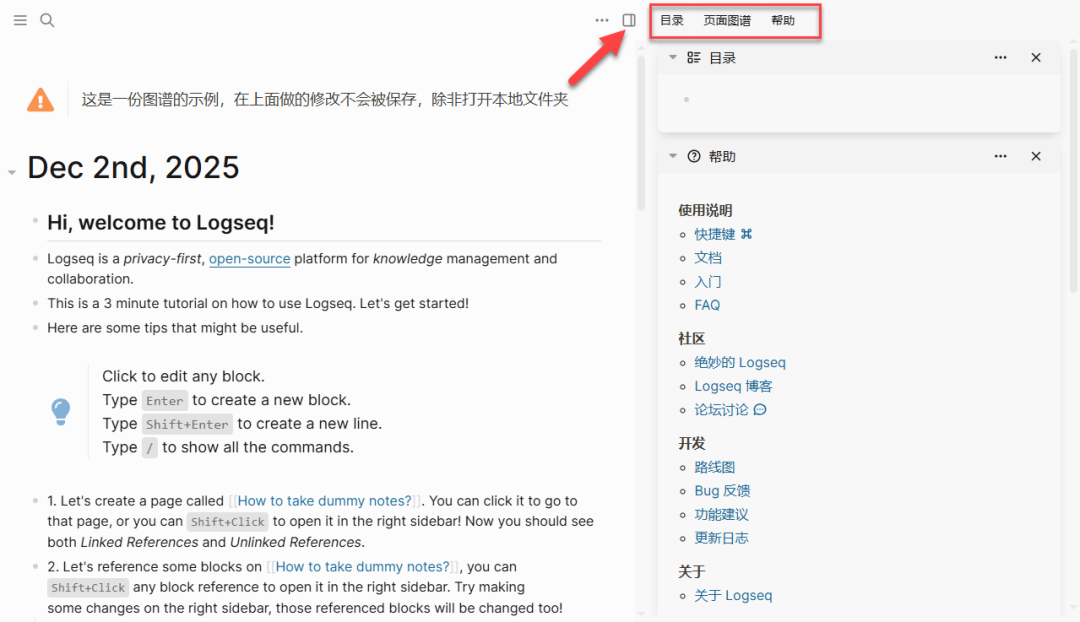
- 目录:用于浏览和跳转页面。
- 页面图谱:这是双链笔记的核心可视化工具,以图形化方式展示页面与块之间的引用关系,让你的知识网络一目了然。
- 帮助:包含官方文档、快捷键说明等实用信息。
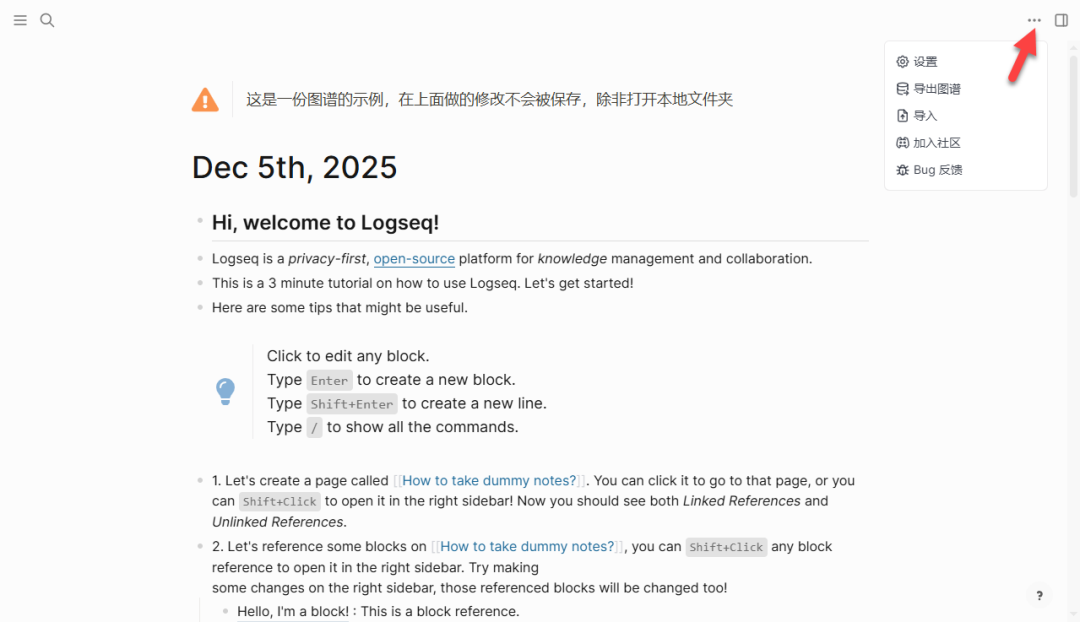
点击右上角的“更多”按钮,可以进入设置菜单,进行主题、语言等个性化配置,也支持导入和导出图谱数据。
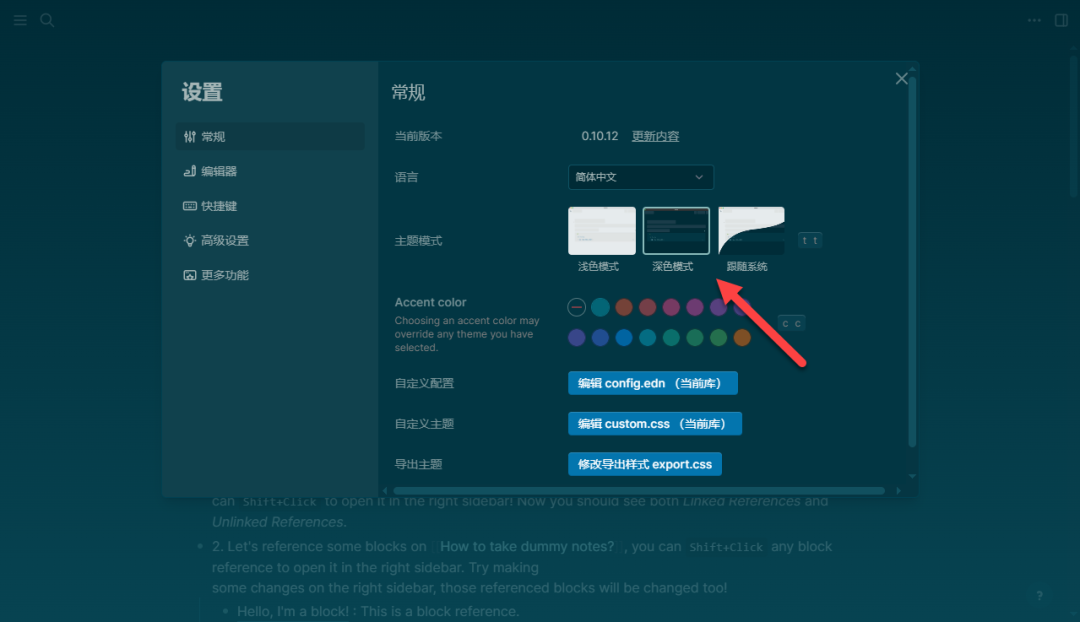
在设置中,你可以轻松切换浅色、深色模式或跟随系统主题。
创建并关联本地存储(关键步骤)
Logseq 的数据默认存储在浏览器本地,但通过 Web 版本,我们可以将其关联到 NAS 上的一个实际文件夹,实现数据的持久化与集中管理。
- 点击左侧导航栏的“所有图谱”。
- 系统会提示“添加图谱”,点击“打开本地文件夹”。
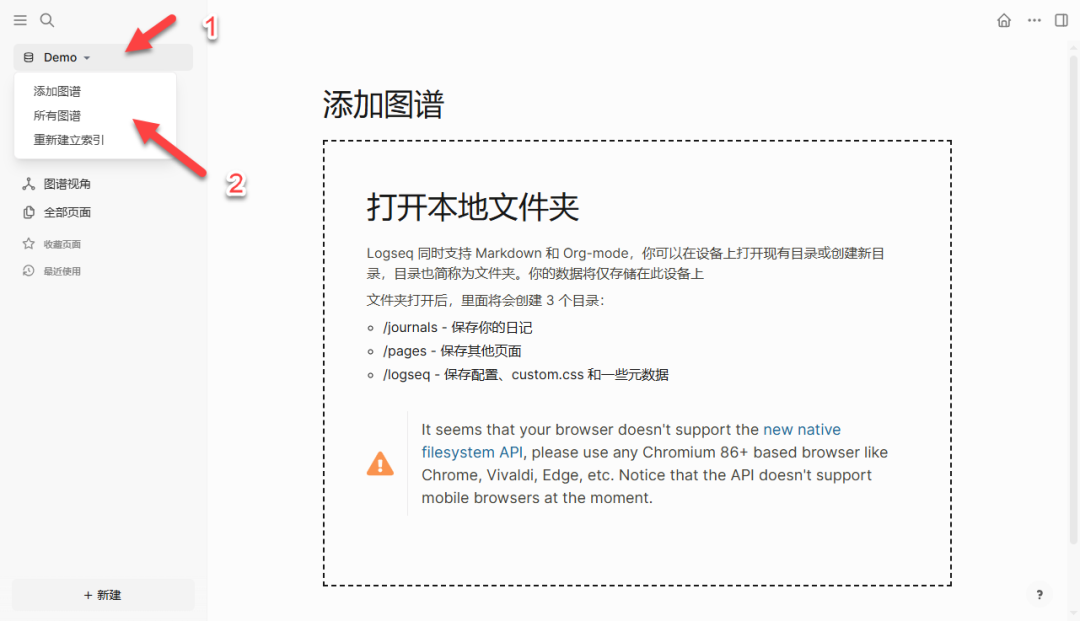
重要提示:由于浏览器安全策略,非 HTTPS 访问的页面可能无法调用本地文件系统 API。如果你直接通过 HTTP 访问,可能会看到如下错误:
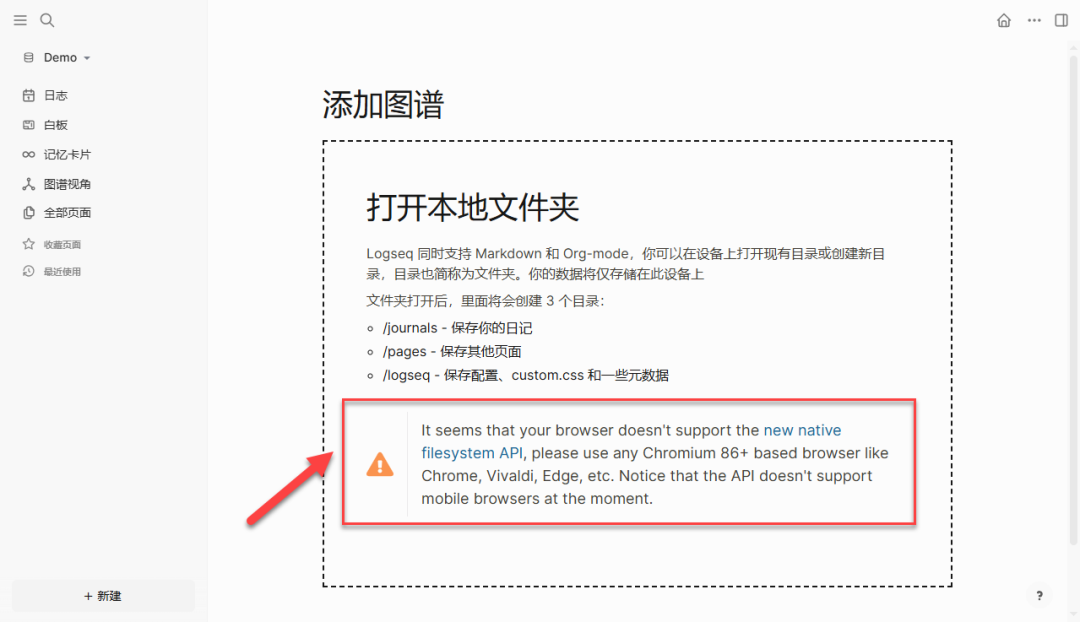
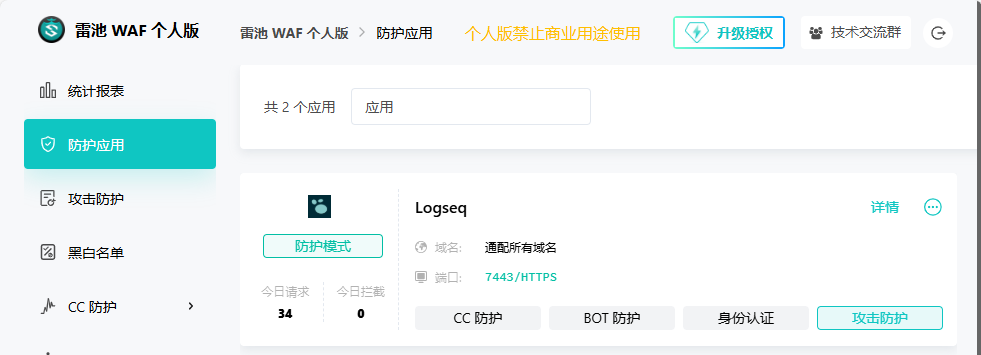
解决方案是为服务配置 HTTPS 反向代理。例如,可以使用 Nginx 或 Caddy 等工具,笔者在本次部署中使用了雷池 WAF 进行 HTTPS 转发。
- 在 NAS 上预先创建一个空文件夹(例如
/volume1/docker/logseq-data)。
- 在 Logseq 的“打开本地文件夹”界面中,选择这个文件夹。
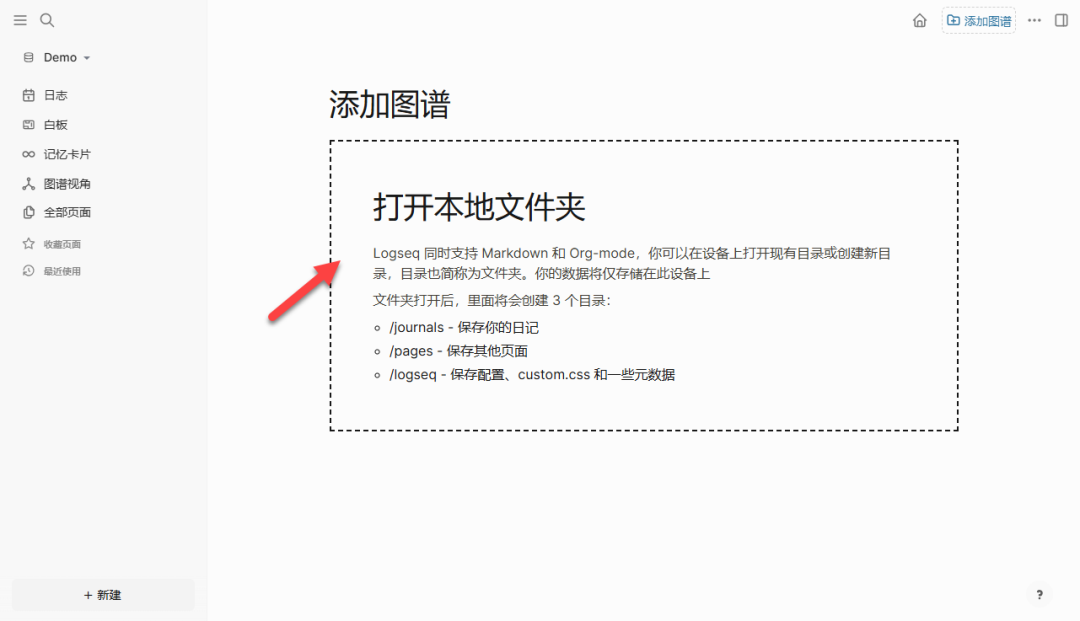
关联成功后,Logseq 会自动在该文件夹内创建三个子目录:
/journals:用于存放按日期生成的日记。/pages:存放你创建的所有其他页面。/logseq:存放配置、自定义 CSS 等元数据。
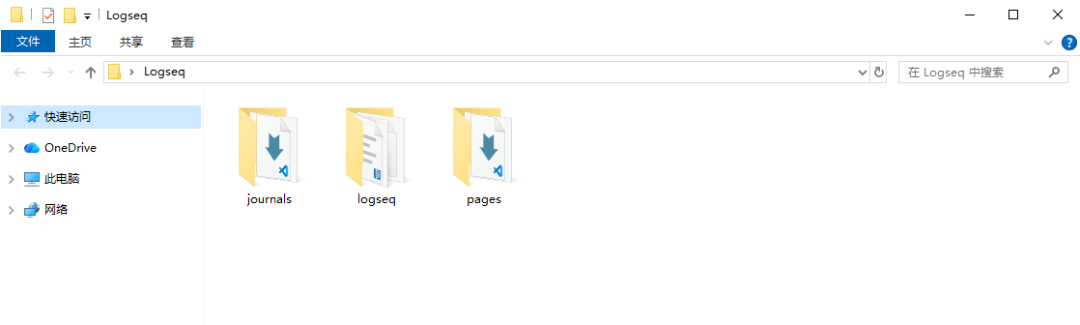
至此,你的所有笔记数据都将物理存储在这个 NAS 目录中。
开始记录与核心功能体验
关联本地文件夹后,你就可以开始使用 Logseq 的全部功能了。
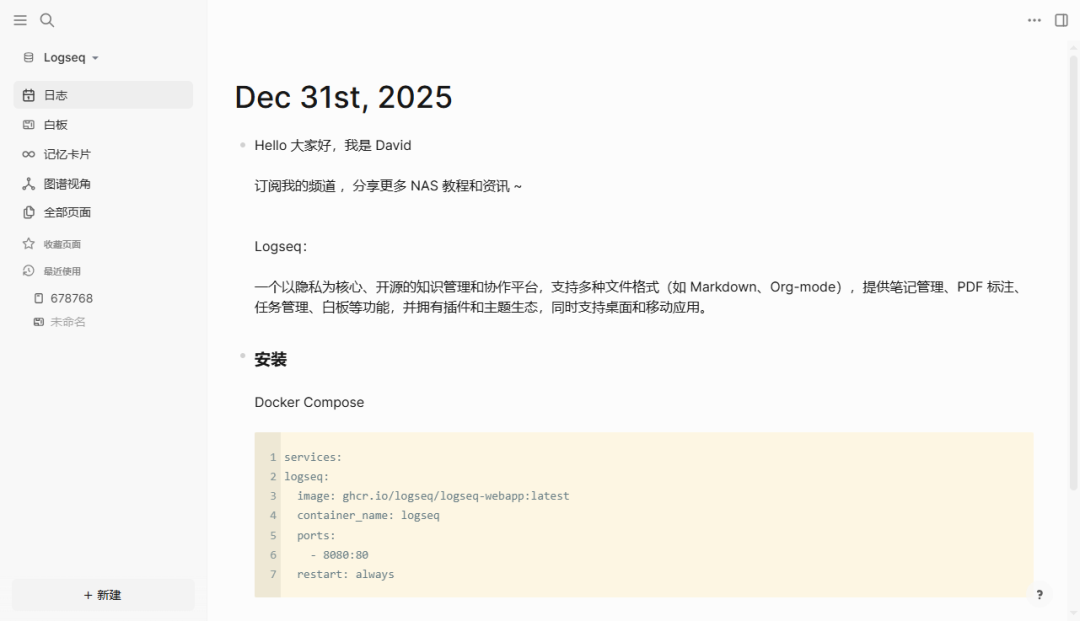
- 日记:系统会根据日期自动创建日记页面,你可以直接使用 Markdown 语法进行记录。
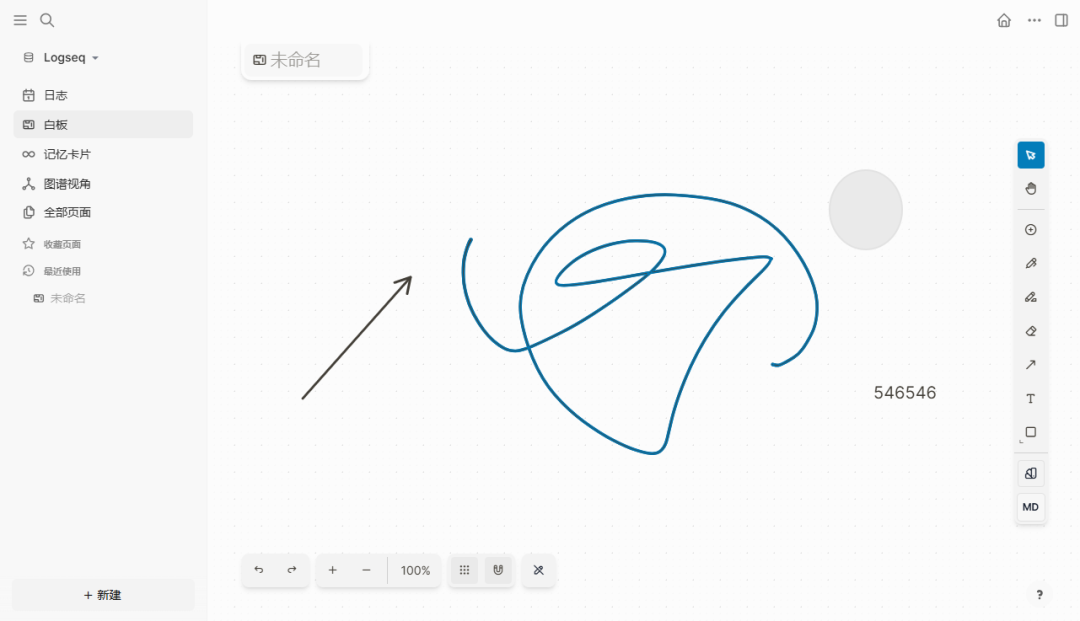
- 白板:内置的白板功能允许你进行简单的绘图和思维整理。
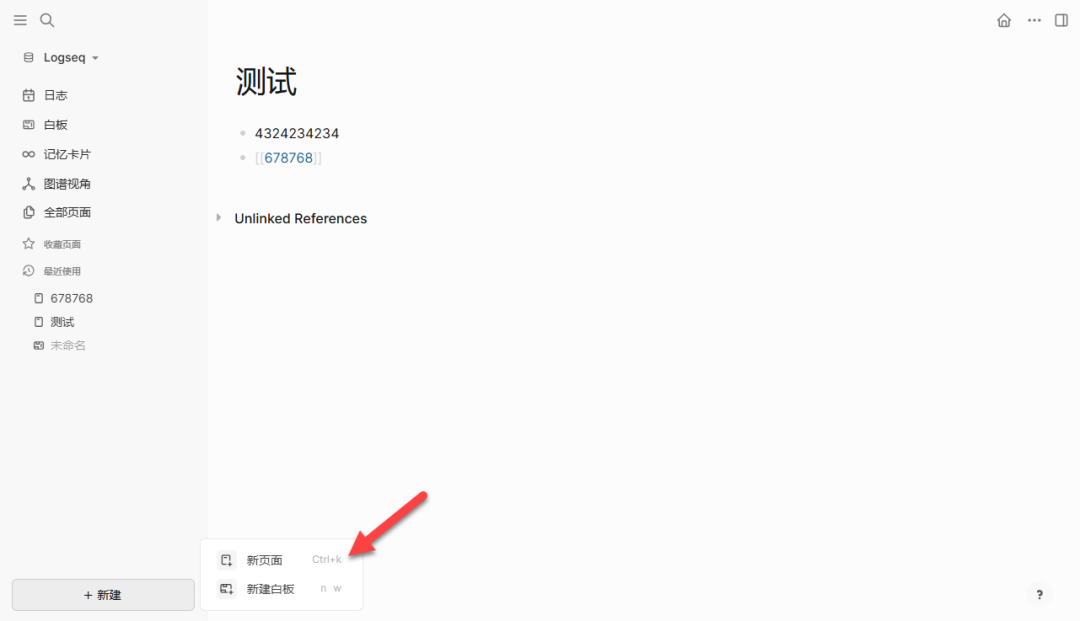
- 创建页面与双链:你可以创建新页面,并通过
[[页面名]] 语法轻松建立页面间的双向链接。这是构建知识网络的基础。
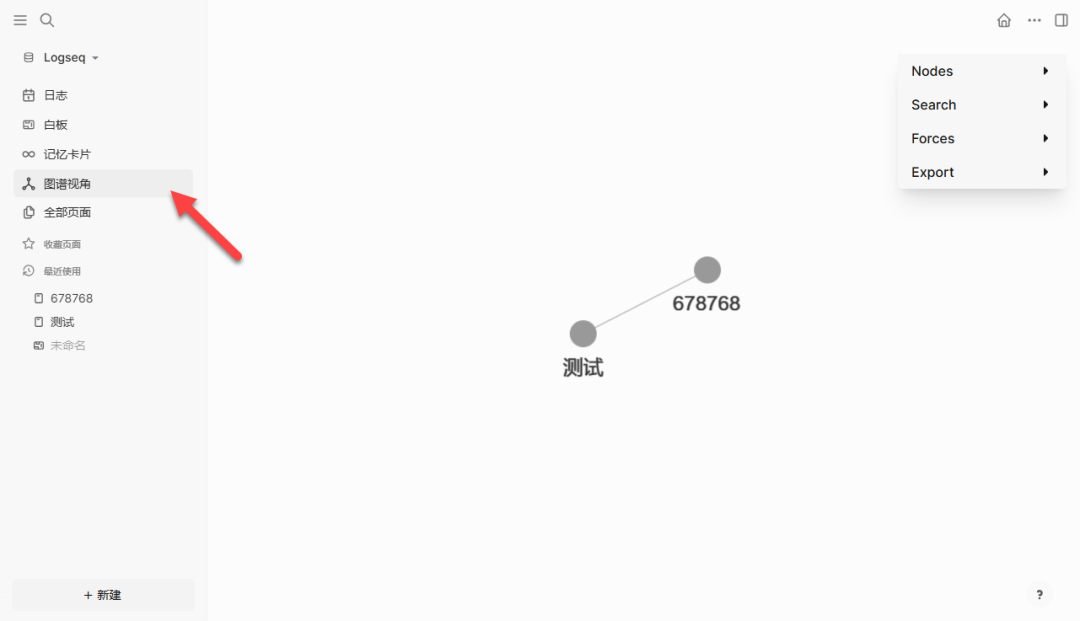
- 图谱视角:在“图谱视角”下,你可以直观地查看所有页面和链接形成的网络图。
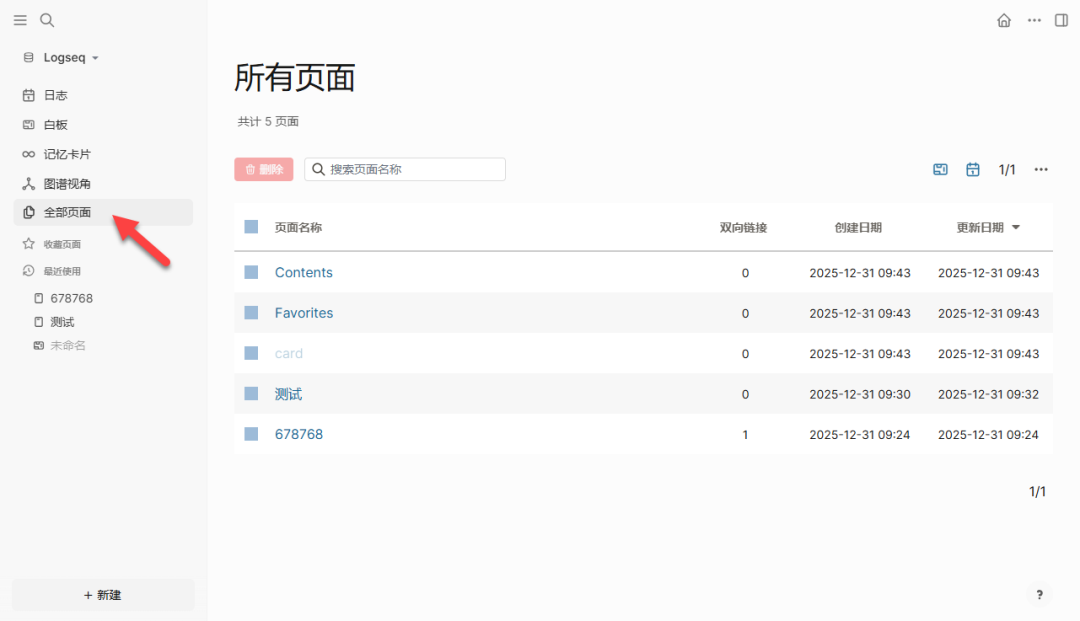
- 管理所有页面:在“全部页面”列表中,可以查看、搜索和管理你创建的所有内容。
总结
通过在 NAS 上利用 Docker 部署 Logseq,你成功搭建了一个完全由自己掌控、数据本地的个人知识管理系统。Logseq 作为一款优秀的 开源实战 项目,其强大的双链笔记、知识图谱、白板功能以及对 Markdown 的深度支持,为知识整理与创造提供了极大便利。
部署过程本身极其简单,几乎是开箱即用。整个方案的核心优势在于数据自主权,所有笔记文件都以清晰的 Markdown 格式存储在 NAS 的指定目录中,便于备份、迁移和通过其他工具进行二次处理。如果你正在寻找一款隐私优先、功能强大且部署简单的知识管理工具,不妨试试这个方案。
对于更多类似的部署指南和 技术文档,欢迎持续关注我们的分享。
 发表于 2026-1-3 03:17:21
|
查看: 865|
回复: 0
发表于 2026-1-3 03:17:21
|
查看: 865|
回复: 0

