原文链接:https://www.pythonguis.com/tutorials/getting-started-flet/ 作者:Leo Well 译者:倔强青铜三
认识 Flet
Flet 是一个强大的 Python 跨平台 GUI 框架,用于开发交互式应用程序。它的独特之处在于,开发者只需使用 Python 就能构建出既可作为 Windows、macOS 和 Linux 原生桌面应用运行,又可在浏览器中直接访问,甚至能打包为移动应用的程序。这一切都得益于 Flet 底层基于 Flutter 实现,为用户界面提供了现代化的视觉效果和响应式布局能力。
对于开发者而言,这意味着你无需额外学习 Dart、Flutter 或移动开发知识。从业务逻辑到界面布局,所有代码都可以用纯 Python 编写。使用 Flutter 作为基础带来的核心优势是“一次编写,到处部署”,应用程序无需为不同平台修改核心代码。
此外,Flet 框架内置了对线程和异步操作的良好支持,使得处理耗时任务或在后台更新 UI 变得简单,有效避免了界面卡顿的问题。
安装 Flet
Flet 可以通过 pip 包管理器轻松安装。建议在虚拟环境中进行安装,以保持项目依赖的独立性。安装命令如下:
pip install flet
编写你的第一个 Flet GUI 应用
Flet 采用了类似 Flutter 的“控件”(Controls)模型来构建用户界面。你可以将各种预制的 UI 元素(即控件)组合在一起,形成完整的应用。
让我们从一个经典的“Hello World”程序开始。创建一个名为 main.py 的文件,并写入以下代码:
main.py
import flet as ft

def main(page: ft.Page):
    page.title = "Flet 第一个应用"
    page.window.width = 200
    page.window.height = 100
    page.add(ft.Text(value="Hello, world!"))

ft.app(target=main)
保存后,在终端运行这个程序:
python main.py
你将看到一个带有“Hello, world!”文本的窗口弹出,这就是你的第一个 Flet 应用。
它是如何工作的
Flet 应用程序通过调用 ft.app() 函数启动。这个函数负责初始化事件循环并打开应用程序窗口。我们传递给它的 target 参数是一个函数(本例中是 main),在这个函数内部进行 UI 的构建。
该函数接收一个 page 对象作为参数,这个对象是应用的根容器,所有控件都添加在它上面,应用的基础配置也通过它来完成。
page.title 用于设置窗口标题。page.window.width 和 page.window.height 用于设置窗口的初始尺寸。page.add() 方法则用于向页面中添加控件。在这里,我们添加了一个简单的 ft.Text 控件来显示文本。
默认情况下,Flet 应用以原生桌面窗口的形式启动。如果你想在浏览器中运行它,可以在 ft.app() 调用中添加 view=ft.WEB_BROWSER 参数,应用就会在默认的网页浏览器中打开。
探索 Flet 控件(小部件)
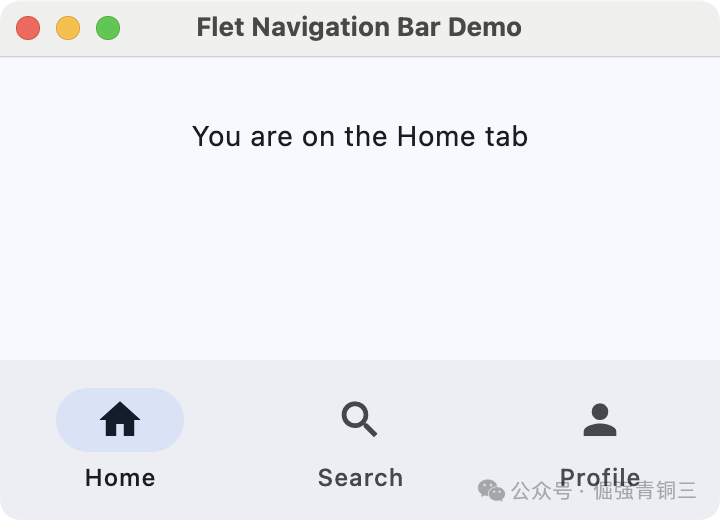
Flet 提供了丰富多样的预构建控件,足以应对大部分 GUI 开发需求。这些控件被系统性地分为按钮、输入选择、导航、信息显示等多个类别。
让我们通过实例来熟悉其中一些最常用的控件。
按钮
按钮是任何交互式应用的基础。Flet 提供了多种按钮类型,包括文本按钮、悬浮按钮、图标按钮等。
下面是一个创建基础文本按钮的示例:
import flet as ft

def main(page: ft.Page):
    page.title = "Flet 按钮示例"
    page.window.width = 400
    page.window.height = 200

    # 创建一个按钮
    button = ft.TextButton("点击我", on_click=lambda e: print("按钮被点击了!"))

    page.add(button)

ft.app(target=main)
你还可以轻松地创建带有图标的按钮,让界面更加直观:
import flet as ft

def main(page: ft.Page):
    page.title = "Flet 图标按钮示例"
    page.window.width = 400
    page.window.height = 200

    # 创建一个带图标的按钮
    icon_button = ft.IconButton(
        icon=ft.icons.FAVORITE,
        icon_color=ft.colors.PINK,
        icon_size=40,
        on_click=lambda e: print("图标按钮被点击了!"),
    )

    page.add(icon_button)

ft.app(target=main)
输入和选择
构建表单或收集用户输入时,输入和选择控件必不可少。Flet 为此提供了文本框、复选框、开关、下拉菜单等。
创建一个复选框的示例如下:
import flet as ft

def main(page: ft.Page):
    page.title = "Flet 复选框示例"
    page.window.width = 400
    page.window.height = 200

    # 创建一个复选框
    checkbox = ft.Checkbox(
        label="同意条款和条件",
        value=False,
        on_change=lambda e: print(f"复选框状态: {e.control.value}"),
    )

    page.add(checkbox)

ft.app(target=main)
下拉菜单(Dropdown)则适用于从多个选项中选择其一:
import flet as ft

def main(page: ft.Page):
    page.title = "Flet 下拉菜单示例"
    page.window.width = 400
    page.window.height = 200

    # 创建一个下拉菜单
    dropdown = ft.Dropdown(
        width=200,
        options=[
            ft.dropdown.Option("选项 1"),
            ft.dropdown.Option("选项 2"),
            ft.dropdown.Option("选项 3"),
        ],
        on_change=lambda e: print(f"下拉菜单选择: {e.control.value}"),
    )

    page.add(dropdown)

ft.app(target=main)
信息显示与导航
对于需要调整数值或显示进度的场景,滑块(Slider)和进度条(ProgressBar)非常有用。
创建滑块的代码:
import flet as ft

def main(page: ft.Page):
    page.title = "Flet 滑块示例"
    page.window.width = 400
    page.window.height = 200

    # 创建一个滑块
    slider = ft.Slider(
        min=0,
        max=100,
        value=50,
        on_change=lambda e: print(f"滑块值: {e.control.value}"),
    )

    page.add(slider)

ft.app(target=main)
创建进度条则更简单:
import flet as ft

def main(page: ft.Page):
    page.title = "Flet 进度条示例"
    page.window.width = 400
    page.window.height = 200

    # 创建一个进度条
    progress_bar = ft.ProgressBar(width=400)

    page.add(progress_bar)

ft.app(target=main)
在需要组织多内容视图时,标签页(Tabs)是常见的选择:
import flet as ft

def main(page: ft.Page):
    page.title = "Flet 标签页示例"
    page.window.width = 400
    page.window.height = 200

    # 创建标签页
    tabs = ft.Tabs(
        selected_index=0,
        tabs=[
            ft.Tab(text="标签页 1", content=ft.Text("这是标签页 1 的内容")),
            ft.Tab(text="标签页 2", content=ft.Text("这是标签页 2 的内容")),
        ],
    )

    page.add(tabs)

ft.app(target=main)
使用 Flet 布局 GUI
仅仅有控件还不够,如何将它们有序地排列在界面上同样关键。Flet 提供了多种布局控件,其中最核心的是用于垂直排列的 Column(列)和用于水平排列的 Row(行)。
通过组合使用 Column 和 Row,你可以构建出复杂的界面布局。下面是一个模拟简单注册表单的示例:
import flet as ft

def main(page: ft.Page):
    page.title = "Flet 布局示例"
    page.window.width = 400
    page.window.height = 400

    # 创建一个列布局,其中包含多个行
    column = ft.Column(
        [
            ft.Row(
                [
                    ft.Text("姓名:"),
                    ft.TextField(width=200),
                ]
            ),
            ft.Row(
                [
                    ft.Text("电子邮件:"),
                    ft.TextField(width=200),
                ]
            ),
            ft.Row(
                [
                    ft.Text("密码:"),
                    ft.TextField(width=200, password=True, can_reveal_password=True),
                ]
            ),
            ft.Row(
                [
                    ft.ElevatedButton("提交", on_click=lambda e: print("提交按钮被点击了!")),
                    ft.ElevatedButton("取消", on_click=lambda e: print("取消按钮被点击了!")),
                ]
            ),
        ]
    )

    page.add(column)

ft.app(target=main)
在这个例子中,最外层的 Column 垂直堆叠了四个 Row。每个 Row 内部又水平放置了一个标签和一个输入框(或按钮),从而形成了一个结构清晰、排列整齐的表单界面。
使用回调处理事件
没有交互的界面是静态的。Flet 通过回调函数机制来处理用户触发的事件,例如按钮点击、输入变更等。
回调函数可以在创建控件时指定。下面是一个经典的例子:点击按钮,改变屏幕上显示的文本。
import flet as ft

def main(page: ft.Page):
    page.title = "Flet 事件处理示例"
    page.window.width = 400
    page.window.height = 200

    # 创建一个文本控件用于显示消息
    text = ft.Text("按钮未被点击")

    # 定义回调函数
    def text_change(e):
        text.value = "按钮被点击了!"
        page.update()

    # 创建一个按钮并绑定回调函数
    button = ft.ElevatedButton(
        "点击我",
        on_click=lambda e: text_change(e),
    )

    # 将控件添加到页面
    page.add(text)
    page.add(button)

ft.app(target=main)
这段代码的逻辑是:
- 定义了一个
text_change 函数作为回调。当事件发生时,它会将 text 控件的值更新为新的字符串。
- 在创建
ElevatedButton 时,通过 on_click 参数将这个回调函数绑定到按钮的点击事件上。
- 回调函数执行后,必须调用
page.update() 来通知框架刷新用户界面,否则视觉上的更改不会生效。
结论
Flet 作为一个建立在 Flutter 强大生态之上的 Python GUI 框架,为开发者提供了构建现代、美观且真正跨平台应用程序的高效工具。它通过丰富的预制控件、灵活的布局系统和直观的事件处理机制,显著降低了 GUI 开发的门槛。
本指南带你初步了解了 Flet 的安装、第一个应用的创建、常用控件的使用、布局的组合以及事件的响应。这些是使用 Flet 进行开发的基石。
要深入探索 Flet 的更多高级特性,如主题定制、动画、路由导航以及部署到移动端等,强烈建议查阅其详尽且不断更新的官方文档:https://flet.dev/docs/
祝你使用 Flet 顺利构建出令人印象深刻的应用!
 发表于 2026-1-6 08:01:59
|
查看: 502|
回复: 0
发表于 2026-1-6 08:01:59
|
查看: 502|
回复: 0

