Linux 作为一个知名度很高的操作系统,因其免费、开源、稳定和安全的特性,被广泛应用于服务器、云计算和开发环境。对于学习计算机或从事软件开发相关工作的人来说,掌握 Linux 系统的安装是基础技能。本文将以 CentOS 7 为例,通过 VMware Workstation 虚拟机,手把手带你完成一次完整的 Linux 系统安装,涵盖从虚拟机创建到系统配置的全过程。
软件准备
在开始安装之前,你需要准备以下两样东西:
如果你在安装过程中遇到问题,可以到 云栈社区 与其他开发者交流讨论。
安装步骤详解
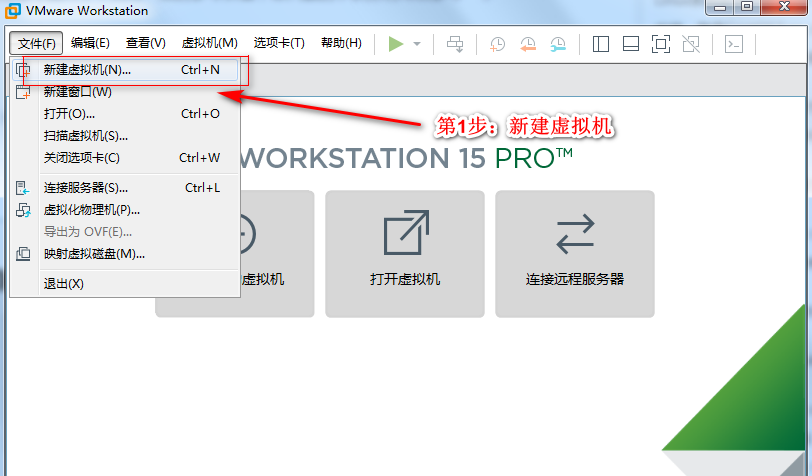
第一步:新建虚拟机
打开 VMware Workstation,点击菜单栏的 “文件(F)” -> “新建虚拟机(N)...”,或者直接在主界面点击 “新建虚拟机” 按钮。
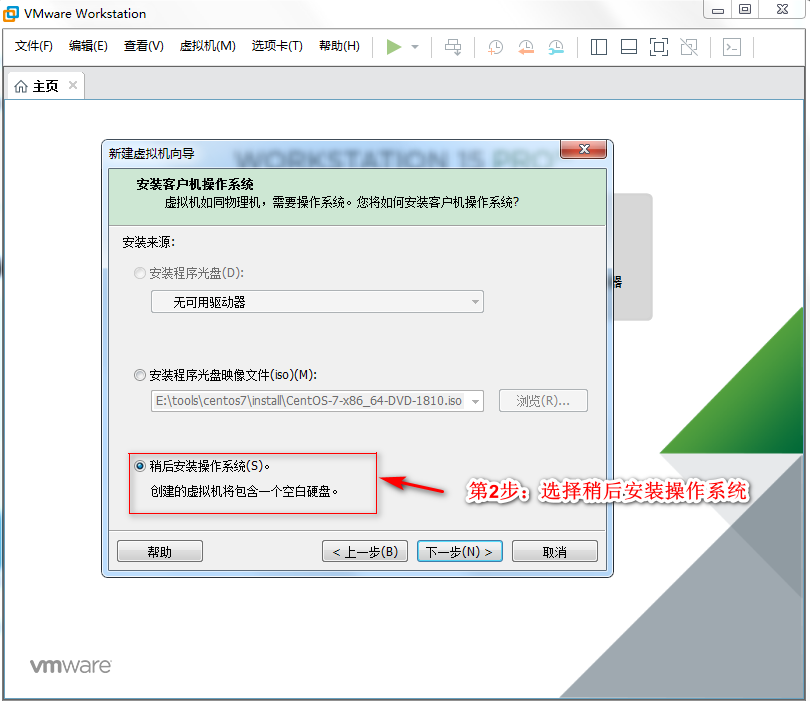
第二步:选择安装来源
在新建虚拟机向导的 “安装客户机操作系统” 步骤中,选择 “稍后安装操作系统(S)”。这样做可以让我们先完成虚拟机的硬件配置,再指定安装镜像。
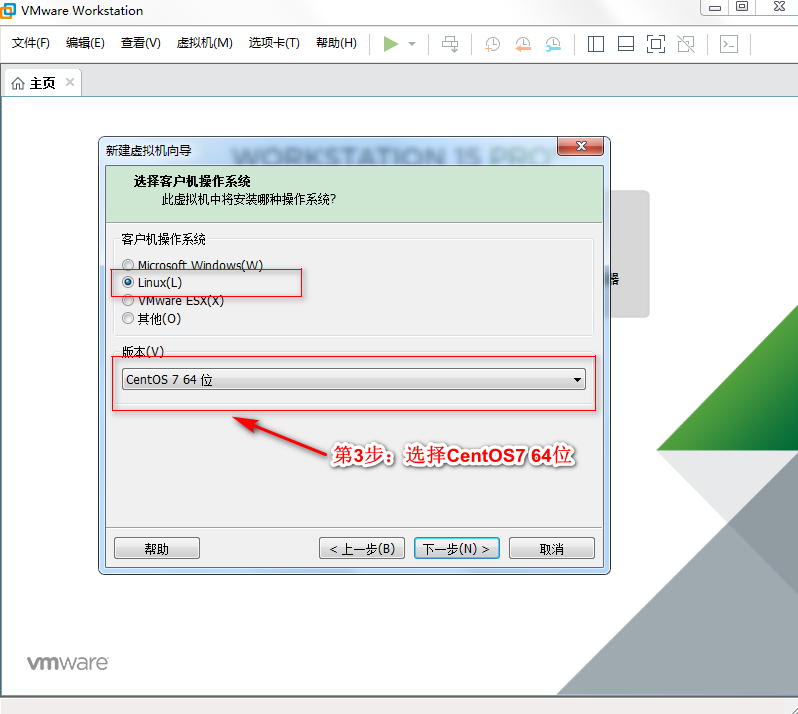
第三步:选择操作系统类型
选择客户机操作系统为 “Linux(L)”,并在版本下拉菜单中选择 “CentOS 7 64 位”。请确保此处选择的版本与你下载的镜像文件架构一致(32位或64位)。
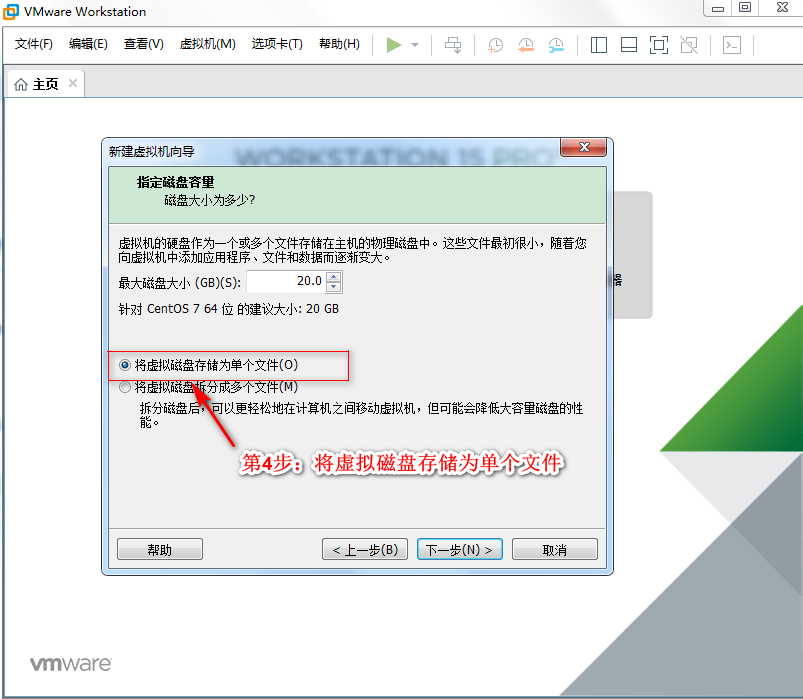
第四步:指定磁盘容量
为虚拟机指定磁盘大小,默认 20GB 对于练习和学习通常足够。建议选择 “将虚拟磁盘存储为单个文件(O)”,这样管理起来更简单。
第五步:载入安装镜像
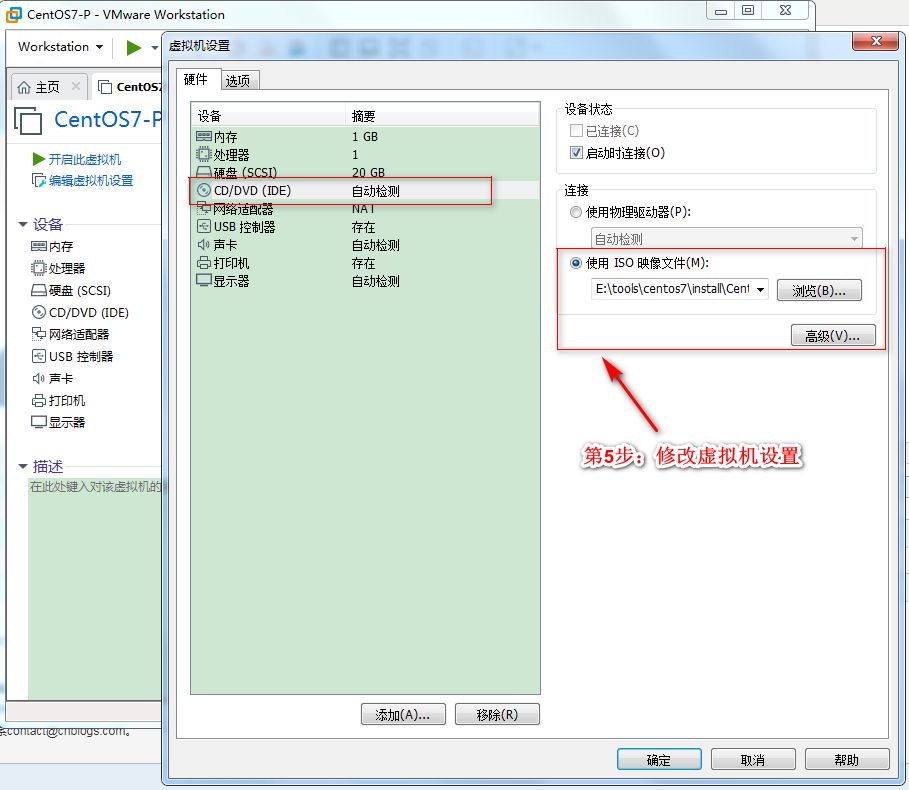
虚拟机创建完成后,不要急于启动。先进入其 “设置”,找到 “CD/DVD (IDE)” 设备,在右侧选择 “使用 ISO 映像文件(M)”,并浏览到你下载的 CentOS 7 镜像文件路径,点击 “确定”。
第六步:启动安装并选择语言
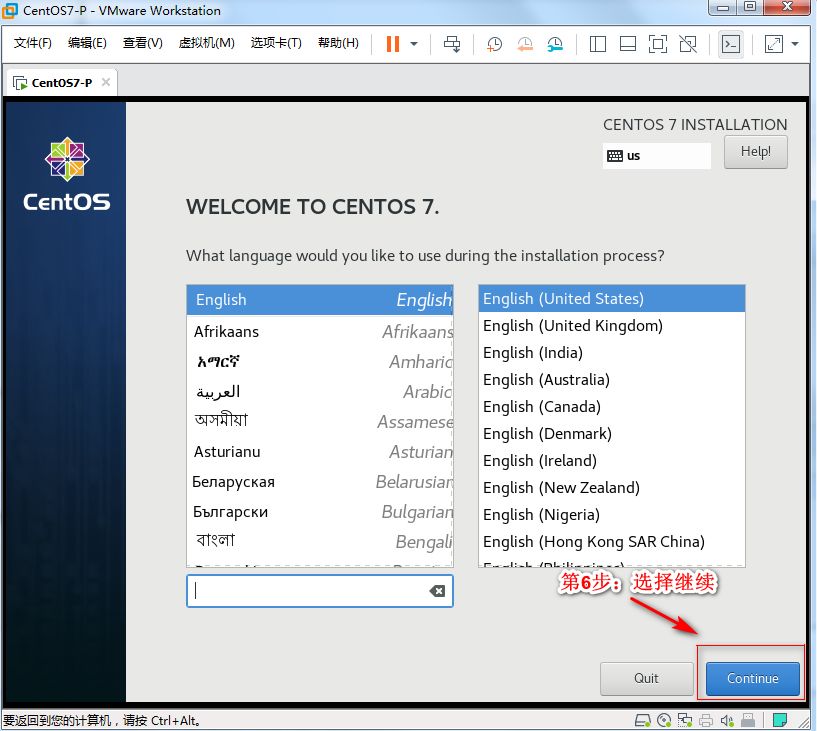
现在启动虚拟机,将进入 CentOS 7 安装界面。第一步是选择安装过程中使用的语言,这里我们选择 “English (United States)”,然后点击 “Continue”。
第七步:配置安装摘要
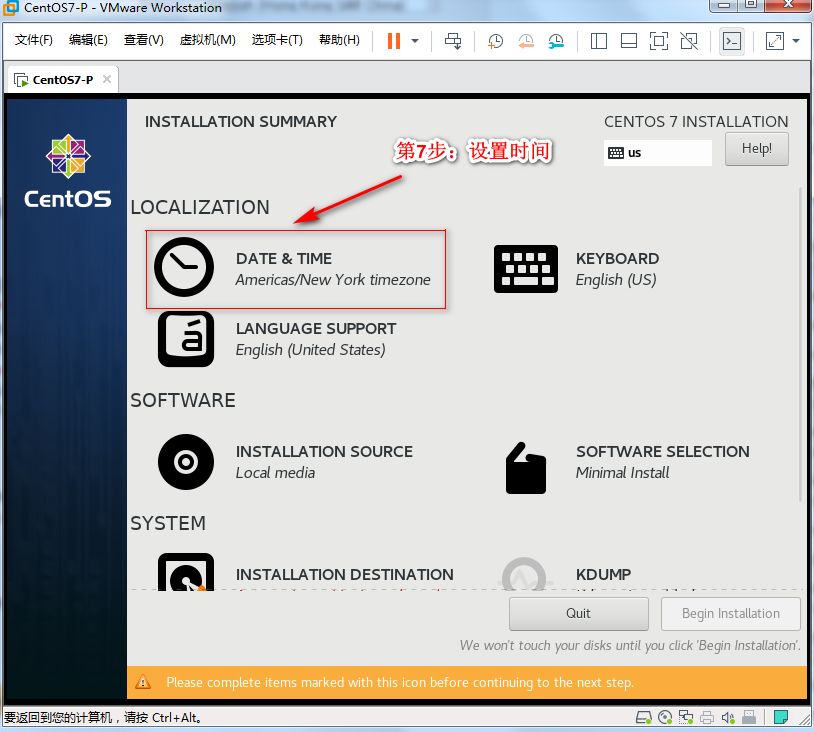
进入 “INSTALLATION SUMMARY” 主界面,这里需要完成多项配置。首先点击 “DATE & TIME” 设置系统时区,在地图上选择 “Asia/Shanghai” 或手动查找,完成后点击左上角 “Done”。
第八步:选择软件包
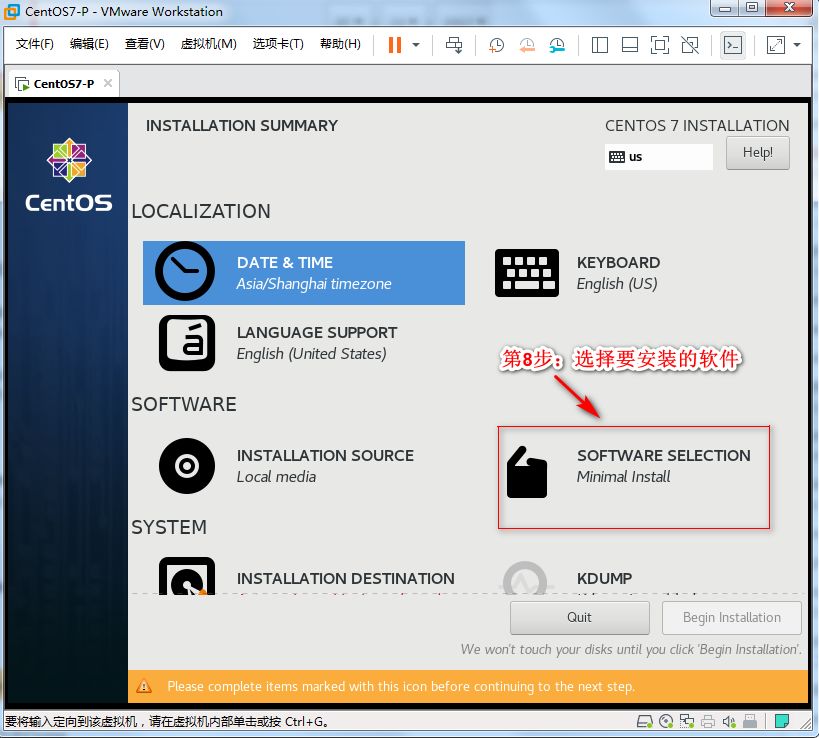
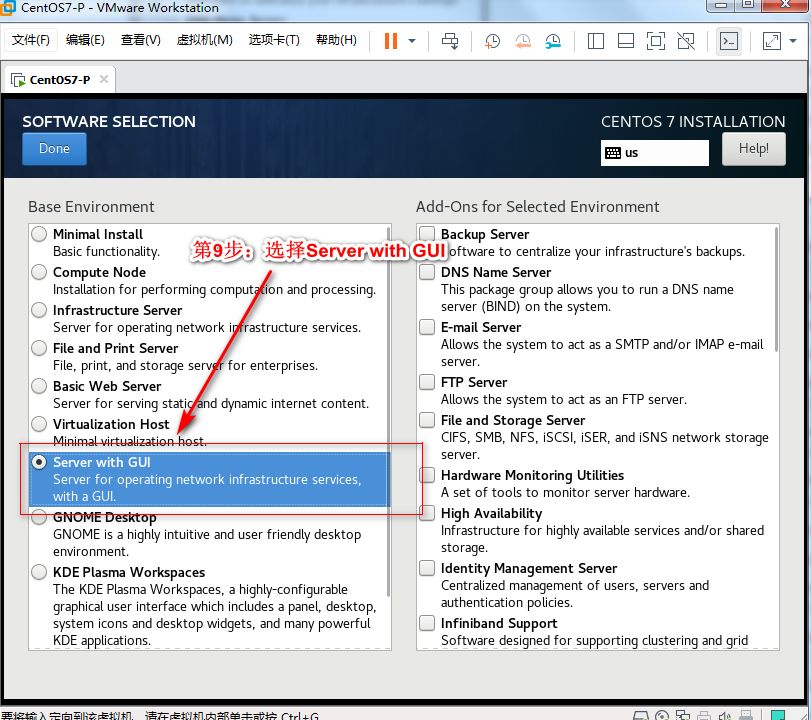
点击 “SOFTWARE SELECTION” 来选择要安装的软件环境。对于初学者或需要图形化界面的用户,建议选择 “Server with GUI”。如果你追求最小化和性能,可以选择 “Minimal Install”。选择后点击 “Done”。
第九步:确认软件选择
返回主界面,可以看到 “SOFTWARE SELECTION” 已变为 “Server with GUI”。
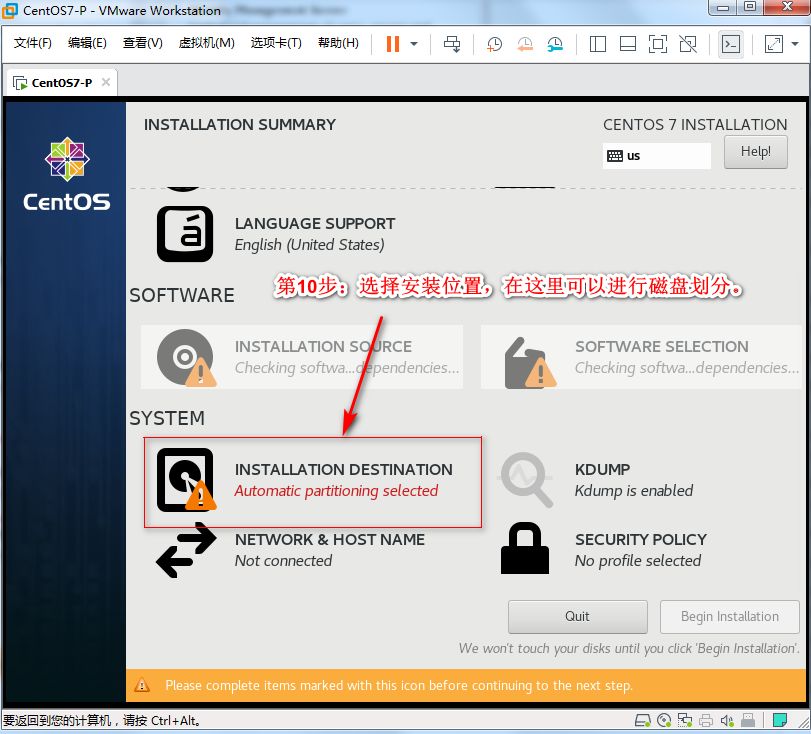
第十步:进入磁盘分区设置
接下来是关键的磁盘分区步骤。点击 “INSTALLATION DESTINATION”。
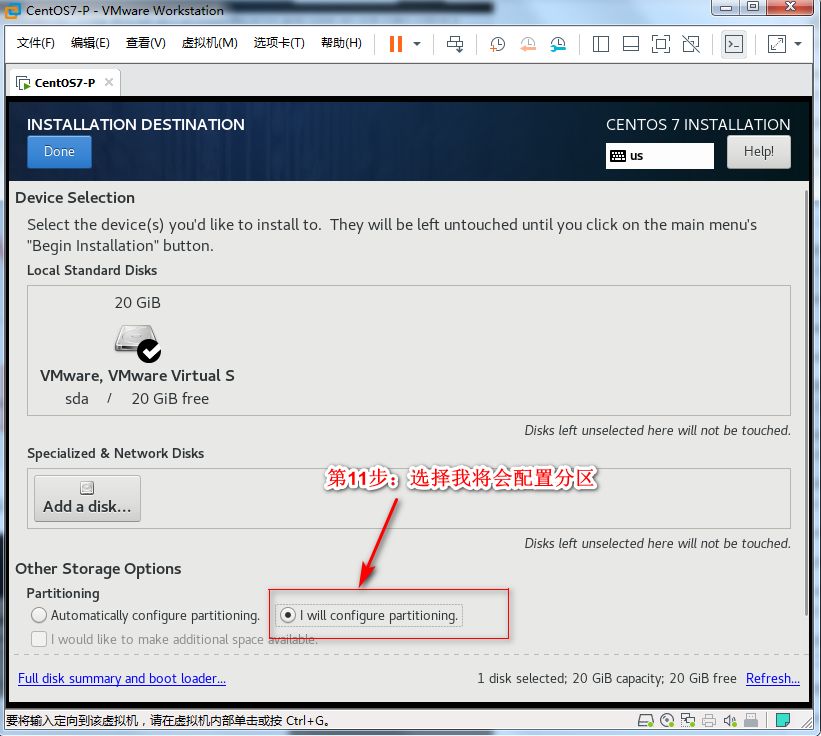
第十一步:选择手动分区
在磁盘选择界面,确保你的虚拟磁盘(如 20 GiB 的 sda)已被选中。在下方 “Other Storage Options” 中,选择 “I will configure partitioning” ,然后点击 “Done”。
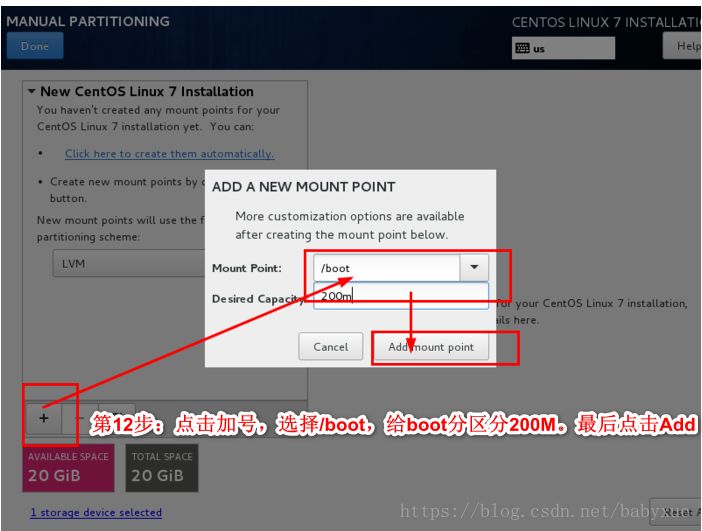
第十二步:创建 /boot 分区
进入手动分区界面,点击左下角的 “+” 号。在弹出的窗口中,设置 “Mount Point” 为 /boot,“Desired Capacity” 为 200M,然后点击 “Add mount point”。/boot 分区用于存放系统引导文件。
第十三步:创建其他分区
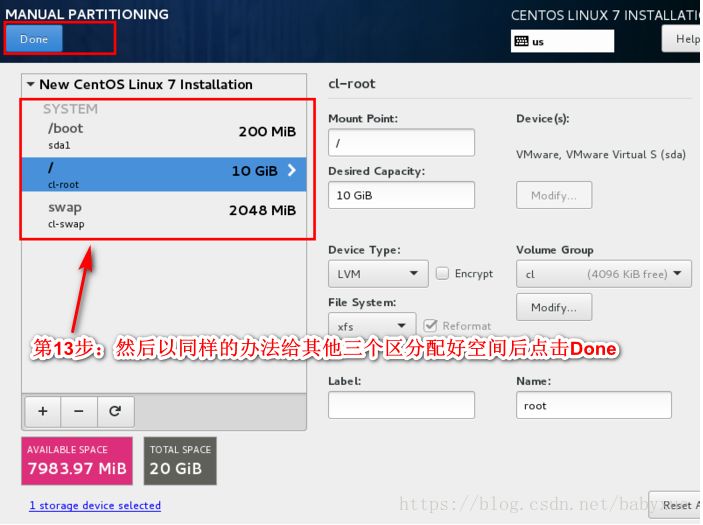
以同样方法,继续创建以下分区:
/ (根分区):挂载点 /,容量建议 10GiB 或更多,用于存放系统文件和程序。swap (交换分区):挂载点 swap,容量一般为物理内存的 1-2 倍,这里设置为 2048MiB (即2GB)。
全部分区设置完成后,点击左上角 “Done”。
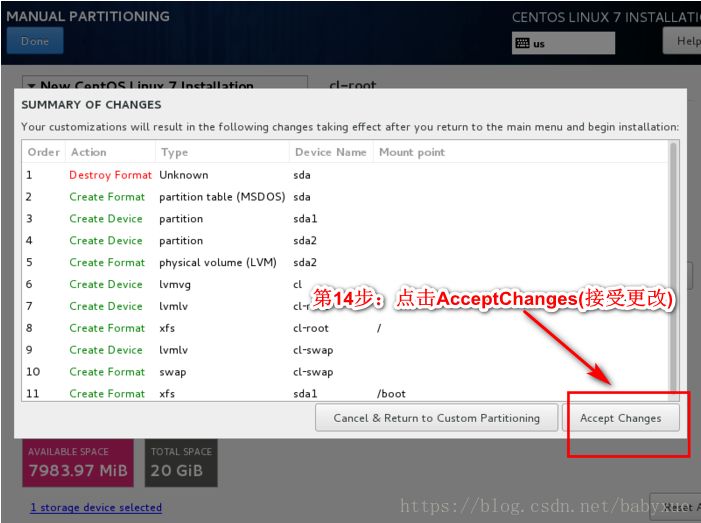
第十四步:接受分区更改
系统会展示分区操作的摘要,确认无误后,点击 “Accept Changes” 以应用分区方案。
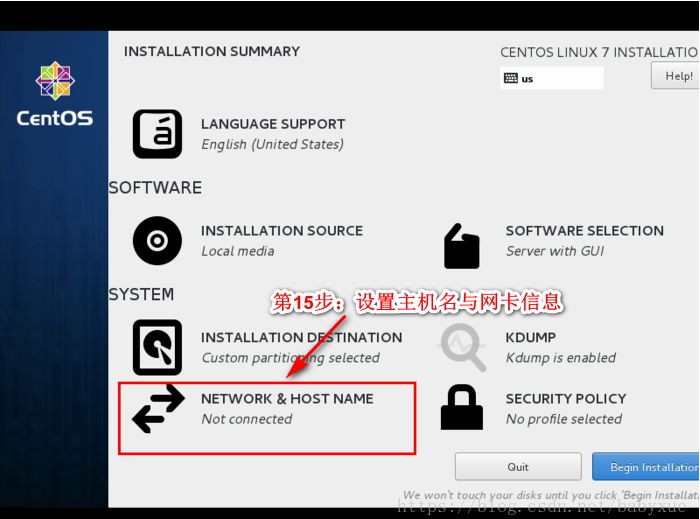
第十五步:配置网络和主机名
返回主摘要界面,点击 “NETWORK & HOST NAME” 进行网络配置。
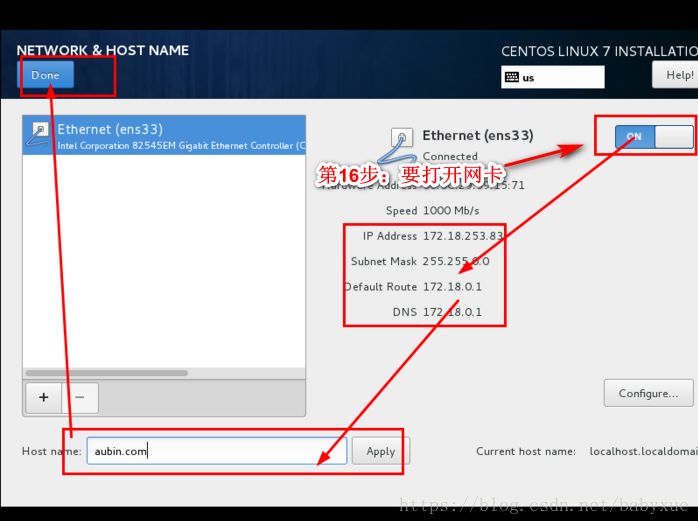
第十六步:启用网络并设置主机名
在配置界面,将右上角的以太网开关从 “OFF” 拨到 “ON” 以启用网卡。系统通常会通过 DHCP 自动获取 IP 地址。在左下角 “Host name” 字段中输入你希望的主机名(例如 aubin.com),然后点击 “Apply”。最后点击左上角 “Done”。
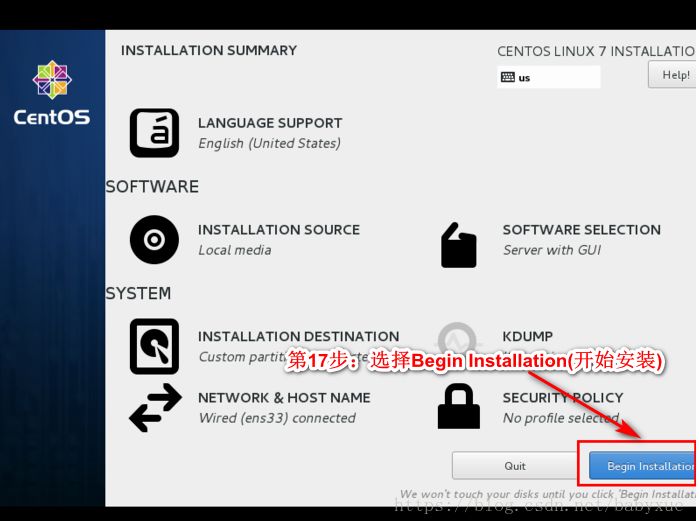
第十七步:开始安装
所有带警告图标的项目都配置完成后,右下角的 “Begin Installation” 按钮将变为可用状态,点击它开始安装系统。
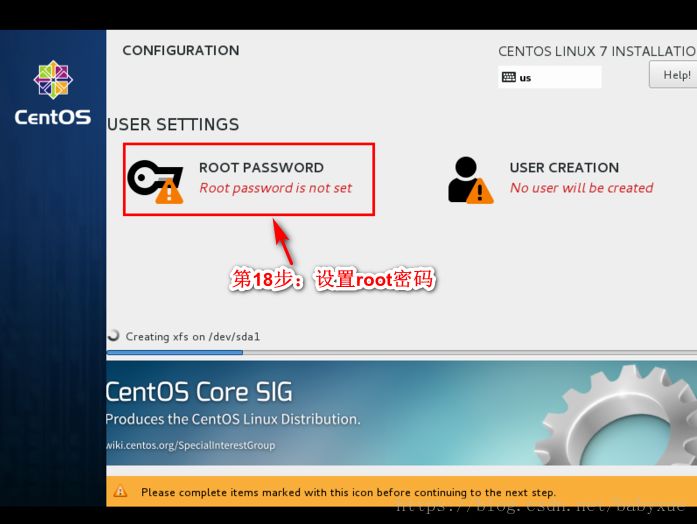
第十八步:设置 root 密码
在安装过程中,你需要设置 root 超级用户的密码。点击 “ROOT PASSWORD”,输入两次密码(如果密码强度过低,需点击两次 “Done” 确认),然后点击 “Done”。
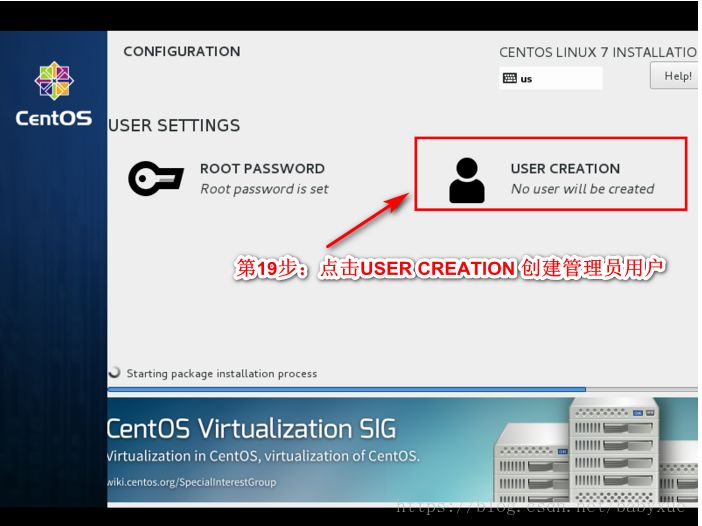
第十九步:创建普通用户(可选但推荐)
出于安全考虑,建议创建一个日常使用的普通用户。点击 “USER CREATION”,填写用户名、全名和密码,点击 “Done”。
第二十步:等待安装完成
之后,系统将自动进行软件包的安装。耐心等待进度条走完。
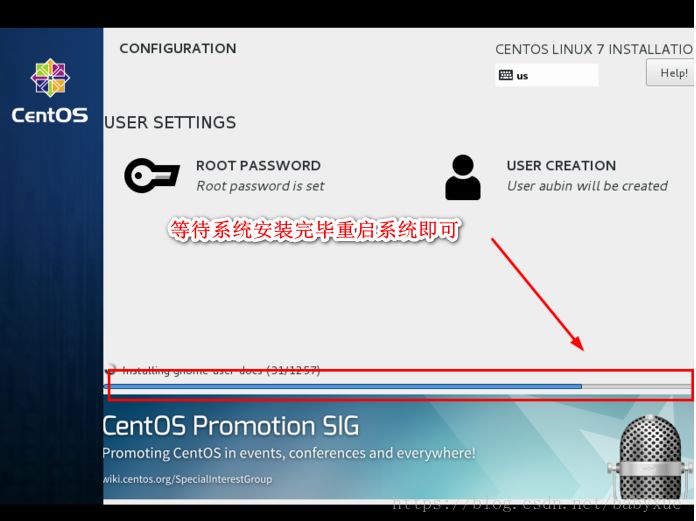
安装完成后,系统会提示你重启。重启后,你将看到 CentOS 7 的登录界面,使用你设置的 root 用户或普通用户即可登录系统,开始你的 Linux 之旅。
 发表于 2026-1-10 05:17:48
|
查看: 326|
回复: 0
发表于 2026-1-10 05:17:48
|
查看: 326|
回复: 0

