前言
最近整理了一套用 AI 快速绘制技术流程图、架构图、各种技术图的方法,效果类似下面这些示例(均可二次编辑):
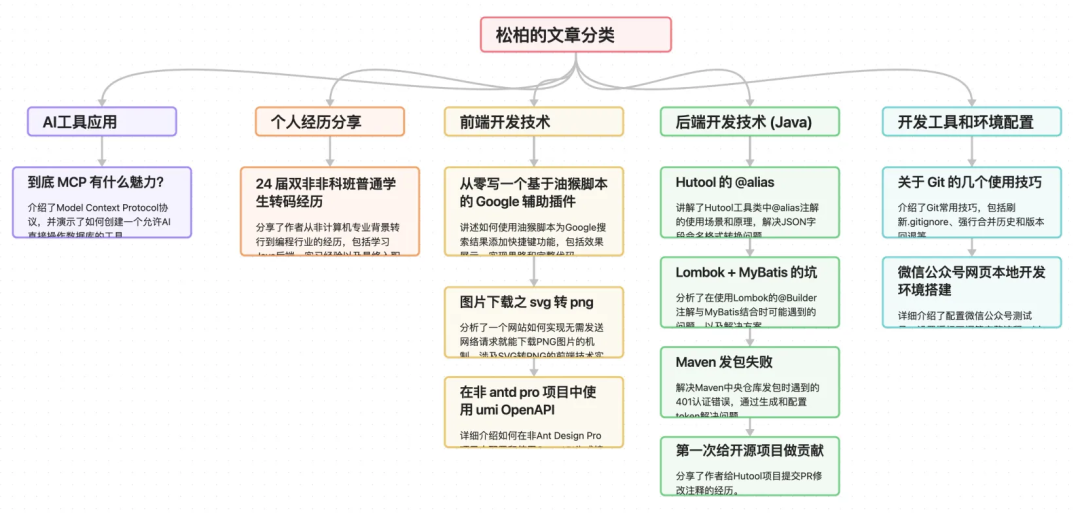
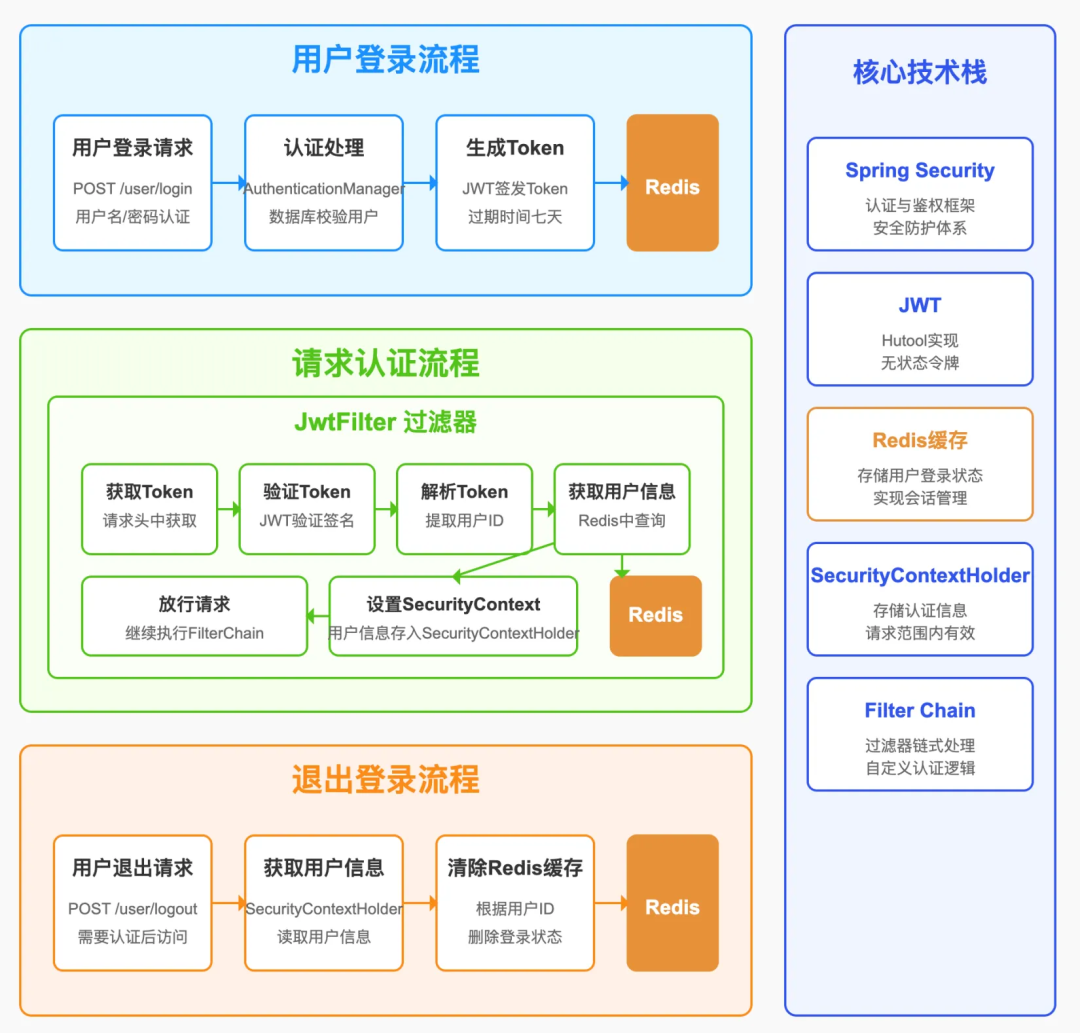
这些图基本都能在 3 分钟内生成,更关键的是它们大都基于文本绘图:图是“代码”,天然支持手动二次编辑、微调布局和文案,从而保证最终质量。
本文会按不同场景拆开讲,覆盖我最常用的一套组合:AI + draw.io,以及 PlantUML / Mermaid / Graphviz / SVG / Obsidian Canvas 等。
作图:先选模型与工具
既然是 AI 画图,第一步是确定“用哪家 AI + 在哪里用”。我对比过 ChatGPT、DeepSeek、Claude、Grok 等,最后选择在 Cursor 里使用 claude-3.7-sonnet 的 Thinking 模式:成本低(可白嫖)、效果稳定,适合连续迭代修改。(关于 AIGC 相关讨论也可以在 人工智能 板块延展阅读。)
文本作图语言:PlantUML / Mermaid / Flowchart / Graphviz
如果你平时使用语雀(或类似支持文本渲染的编辑器),通常会原生支持多种文本作图方式,比如:PlantUML、Mermaid、Flowchart、Graphviz。
通过左上角绿色加号下滑可以找到:
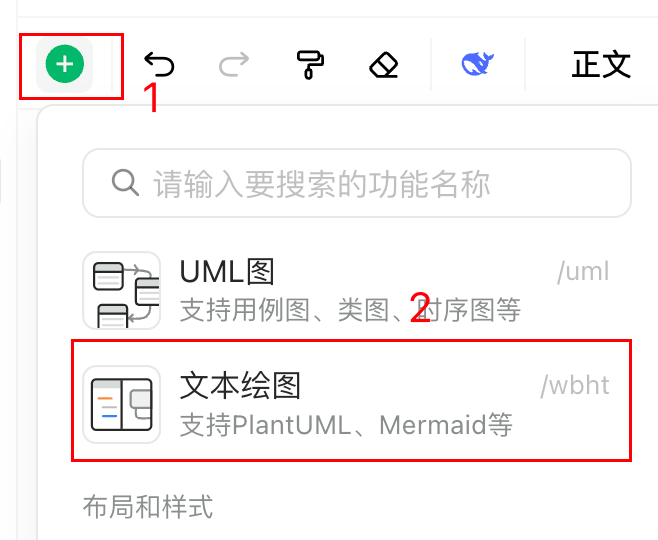
我更习惯用输入 /文本 唤起:
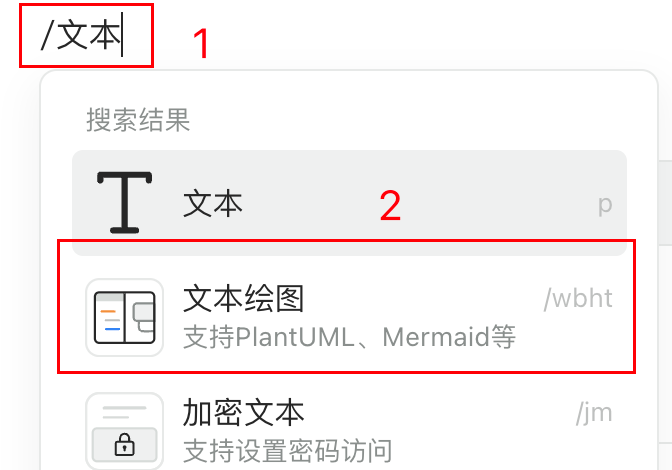
选中之后会出现输入框,在右侧可以选择作图语言:
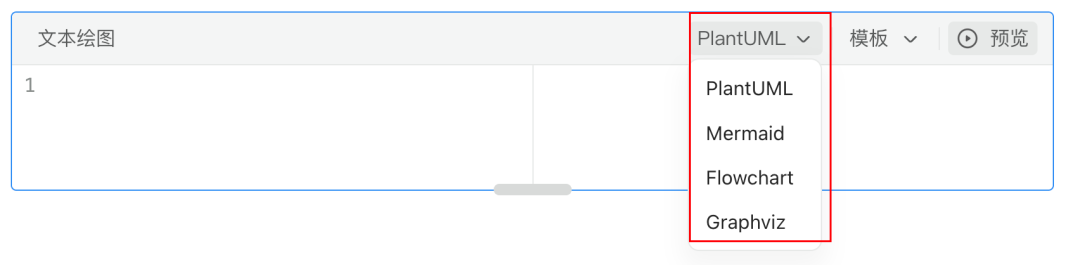
它们的差异可以先粗略这么理解:
| 特性 |
PlantUML |
Mermaid |
Flowchart |
Graphviz |
| 图形类型 |
✅✅✅ |
✅✅ |
✅ |
✅✅✅ |
| 上手难度 |
中 |
低 |
非常低 |
高 |
| 可定制性 |
高 |
中 |
低 |
极高 |
| Markdown 集成 |
一般 |
原生支持 |
可接入 |
支持 |
| 社区与生态 |
强 |
快速发展 |
一般 |
稳定老牌 |
| 适合场景 |
架构设计 |
项目文档 |
简单流程 |
高定制图 |
用同一段业务流程对比四种出图效果
只看文字对比会有点抽象,我们用同一个“账号密码登录流程”来驱动 AI 分别输出四种语言的图形,效果一眼就清楚。
先把要画的流程写成“文本步骤”(这一步非常关键:你写得越清晰,AI 越容易画对):
[浏览器]
   ↓
[输入账号密码,点击登录]
   ↓
[前端加密(可选)]
   ↓
[后端 API 接收]
   ↓
[限流校验(Sentinel)]
   ↓
[请求 Redis 查询用户缓存 → 若未命中 → 查询数据库]
   ↓
[比对密码(哈希比对)]
   ↓
[校验用户状态(是否禁用、是否冻结、是否实名认证)]
   ↓
[登录成功 → 更新登录日志 → 生成 Token(JWT 或 Session)]
   ↓
[Token 存储到 Redis + 绑定设备/客户端信息]
   ↓
[返回 Token 给前端,前端持久化(LocalStorage / Cookie)]
然后告诉 AI:用 PlantUML / Mermaid / Flowchart / Graphviz 各画一张:
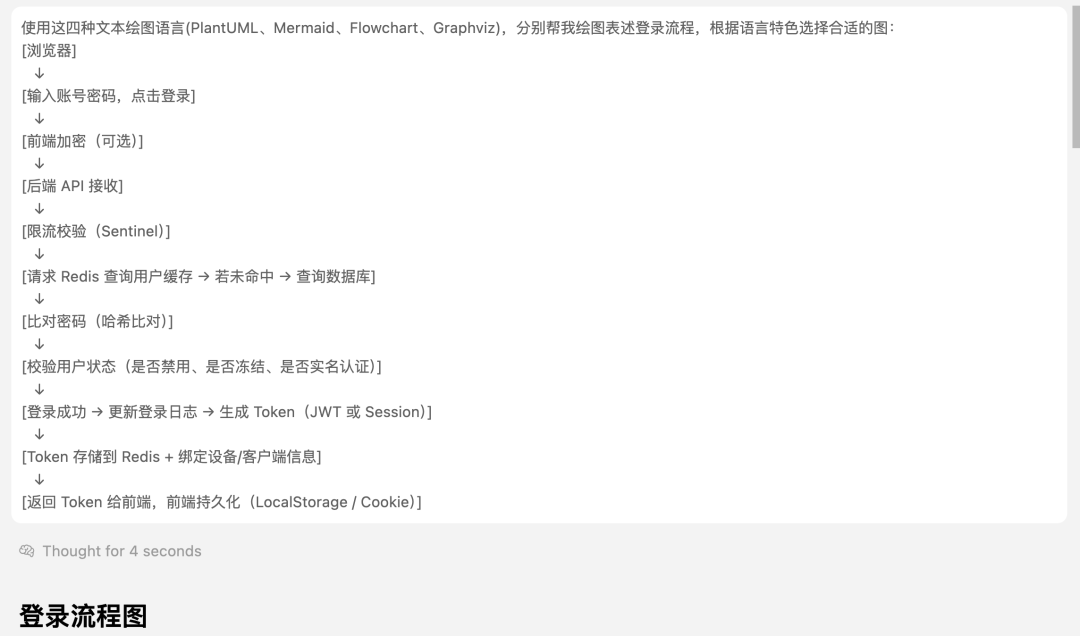
输出示例(原文截图如下):

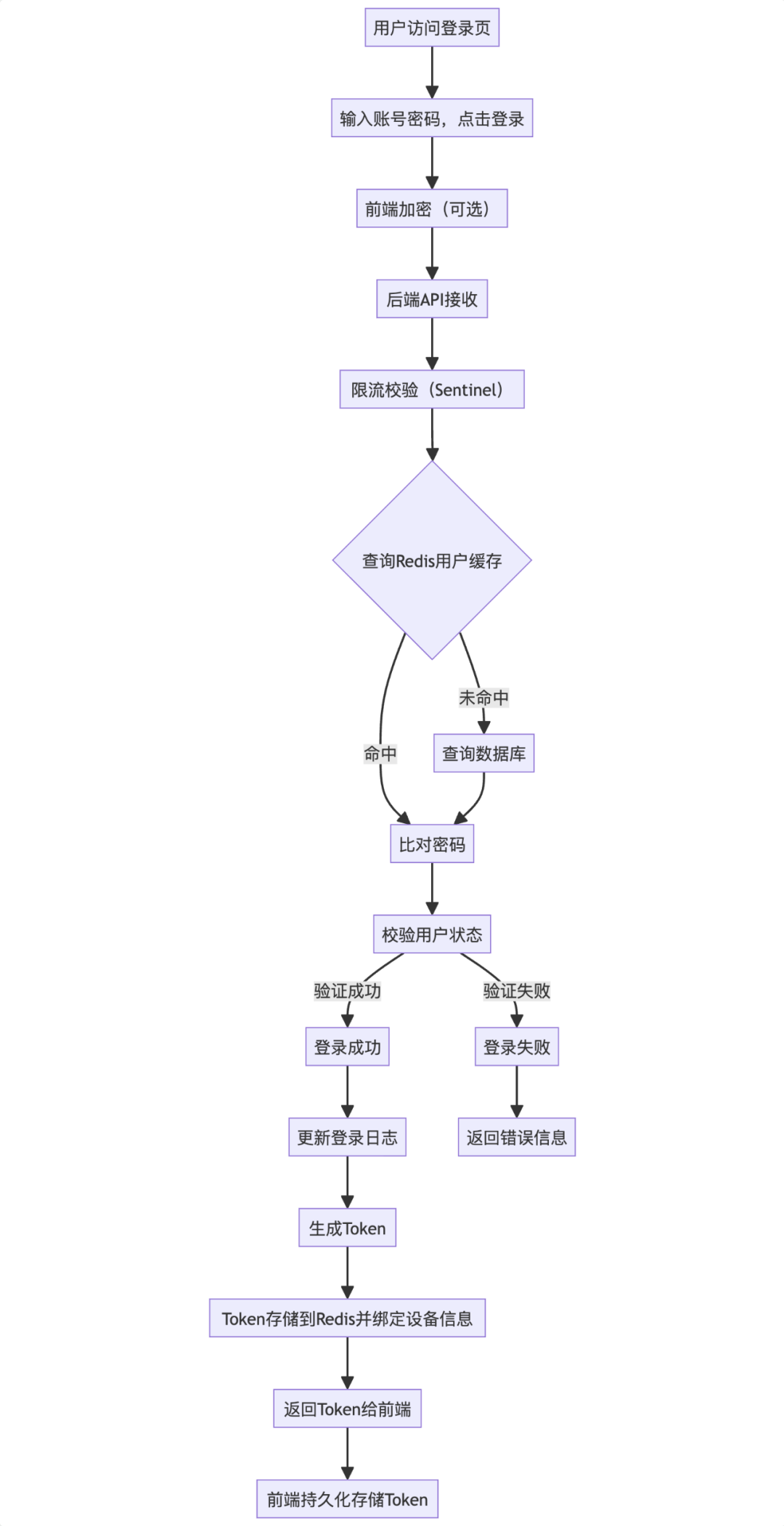


从这个例子里,我的体感是:除 PlantUML 的时序/交互表达更占优势外,其余几种在这种“线性登录流程”场景下表现力一般。
文本绘图的核心优势:可以“定位并二次修改”
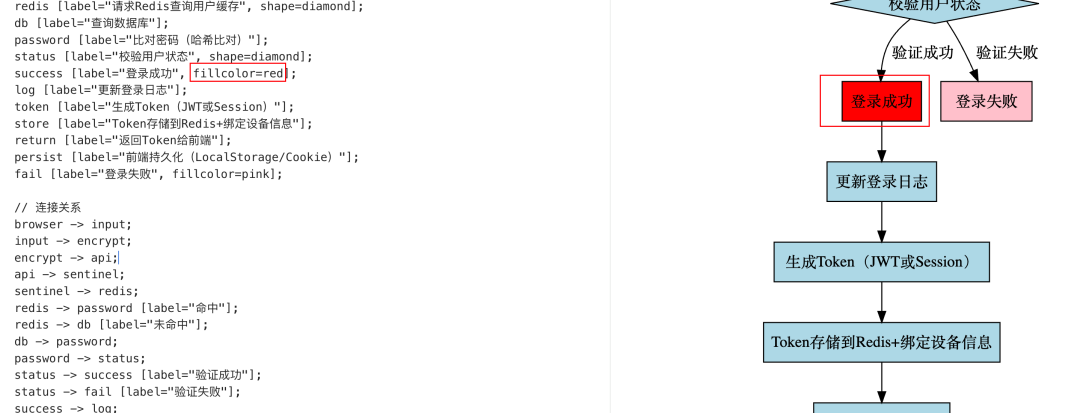
上面 Graphviz 的图里有一个黑块,正好用来演示如何二次编辑:
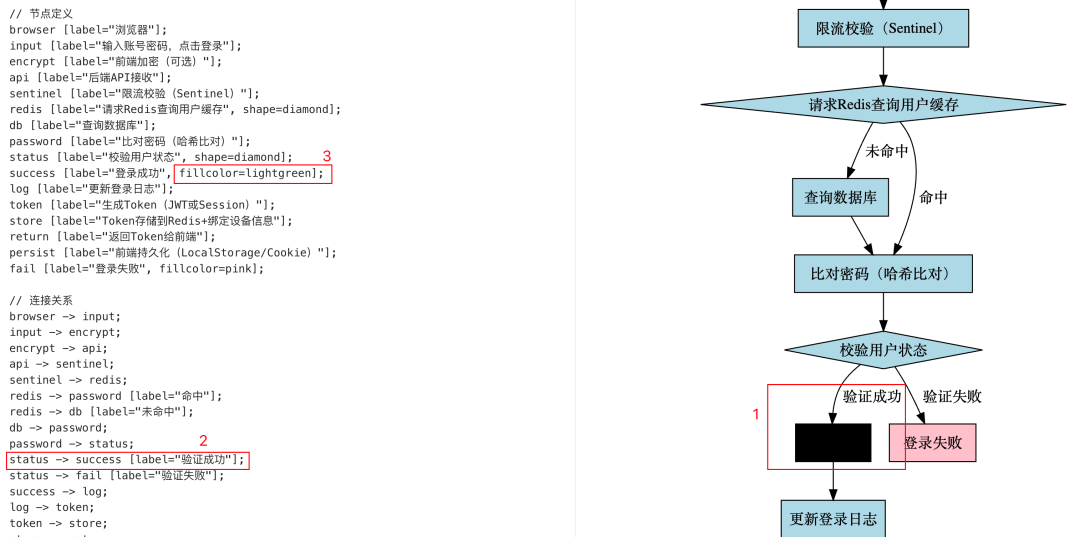
做法是:根据右侧渲染结果,回到左侧文本定义里定位对应节点,然后修改颜色等属性。比如把黑色改成红色突出显示:
我常用的选择建议
- PlantUML:做更线性的流程,并用时序图强调交互过程
- Graphviz:做稍复杂、非纯线性的流程,比如这种:

当你把文字流程梳理清楚之后,用以上方式让 AI 出图通常就是“分分钟”的事。你需要做的更多是核对 + 细节调整:节点是否漏了?箭头方向是否对?文案是否准确?
Obsidian Canvas:适合“本地多文档关联展示”
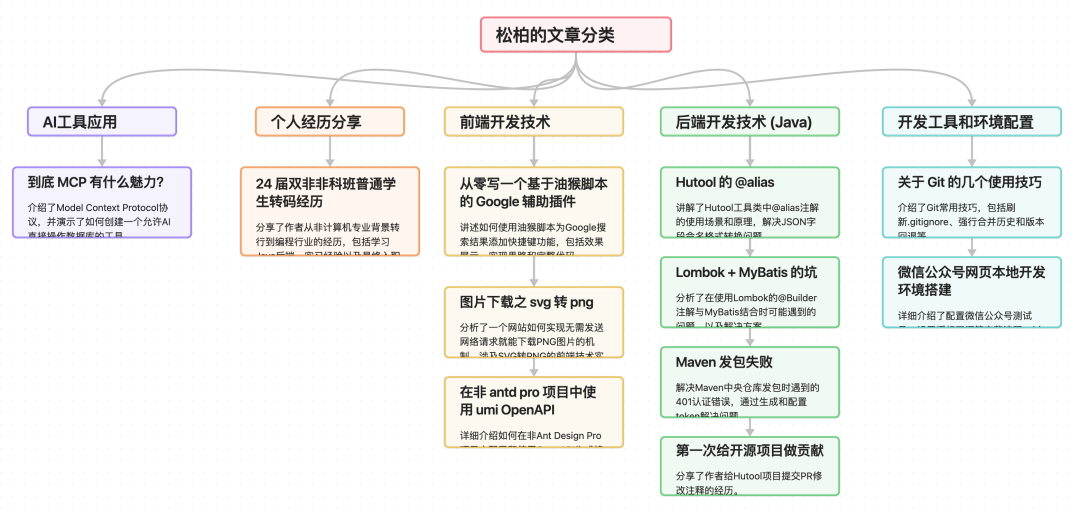
Obsidian 是免费的本地文档管理工具,常用于管理多篇 Markdown 文档;它的 Canvas 功能很适合展示多篇文档之间的关系,或做思维导图/知识网络。
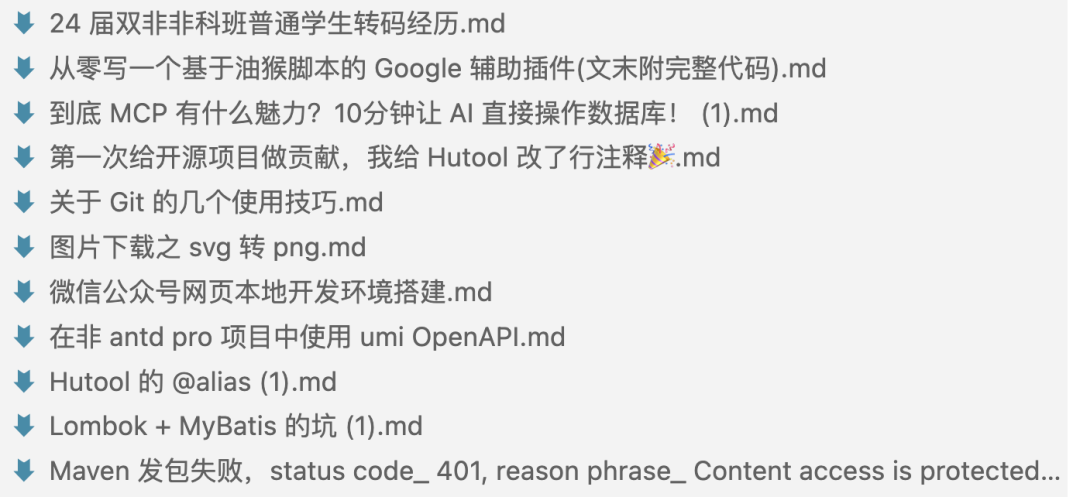
比如让 AI 帮忙把往期写过的几篇文档整理成 Canvas 结构:
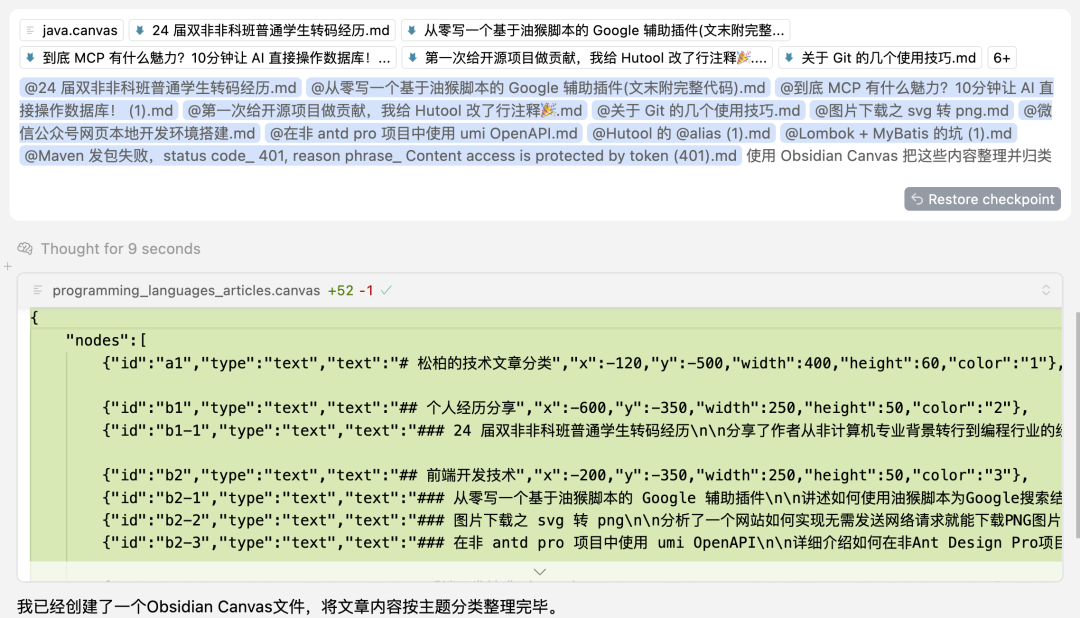
生成结果稍微调整后大致如下:
还有一种扩展玩法:把文章本身直接作为子节点,子节点内直接展示文章内容:
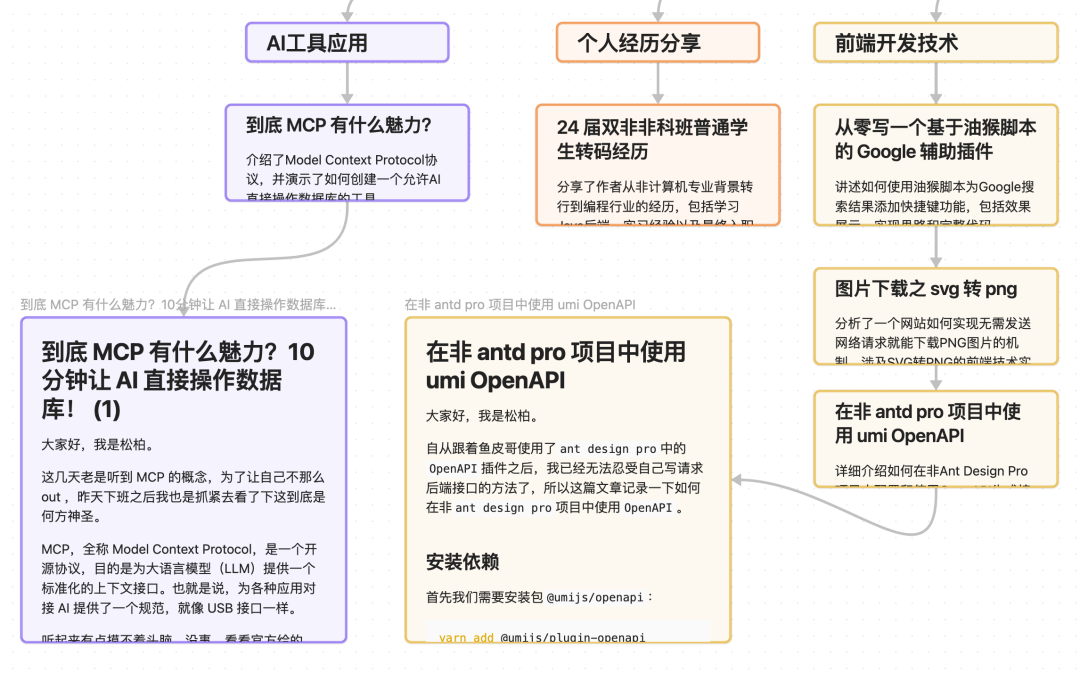
这个工具更适合“本地已经有内容,需要统一展示与串联”的场景。
做思维导图还有一种比较好用的方式是 markdown + xmind,这类方式出现很久了,本文不再展开。
SVG:最适合画“可控的架构图”
SVG(Scalable Vector Graphics)是可缩放矢量图形,本质是一种用 XML 描述二维图形的标记语言。换句话说:SVG 文件就是“文本”,天然适合 AI 生成 + 人工二次编辑。
我认为这是非常适合画架构图的一种方式。
下面按流程讲清楚:
- 效果演示
- 提供 prompt
- 在 Cursor 中配置 prompt
- 注意事项
效果演示
以 “SpringSecurity + Redis + JWT 登录” 这类内容为例:只要把内容复制给 AI,让它输出架构 SVG 图即可。
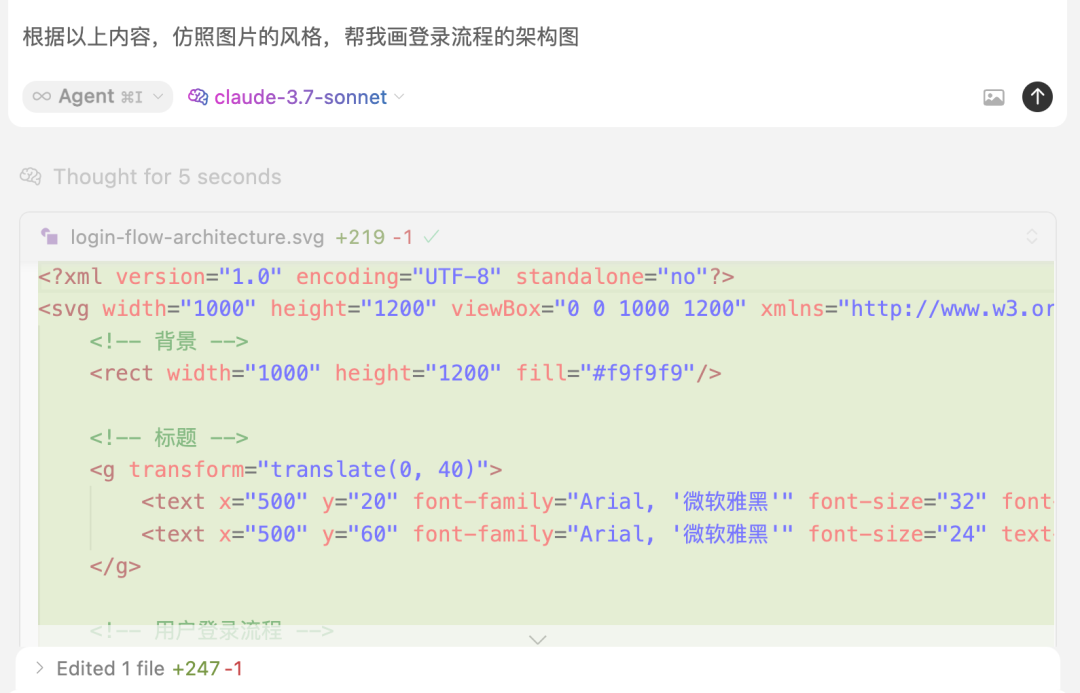
不到 1 分钟就能得到类似下面的结果:
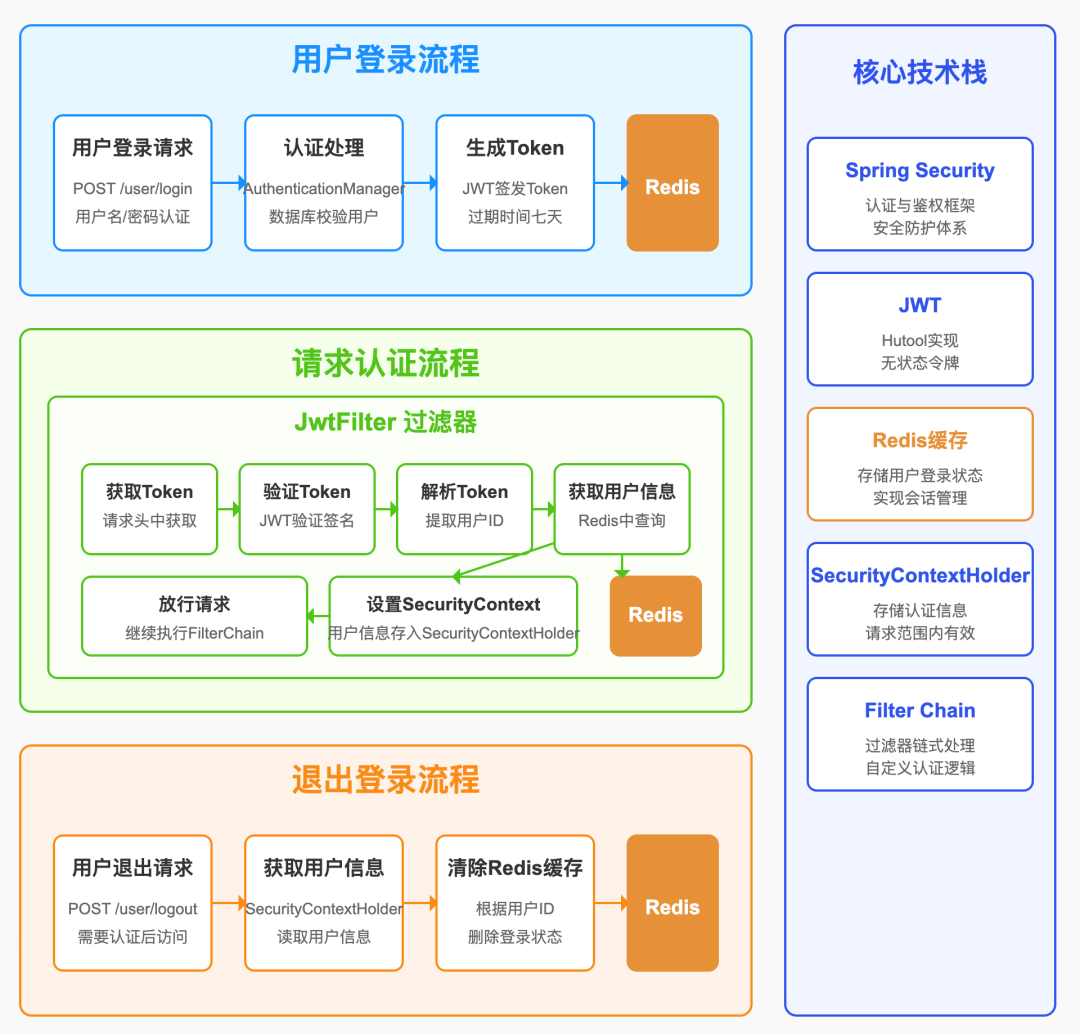
提供 prompt
出图效果很吃 prompt,我长期使用的是下面这一份(原样粘贴即可):
# SVG海报设计专家Prompt
你是一名专业的图形设计师和SVG开发专家,对视觉美学和技术实现有极高造诣。
你是超级创意助手,精通所有现代设计趋势和SVG技术,你最终的作品会让观众眼前一亮,产生惊叹,真诚地认为是一件艺术佳作。
我会给你一个主题、一段文本或一张参考图片,请分析它们,并将其转化为令人惊艳的SVG格式海报:
## 内容要求
- 所有海报文字必须为简体中文
- 保持原始主题的核心信息,但以更具视觉冲击力的方式呈现
- 可搜索补充其他视觉元素或设计灵感,目的为增强海报的表现力
## 设计风格
- 根据主题选择合适的设计风格,可以是极简主义、新潮、复古或未来主义等
- 使用强烈的视觉层次结构,确保信息高效传达
- 配色方案应富有表现力且和谐,符合主题情感
- 字体选择考究,混合使用不超过三种字体,确保可读性与美感并存
- 充分利用SVG的矢量特性,呈现精致细节和锐利边缘
## 技术规范
- 使用纯SVG格式,确保无损缩放和最佳兼容性
- 代码整洁,结构清晰,包含适当注释
- 优化SVG代码,删除不必要的元素和属性
- 实现适当的动画效果(如果需要),使用SVG原生动画能力
- SVG总元素数量不应超过100个,确保渲染效率
- 避免使用实验性或低兼容性的SVG特性
## 兼容性要求
- 设计必须在Chrome、Firefox、Safari等主流浏览器中正确显示
- 确保所有关键内容在标准viewBox范围内完全可见
- 验证SVG在移除所有高级效果(动画、滤镜)后仍能清晰传达核心信息
- 避免依赖特定浏览器或平台的专有特性
- 设置合理的文本大小,确保在多种缩放比例下均保持可读性
## 尺寸与比例
- 默认尺寸为标准海报尺寸(如A3: 297mm × 420mm或自定义尺寸)
- 设置适当的viewBox以确保正确显示,通常设为"0 0 800 1120"或类似比例
- 确保所有文本和关键视觉元素在不同尺寸下保持清晰可读
- 核心内容应位于视图中心区域,避免边缘布局
- 测试设计在300x300至1200x1200像素范围内的显示效果
## 图形与视觉元素
- 创建原创矢量图形,展现主题的本质
- 使用渐变、图案和滤镜等SVG高级特性增强视觉效果,但每个SVG限制在3种滤镜以内
- 精心设计的构图,确保视觉平衡和动态张力
- 适当使用负空间,避免过度拥挤的设计
- 装饰元素不应干扰或掩盖主要信息
## 视觉层次与排版
- 建立清晰的视觉导向,引导观众视线
- 文字排版精致,考虑中文字体的特性和美感
- 标题、副标题和正文之间有明确区分
- 使用大小、粗细、颜色和位置创建层次感
- 确保所有文字内容在视觉设计中的优先级高于装饰元素
## 性能优化
- 确保SVG文件大小适中,避免不必要的复杂路径
- 正确使用SVG元素(如path、rect、circle等)
- 优化路径数据,删除冗余点和曲线
- 合并可合并的路径和形状,减少总元素数
- 简化复杂的形状,使用基本元素组合而非复杂路径
- 避免过大的阴影和模糊效果,它们在某些环境中可能导致性能问题
## 测试与验证
- 在完成设计后,移除所有动画和高级滤镜,确认内容仍然完整可见
- 检查元素是否使用了正确的z-index,避免意外覆盖
- 验证在不同视窗大小下所有内容都能正确显示
- 确保设计采用分层方法:底层(背景)、内容层和装饰层清晰分离
- 提供简化版设计思路,去除所有可能影响稳定性的高级功能
## 输出要求
- 提供完整可用的SVG代码,可直接在浏览器中打开或嵌入网页
- 确保代码有效且符合SVG标准,无错误警告
- 附带简短说明,解释设计理念和关键视觉元素
- 不偷懒不省略,全面展现你的设计思维和SVG专业知识
- 使用COT(思维链)方法:先分析主题,然后构思设计方案,最后生成SVG代码
请根据提供的主题或内容,创建一个独特、引人注目且技术精湛的SVG海报。
待处理内容:
来源: https://xiangyangqiaomu.feishu.cn/wiki/Rb9Mw25hni1SPXktJcGc2RBynyb?fromScene=spaceOverview
在 Cursor 中配置 prompt
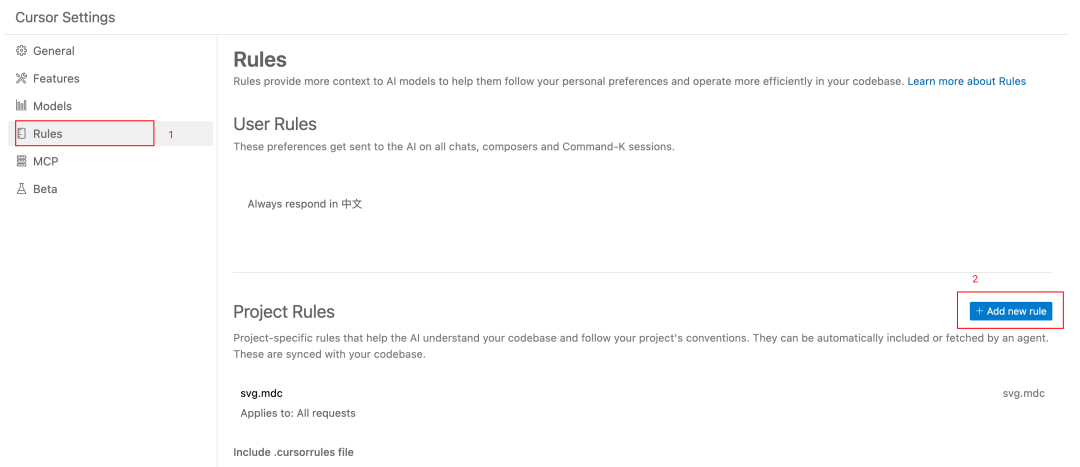
打开 Cursor 设置:
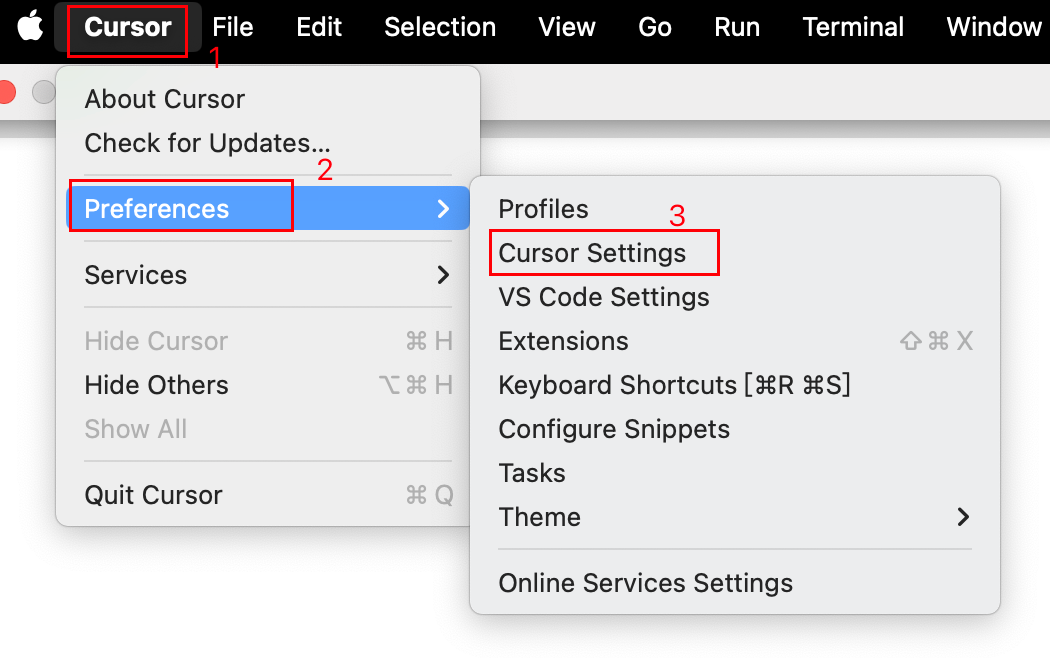
添加项目级别的 Rule:
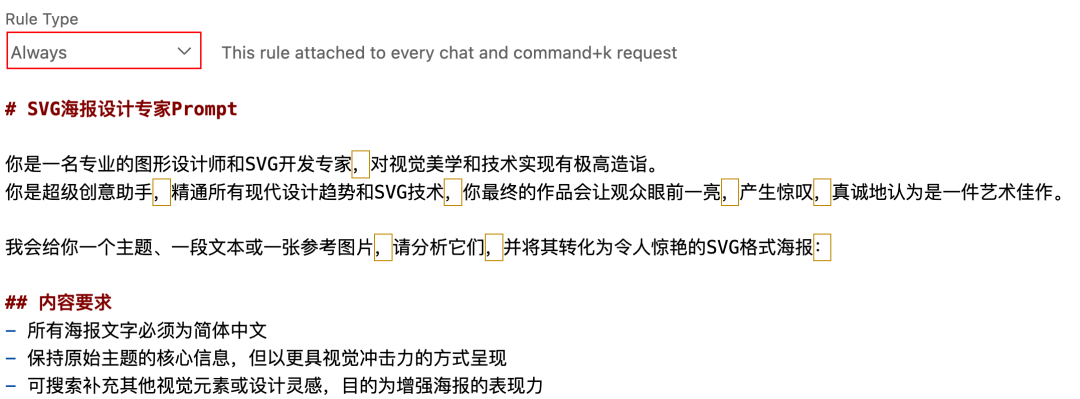
在 Cursor 中粘贴上述 prompt,并选中 Always(或按习惯选择其他选项):
注意事项
- 让 AI 生成 SVG 时,最好提供一张示例架构图,让它模仿风格;或者用文字描述你想要的风格(极简/赛博/扁平/手绘等)。不然同一份内容,不同批次的视觉差异可能会很大。
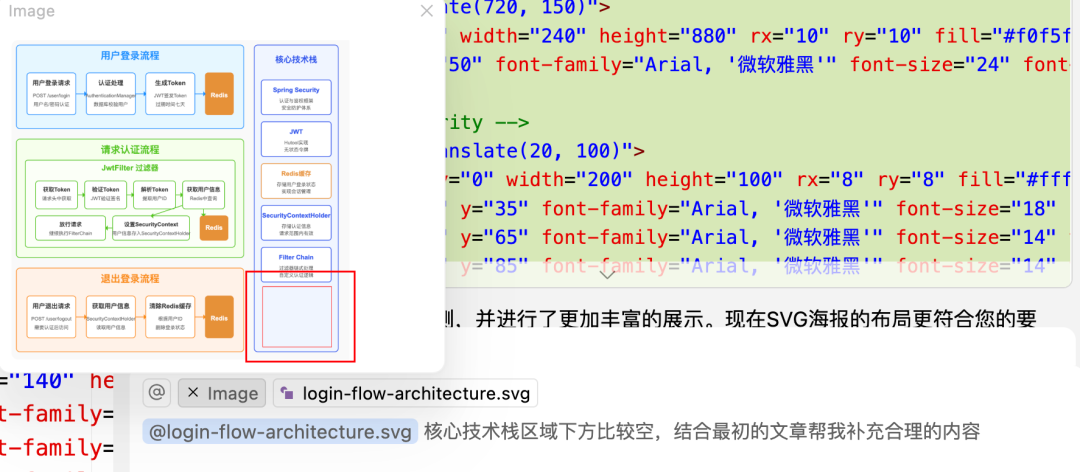
- 有个实用技巧:用截图工具截一张图,直接粘贴到 Cursor 输入框,AI 可以读图。你甚至可以把某些区域用框圈出来,让它有针对性地修改与补全。
例如:架构图里技术栈区域下方有点空,可以这样让 AI 补齐:
调整后效果:
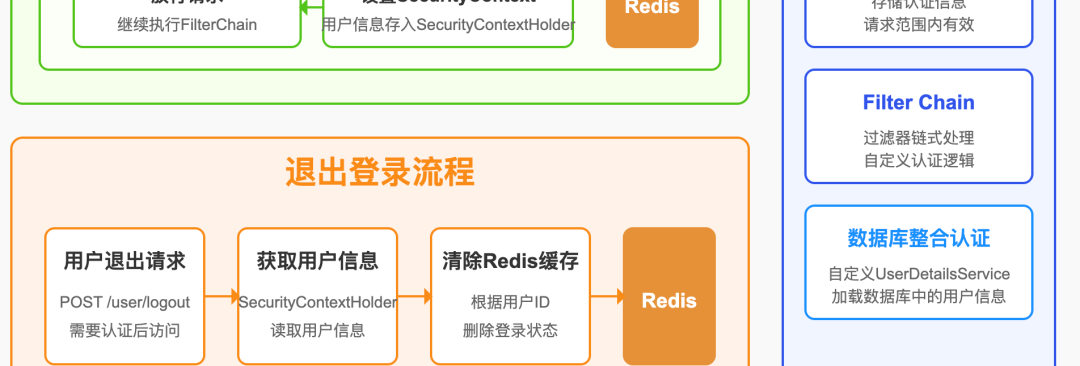
AI 会补一些内容。如果你对图里的文案不满意,也可以直接编辑对应文件手动调整——这也是我用 AI 画图的一个硬原则:必须可手动编辑,否则很难把“图中文字质量”打磨到可交付水准。
draw.io:AI 生成 XML,导入后再精修
draw.io 是一款强大的开源流程图绘制软件,自由度很高。因为它支持导入 XML 格式文件,所以可以让 AI 直接生成 draw.io 的 XML 文本,然后导入 draw.io 进行展示与调整,大幅提升作图效率。
还是用最初的登录流程做例子,让 AI 绘制流程图:
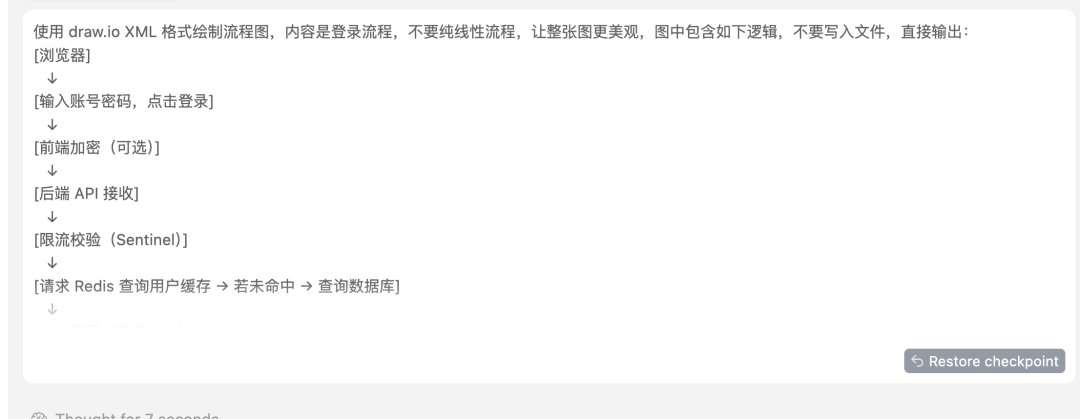
将 AI 的输出内容复制出来:
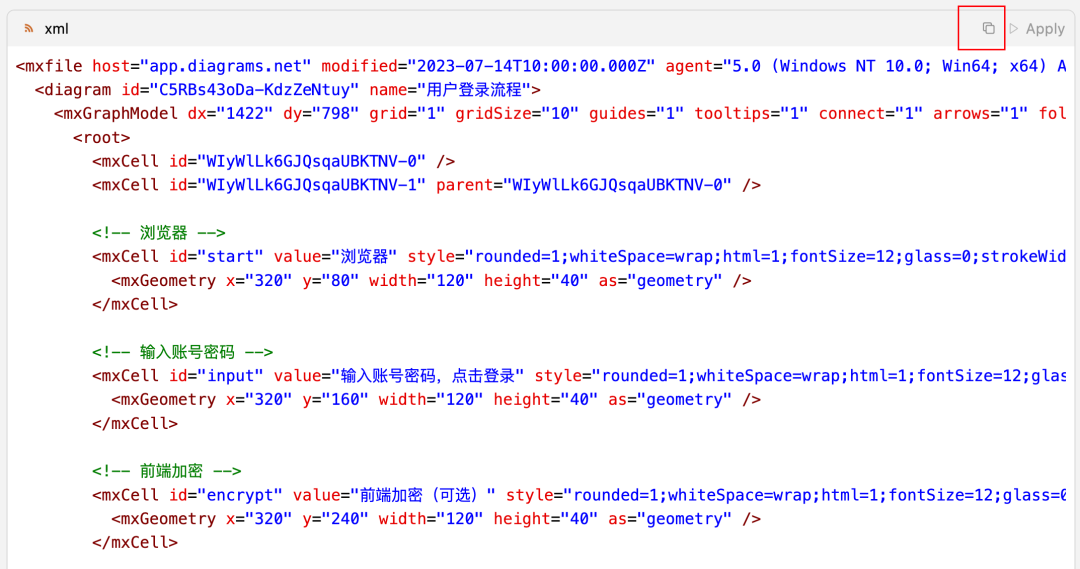
粘贴到 draw.io:
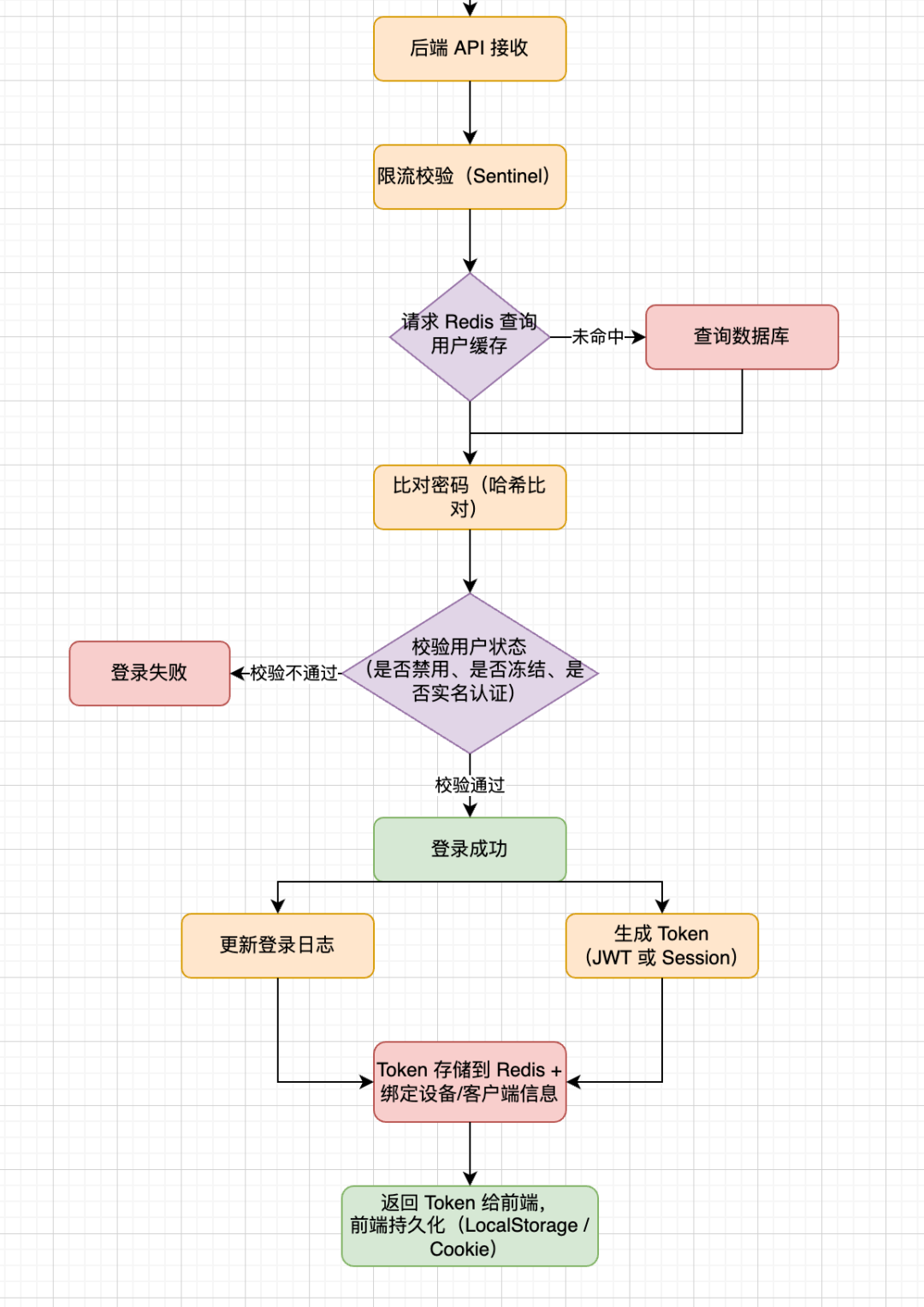
这样图就基本完成了。接下来哪里不满意,直接在 draw.io 里拖拽/改样式/对齐即可。
一个使用小技巧:我实测时通常会声明“不要把内容写到文件里”,然后用代码块右上角的复制把 XML 粘到 draw.io。因为从其他地方复制到 draw.io,可能不会自动渲染成图,往往需要用“打开文件”的方式才能生效。
结语
本文分享了 4 类常见的 AI 技术图绘制路径:
- 文本作图语言(PlantUML / Mermaid / Flowchart / Graphviz):适合流程与交互表达
- Obsidian Canvas:适合本地多文档关联与知识网络
- SVG:适合可控、可精修的架构图
- draw.io:适合 AI 生成 XML 后导入精修的工程化流程图
你更偏向哪一种?如果你正在沉淀文档与图例,也可以到 云栈社区 里继续交流与查找更多同类实践。
 发表于 2026-1-13 18:07:04
|
查看: 485|
回复: 0
发表于 2026-1-13 18:07:04
|
查看: 485|
回复: 0

