用 Mac 时间久了,系统里总会积攒一堆用不到的应用残留和缓存文件:磁盘空间被吃掉,启动变慢,偶尔还会莫名卡顿。有没有一种办法,既不装臃肿的商业清理软件,又能定期把维护工作做得更“可控”?
在 GitHub 上看到一款叫 MacOptimizer 的开源工具,主打把「清理垃圾、卸载软件、查找大文件、管理启动项」等常见维护能力集中到一个界面里,操作直观,适合想要轻量维护 macOS 的用户。
MacOptimizer 是什么
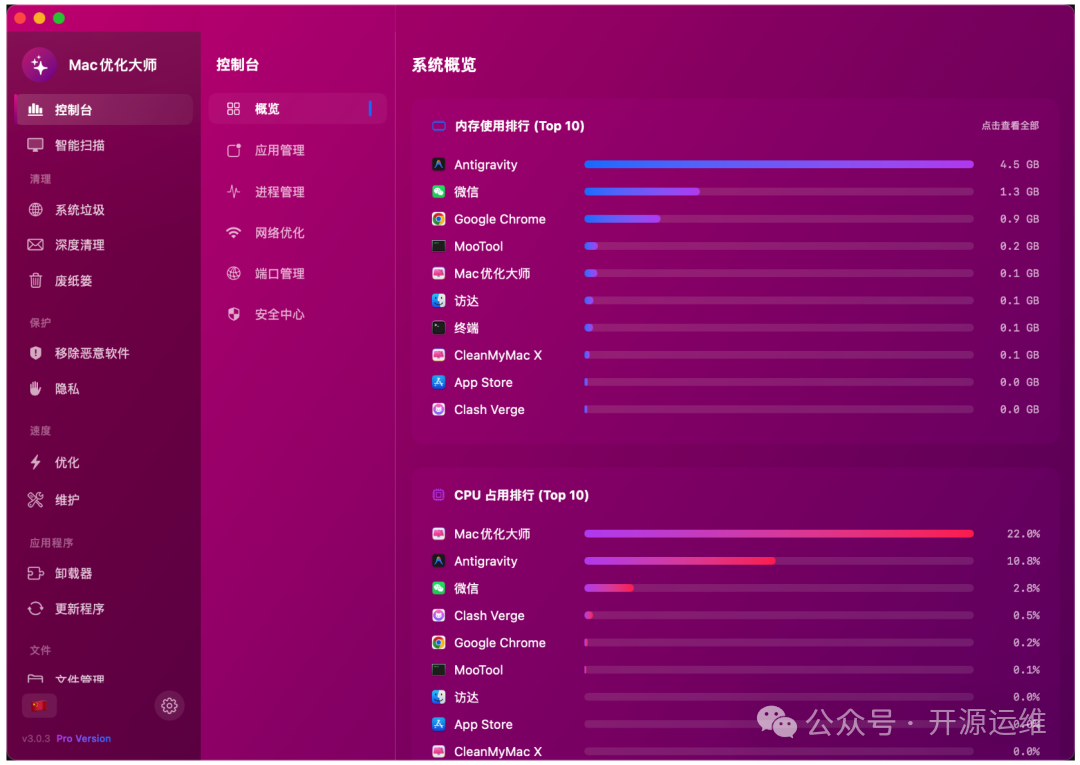
MacOptimizer 是一个用 SwiftUI 编写的 macOS 系统优化工具,提供一个集中平台来完成常见电脑维护任务,例如:
- 深度卸载应用程序
- 清理系统缓存与临时文件
- 查找占用空间的大文件
- 管理开机启动项
它的目标很明确:让你更高效地管理自己的 Mac。
相关话题也可以在 开源实战 里继续交流类似 GitHub 项目的使用与实践。
核心功能
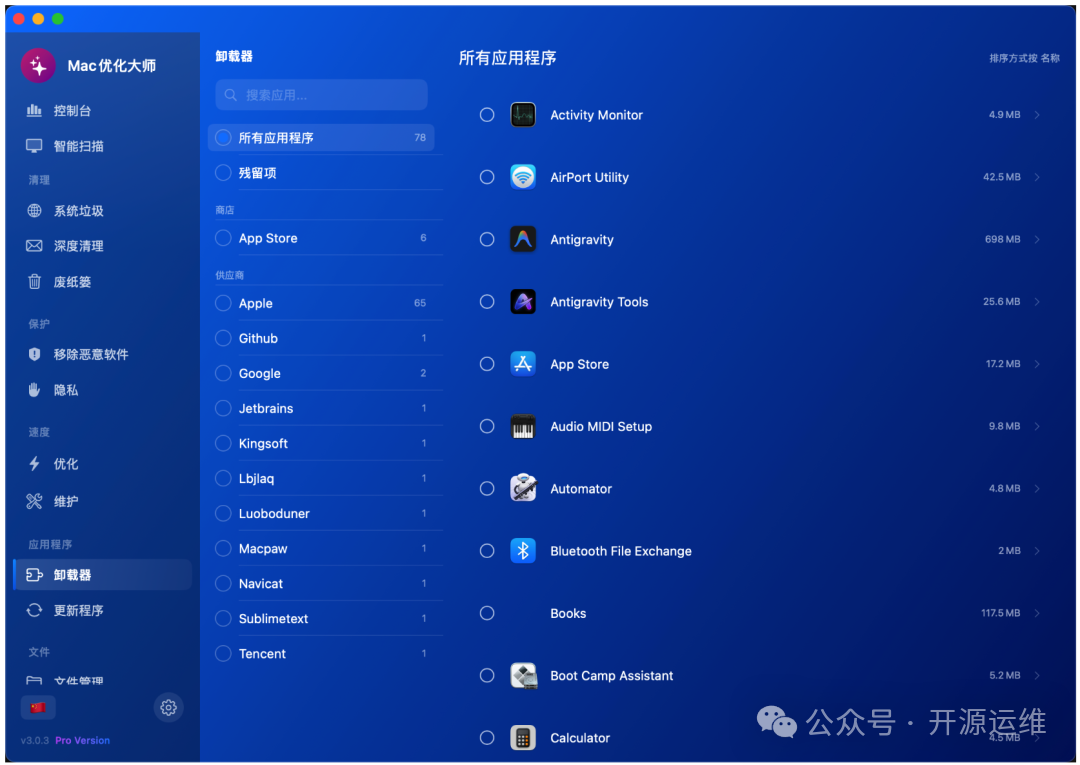
深度应用卸载
这个功能最大的价值在于“彻底”。很多应用即使拖进废纸篓,系统里仍会留下各种关联文件。MacOptimizer 会扫描并列出这些残留内容,例如偏好设置、应用支持目录、缓存、日志等,然后让你自行勾选要删除的项目。
这类“可选择 + 可追溯”的卸载方式,能把应用痕迹清理得更干净,是系统自带卸载方式很难做到的。
分类垃圾清理
它会系统化扫描 macOS 与常用软件产生的临时文件,例如浏览器缓存、系统日志、用户缓存等。扫描结果会按类别展示,并标出每类占用的空间大小。
你可以很直观看到“到底是哪类垃圾最多”,并自由选择清理部分或全部内容,操作上更有控制感。
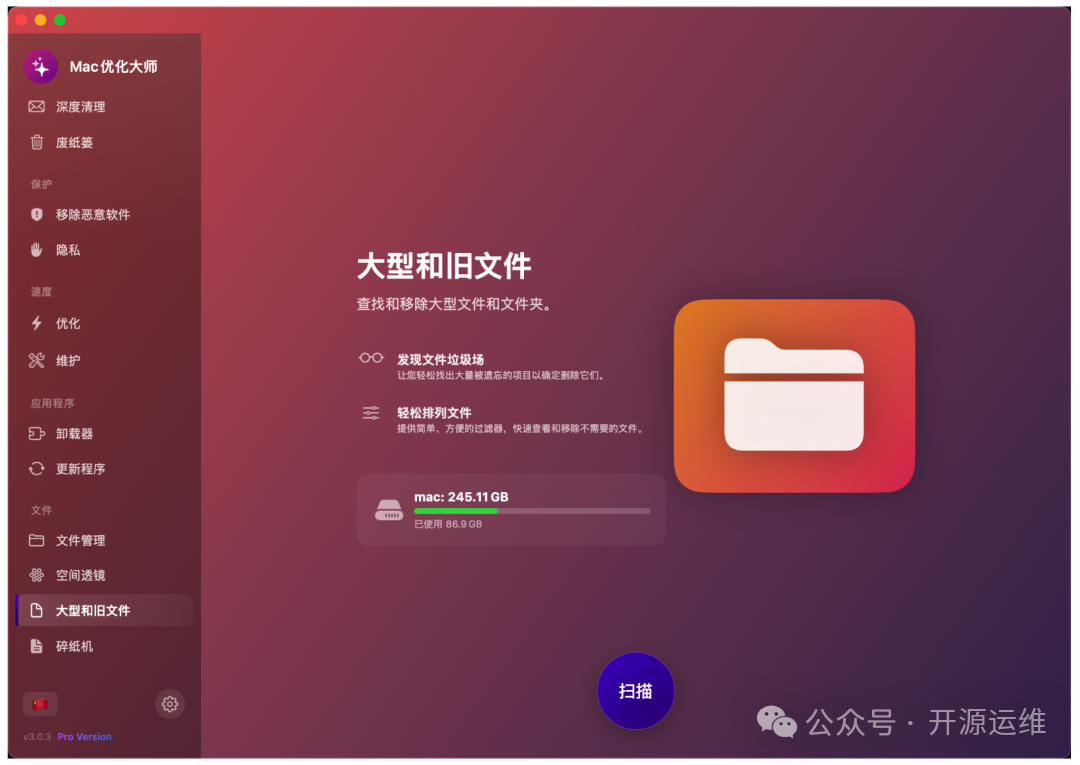
快速定位大文件
当磁盘空间告急时,这个功能尤其省时间。它会快速扫描你的用户主目录,并将文件按从大到小排序展示。
你可以一眼定位到占用几十 GB 的“罪魁祸首”,比如电影文件、旧虚拟机镜像、下载的安装包等,定位后再决定是否删除或转移。
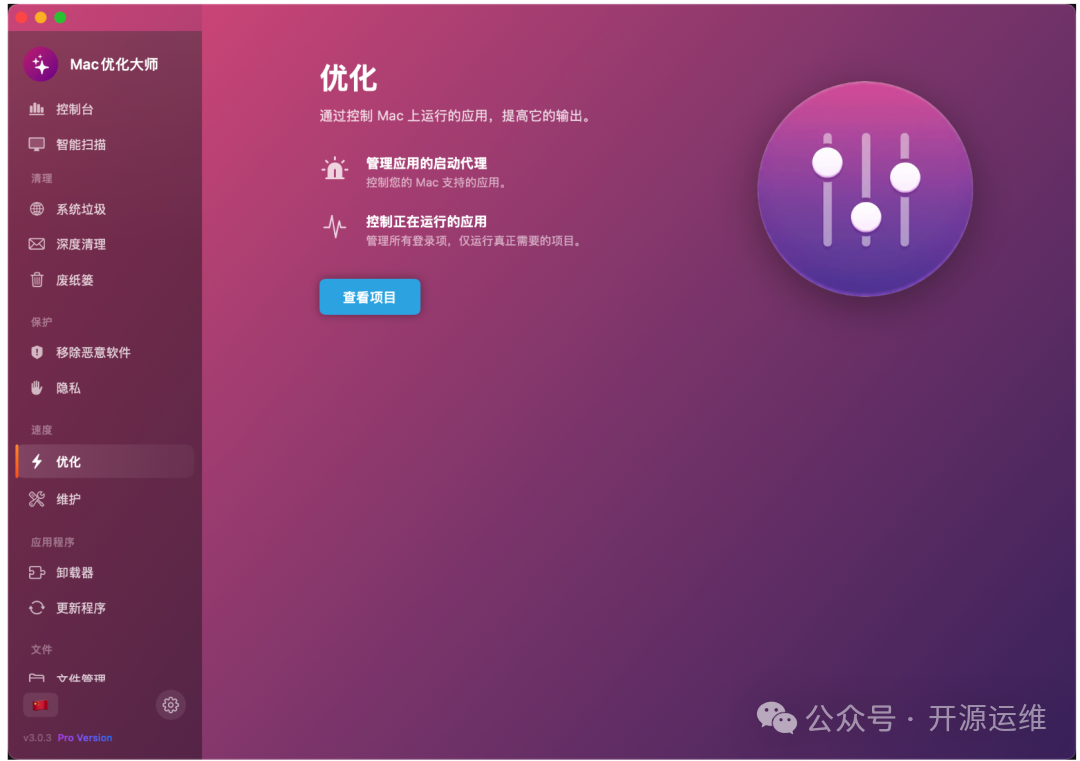
启动项管理优化
在系统优化模块里,你能清楚看到哪些程序被设置为开机自动启动。如果发现不常用的软件也在列表中,可以直接禁用。
减少开机时需要加载的项目,往往能改善开机速度与进入桌面后的“前几分钟卡顿”,而且整个管理过程非常直观。
智能识别残留文件
这个功能会扫描可能属于已卸载应用的“孤儿文件”。它会对比当前电脑已安装的应用,尝试识别那些“已经没人认领”的缓存或支持文件。
这一步常常能清理掉一些你自己都忘了存在的旧数据,释放出意想不到的磁盘空间。
集成文件管理器
工具内置了一个够用的文件浏览器,你可以不打开 Finder 也能浏览磁盘、查看文件,并进行新建文件夹、删除文件等基础操作。
其中一个对开发者很顺手的点是:它支持一键在终端中打开当前目录,当你需要频繁使用命令行定位路径时会更省步骤。
安装指南
- 普通用户建议直接从 GitHub 下载编译好的 DMG 安装包,根据电脑芯片类型选择对应版本即可

- 如果你对源码感兴趣,也可以克隆项目代码,使用项目提供的脚本在本地编译;需要提前安装好 Xcode 命令行工具
项目地址(纯文本 URL 前后加空格便于阅读):
https://github.com/ddlmanus/MacOptimizer
如果你平时也会折腾 Mac 的清理、卸载与启动项管理,或者正在寻找更轻量的维护工具,可以到 云栈社区 继续分享你的使用体验与踩坑点。
 发表于 2026-1-14 17:46:15
|
查看: 472|
回复: 0
发表于 2026-1-14 17:46:15
|
查看: 472|
回复: 0 /1
/1 


