最近在开发者社区最受关注的工具,无疑是Google推出的“Agent-First”理念IDE——AntiGravity。它内置了Gemini 3、Claude 4.5等顶级大模型,并提供了免费额度,对于开发者而言无疑是强大的生产力工具。
然而,许多开发者在初次尝试时都遇到了一个棘手的问题:网络连接。安装后,要么账号无法登录,要么模型始终加载不出来。为了解决此问题,大多数教程都要求用户开启代理软件的 TUN模式(虚拟网卡全局代理),但这带来了新的困扰:
- 系统负担重:TUN模式会接管所有系统流量,可能导致访问国内网站变慢,甚至干扰本地开发环境。
- 配置复杂:配置稍有偏差,AntiGravity 便无法正常工作。
- 使用繁琐:每次使用前都需要开启一系列开关,不够便捷。
本文将介绍一种更轻量、更直接的解决方案:无需开启TUN模式,通过一个轻量级的补丁文件,直接让 AntiGravity 的网络请求指向你的本地代理端口。该方法配置简单,通常只需几分钟即可完成。
方案原理简述
Google AntiGravity 是一个基于Web技术的IDE(架构类似VS Code),其网络请求并不遵循系统的常规代理设置。本方案的核心是,在 AntiGravity 的安装目录中放置一个特定的动态链接库文件(基于DLL劫持原理),从而强制其所有网络流量通过我们指定的本地SOCKS5代理端口进行转发。
这样做的主要优势在于:
- 零干扰:电脑上其他软件的网络访问不受任何影响,各走各的路。
- 速度快:直连本地代理端口,延迟极低。
- 省资源:无需为了使用 AntiGravity 而启用全局的虚拟网卡模式。
详细操作步骤
第一步:准备本地代理环境
确保你的代理工具(如Clash、V2RayN等)正在运行,并确认其本地SOCKS5代理的端口号。常见的端口有 10808 或 7890,具体请在你的代理软件设置中查看。
同时,建议在代理设置中勾选 “允许来自局域网的连接”,以确保本机访问的兼容性。
第二步:获取并放置补丁文件
我们需要两个核心文件:
- 网络劫持DLL文件:例如
winhttp.dll、version.dll 或 wion.dll(具体文件名称可能因项目而异)。
- 配置文件:
config.json。
提示:此类文件通常由开源社区维护,用于强制特定应用程序走SOCKS5代理。由于平台限制,你可以在GitHub等代码托管平台搜索 “AntiGravity proxy” 或 “应用 SOCKS5 代理” 等关键词来寻找相关工具。
操作流程如下:
- 找到 AntiGravity 的安装目录。默认路径通常为
C:\Users\[你的用户名]\AppData\Local\Google\AntiGravity...,请定位到主程序 AntiGravity.exe 所在的文件夹。
- 将下载好的 DLL 文件和
config.json 文件复制到上述目录中。
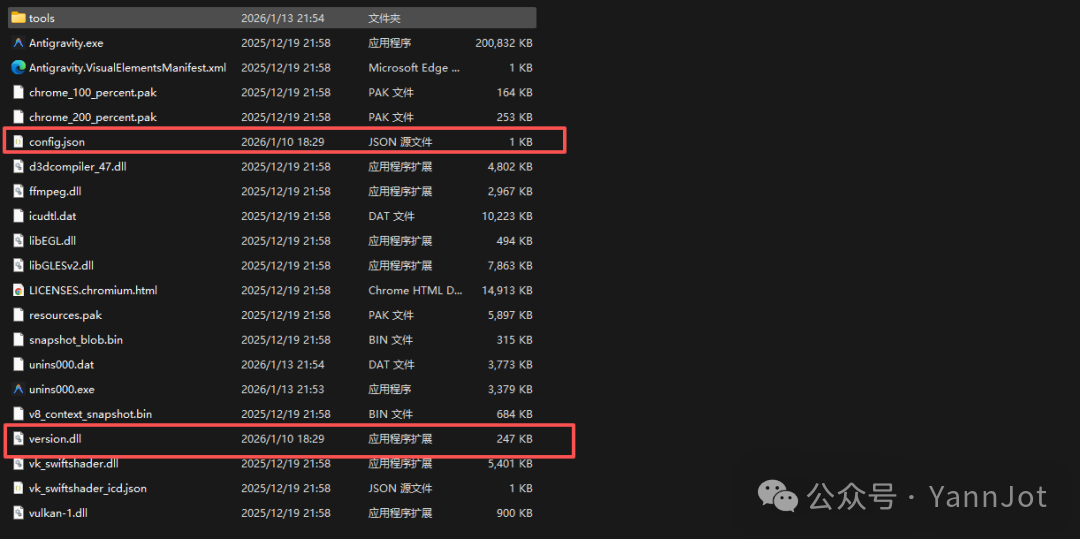
第三步:修改代理配置
用文本编辑器(如记事本)打开刚刚复制进去的 config.json 文件。文件中默认的代理端口可能为 7890,你需要将其修改为你第一步中记下的本地SOCKS5端口。
找到 port 字段,将其值更改为你的端口号,例如 10808。
{
  "proxy": {
    "ip": "127.0.0.1",
    "port": 10808, // 修改为你本地的SOCKS5端口号
    "type": "socks5"
  }
}
第四步:启动并验证
现在,直接双击启动 AntiGravity。你无需开启TUN模式,也无需设置系统代理。只要你的代理工具在后台正常运行,AntiGravity 应该能够顺利连接网络并加载模型界面。
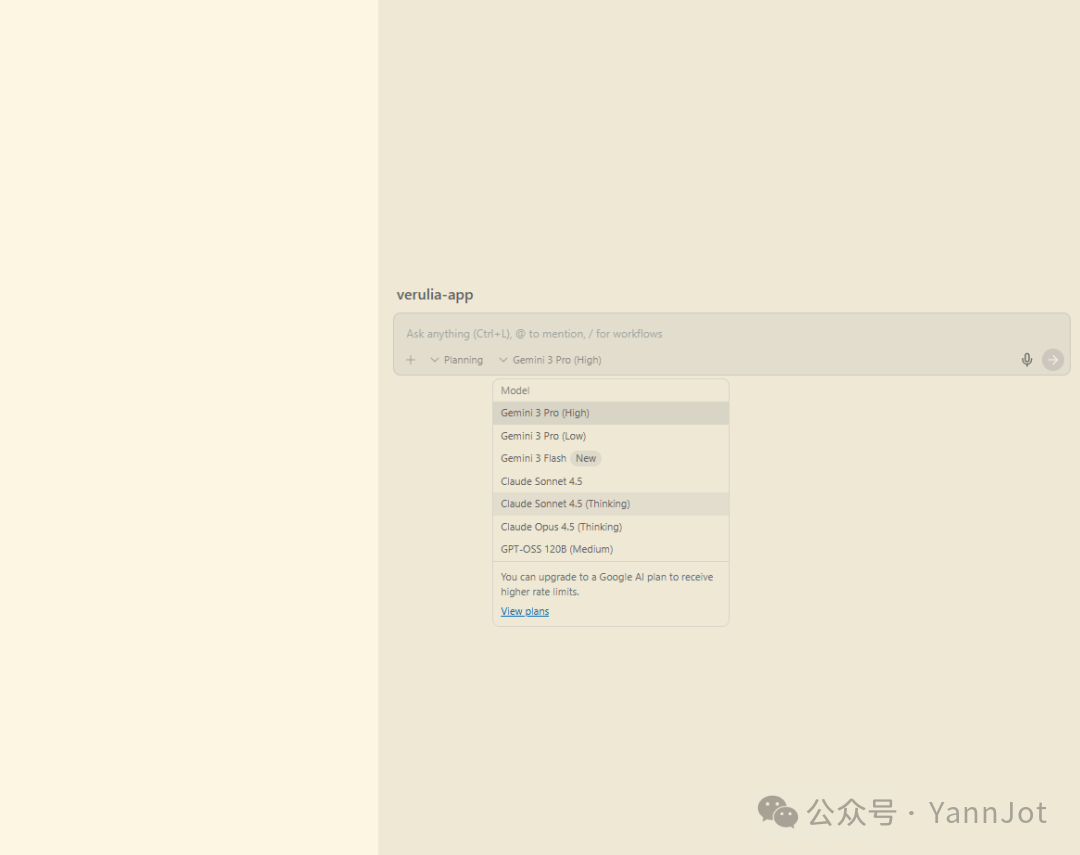
结语
在AI编程日益普及的今天,高效、稳定地连接AI算力是提升开发效率的关键。通过上述轻量化的网络配置方案,你可以更便捷地使用Google AntiGravity,享受AI辅助编程带来的便利,而无需忍受全局代理带来的各种副作用。这个方法本质上是对特定应用程序网络行为的定向引导,属于网络技术中一种实用的调试与配置技巧。
相关工具通常可在开源实战社区找到,例如项目 antigravity-proxy(请注意辨别项目安全性与时效性)。动手尝试,将先进的AI工具顺畅地融入你的开发工作流吧。
|  发表于 2026-1-15 15:53:51
|
查看: 618|
回复: 0
发表于 2026-1-15 15:53:51
|
查看: 618|
回复: 0

