前段时间,Meta宣布以约20亿美元收购AI Agent公司Manus的消息引发了行业震动。尽管交易尚未最终落定,但Manus所展现出的巨大价值已足够引人瞩目。

Manus自2025年3月正式发布以来,仅八个月就实现了约1亿美元的年经常性收入(ARR),积累了数百万用户。其开发的AI代理能够自动执行从市场调研、数据分析到编码等一系列复杂任务,超越了传统的对话式应答。
当一款产品火爆出圈后,技术社区往往会诞生其开源版本。planning-with-files 这个开源项目便精准复刻了Manus的核心工作流,上线短短几天便在GitHub上收获了超过8.8k的Star。
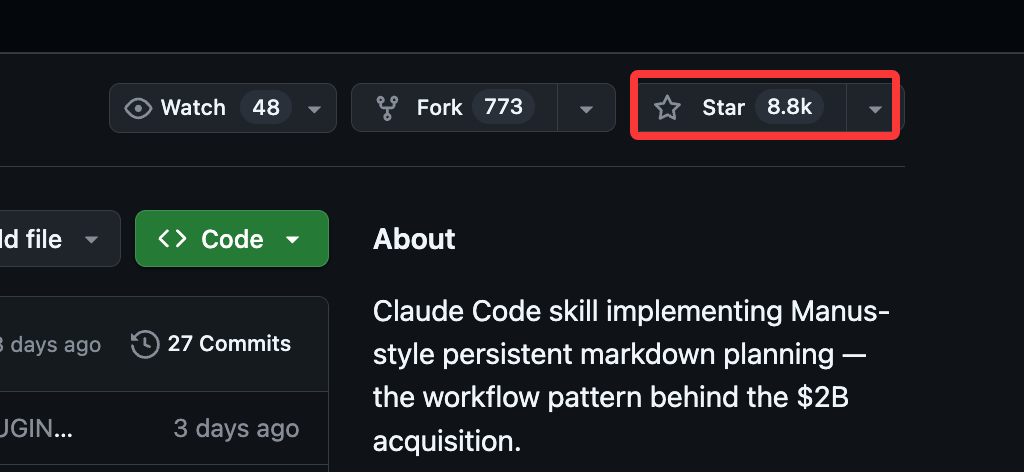
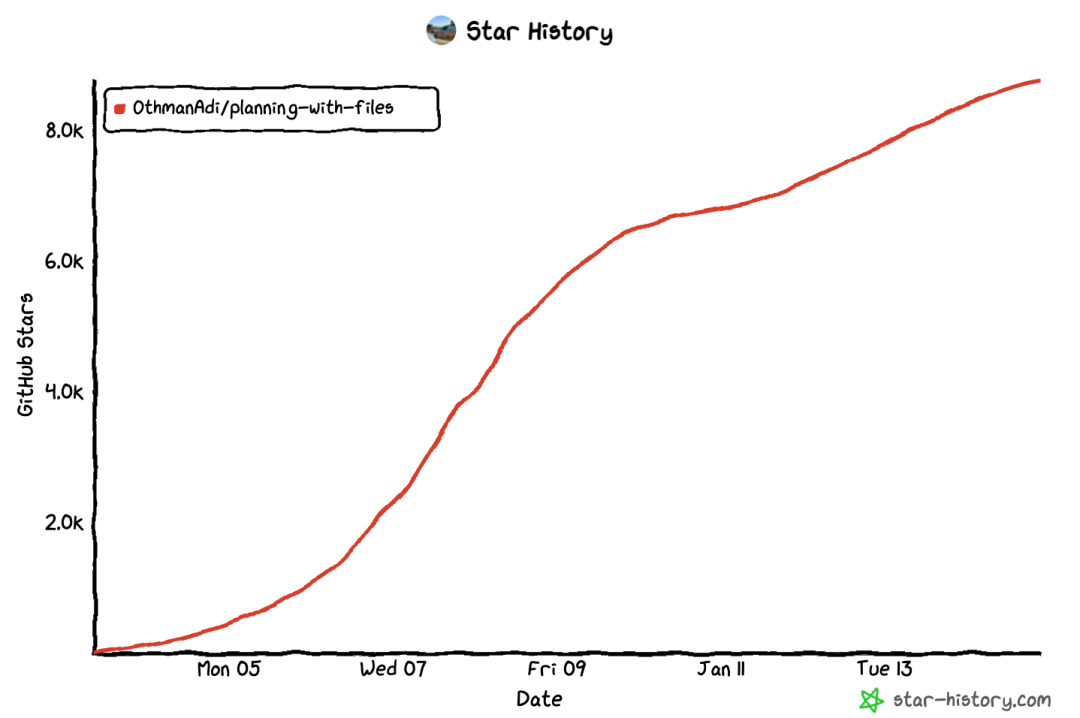
planning-with-files 是一款 Claude Code插件,它通过重构你的工作流,利用持久化的Markdown文件来实现任务规划、进度追踪与知识固化,有效解决了智能体常见的记忆丢失与目标偏移问题。
项目开源地址:https://github.com/OthmanAdi/planning-with-files

Claude Code 正逐渐成为许多开发者的主力编程工具,其定位是理解整个项目上下文并执行高权限工程任务的AI编程搭档,而非简单的聊天工具。如果你还不熟悉它的使用,可以参考相关教程。
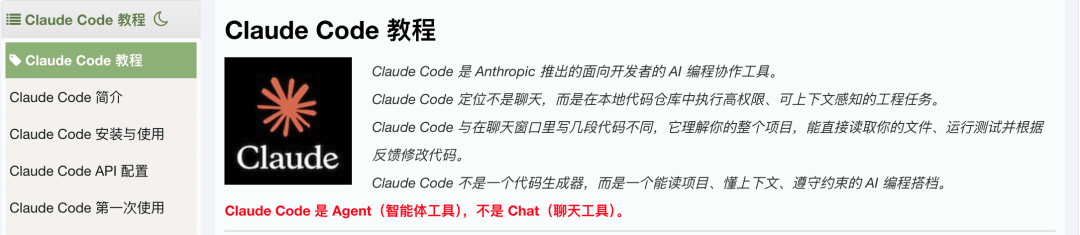
教程地址:https://www.runoob.com/claude-code/claude-code-tutorial.html
Manus如何在8个月内实现超1亿美元营收?其成功秘诀在于上下文工程。
Markdown是我在硬盘上的工作记忆载体。信息处理本身是一个迭代推进的过程,而实时上下文窗口的承载能力有限,因此Markdown文件既是随手记录的草稿本、追踪进度的检查点,更是搭建最终交付成果的核心基石。
—— Manus智能体团队
Claude Code(以及大多数AI智能体)普遍存在以下问题:
- 记忆易失:上下文重置后,待办事项工具的内容会直接丢失。
- 目标偏移:工具调用次数超过50次后,原始任务目标容易被遗忘。
- 隐性错误:失败操作未被记录,导致同类错误反复出现。
- 上下文过载:所有信息都堆砌在上下文窗口,而非持久化存储。
针对每一项复杂任务,创建以下三个文件来解决:
task_plan.md(任务规划):
- 定义最终目标。
- 将任务分解为3-7个阶段(Phases)。
- 记录遇到的错误(避免重复犯错)。
findings.md(研究发现):
- 记录调研结果、技术决策及其理由。
- 存储从网页或代码库中提取的关键知识点,避免这些信息被淹没在冗长的对话历史中。
progress.md(进度日志):
- 实时记录已执行的操作和修改的文件。
- 作为会话日志,方便随时复盘。
核心设计理念:
- 上下文窗口 = 计算机内存(易失、容量有限)
- 文件系统 = 计算机硬盘(持久、容量无限)
注意:务必将关键信息写入硬盘,而非仅存于内存(上下文)中。
插件安装完成后,Claude会自动执行以下操作:
- 启动复杂任务前,自动创建
task_plan.md。
- 执行关键决策前,重新读取任务计划(通过PreToolUse钩子函数)。
- 完成文件写入后,提醒你更新任务状态(通过PostToolUse钩子函数)。
- 将调研结论存入
findings.md,避免上下文过载。
- 记录错误信息,为后续操作提供参考。
- 任务结束前,自动校验完成情况(通过Stop钩子函数)。
你也可以手动输入指令 /planning-with-files 调用插件。
关键规则:
为了确保AI工作流严谨高效,该项目引入了几项硬性规则:
- 2-Action规则:AI每进行两次查看(View)或搜索(Search/Browser)操作后,必须更新一次
findings.md。这保证了研究成果能被即时固化。
- 错误日志协议:所有的报错和失败尝试必须记录在案。AI在尝试新方案前,必须先阅读错误日志,严禁重复已失败的路径。
- Pre/Post Hook自动化:利用Claude Code v2.1的钩子机制,在执行修改操作前自动读取计划,在操作完成后自动提醒更新状态。
主要功能特性:
- 自动化集成:集成了
SessionStart、PreToolUse、PostToolUse 和 Stop 等钩子,实现流程自动化。
- 强制校验:在AI试图结束任务前,插件会检查
task_plan.md 中的所有阶段是否都标记为完成。
- 手动控制:用户可以通过
/planning-with-files 命令手动触发规划逻辑。
文件目录结构:
planning-with-files/
├── templates/               # 根目录模板文件(对应CLAUDE_PLUGIN_ROOT环境变量)
├── scripts/                 # 根目录脚本文件(对应CLAUDE_PLUGIN_ROOT环境变量)
├── docs/                    # 项目文档
│   ├── installation.md
│   ├── quickstart.md
│   ├── workflow.md
│   ├── troubleshooting.md
│   ├── cursor.md
│   └── windows.md
├── planning-with-files/     # 插件技能主目录
│   ├── SKILL.md
│   ├── templates/
│   └── scripts/
├── skills/                  # 旧版技能目录
│   └── planning-with-files/
│       ├── SKILL.md
│       ├── templates/
│       └── scripts/
├── .claude-plugin/          # 插件清单文件
├── .cursor/                 # Cursor规则配置
├── CHANGELOG.md
├── MIGRATION.md
├── LICENSE
└── README.md
Manus核心原则落地:
| 核心原则 |
插件实现方式 |
| 文件系统即记忆 |
信息存入文件,而非上下文窗口 |
| 注意力引导 |
决策前通过钩子函数重新读取计划 |
| 错误持久化 |
在计划文件中记录所有失败操作 |
| 目标追踪 |
通过复选框直观展示任务进度 |
| 完成度校验 |
利用Stop钩子函数检查所有任务阶段 |
安装指南
系统要求:
- Claude Code版本:建议使用v2.1.0及以上版本(可支持钩子函数全部功能)。
- 旧版本兼容说明:核心功能仍可正常使用,但钩子函数可能无法触发。
1. Claude Code插件安装(推荐)
直接通过Claude Code命令行工具安装,执行以下命令:
/plugin marketplace add OthmanAdi/planning-with-files
/plugin install planning-with-files@planning-with-files
这样安装可以支持自动更新,钩子函数无缝集成,解锁插件全部功能。
2. 手动安装
将本项目代码仓库克隆或复制到你项目的 .claude/plugins/ 目录下,有三种操作方式可选:
方式一:直接克隆到插件目录
mkdir -p .claude/plugins
git clone https://github.com/OthmanAdi/planning-with-files.git .claude/plugins/planning-with-files
方式二:作为Git子模块添加
git submodule add https://github.com/OthmanAdi/planning-with-files.git .claude/plugins/planning-with-files
方式三:使用 --plugin-dir 参数指定路径
git clone https://github.com/OthmanAdi/planning-with-files.git
claude --plugin-dir ./planning-with-files
3. 旧版安装(仅安装技能模块)
若你无需完整插件结构,仅需安装技能模块,可执行以下操作:
git clone https://github.com/OthmanAdi/planning-with-files.git
cp -r planning-with-files/skills/* ~/.claude/skills/
4. 单行脚本安装(仅安装技能模块)
通过单行命令直接将技能模块提取到当前目录:
curl -L https://github.com/OthmanAdi/planning-with-files/archive/master.tar.gz | tar -xzv --strip-components=2 "planning-with-files-master/skills/planning-with-files"
执行完成后,将生成的 planning-with-files/ 目录移动至 ~/.claude/skills/ 路径下。
5. 安装验证
安装完成后,可通过以下步骤验证插件是否成功加载:
启动一个新的Claude Code会话,若会话中出现提示 [planning-with-files] Ready. Auto-activates for complex tasks, or invoke manually with /planning-with-files,即代表安装成功。
也可手动输入指令 /planning-with-files 测试插件是否可正常调用。
6. 插件更新
根据不同的安装方式,选择对应的更新命令:
# 插件安装版本
/plugin update planning-with-files@planning-with-files

# 手动安装版本
cd .claude/plugins/planning-with-files
git pull origin master

# 仅技能模块版本
cd ~/.claude/skills/planning-with-files
git pull origin master
7. 插件卸载
插件安装版本:
/plugin uninstall planning-with-files@planning-with-files
手动安装版本:
rm -rf .claude/plugins/planning-with-files
仅技能模块版本:
rm -rf ~/.claude/skills/planning-with-files
planning-with-files 作为一个优秀的开源项目,其设计理念深刻体现了以文件系统为持久化记忆的先进人工智能工作流思想。对于希望提升AI编程协作效率的开发者而言,这无疑是一个值得深入研究和实践的工具。想了解更多前沿技术动态和开发实践,欢迎访问 云栈社区 进行交流。
 发表于 2026-1-16 14:12:16
|
查看: 355|
回复: 0
发表于 2026-1-16 14:12:16
|
查看: 355|
回复: 0

