今天分享一些关于AI辅助工具使用的个人研究和实践。在今年6月,我曾分享过一篇关于个人AI工具栈的文章,并输出了下面这张全景思维导图:
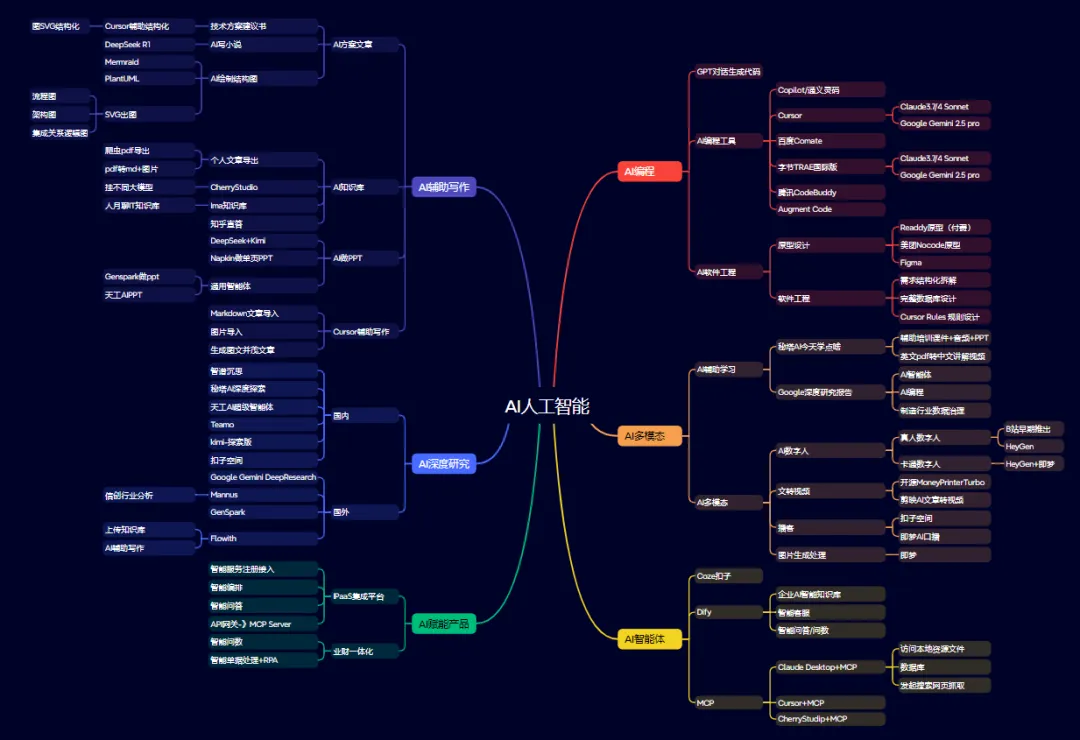
具体可以参考历史文章:AI辅助工具研究和实践。
本次重点分享近期使用 Google Gemini 3 Pro + NotebookLM + NanaBanana 的一些心得总结。
首先,我强烈建议购买一个Google Gemini 3 Pro账号。这个账号不仅让我在使用NotebookLM输出时不再受额度限制,更重要的是,它还附带了NanaBanana绘图和Google Antigravity IDE这款AI编程工具的使用权限。该IDE集成了Gemini 3 Pro、Claude 4.5 Sonnet/Opus等常用大模型,额度大约每5小时刷新一次,基本完全够用。如果你不清楚如何购买,可以自行搜索了解。
1. Google Gemini DeepResearch:高效市场研究与分析
我再次推荐使用Google Gemini的“深度研究”功能。它特别适合进行市场调研分析、技术研究、产品规划、行业研究等任务,其输出内容足够详尽。在学术和行业研究领域,DeepResearch的表现可以说是遥遥领先。
最近,我刚好用它完成了一份产品规划报告。这里有一个关键技巧:你可以将已有的产品文档、分析报告或现状说明等作为附件上传给Gemini。这样,DeepResearch生成的报告就会紧密结合你的实际现状,针对性大大增强。
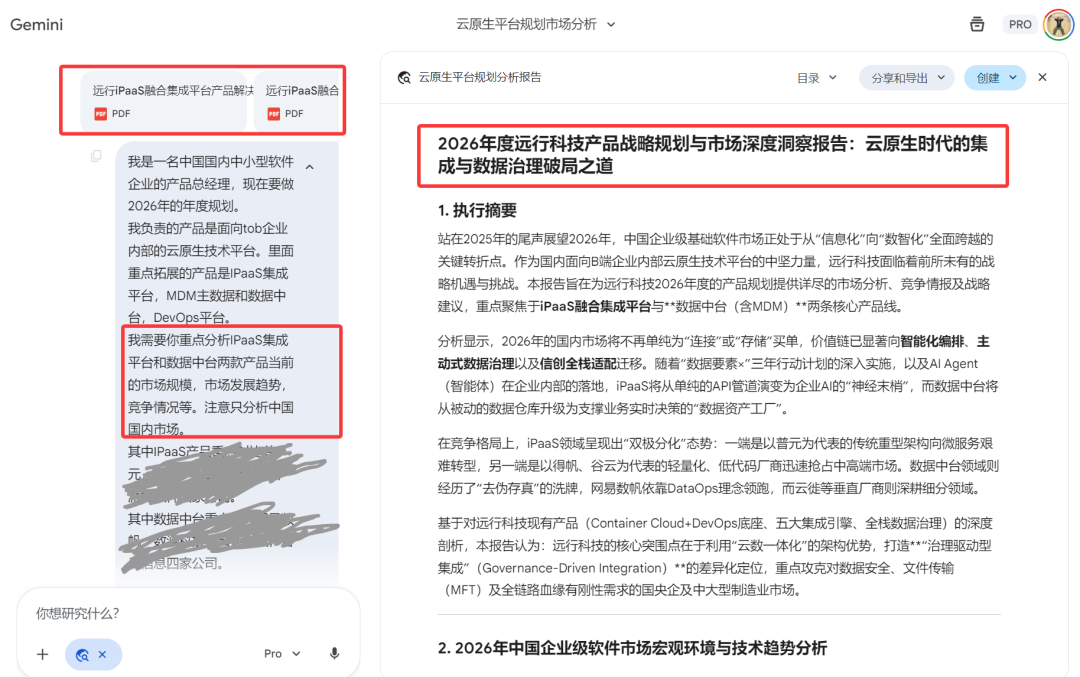
此时,Google会输出一份完整的产品规划与市场分析报告。之后,我们可以将这份报告导入到Google NotebookLM中,让NotebookLM基于它生成一份完整的PPT。具体效果可参考下图:
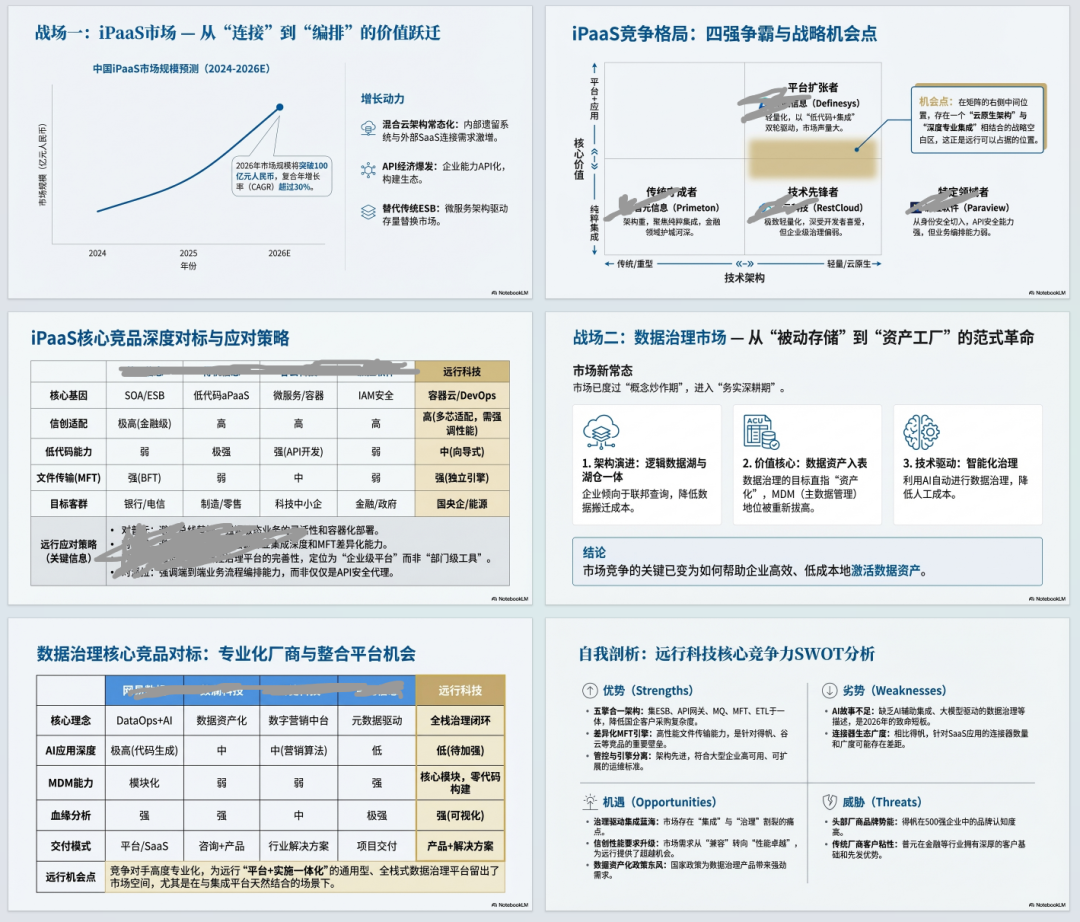
这个例子揭示了几个关键点:
- 大语言模型擅长内容的归纳与生成(扩写)。
- NotebookLM这类AI笔记则更擅长对已有内容进行形象化演绎和表达(高度收缩)。
前者关注内容的内在逻辑结构,后者侧重可视化形象表达。因此,一个高效的核心工作流是:先用DeepResearch生成一份8000-10000字的研究报告,再导入AI笔记工具,让其输出信息图、PPT、口播稿或讲解视频。
2. Google NotebookLM:从结构化内容到可视化表达
大家可能注意到我最近发布了不少AI生成的信息图。这里必须强调一个前提:没有完整、丰富且逻辑结构清晰的内容,就不可能产出高质量的信息图。结构化的长文本是生成优质信息图的基础。
我制作信息图的通常思路是:先将我个人关于数字化、思维、学习、问题分析、企业架构等方面的原创文章导入NotebookLM,然后让AI基于某个特定主题输出完整的信息图。
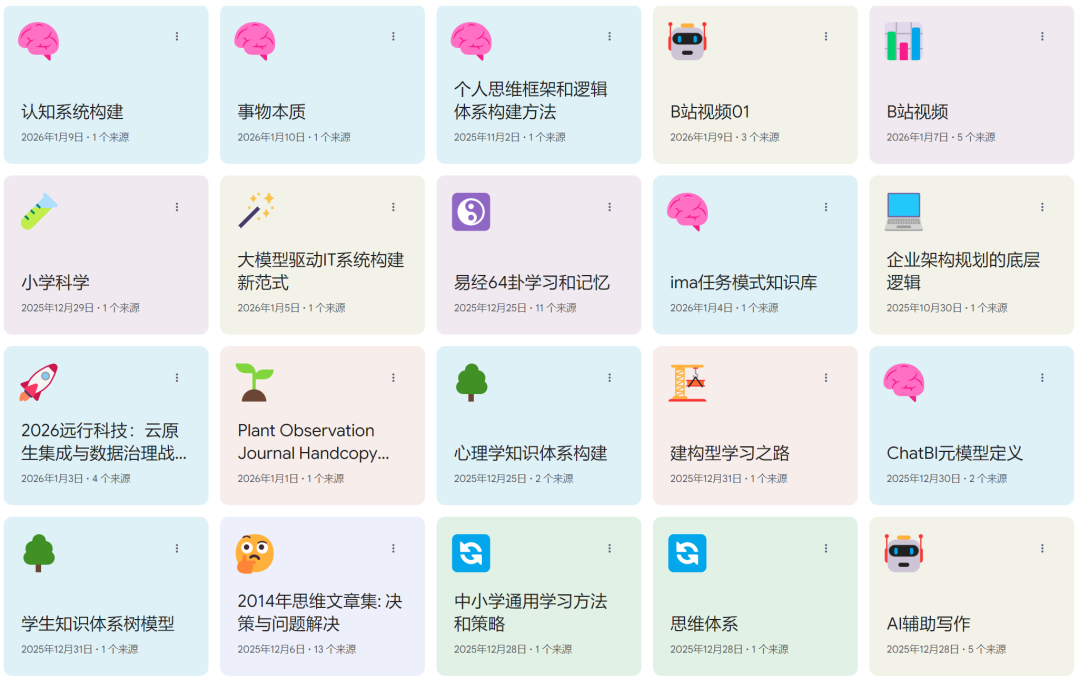
对于信息图的风格,我一般只采用两种提示:
- 提示1:输出手绘风格、奶油风信息图,色彩柔和。
- 提示2:输出商务风格、大型咨询公司风格信息图。
当然,你也可以尝试让AI输出绘本风、中国水墨风、科技风等多种风格。在提示词中,我通常会加入“体现内容逻辑结构、知识点间的关联与集成关系、核心逻辑顺序与时间脉络”等要求。例如,前两天我基于“HUMAN 3.0个人评估模型”生成的信息图如下:
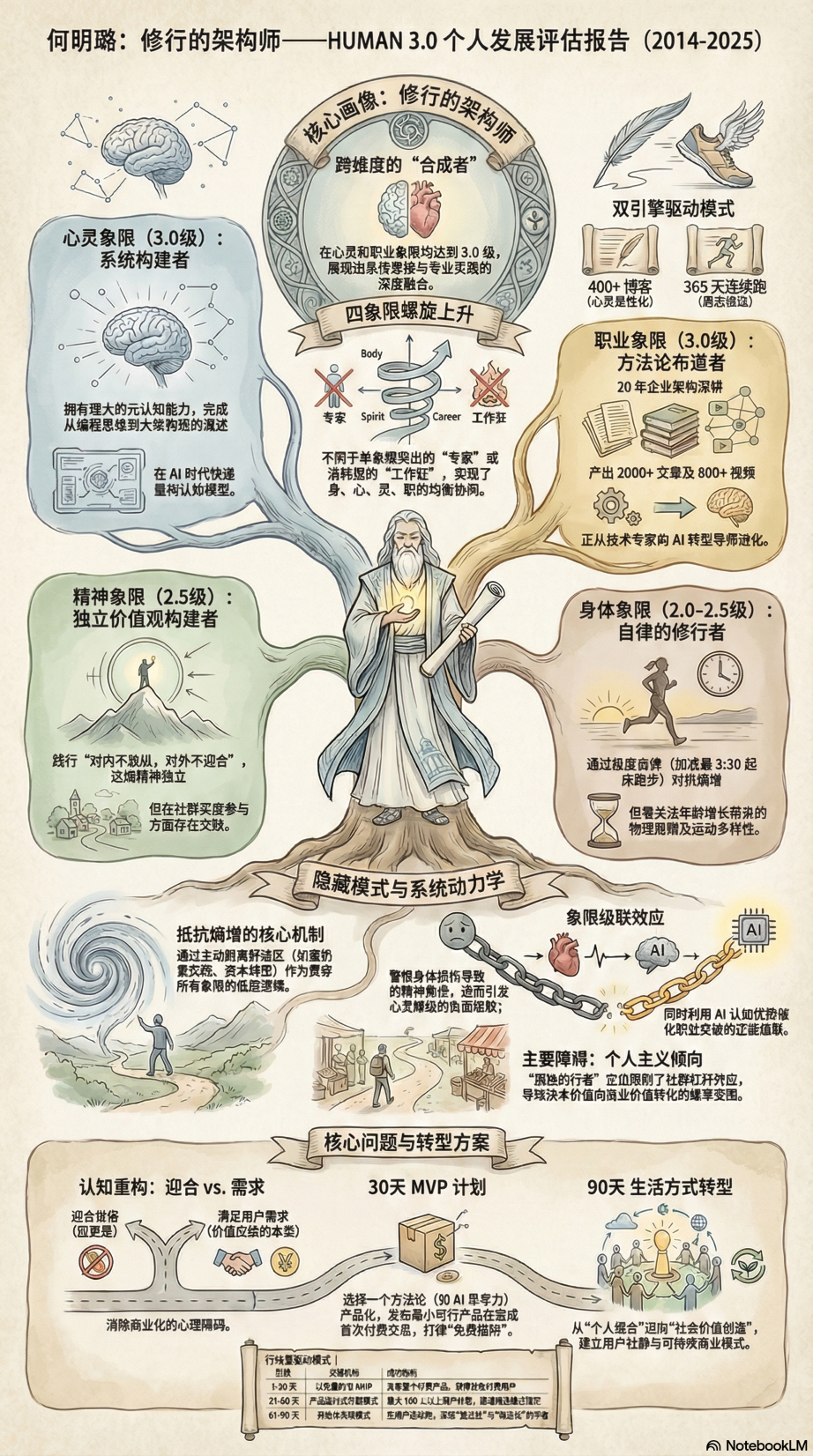
这证明,只要内容信息量足够,就一定能输出视觉效果出色的信息图。
PPT生成是我个人最常用的功能,最常要求输出手绘奶油风的PPT,力求内容完整、逻辑清晰。
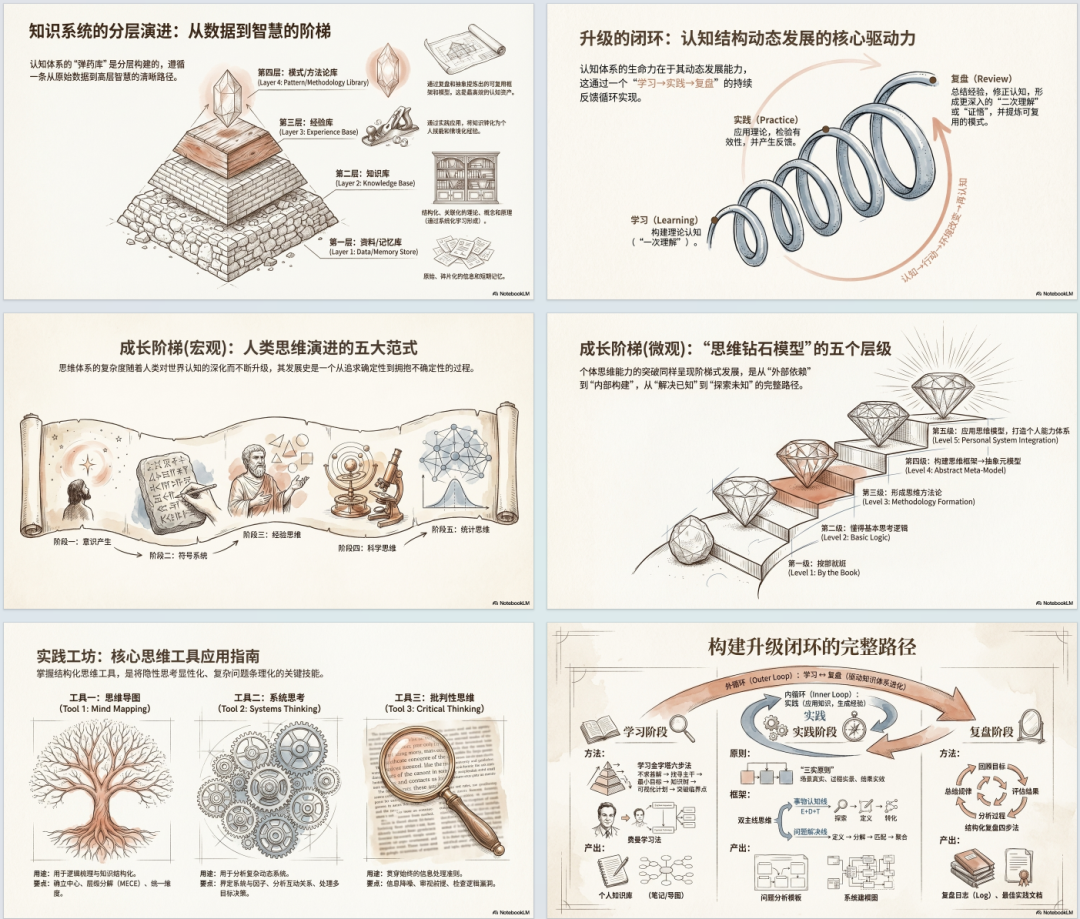
有人可能会好奇,为什么我生成的PPT里有很多逻辑图?一个核心原因是,我投喂给NotebookLM的历史文章中,本身就包含许多我用PPT或Visio绘制的逻辑示意图。AI能够很好地理解原有的构图并重新绘制,这体现了NotebookLM在内容理解方面的强大能力。
但使用NotebookLM输出PPT时,通常只有15页的限制。对于思维、数字化、云原生等复杂主题,15页往往难以讲透。因此,我们需要进行分章节构建。即告诉AI,我们准备制作一个完整的方案文档,共分几章,本次请先输出第X章的内容。
具体提示词参考:
我准备做一个从企业数字化转型到云原生的方案PPT材料。当前我准备分为五个子PPT来制作。具体为:
1. 数字化和企业数字化转型概述(包括数字化本质,数字化转型连接数据智能三要素,数据驱动等)
2. 企业数字化转型方法论介绍
3. 以企业架构为核心的数字化转型(重点介绍4A架构在数字化转型中的支撑作用)
4. 构建云原生技术底座(介绍云原生整体解决方案,包括低代码,DevOps,IPaaS,容器云,微服务开发框架展开)
5. 构建敏捷的微服务应用架构(介绍微服务,微服务拆分,微服务开发框架,微服务应用开发,微服务集成,微服务治理等)
现在请先帮我基于知识库相关材料生成第4章《云原生技术底座》。该PPT采用大咨询公司咨询方案风格,商务风格。注意和前面生成的章节风格匹配。
生成的PPT效果类似下图:
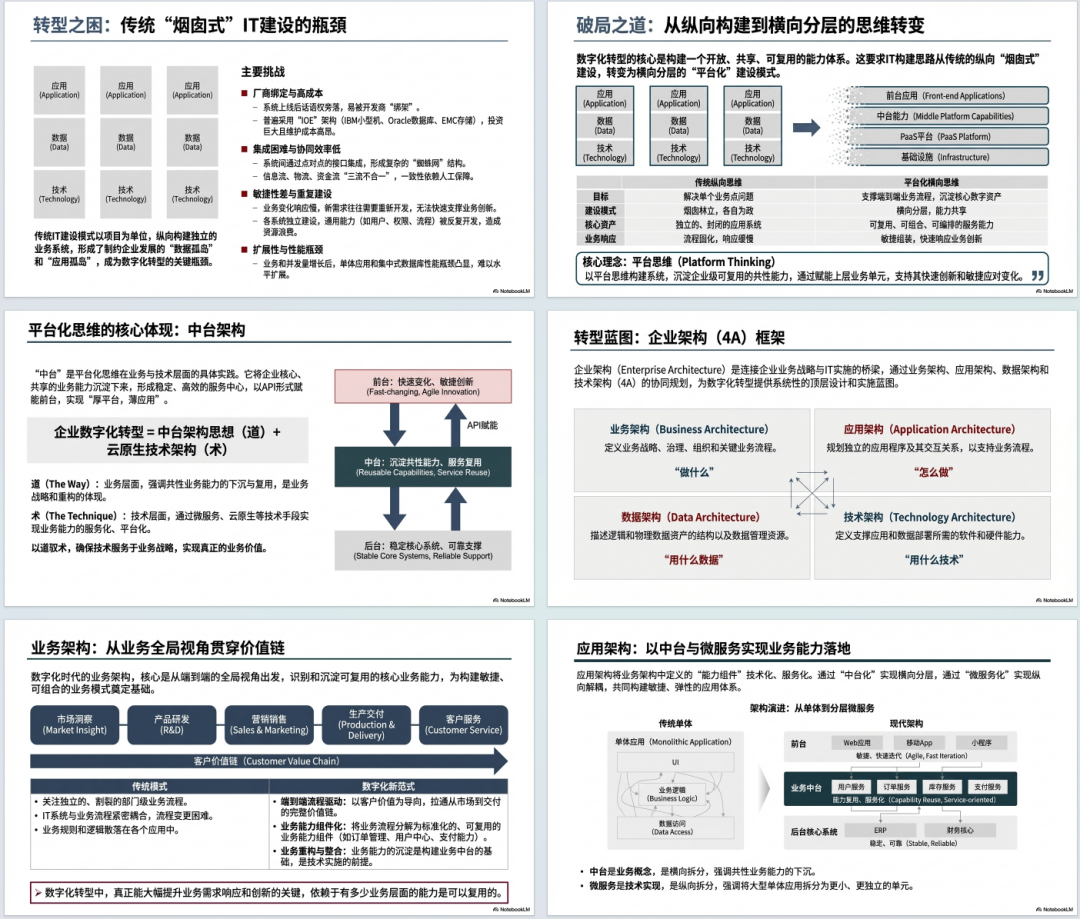
这里提供两套我优化调整后的PPT制作风格模板。
参考模板风格1:
PPT的核心模板格式要求如下:
1. 主色:背景色为白色。深红色/酒红色 (#8B0000),对比色 暗板岩蓝色 (#1C400B),辅助色可以用浅灰色。
2. 注意上面谈到的酒红色 (#8B0000),暗板岩蓝色 (#1C400B)只用于形状背景,当这两种颜色为背景时候字体为白色。其余时候字体为黑色。
2. 整体风格:大咨询公司PPT风格,商务风格,专业咨询方案
3. 布局要求:整体不分割,或左右分栏;或上下分栏(但是上部只占1/5高度,约2行文字),或卡片式模块化涉及,适度留白
4. 视角元素:表格化,列表,可视化图表(类似架构图,集成图,流程图,逻辑关系图,雷达图,金字塔图,矩阵图,柱状图,折线图,PDCA循环图等)
5. 逻辑说明:符号MECE法则,金字塔原理,SCQA叙述,总分总叙述,问题-分析-解决方案-实施方法论,归纳演绎逻辑
6. 内容页布局:上方12%空间为标题栏,标题24px,左对齐,标题下方有一条暗板岩蓝色横向贯穿分割线(2px),正文部分字体在14到18px之间。标题字体加粗,黑色。
7. 采用中文字体(思源黑体/微软雅黑)
8. 如果知识库中有相应的构图,你可以在输出ppt的时候参考我原来的构图方式。
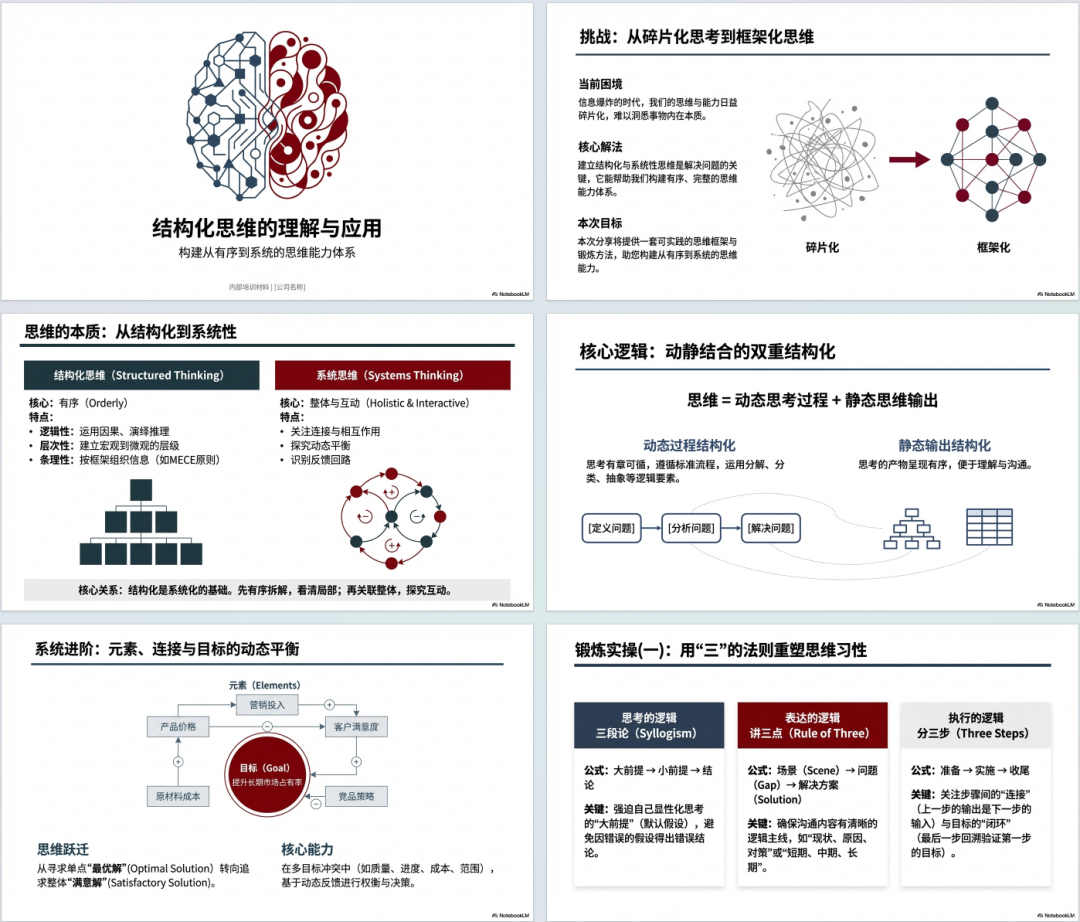
参考模板风格2:
1. 主色:背景色为白色。深红色/酒红色 (#8B0000),对比色 暗板岩蓝色 (#1C400B),辅助色可以用浅灰色。
2. 注意上面谈到的酒红色 (#8B0000),暗板岩蓝色 (#1C400B)只用于形状背景,当这两种颜色为背景时候字体为白色。其余时候字体为黑色。
2. 整体风格:大咨询公司PPT风格,商务风格,专业咨询方案
3. 布局要求:整体不分割,或左右分栏;或上下分栏(但是上部只占1/5高度,约2行文字),或卡片式模块化涉及,适度留白
4. 视角元素:表格化,列表,可视化图表(类似雷达图,金字塔图,矩阵图,柱状图,折线图,PDCA循环图等)
5. 逻辑说明:符号MECE法则,金字塔原理,SCQA叙述,总分总叙述,问题-分析-解决方案-实施方法论,归纳演绎逻辑
6. 内容页布局:上方12%空间为标题栏,标题24px,左对齐,标题下方有一条暗板岩蓝色横向贯穿分割线(2px),正文部分字体在14到18px之间。标题字体加粗,黑色。
7. 采用中文字体(思源黑体/微软雅黑)
8. 我如果知识库中有相应的构图,你可以在输出ppt的时候参考我原来的构图方式。
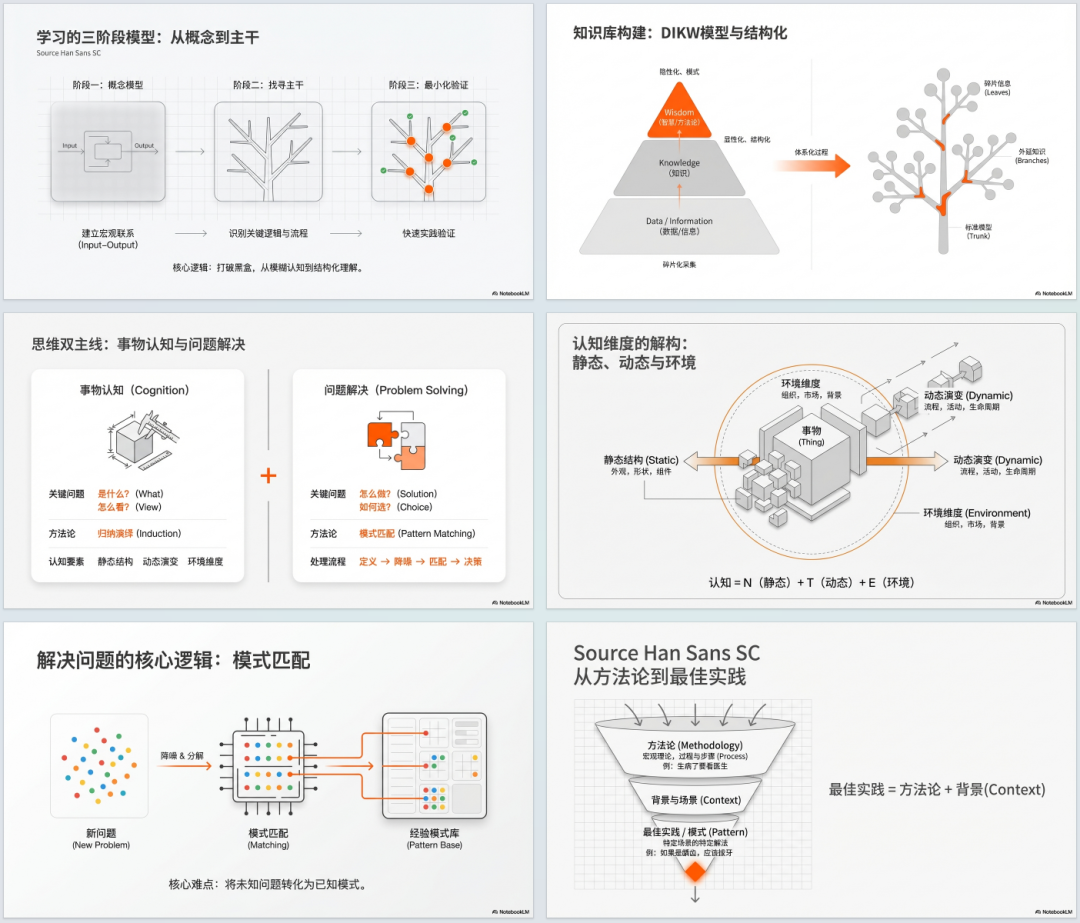
接下来会遇到一个问题。NotebookLM还可以基于知识库生成单人或双人口播音频,或配合PPT的讲解视频。但你会发现,音频内容可能与之前输出的PPT在内容和顺序上并不完全对应;直接生成的视频,其PPT页面也并非你之前导出的那些。也就是说,NotebookLM的几种演绎形式之间并未做到很好同步。
我的解决方法是:
- 先让AI生成完整的PPT,并将其导出为PDF。
- 将这个PDF文件重新上传到AI笔记库。
- 让AI完全基于这个PDF文件(包括页面顺序)生成口播音频。
- 最后将音频和PPT都导出到本地,使用剪映等工具自行合成。
我最近视频号发布的关于认知的视频就采用了此方法。当然,如果你有更好的做法,也欢迎交流。
另外,当前NotebookLM可以直接添加视频链接地址,例如我的B站视频链接。
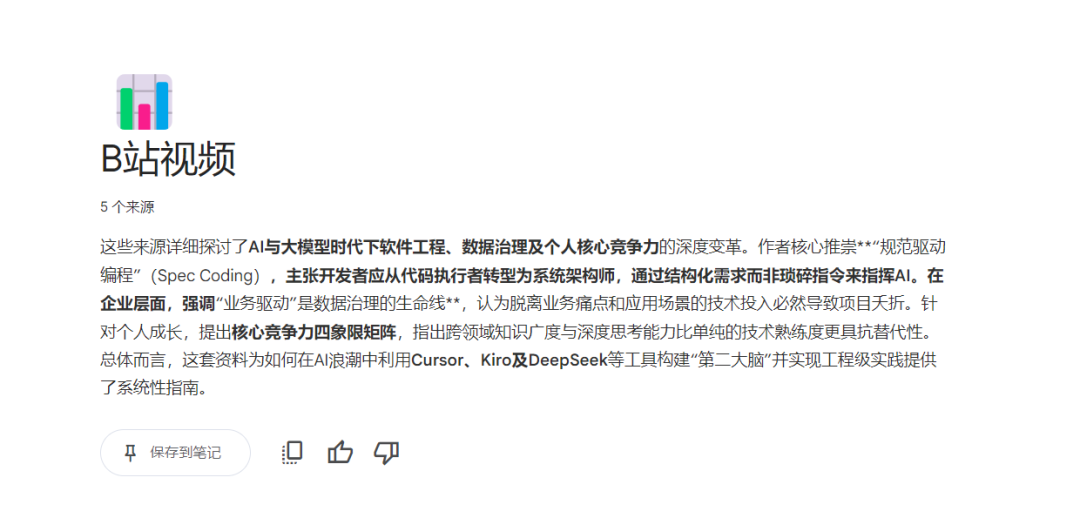
但需注意,我发现AI在解读时并非只解读单个视频,有时会解析该链接下的其他相关内容。这一点后续需要进一步验证,寻找更好的解决方法。
3. Google Antigravity AI编程工具:助力技术文档写作与配图
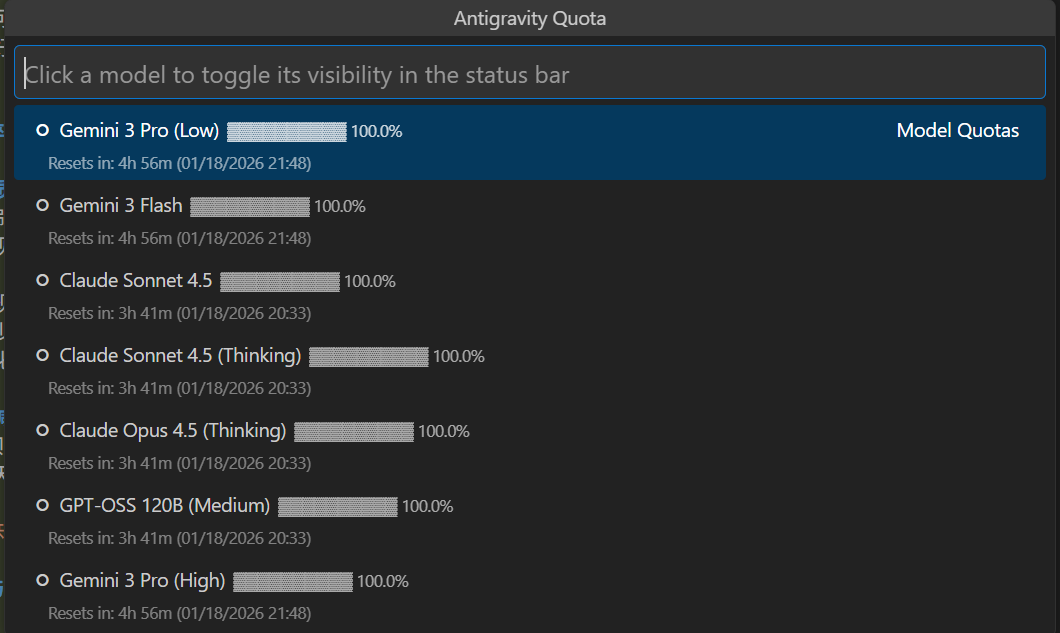
最后谈谈Antigravity这款AI编程工具。使用时请注意开启Tun模式以确保正常登录。这个IDE集成了最新的Gemini 3 Pro模型,以及Claude 4.5 Sonnet和Opus模型,性价比极高。用量感觉每5小时刷新一次,对于使用频率不高的用户基本足够。
我用它最多的场景是:基于我个人历史知识库文章的AI辅助写作。
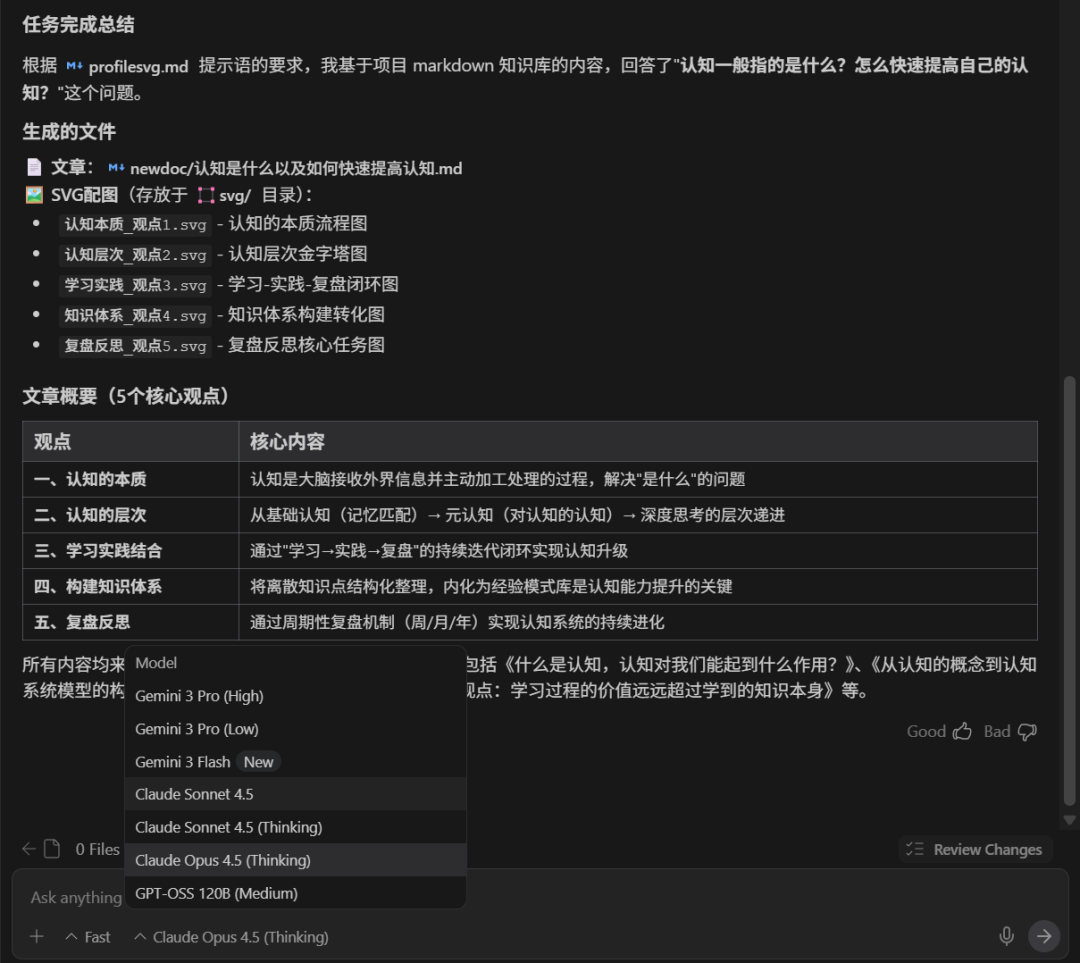
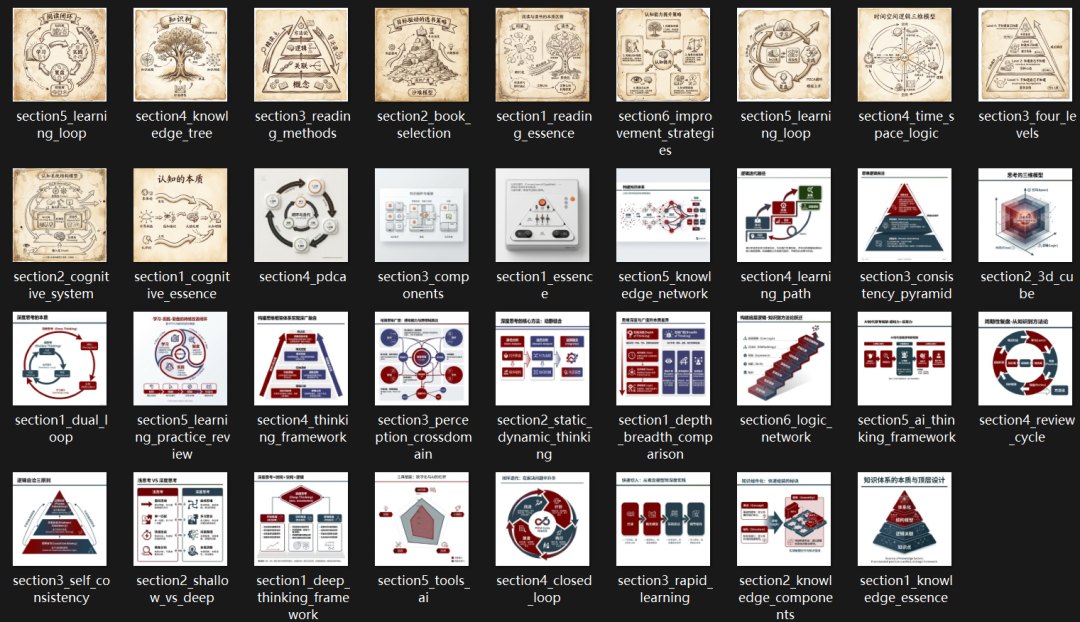
我将个人写作方式定义成不同的技能库,有的直接使用历史文章中的图片配图,有的采用SVG绘图方式,还有的直接基于文章内容调用Nana Banana进行配图。
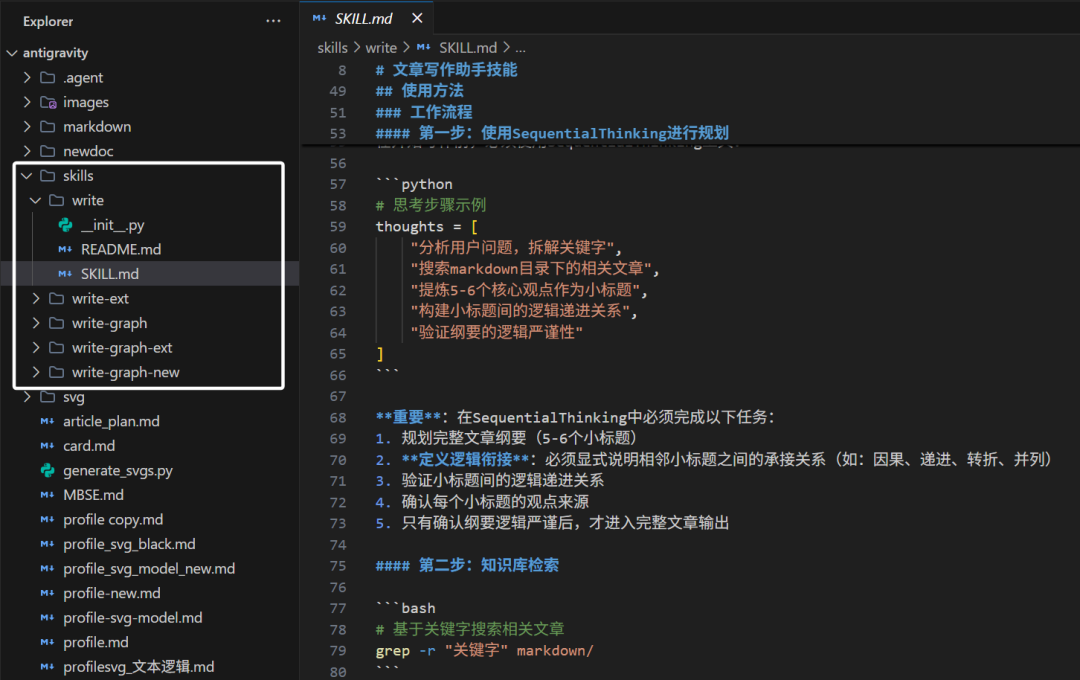
大家可以参考下面的提示语说明:
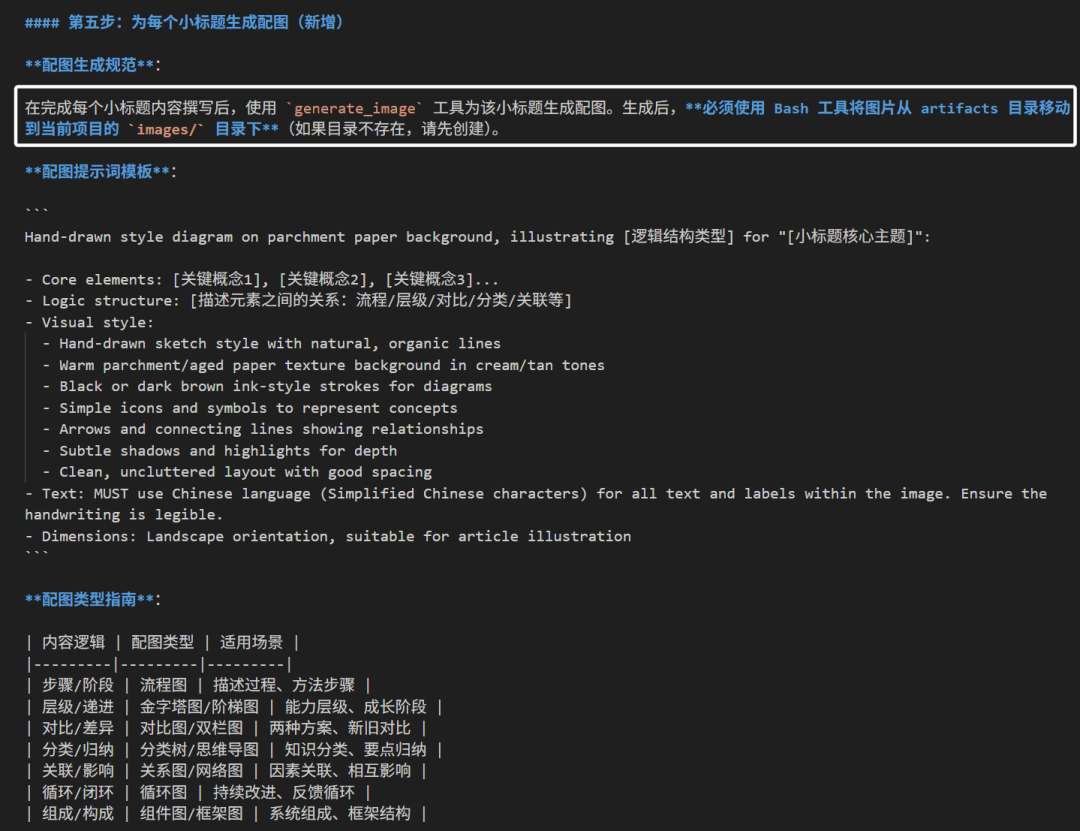
但直接调用 generate_image 工具配图有相应的用量限制。下图展示了通过该绘图工具生成的配图效果:
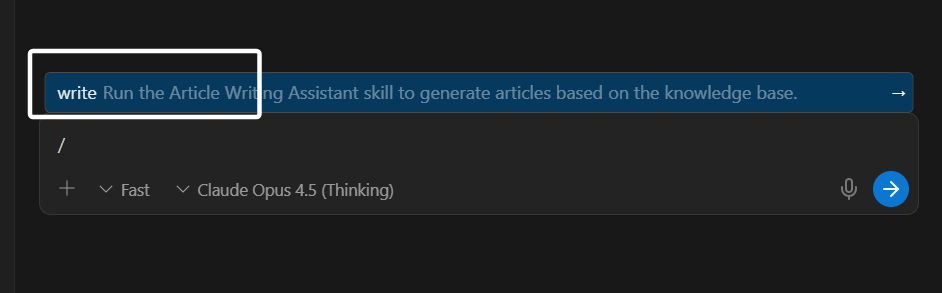
值得注意的是,上面提到的各个Skills技能库,实际上是在我最初的一份基础写作提示语上,由AI自动帮我生成的。我只需要阐明原始需求,AI就能自动生成完整的Skills库。生成的Skills也可以让AI自动安装,安装完成后,使用斜杠(/)命令即可调用相应技能。
如果启用了Plan模式,AI在编写文章时会制定详细的规划,类似下图:
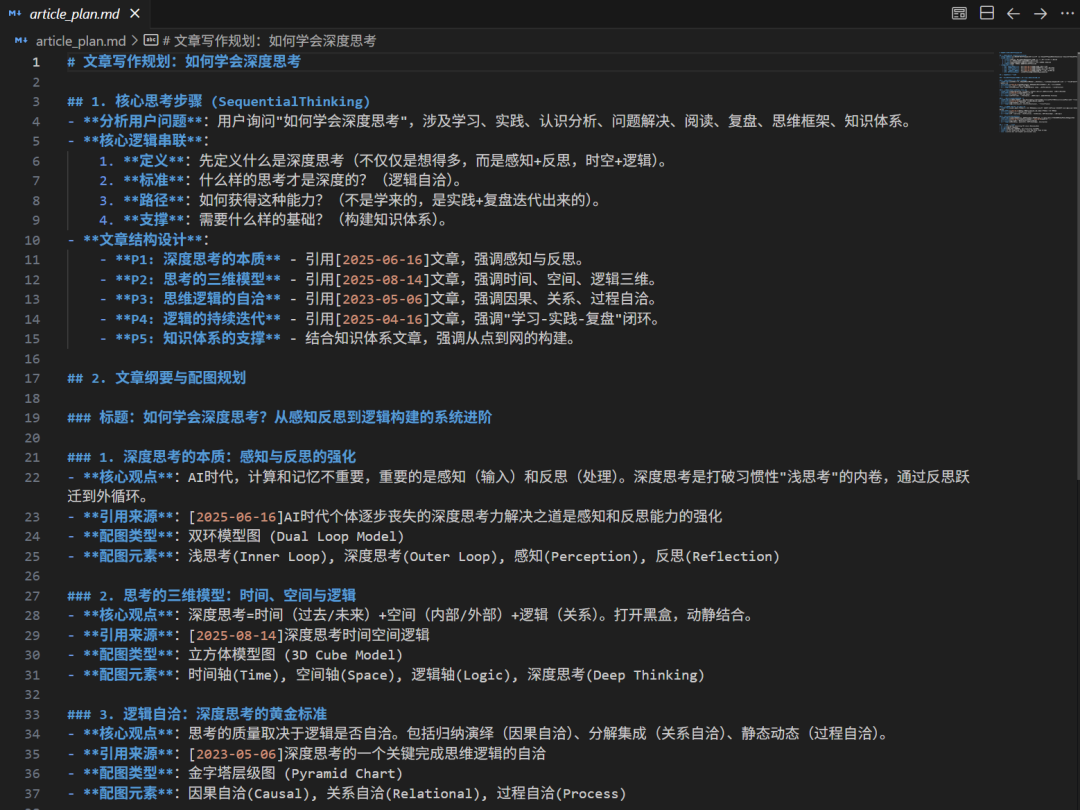
可以看到,规划会细化到文章分几个小标题、每个小标题的内容结构、内容来源于哪些历史文章、如何进行配图等。
在IDE的插件市场中搜索“AGQ”,可以安装一个用量监控插件。
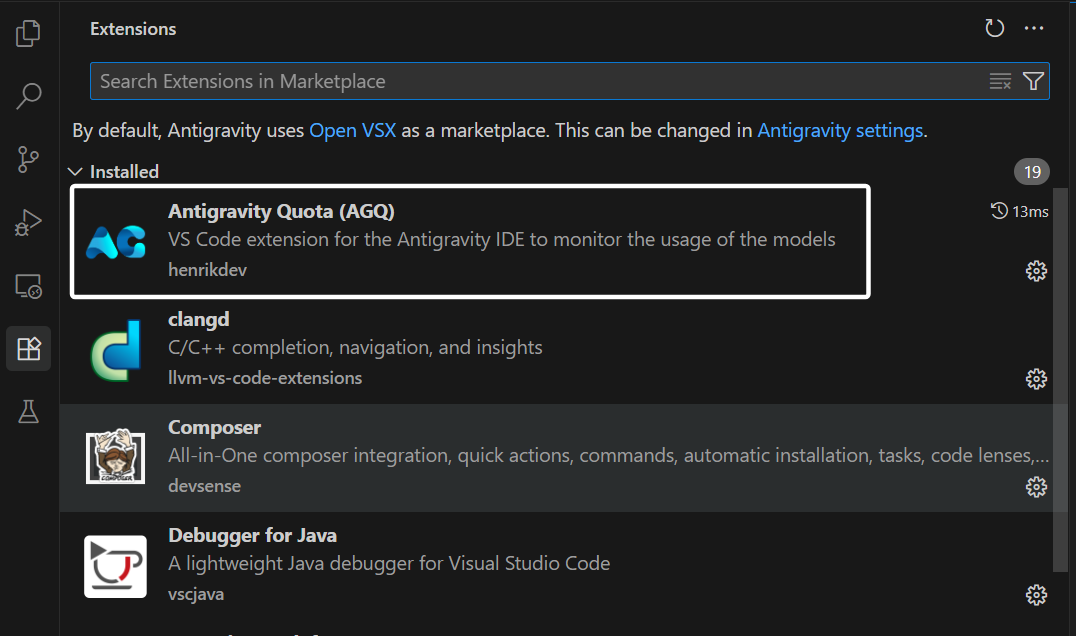
安装此插件后,点击右下角图标即可实时查看各模型的用量情况:
以上便是近期使用Gemini 3 Pro的一些心得体会。最后再次强调:当你拥有大量的历史积累和输出时,使用Gemini系列工具能极大提升生产力。特别是NotebookLM这款AI笔记,能让你已有的内容获得更佳的形象化演绎。
如果你对这类AI辅助研究、内容创作与技术实践感兴趣,欢迎到 云栈社区 的技术文档与开源实战板块与更多开发者交流经验,共同探索效率提升之道。
 发表于 2026-1-19 09:00:49
|
查看: 270|
回复: 0
发表于 2026-1-19 09:00:49
|
查看: 270|
回复: 0

