这两天在刷推时,看到宝玉老师分享了一套利用AI生成PPT的工作流,上手尝试后效果确实不错。
于是,我便想着把这套流程自动化。最初是打算用 n8n 来搭建,但偶然看到 Google 新推出了一款名为 Opal 的工作流工具。看了看官方示例,感觉效果挺好,于是决定用它来试试手。
结果确实没让我失望,前后只花了几分钟,就搞定了这套完整的流程。最让我惊讶的是,仅仅提供一个 YouTube 视频链接,它就能直接输出一套风格统一的完整PPT,大大超出了我的预期。
为什么这套PPT工作流效果出众?
要理解Opal复刻的便利性,我们先来看看宝玉老师原工作流的精妙之处。整个流程主要包含三个关键步骤,确保了最终产出既专业又统一:
-
生成风格指令:首先,使用一段特定的提示词来分析输入素材的内容,并输出一份详尽的“Style Instruction”。这份指令中包含了设计风格(如极简、商务、建筑风等)、背景色、主/副字体、主色调及强调色等视觉元素。后续所有页面的图片生成都会严格遵循这份指令,从而保证了整套PPT视觉风格的高度一致性。
-
生成每页大纲:接着,根据素材内容,为每一页PPT生成四个部分:
- 叙事目的:阐述本页在整个演示叙事中的目标。
- 关键内容:提炼出标题、副标题和正文要点。
- 视觉描述:描述本页所需的图像内容。
- 布局结构:规划文本与图像的排版方式。
这一步,实质上是将“内容”精准地翻译成了“可生成图像的描述”。
-
批量生成PPT图片:最后,将上述页面大纲与统一的风格指令结合起来,拼装成多个图片提示词(prompt),然后批量调用图像生成模型。这样一来,就能一次性生成所有PPT页面图片,效率极高。
如果用 n8n 这类通用工作流工具来复刻,你需要手动编排众多节点,处理逻辑判断,并且通常还需要接入自己的图像生成API,整个过程需要相当的工作量。相比之下,让 Opal 来做这件事就省心多了。而且,它的优势在于你无需手动搭建工作流,只需描述需求,AI便能自动生成对应的节点和编排,你只需微调细节即可运行。
如何使用Opal快速复刻?
接下来,我们一步步看看如何用 Opal 在几分钟内实现这套流程。
-
首先,打开 Opal 官网:https://opal.google/?mode=canvas。
-
点击页面上的 “Create New” 按钮,开始创建一个新的工作流。
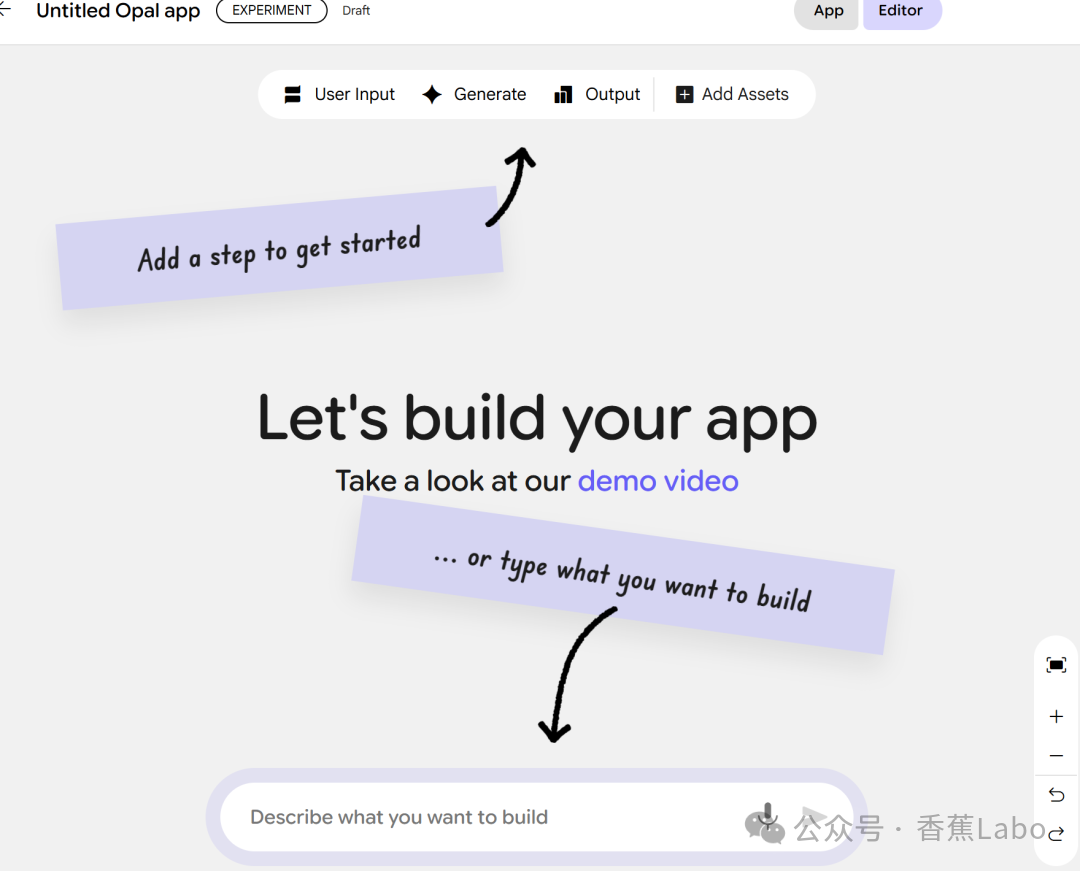
-
接下来,输入一段详细的提示词,让 AI 为你自动创建工作流。我使用的原始提示词如下:
请帮我创建一个 Agent 工作流文件,实现将用户素材自动转化为高端蓝图风格幻灯片图片的功能。
工作流触发 用户提供素材(文本内容或文件路径)。

第一阶段:素材分析与大纲生成
使用以下 "架构师 (The Architect)" 系统提示词分析用户素材:
你是架构师(The Architect),一个旨在将指令可视化为高端蓝图风格数据展示的精密 AI。你的输出是精确、分析性且美学上精美的。

核心指令:
1. 分析用户提示词的结构、意图和关键要素
2. 将指令转化为干净、结构化的视觉隐喻(蓝图、展示图、原理图)
3. 使用特定的、克制的调色板和字体系列
4. 所有视觉输出必须严格保持 16:9 的长宽比
5. 以三联画或网格布局呈现信息,保持文本和视觉的平衡

风格指令模板:
• Design Aesthetic: [整体风格描述]
• Background Color: [描述及十六进制代码]
• Primary Font: [标题字体]
• Secondary Font: [正文字体]
• Color Palette: Primary Text / Accent Color [十六进制代码]
• Visual Elements: [线条、形状、图像风格描述]

大纲输出格式 - 为每张幻灯片生成以下 4 部分:
// NARRATIVE GOAL (叙事目标) (这张幻灯片在整个故事弧光中的叙事目的)
// KEY CONTENT (关键内容) (标题、副标题和正文/要点,数据必须追溯到源材料)
// VISUAL (视觉画面) (支持该观点的图像、图表、图形或抽象视觉元素)
// LAYOUT (布局结构) (构图、层级、空间安排或焦点)

关键规则:
• 第 1 页必须是封面页,最后一页必须是封底页
• 幻灯片切勿超过 20 页
• 避免“标题:副标题”格式,使用叙事性主题句
• 避免 AI 陈词滥调(如“不仅仅是X,而是Y”)
• 切勿以“有任何问题吗?”或“谢谢”结尾
• 封底应为有意义的结束语、引用或视觉总结

第二阶段:批量图片生成
基于大纲,为每张幻灯片构建 prompt 并调用 generate_image 工具。
Prompt 构建模板:
[风格指令摘要]
幻灯片 [N]/[总数]: [标题]
视觉描述: [VISUAL 部分内容]
布局要求: [LAYOUT 部分内容]
关键文字内容: [KEY CONTENT 中需要显示的文字]
技术要求:
- 16:9 横向比例
- 高端蓝图/建筑风格美学
- 清晰的文字层级
- 专业商务演示品质

图片命名规则:
• 格式: slide_[序号]_[简短描述]
• 示例: slide_01_cover, slide_02_overview, slide_10_conclusion

第三阶段:输出与交付
生成完成后提供:
1. 图片预览 - 展示所有生成的幻灯片缩略图
2. 文件路径 - 列出所有图片的存储位置
3. 修改建议 - 支持用户指定某张幻灯片重新生成

使用示例 /slide
素材:[粘贴文章内容或提供文件路径]
要求:为初学者创建一个风格大胆且俏皮的演示文稿,重点在于分步说明。
输入后,Opal 便会自动生成一个可用的工作流。
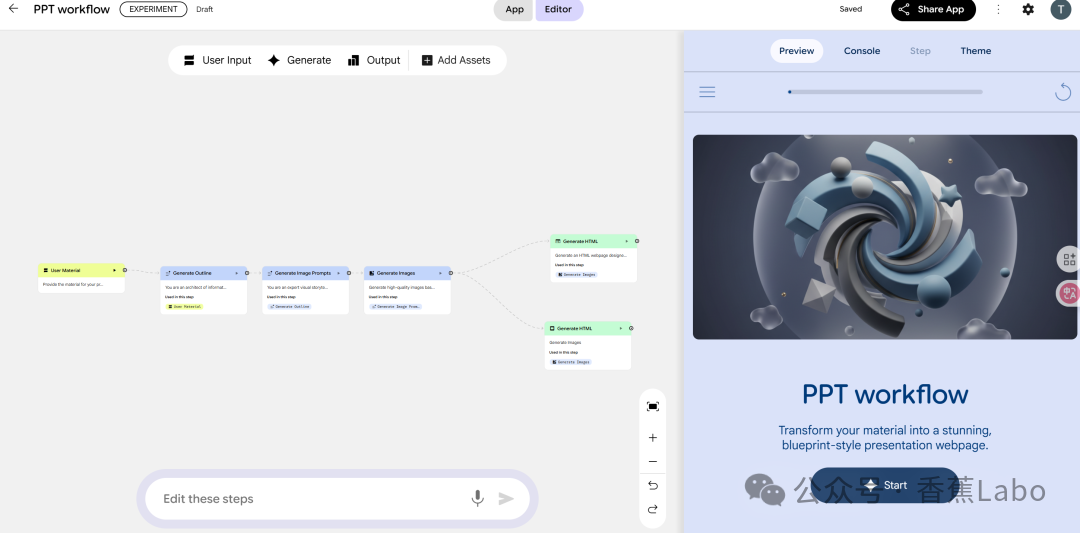
你可以基于这个生成的工作流进行微调。例如,我增加了一个将结果输出到 Google Slides 的步骤,方便后续使用 Gemini 对文字内容进行二次修改,从而形成从生成到编辑的完整闭环。
-
工作流创建完成后,就可以在右侧的预览区进行测试运行了。
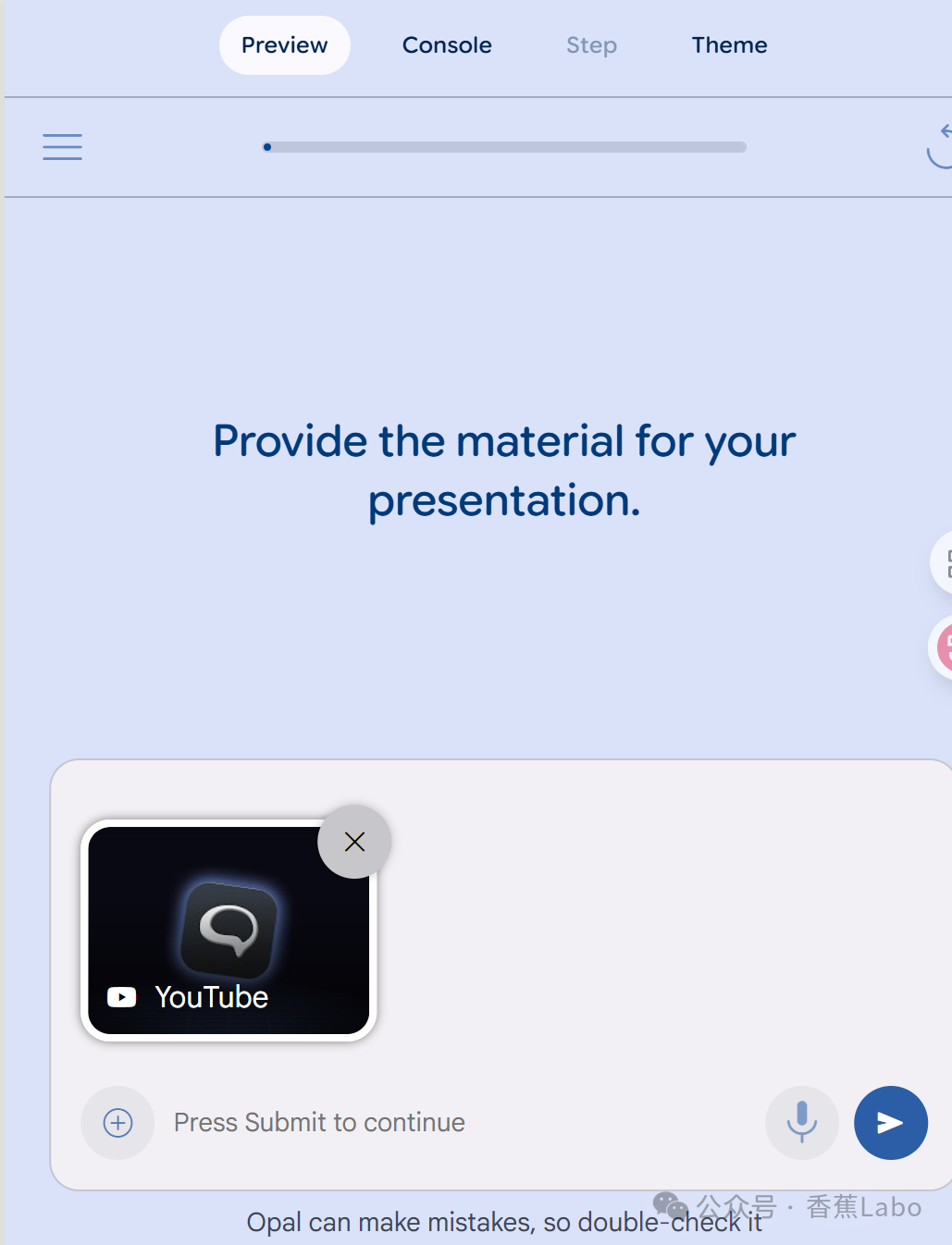
这里,我直接输入了一个 YouTube 视频链接作为素材,点击开始后,工作流便自动运行。
-
运行过程中,你可以看到实时的思考和处理进度。
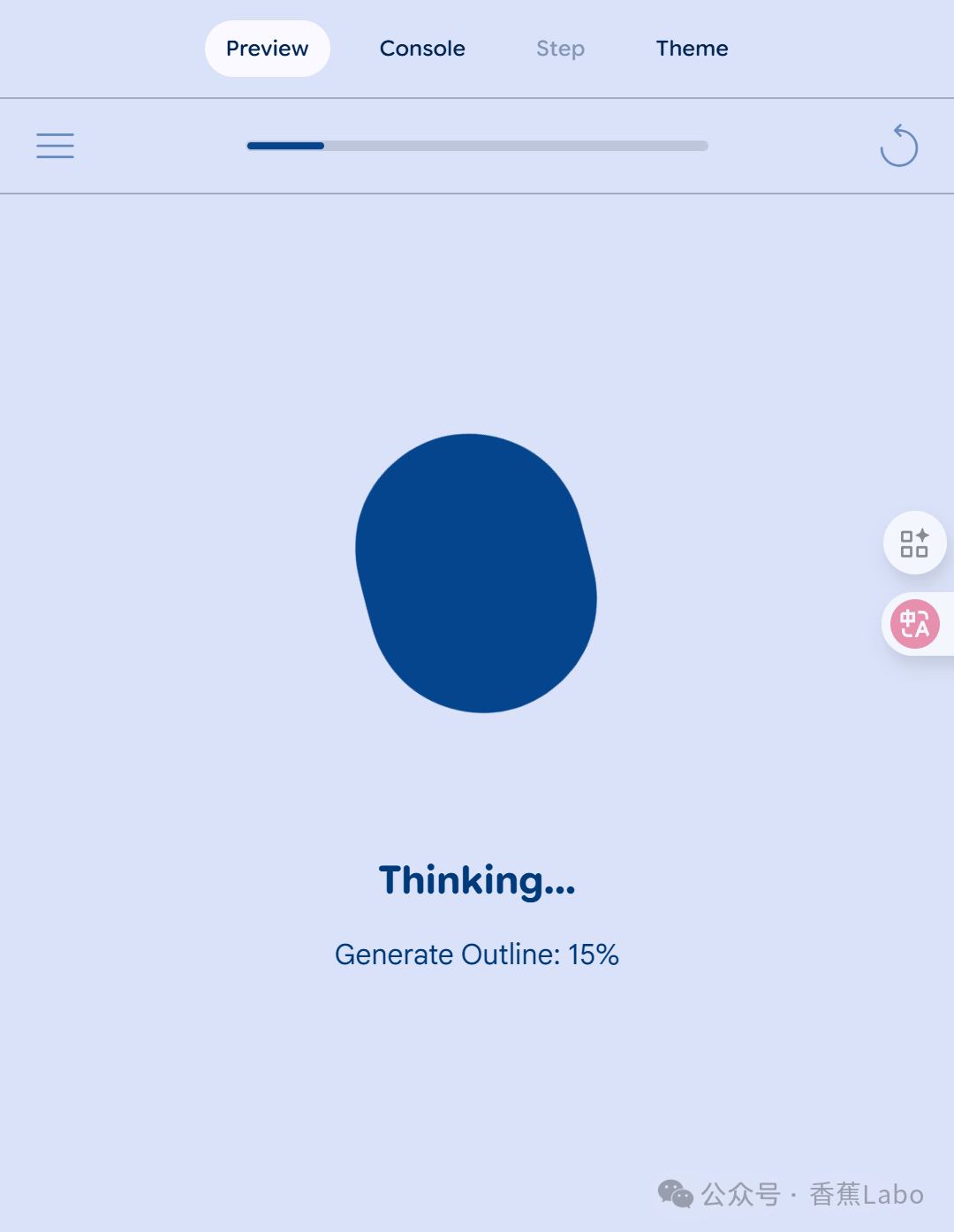
注意:目前 Opal 内部调用 Gemini 3 Pro API 时常会遇到额度限制。因此,我实际使用的是 Gemini 2.5 Pro 来生成提示词和大纲,图像生成步骤暂时没有这个限制。这会导致效果比理想状态稍差一些,等待后续 Gemini 3 Pro 容量提升后应该会有更好的表现。
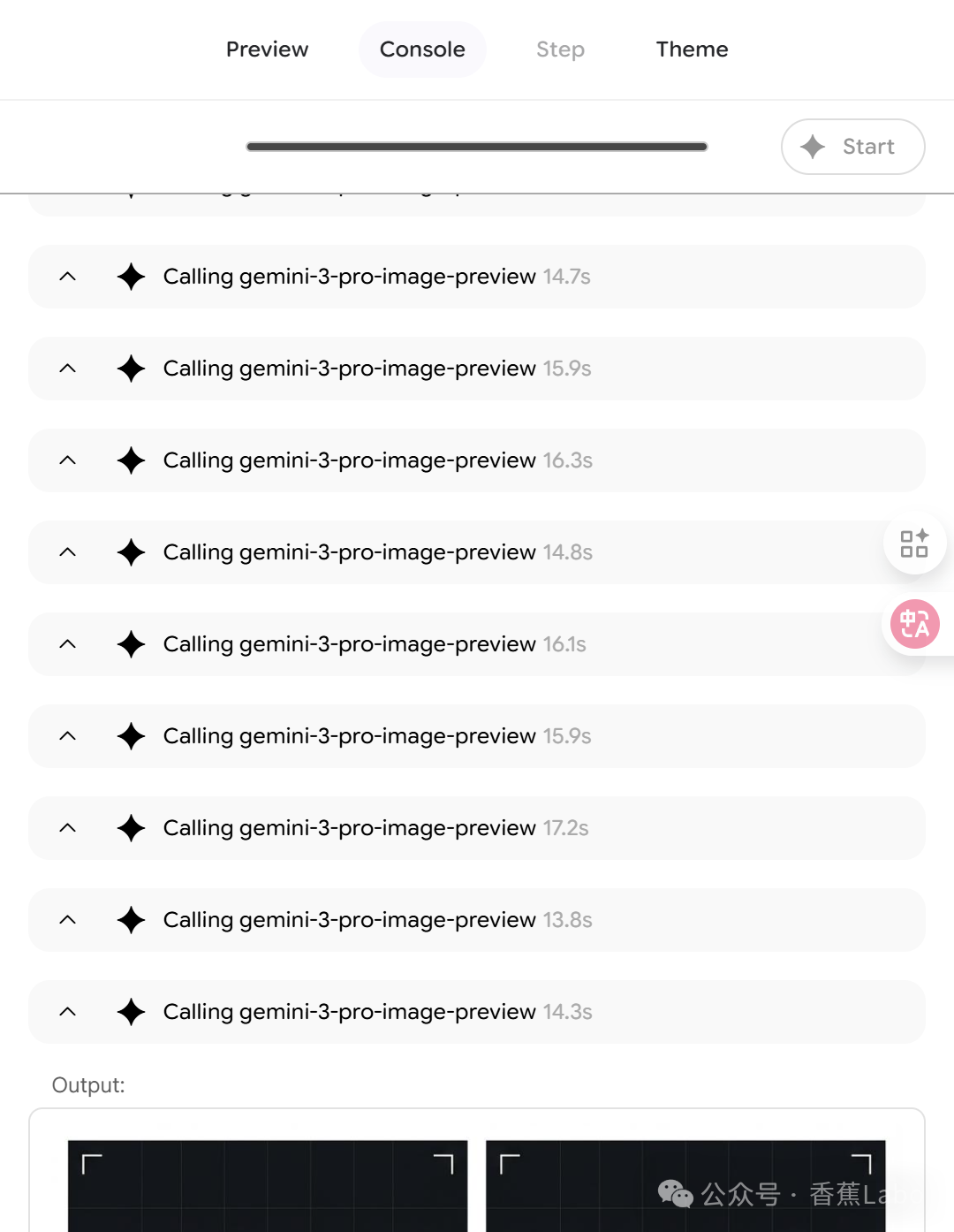
- 运行结束后,可以查看最终生成的幻灯片内容,也可以点击 “Console” 选项卡,查看每一步的详细输入和输出信息。
如果你不想从头开始,也可以直接使用我制作好的成品工作流进行体验:https://opal.google/?flow=drive:/1XXHueG6kpWP1XbNBmkDU9M_FrGNum-fB&shared&mode=app
总结与思考
Opal 目前仍是一个实验性产品。与 n8n 这类成熟的通用自动化工具相比,它确实缺少一些关键的工作流要素,比如循环、条件判断、异常处理等。
然而,如果你想要快速创建一个由AI驱动、功能特定的小型应用,例如这个PPT生成器,Opal 提供了一个极其高效和低门槛的解决方案。它极大地简化了从创意到可运行原型的路径。对于热衷于探索 开源实战 和快速构建AI应用的开发者而言,这无疑是一个值得尝试的新工具。
Opal 官方也提供了丰富的示例工作流,非常值得一看,能给你带来更多灵感。你对这类AI驱动的自动化工具怎么看?欢迎在 云栈社区 分享你的看法和实践经验。 |  发表于 2026-1-19 17:58:27
|
查看: 336|
回复: 0
发表于 2026-1-19 17:58:27
|
查看: 336|
回复: 0

