你是否曾为同时操作多台电脑却只有一套键鼠而烦恼?当鼠标可以无缝地从一台电脑屏幕“滑”到另一台,工作效率将大幅提升。本文将介绍几款实用的键鼠共享工具,让你轻松实现一套键盘鼠标控制多台设备。
Deskflow
Deskflow 是一款免费开源的键鼠共享应用,它能让你用一台电脑的键盘、鼠标(甚至触控板)去控制旁边多台电脑,支持跨平台且兼容性强。
项目地址:https://github.com/deskflow/deskflow
功能特性:
- 📧 键鼠无缝共享
- ☢️ 安全加密:默认开启 TLS 加密,保护数据安全
- 😎 剪贴板共享:复制粘贴的内容能在不同电脑间直接传递,提升效率
- ✈️ Wayland 支持
- 😘 跨平台兼容
使用步骤
首先,在连接着键盘和鼠标的电脑上运行软件,将其设置为主服务端。
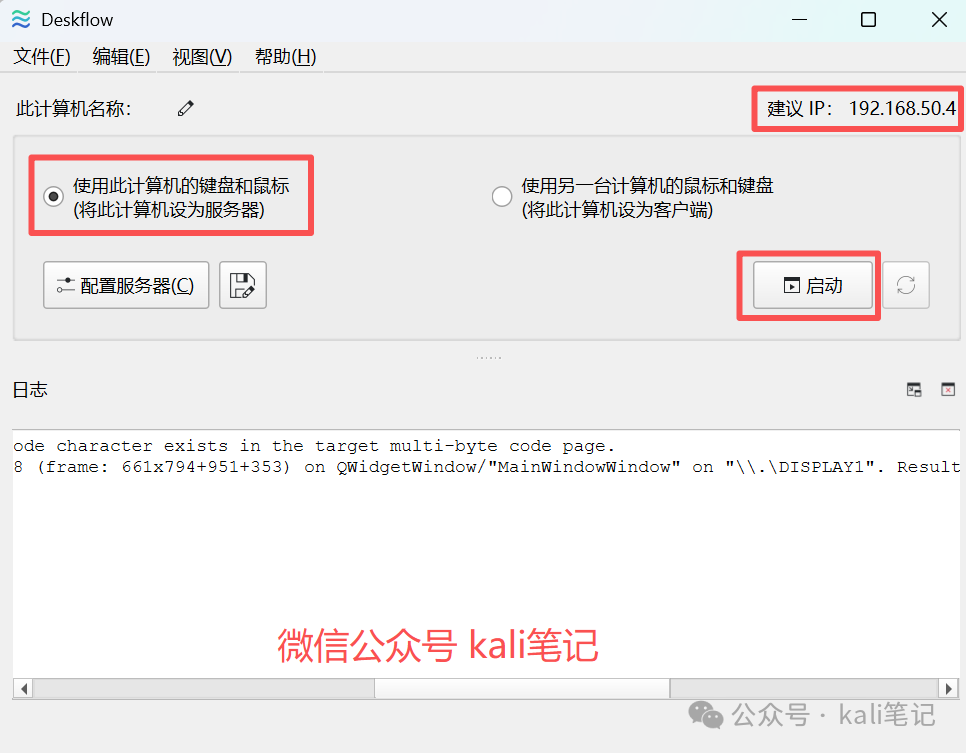
记录界面中显示的建议 IP 地址(例如 192.168.50.1),然后点击“启动”按钮。
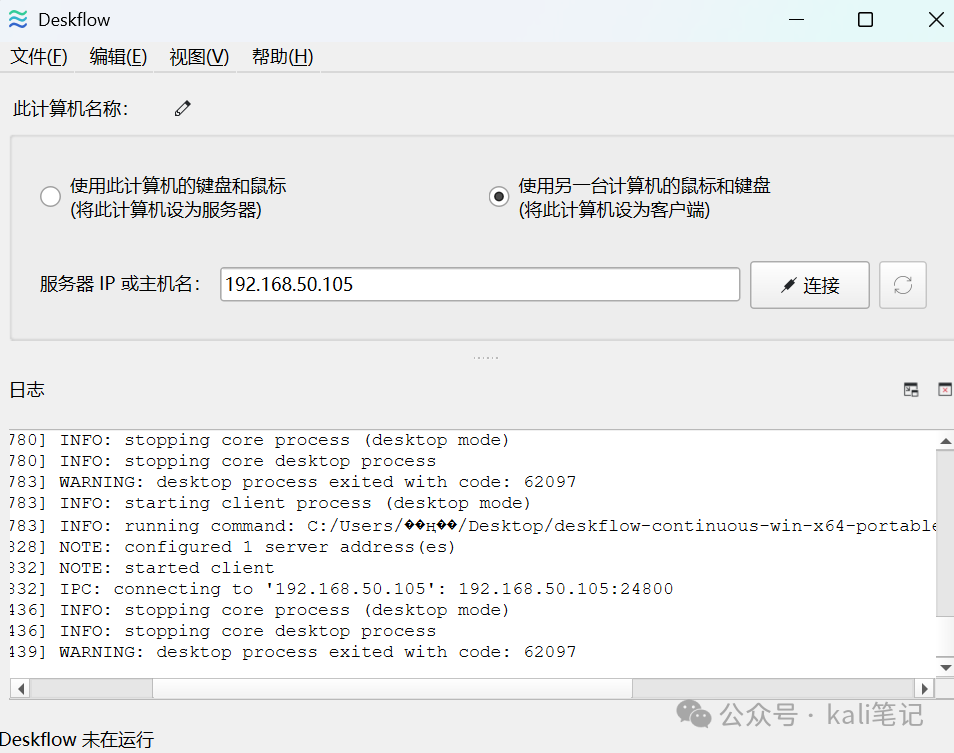
接着,在另一台电脑上运行 Deskflow 软件,并配置为客户端。在客户端界面中,输入服务器的 IP 地址或主机名,然后点击“连接”。
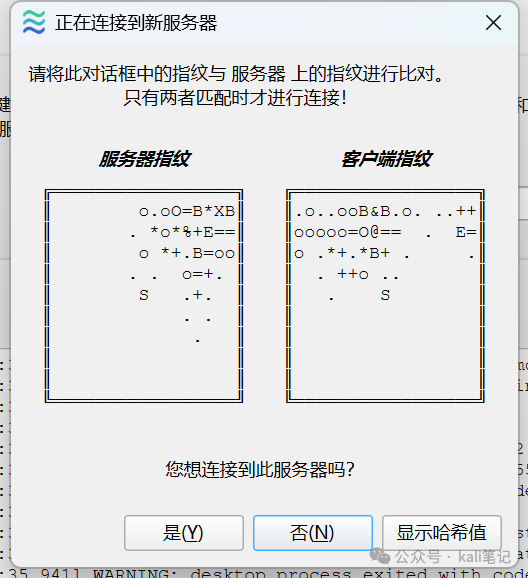
连接过程中,系统可能会弹出指纹验证对话框,以确保安全。请比对服务器和客户端的指纹,确认一致后点击“是”进行连接。
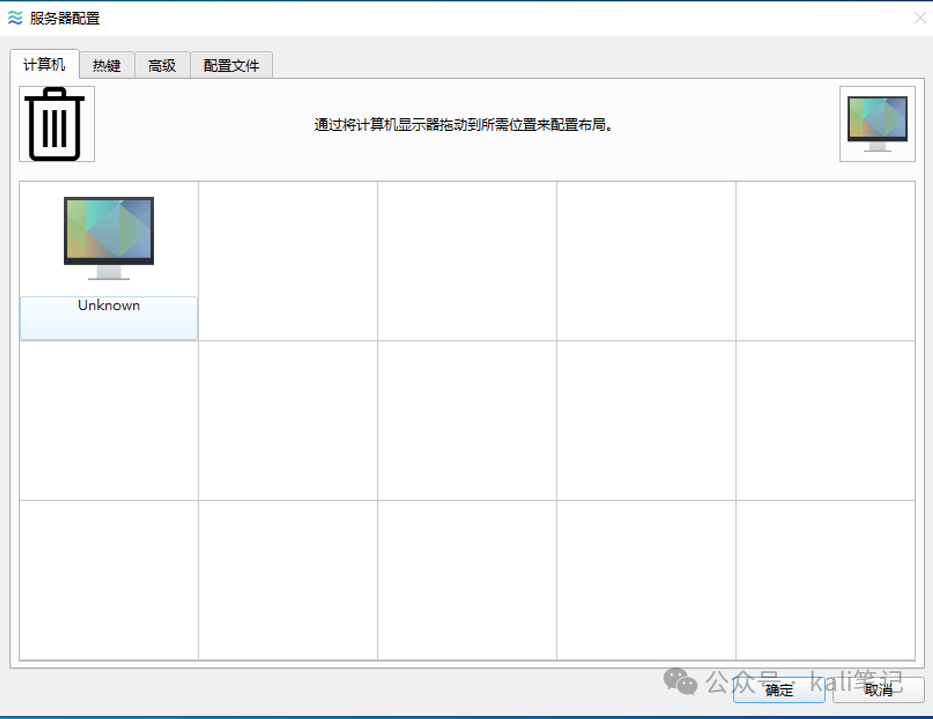
连接成功后,你就可以用一套键鼠控制多台电脑了。此外,你还可以点击服务端的配置选项,调整显示器设备的物理布局,使光标移动更符合实际位置。
Mouse Without Borders
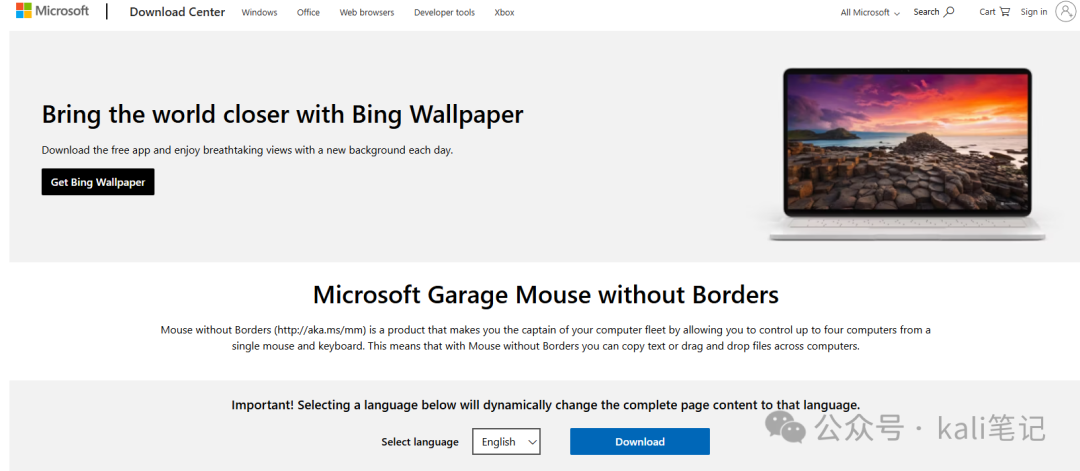
Mouse Without Borders 是微软 Garage 团队出品的一款免费小工具,允许你用一套鼠标和键盘控制最多四台电脑,并支持跨机拖拽文件和剪贴板同步。
官网地址:https://www.microsoft.com/en-us/download/details.aspx?id=35460
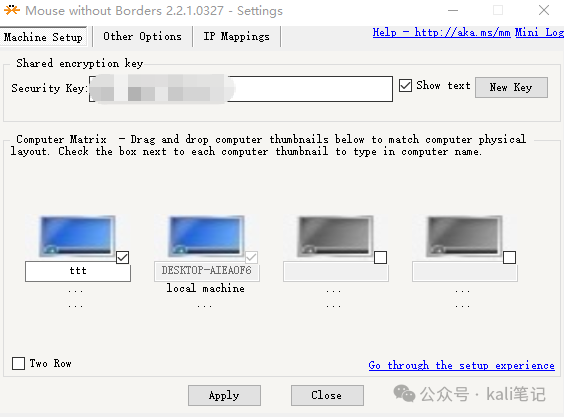
其配置方式与 Deskflow 类似。安装后,打开设置界面,在“Machine Setup”选项卡中,通过拖放计算机缩略图来匹配物理布局,并输入共享加密密钥以连接多台电脑。
这两款工具都极大地简化了多设备操作流程,无论是开发调试还是日常办公,都能显著提升效率。如果你对这类开源工具感兴趣,想了解更多实战技巧和项目分享,欢迎来云栈社区交流探讨。 |  发表于 2026-1-22 02:09:38
|
查看: 409|
回复: 0
发表于 2026-1-22 02:09:38
|
查看: 409|
回复: 0

