我发现程序员有一个很奇怪的状态。
工作了几年,有时候明明项目上不是很忙,一天也没敲几行代码,但总还是有一种说不上来的疲惫感。晚上躺在床上,大脑还很活跃,双手不时揉揉酸胀的眼睛,累是真累,但睡不着。
差不多就是下图状态。
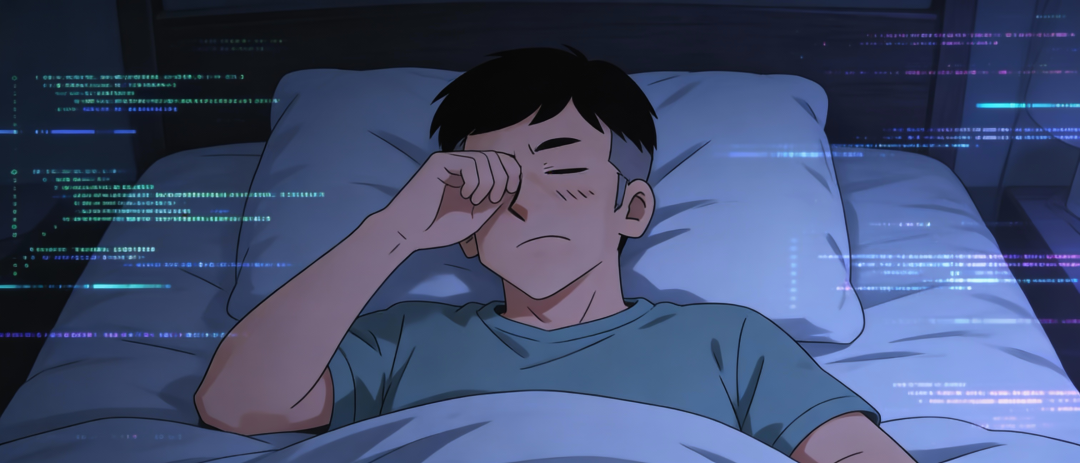
所以,到底是谁,把我一个精神小伙消耗成了这个样子?是老板?不可能!他没这么勤快。

是同事?不可能!多数同事一天说不了几句话。

是女友?想什么呢?你没有女朋友!

那会是谁?其实,它不是任何一个人,而是我每天目不转睛盯着的显示器!
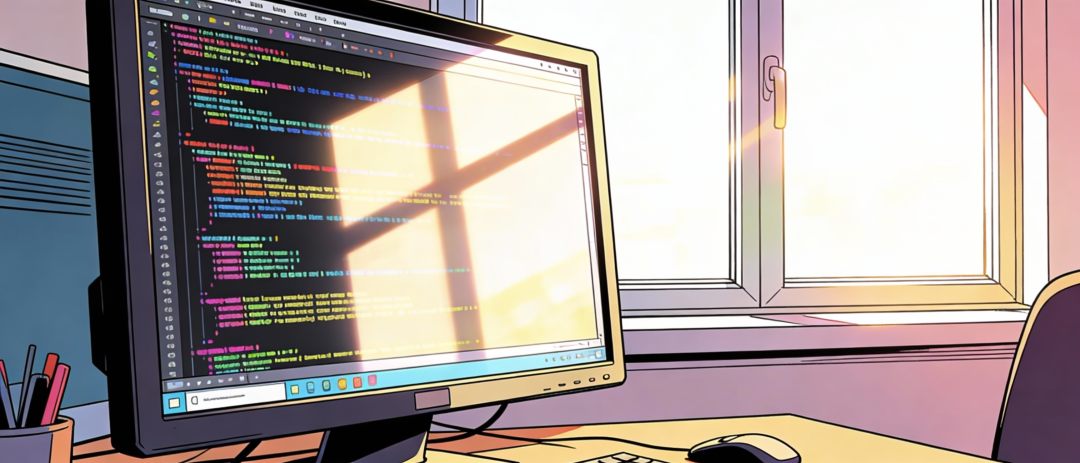
这不是开玩笑,而是程序员世界的一个严肃事实。仔细想想,自打我们踏入编程这行,就开始盯着这块屏幕,从早到晚,一天都在和它“深情对视”,至少10小时起步!
它可能亮度不均匀、字体边缘发虚,白天反光严重,晚上关灯写代码又亮的刺眼。但对于我这种大线条的“粗糙”男青年来说,似乎并没有意识到这些“小问题”。只是在不知不觉中,多眯一会儿眼,多揉几次眼睛,多一点那种说不上来的疲惫。
直到有一天,我发现我的双眼开始抗议,自己会下意识地避开直视屏幕。
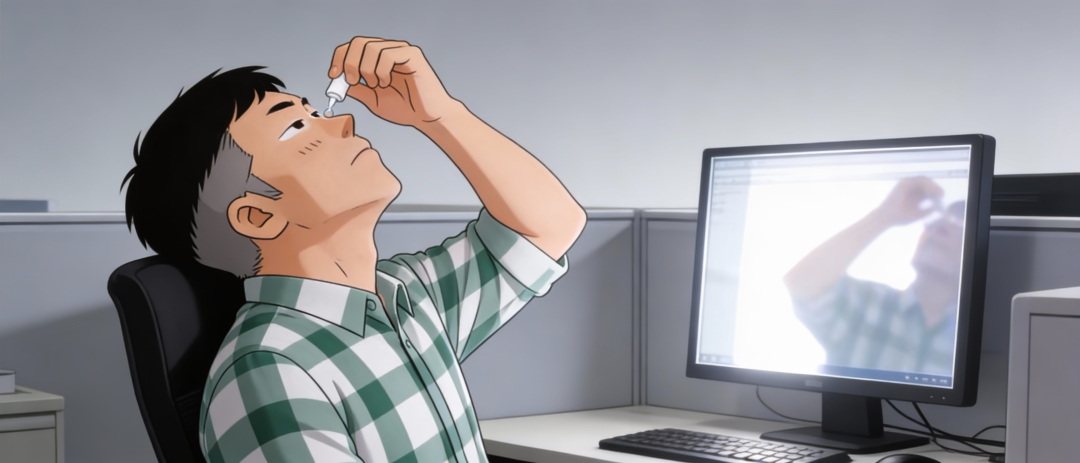
我才真正意识到,这些常被我忽略掉的“小不适”,日积月累叠加起来有多可怕。也是在这个时候,我开始认真了解“适合程序员的显示器”这件事。
因为工作原因,5年前我就体验过明基的BL系列健康护眼显示器,当时觉得就挺不错,参数什么的早没印象了,但就觉得用这个显示器,体感上还挺舒适的。现在,明基又出了一个RD系列,这个系列很成功的吸引了我的注意力。官方称其为“专为程序员设计的,专业编程显示器”!
工欲善其事,必先利其器!我直接一步到位!果断下单一台本月才出的最新款,明基RD280UG。
相较于上一版明基RD280U,RD280UG做了很多软硬件配置的升级,比如120hz高刷,2000:1对比度,还增加了分区对比度、全新彩纸编程模式等等,不用着急,我等下都会测到。
很快,下单两天就收到机子了,大家看看这个包装的宣传语。
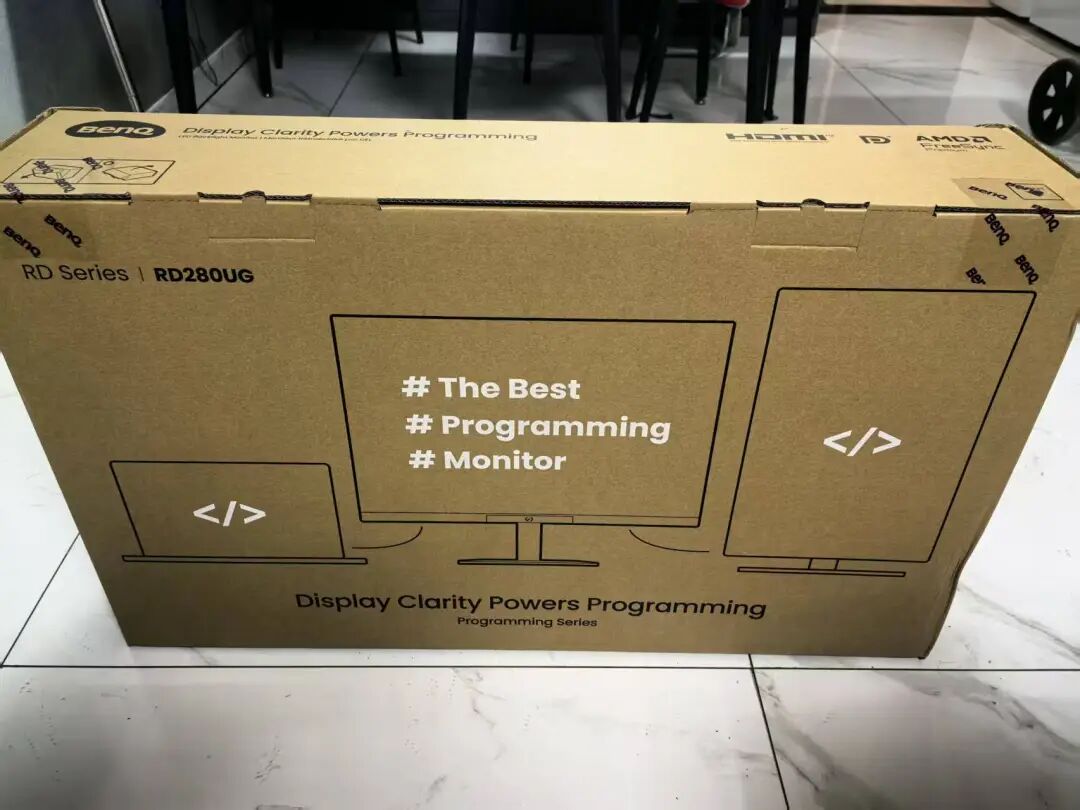
The Best Programming Monitor
最强编程显示器,这句宣传语已经道出了产品设计核心,那我来试试看,看它到底强在哪?
1、专业的编程模式
有点意外,这台显示器给我一个很真实感受:原来代码显示效果可以这么好。
下图是实际代码显示效果,果然4K高清,120Hz高刷,2000:1对比度的效果,确实不一样。明显看得出IDE代码色彩还原度很高,代码展示清晰,带来的实际体感就是,眼睛看起来就很舒服,一目了然。
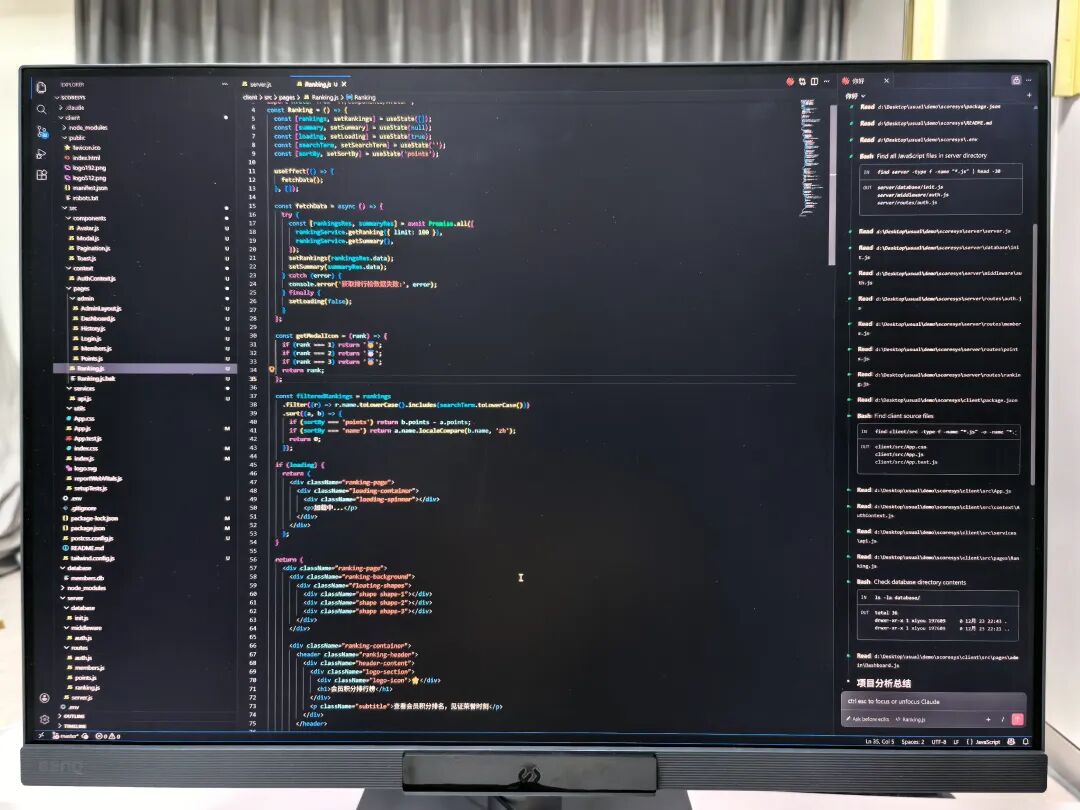
单放一张照片,你可能感觉还没那么明显,对比下我家原来这台显示器,就更直观了。
用包装自带的USB-C线连接我的笔记本,轻松实现笔记本对接两个外接显示器。下图左右两边展示的是同一个信号源的代码画面。左侧我的老显示器,明显画面泛白且字体有些虚化,右侧是明基显示器,显然背景更深邃,代码更清晰,效果不言而喻。
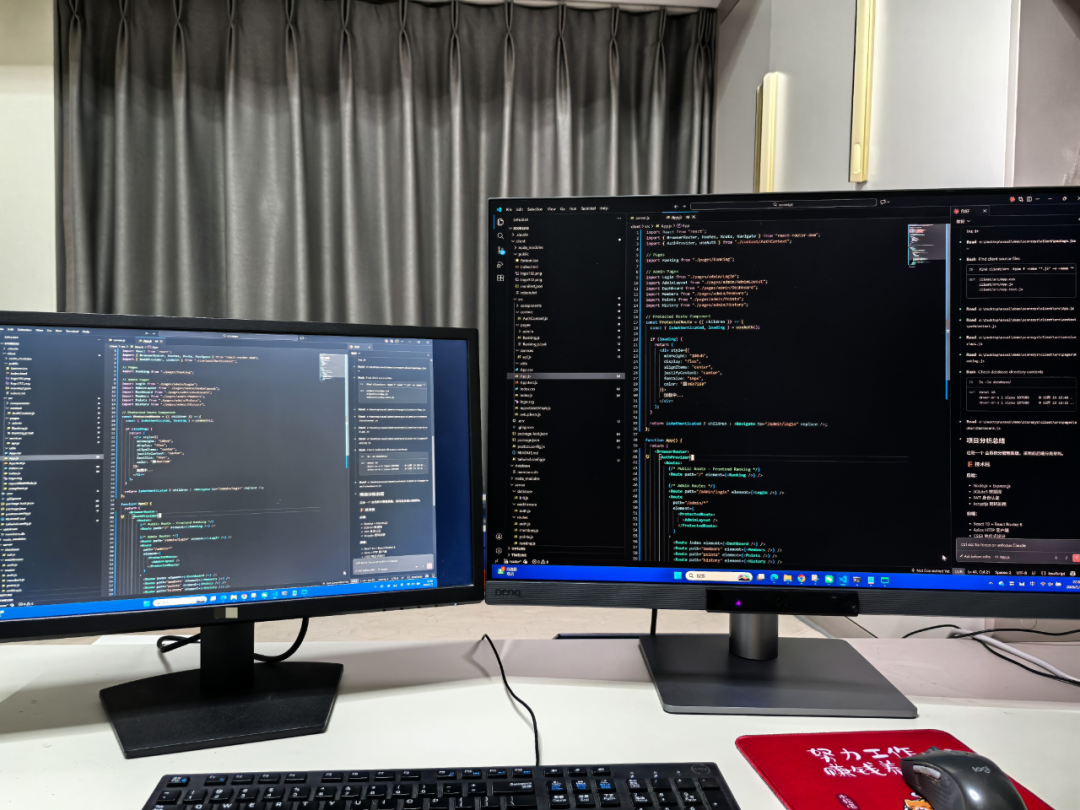
需要特别提醒的是,这里我用的是黑色背景的IDE,所以用的是深色主题。
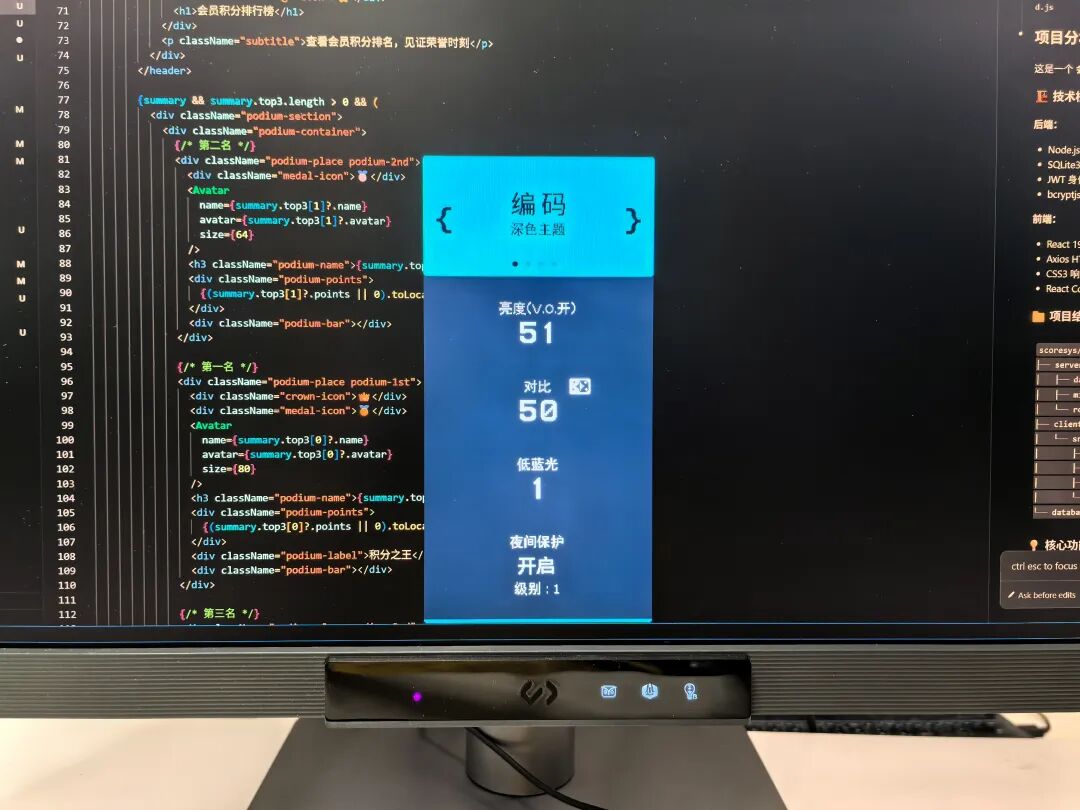
编码模式下,系统还内置了适配白色背景的亮色主题以及明基RD280UG全新升级的彩纸模式。
简单说下新升级的这个彩纸模式。怎么说呢?它是一种很温和的感觉,就好像我打开的不是一个会发光的显示器,而是翻开了一本印着彩色代码的纸质书一样,眼感舒适。
如下图,其实照片已经有点那个感觉了,但实操的感觉要更真切的多。
多种主题的切换,操作也很简单,触摸屏幕正下方这个小图标,一摸即换。
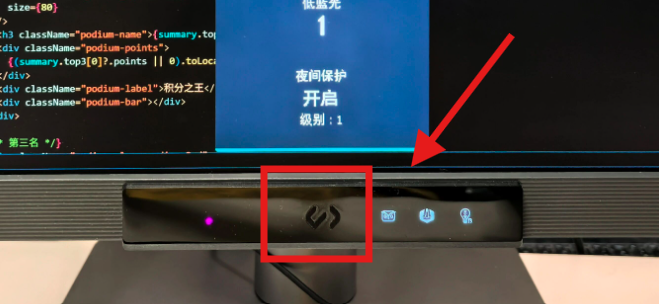
除此之外,为了更进一步提升显示效果,明基RD280UG,还新增了一个“分区对比度”功能。这个在IDE环境下效果尤为明显。
如下图中我的标记,打开分区对比度功能后,IDE界面中的“选中代码高亮”、“代码行数”、“注释”、“搜索框”、“对话框”等这些局部位置的对比度明显增强了,而整个区域的背景基调几乎没有变化。
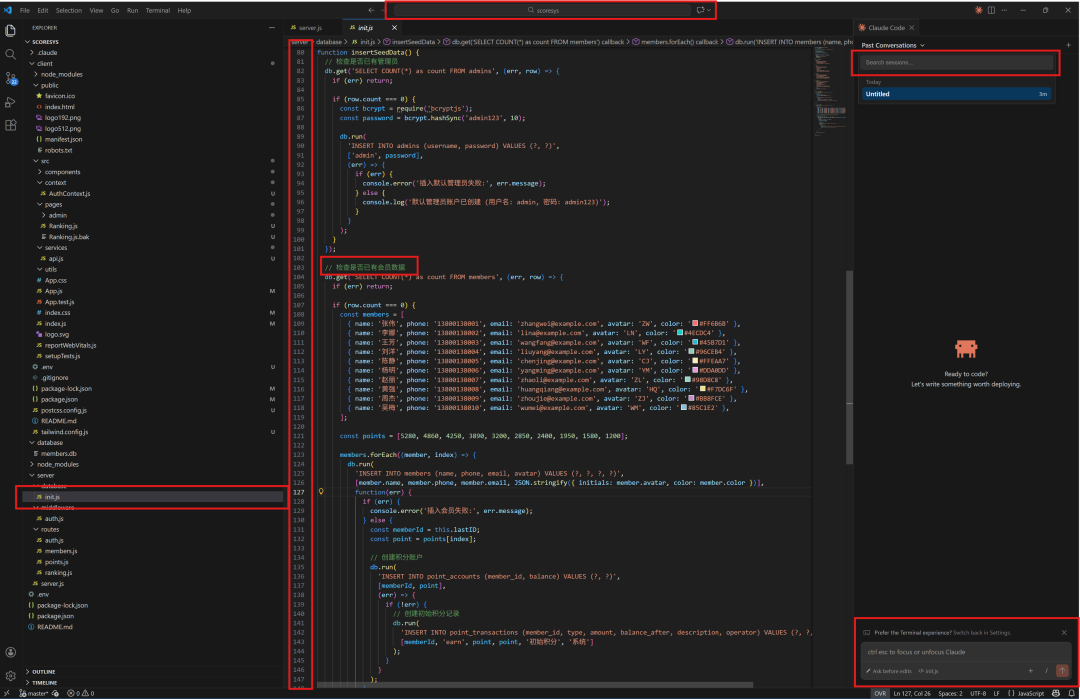
整体稳定+局部对比度优化,为了给开发者提供更好的体验,真的是细节到家了。
2、抗反射面板
记得当年团队搬了新的办公室,几个同事为了争窗边的绝佳工位,跑的一个比一个快。但要是赶上阳光明媚的大晴天,从中午到下午,窗外的强光直射屏幕,强烈的眩光任你瞪圆眼睛也是无济于事。关键眼睛真受不了,这时候,要不拉窗帘,要么抱着笔记本默默搬去会议室。
但用了明基这款显示器,这个问题就得到了极大的缓解。我专门做个测试,用我家一个应急灯直射两个屏幕,这个光强比自然光线还要强很多,如下图所示,效果很直观。
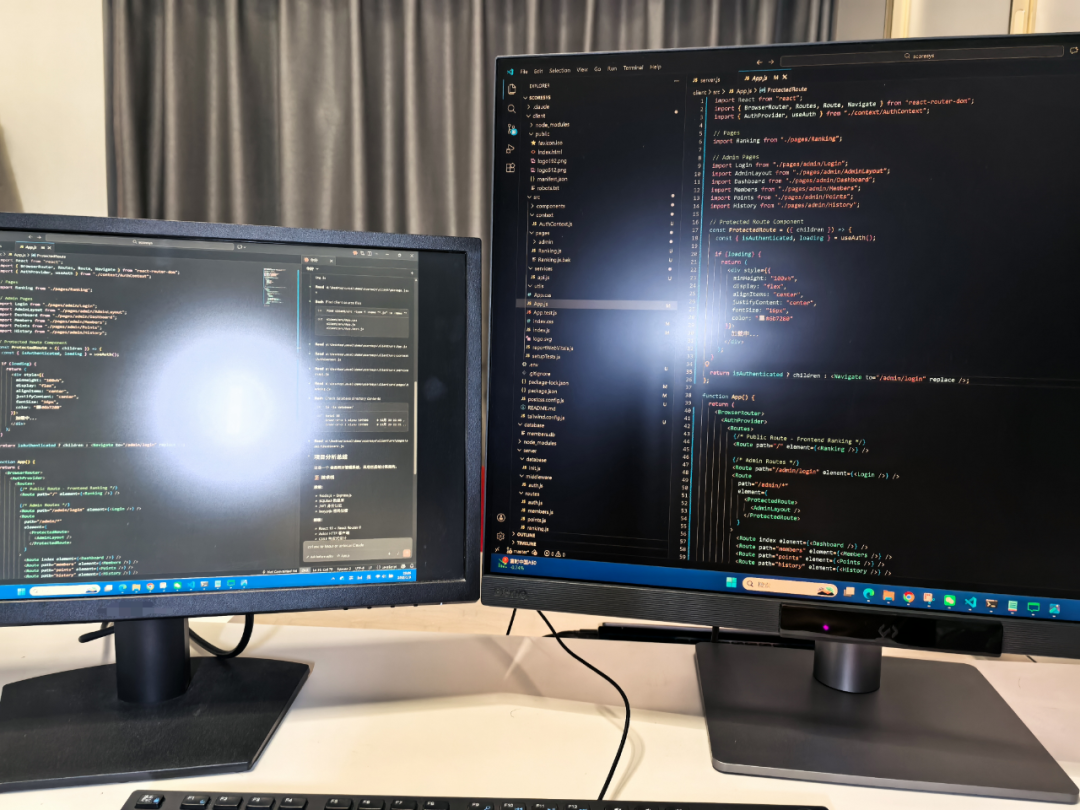
照片效果问题,实测体验中,效果其实比图上更好。我专门做了下功课,这款明基显示器在硬件上增加了抗反射涂层,大幅降低屏幕眩光对代码识别的干扰。所以,换了这个显示器后,我可以开心的在窗边写代码了。
3、深夜编码
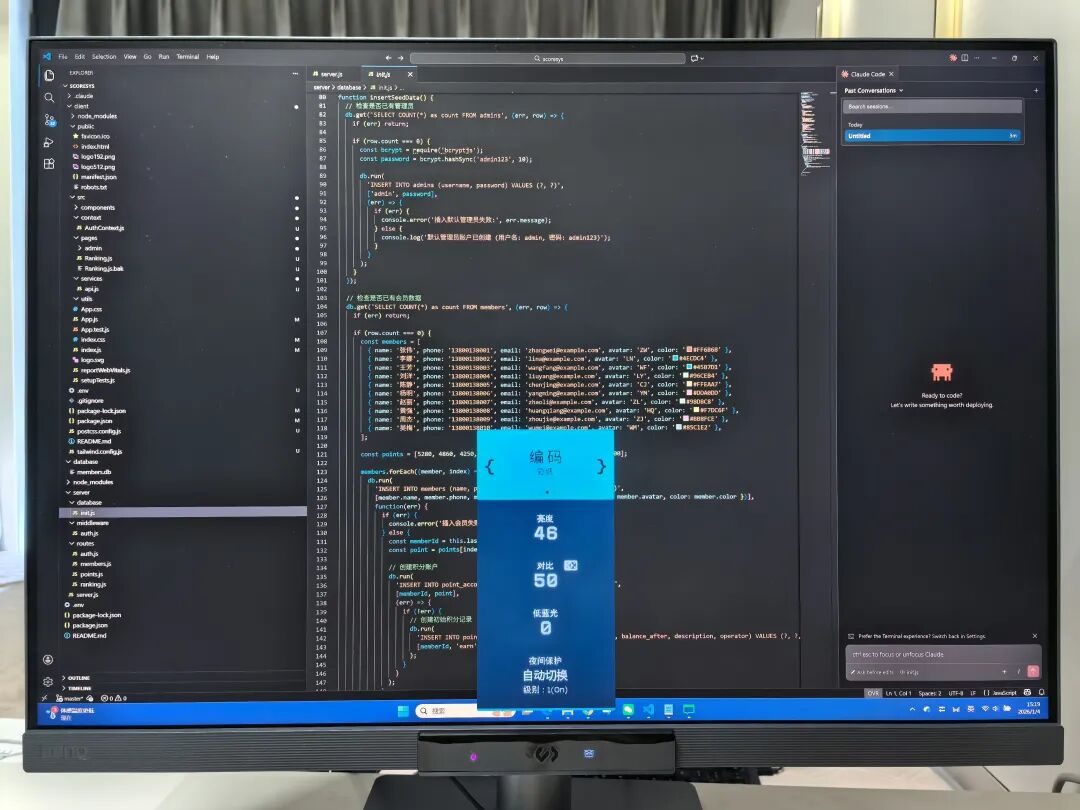
白天是因为自然光线反光,夜里则是屏幕太亮刺眼。明基RD280UG提供了一个“猫头鹰模式”。如下图所示,我关闭房间主灯,显示器智能检测周围光线已过暗,则自动激活“夜间保护”功能。即以极低的亮度,让开发者在深夜也能高度集中在编码工作环境里,不会受到过亮的屏幕光源刺激。
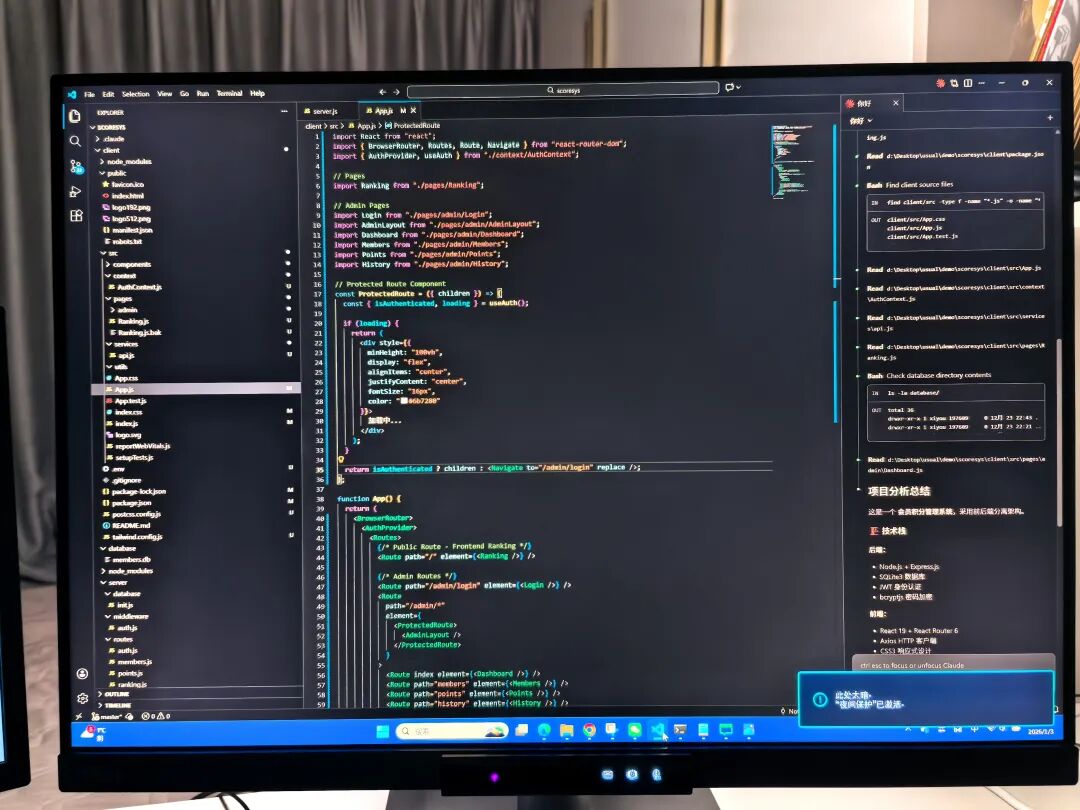
实测这个亮度确实完全不刺眼,体感舒适。
关于夜间保护功能,还有个大亮点!让我尤其喜欢。大家看看这个氛围感如何?
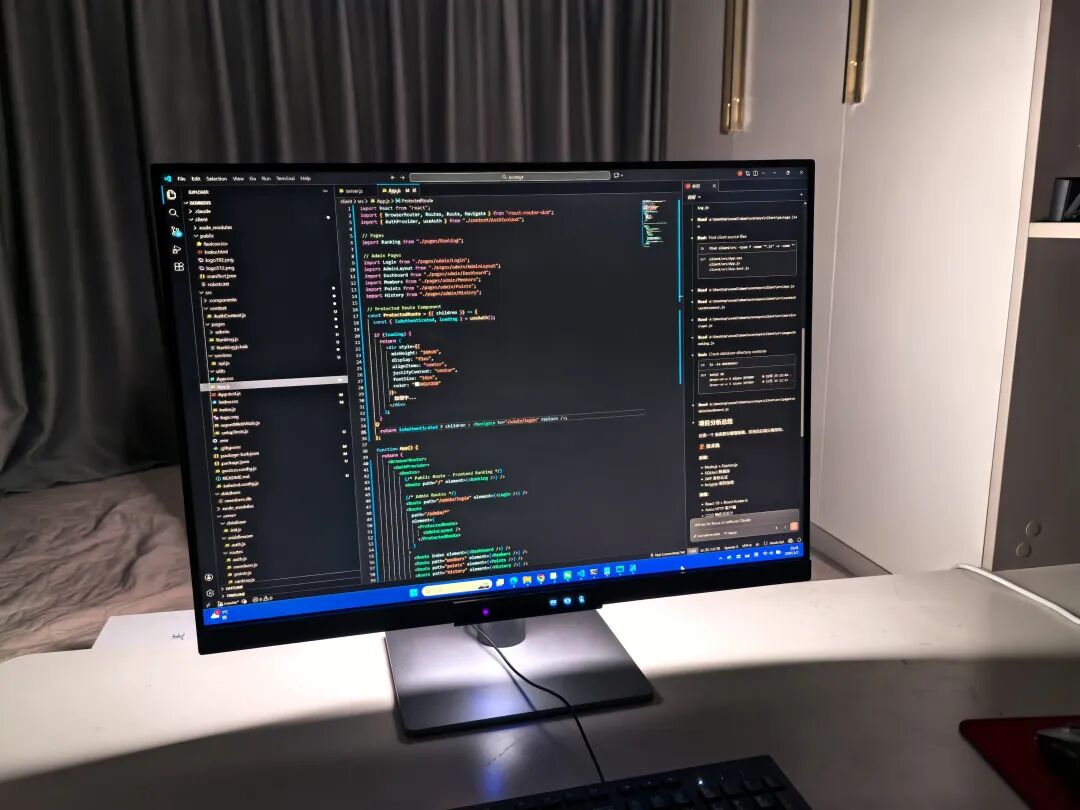
如下图所示,显示器背后是这个效果,此功能有个名字,叫做MoonHalo,妥妥一个精美的氛围灯啊。
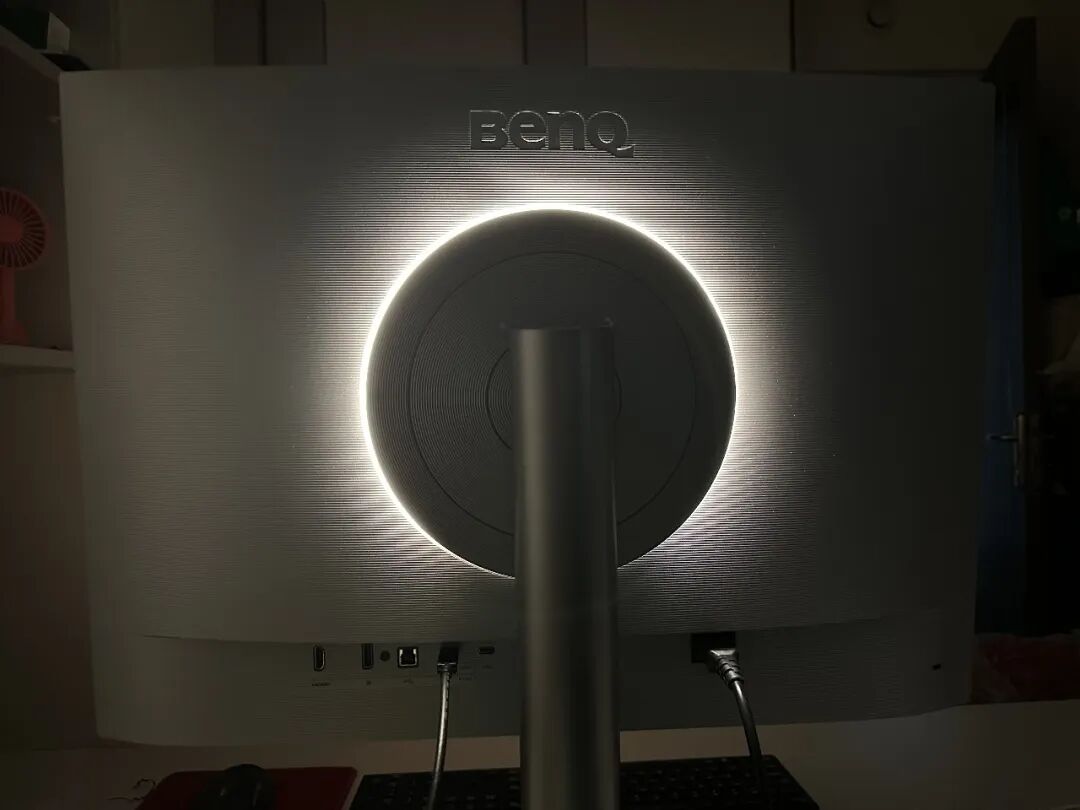
背板这个柔和的光环,很自然的就营造出一个编程的舒适氛围,连台灯都省了。
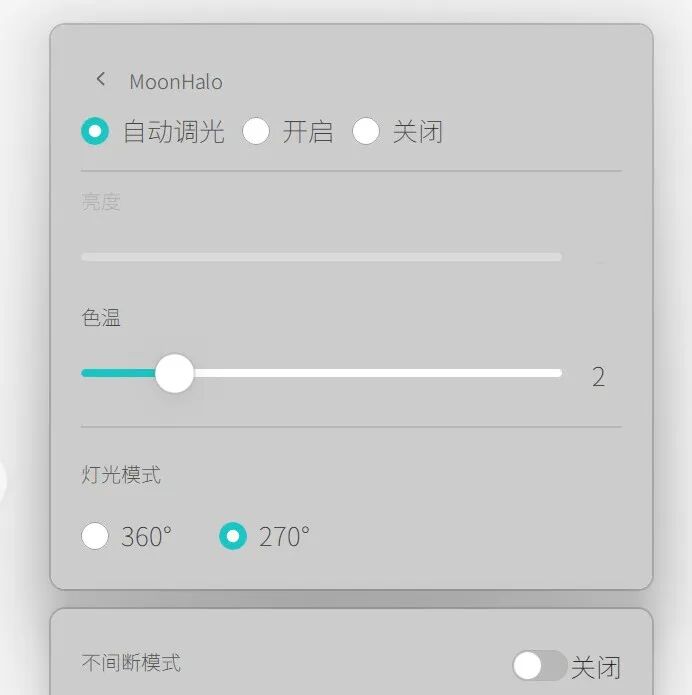
MoonHalo可以根据环境自动调光,也可以选择手动开启或关闭,支持7档色温调节,360°和270°两种灯光模式。满满的细节,都是为了更好的编程体验。
4、外观尺寸
明基RD280UG采用28寸大屏,操作区域足够大。要特别强调的是,它采用了3:2的特殊长宽比,这又是一个专为程序员设置的用心细节。
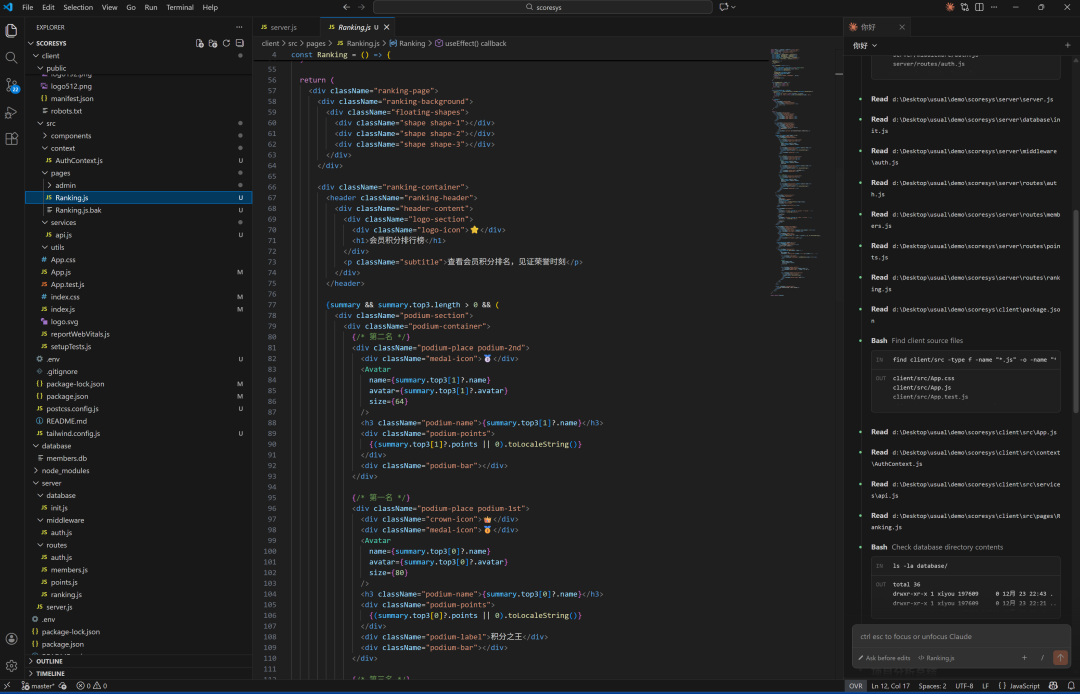
IDE中的代码展示,相较于传统16:9的宽屏,同尺寸3:2的屏幕实测能多显示7行代码,程序员可以用更少的滚动查看更多的代码。
5、Display pilot2
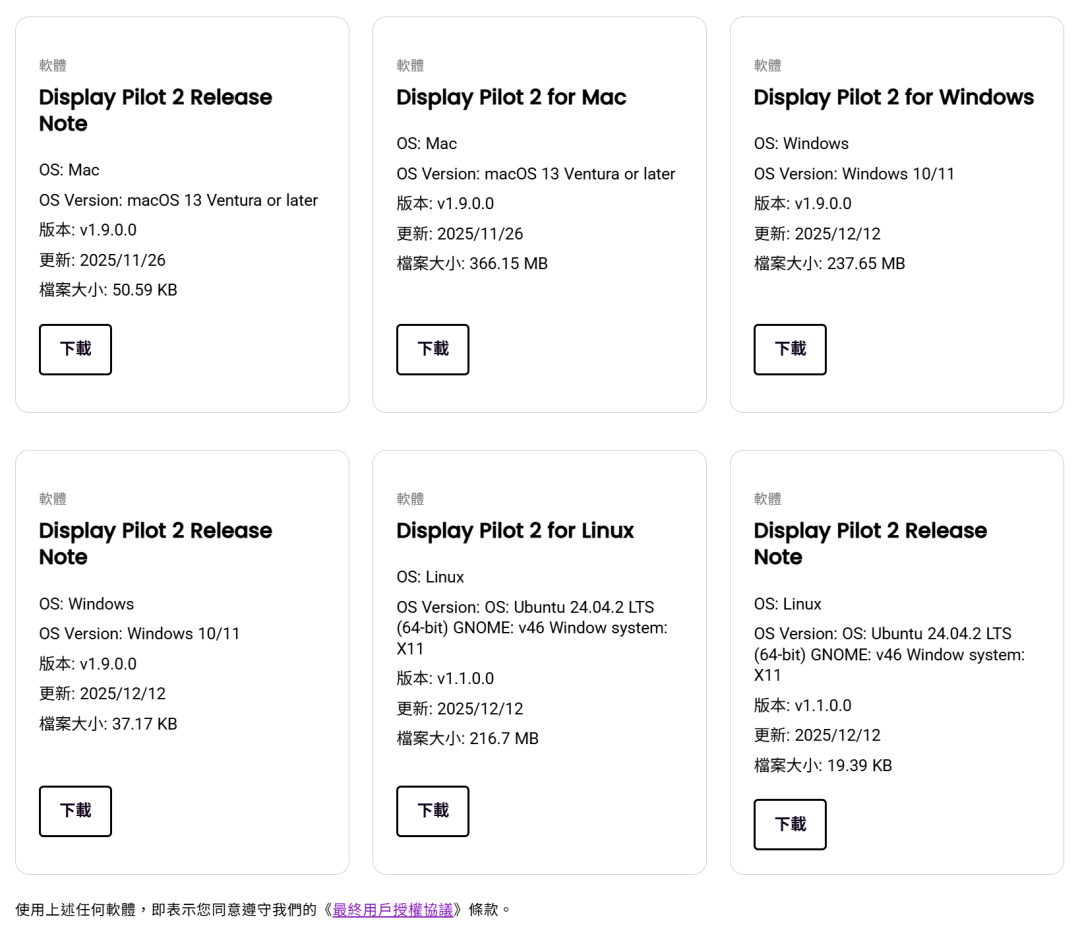
为了更简单对显示器进行各种设置,明基自研了软件工具Display pilot2。这个工具目前支持Windows、Mac、Linux多种操作系统,大家选择合适自己的版本下载。
其操作页面如下图所示,有了这个工具,我可以很轻松的设置明基显示器的“夜间保护”、“MoonHalo”、“隐私保护”、“低蓝光”、“桌面分区”等各种常用功能。
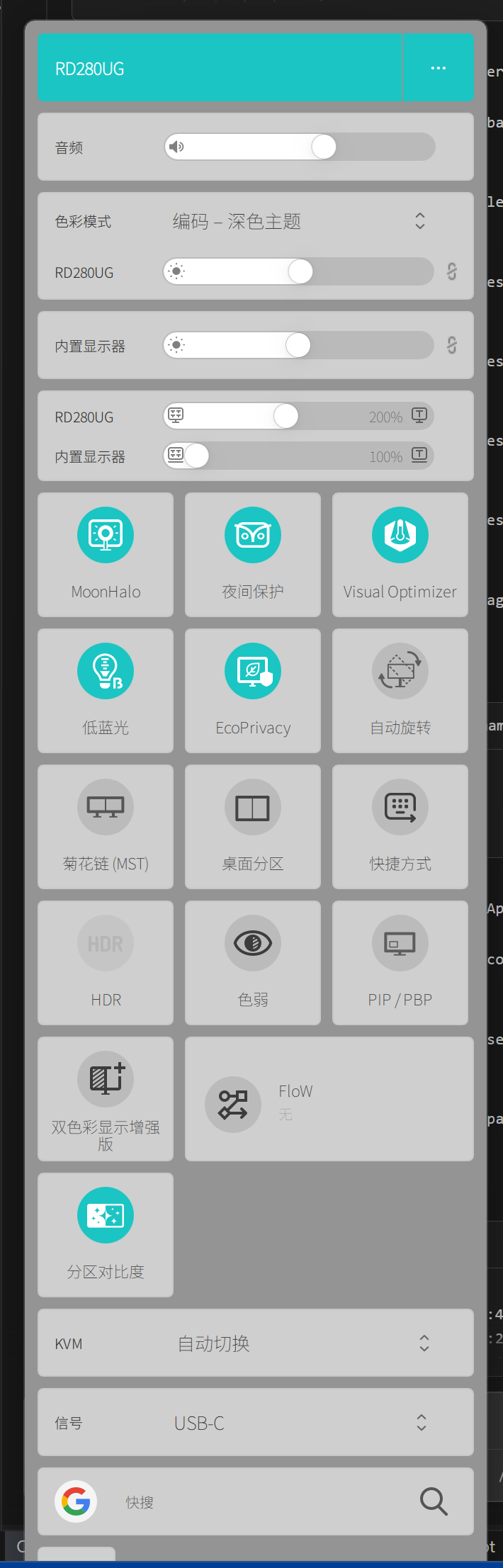
这里我们再举例展示几个功能亮点。
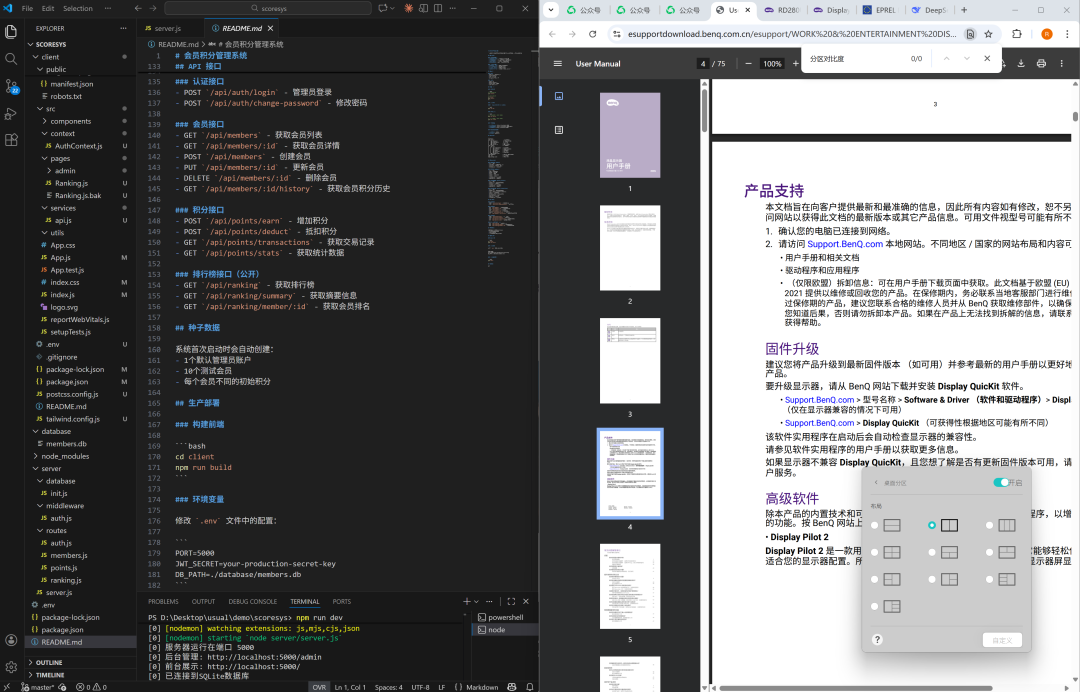
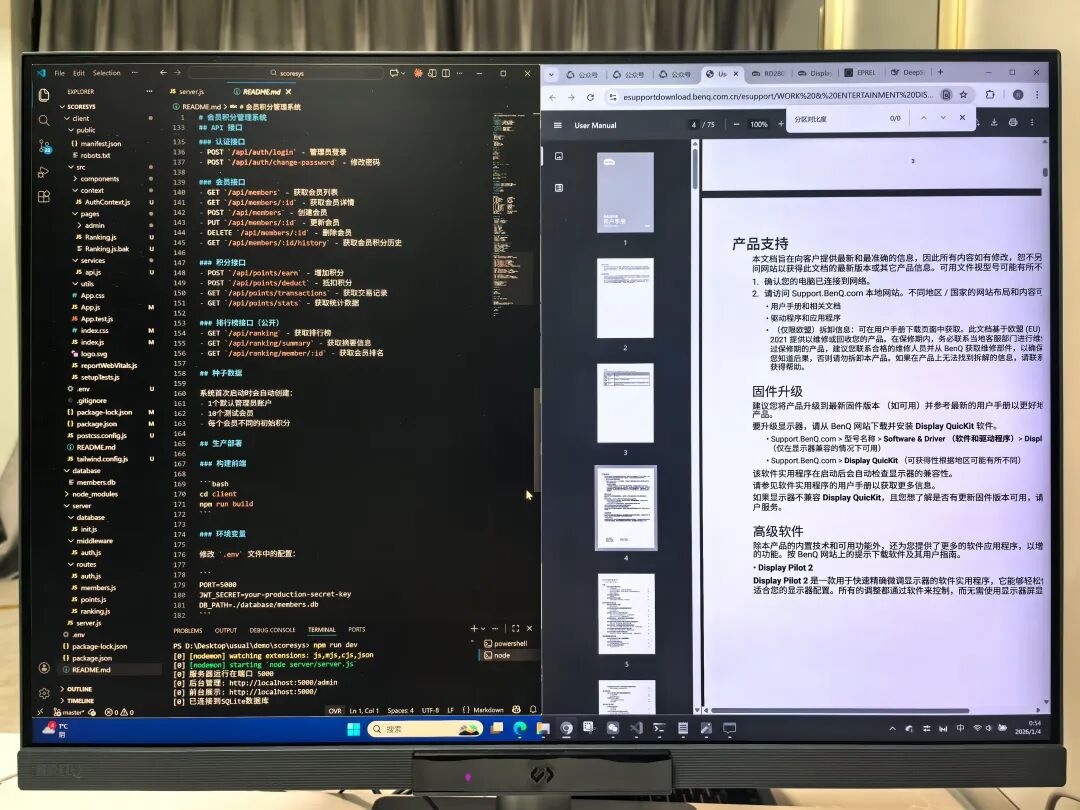
比如这个桌面分区,就挺有意思。我在Display pilot2中选择桌面分区,开启功能后,比如我选择左右分区,这样就可以在左右分区安排不同的应用。如下图,左侧是IDE用来编辑代码,右侧是浏览器用来展示文档。
这里还有个双色彩显示增强版,如下图是功能入口。
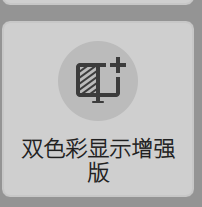
什么意思呢?比如我左侧IDE想要深色模式,右侧看文档想要电子书模式,那就可以通过该功能进行设置。
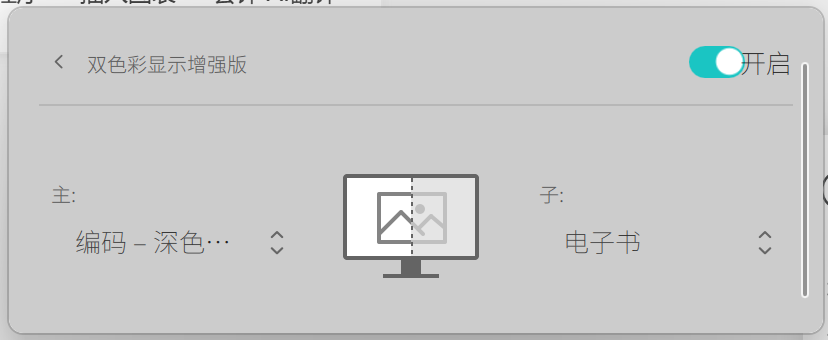
效果如下图所示。
还有个功能,非常好玩,也不得不提。
就是这个FloW功能,比如我的生活很有自己的章法:
- 上午9点-12点,全力工作时间;
- 12点-13点30,吃着饭看电影;
- 13点30-18点30,继续工作;
- 21点到22点,要打游戏。
那针对不同的场景,可以设置不同的模式,比如工作模式,我期望显示器自动设置为深色模式;中午休息时就切换为观影模式;
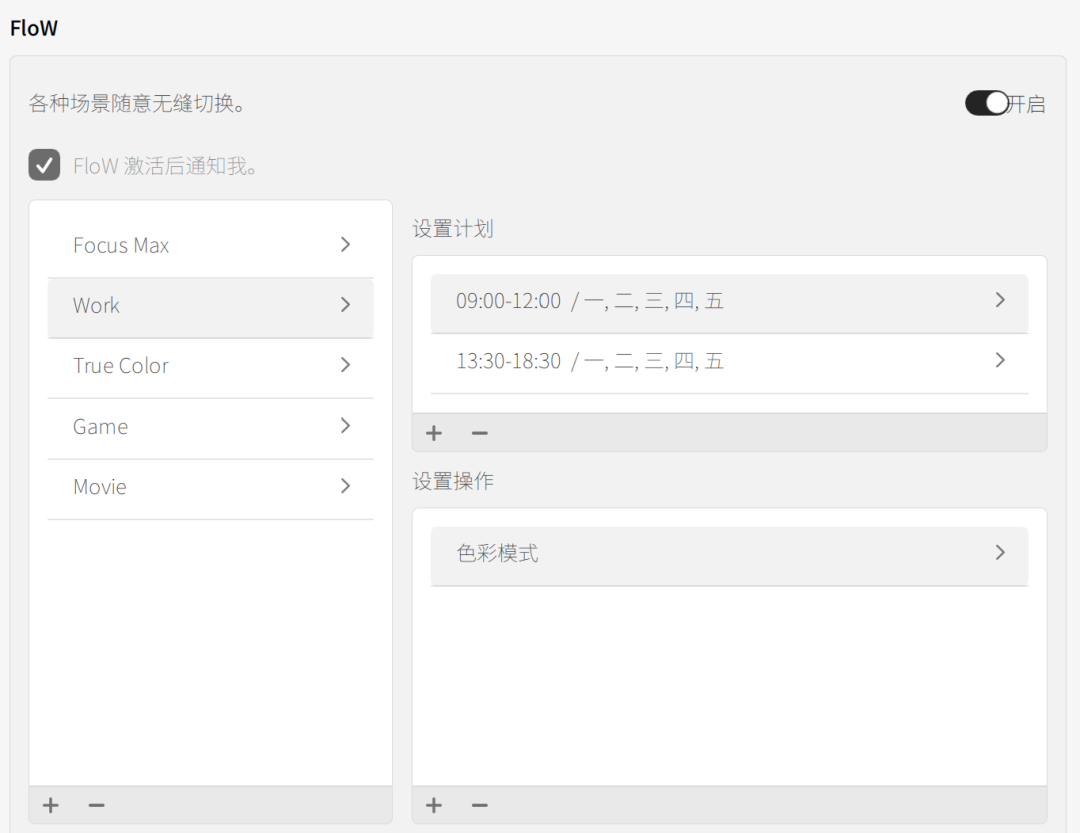
Flow设置好后,显示器会在指定时间,自动切换到指定模式,这就尤其适合习惯了“一次配置,N次省事”的程序员们。
总之,结合Display pilot2,我无需再手动操作显示器的OSD界面,就可以非常便捷的使用明基浏览器的各种功能设置了。
其实,除了以上我提到的功能之外,明基RD280UG还有很多功能设计。比如显示器符合人体工学设计,可以各种高度、角度、旋转度等,让你灵活找到适合自己的最佳形态;还支持多主机切换、多屏串联等功能,极大扩展了使用场景;还有隐私保护功能、色弱辅助功能等等。限于篇幅,也没法一一展开说明了。
反正对我来说,最直观的感受是,换了这款显示器,眼睛一下舒适了很多。突然有个感悟,很多时候不是自己不努力,而是太习惯将就。吃饭随便对付一口,穿衣永远是那个样子,甚至自己一天要盯十几个小时的显示器,也是能凑合就凑合。但事实是,想打更多胜仗,就得更专业先进的武器装备。
健康无价,对自己好一点,眼睛轻松了,思路也会更清晰。当然,工作效率,也必定跟着一起提高了。目前,明基RD280UG,2026年1月已全新上市!
选择一款对的装备,不仅是对生产力的投资,更是对自己健康的负责。如果你也在为长时间编码导致的眼疲劳困扰,不妨关注一下这类专为开发者设计的产品。大家有什么好的健康办公技巧或装备推荐,也欢迎在云栈社区交流分享。
 发表于 2026-1-24 04:38:04
|
查看: 390|
回复: 0
发表于 2026-1-24 04:38:04
|
查看: 390|
回复: 0

