你是否已经开始在树莓派上体验复古游戏,却发现运行效果与记忆中的流畅感相去甚远?游戏掉帧、操作延迟,这些体验杀手有没有办法解决?当然有!本文将分享一系列经过测试的实用方法,帮助你在树莓派上获得更佳的游戏模拟体验。
通过硬件调整(如超频和防止降频)与软件配置(如输出分辨率、输入延迟优化和特定模拟器调校)相结合,可以有效提升树莓派的模拟性能。下面我将逐一介绍这些方法,并提供相应的示例和截图。由于系统和模拟器众多,你可能需要根据自己使用的具体游戏操作系统(如 Batocera、RetroPie)来定位相关设置。
1. 为游戏机选择合适的树莓派型号
开始之前,确保你的硬件足以支持你想要模拟的游戏平台至关重要。不同型号的树莓派拥有不同的 CPU 和 GPU 性能,这直接决定了其能够流畅模拟的游戏系统。
树莓派 Zero 2W 是打造便携式手持设备的绝佳选择,前提是你主要游玩对性能要求较低的老式游戏机。树莓派 3B+ 常用于经济型配置,而树莓派 4 则是一款全能型设备,几乎可以应对所有在树莓派社区中常见的游戏机模拟。最后,如果你追求尽可能多的游戏都能获得流畅体验,性能最强的树莓派 5 是最佳选择。
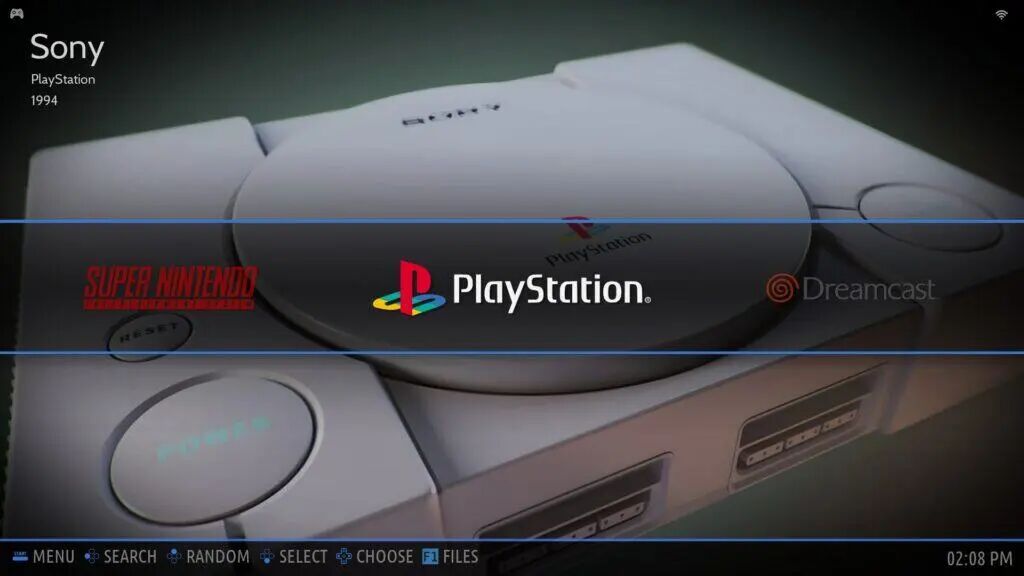
以下是一些热门游戏机及其对应的、能够提供流畅体验的推荐树莓派型号:
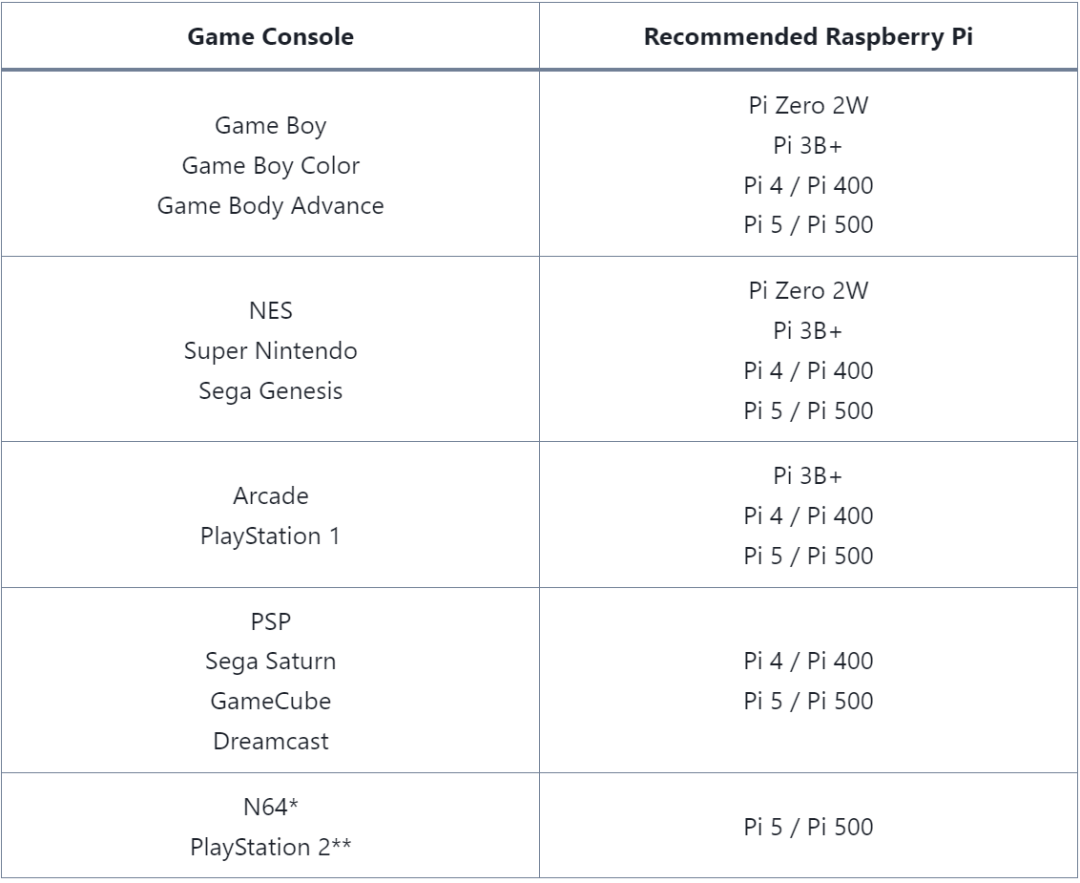
*注:N64 在树莓派硬件上模拟存在许多已知问题。
**注:在树莓派上模拟 PS2 是可能的,但尚处于前沿探索阶段,体验未必完美。
顺便一提,为所有型号配备一张高速 SD 卡都能获得更好的游戏加载速度。如果你希望存储更多游戏并进一步加速加载过程,我建议添加一块 SSD,无论是通过 USB 外置硬盘盒还是内部 NVMe SSD(针对树莓派 5 等支持型号)的方式。
2. 超频树莓派
树莓派在游戏模拟中的性能,最直接地受其处理器和图形芯片的运行速度影响。简而言之,CPU 和 GPU 速度越快,游戏体验通常就越好。树莓派允许超频至高于默认频率,从而榨取额外的游戏性能。
一些复古游戏操作系统为此提供了便利。例如,在 Batocera 中,你可以进入“开始菜单 > 系统设置 > 超频”,然后从可用预设中进行选择。
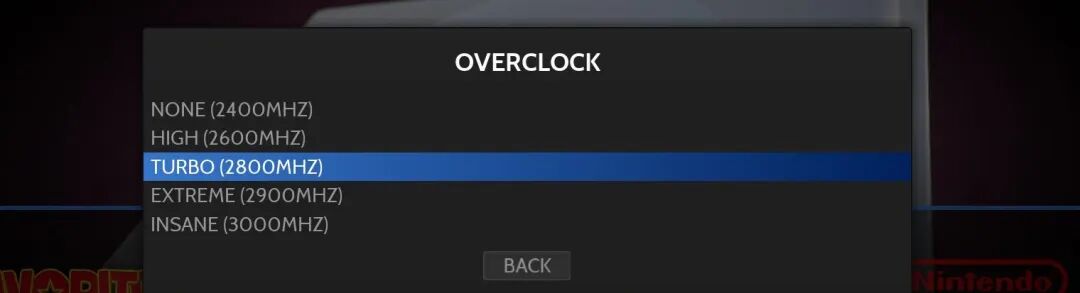
建议从较低的频率开始,检查系统是否能正常启动并在游戏过程中保持稳定,然后再尝试更高的频率。
对于 RetroPie、Recalbox 或 Lakka 等其他模拟器发行版,超频过程需要手动操作。你需要在 /boot/config.txt 文件中手动设置超频参数。变量名称因树莓派型号而异,因此你需要查找适用于你特定型号的正确变量。它们通常涉及 arm_freq、gpu_freq 和 over_voltage 等变体。
例如,树莓派 5 的超频设置可能如下所示:
over_voltage_delta=50000
arm_freq=2800
gpu_freq=1000
你的树莓派能够稳定运行的频率也因“体质”(芯片个体差异)而异。以下是一个各型号合理的超频范围参考:
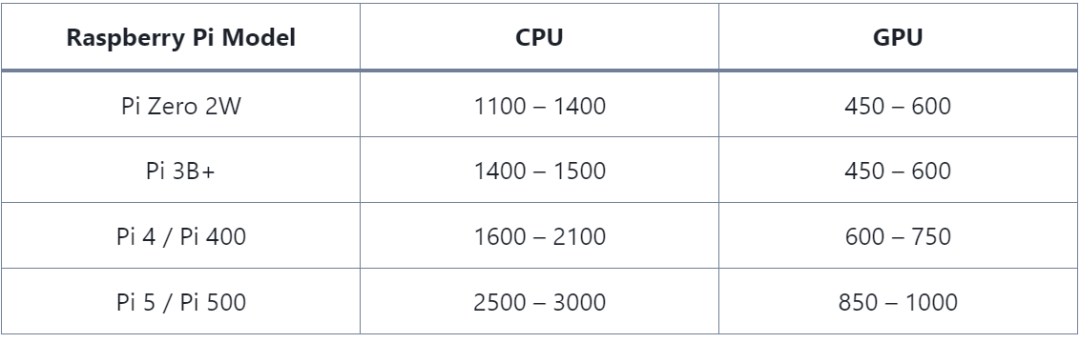
注意:更高的超频设置通常需要主动散热(如风扇)和稳定的电源供应。
警告:超频最好采取循序渐进的保守策略。over_voltage 相关设置如果不当,可能会永久损坏你的树莓派,因此务必极其谨慎。
3. 防止 CPU 和 GPU 降频
你可能不知道,你的树莓派并非始终以最大能力运行。在低负载时,它会降低 CPU 和 GPU 的时钟频率以节省能耗,并在需要时提升。然而,这种频繁的升降频可能会导致游戏过程中出现卡顿。
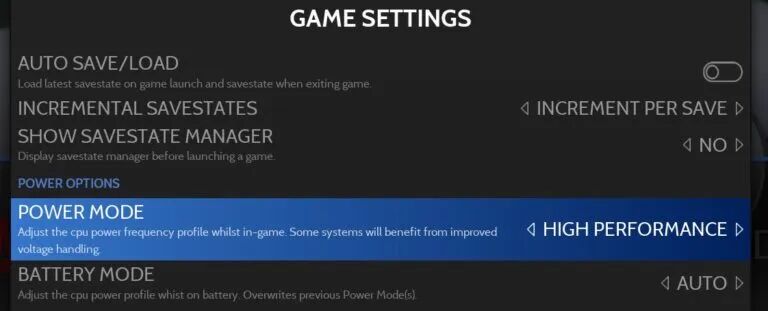
将 CPU 调节器设置为性能模式
对于 CPU,这种行为由“CPU 调节器”控制,默认通常为“按需”模式。这对节省电量很有用,但频繁的频率变化可能影响游戏流畅度。将树莓派的 CPU 调节器切换到“性能模式”会强制处理器始终以最高速度运行。
在 Batocera 中,你可以在“开始菜单 > 游戏设置 > 电源模式”中找到此选项。
在 RetroPie 中,该设置在“RetroPie 设置 > 运行命令配置”下。
在其他使用 RetroArch 的系统中,你可以在性能相关菜单中查找此设置。
防止 GPU 降频
GPU 也有类似的机制,但你可以设置一个它将始终保持的最低运行速度。这样,GPU 从低速加速到全速所需的时间就会减少。
目前,在常见的模拟器图形菜单中可能没有简便的选项来更改此设置。一个有效的方法是通过 SSH 连接到你的树莓派,并将以下行添加到 /boot/config.txt 文件中:
gpu_freq_min=500
这个值需要根据你的树莓派型号和超频目标进行相应调整。
4. 设置目标分辨率与帧率
如果你来自 PC 游戏领域,可能会认为更高的分辨率和帧率总是更好。但对于模拟复古游戏机而言,情况并非总是如此。许多老游戏机是针对固定的像素分辨率和帧率进行开发和优化的。例如,大多数 PlayStation 1 游戏原生以 240p 和大约 30 帧/秒运行。
大多数复古游戏发行版会自动设置游戏的分辨率和帧率。有时默认设置很好,但你也可以通过调整它们来提升性能。
这里有两个经常被混淆的分辨率设置:外部输出分辨率和内部渲染分辨率。
外部缩放(宽高比)
你可以调整的第一项是游戏在显示器/电视上的显示方式,例如消除画面两侧的黑边。这被称为修改外部输出,有时也称作“外部缩放”或“宽高比”。
- 启动你想要调整的游戏。
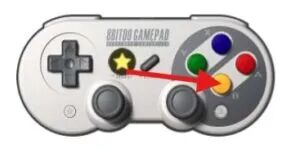
- 按下热键(通常是
热键+B)调出游戏内模拟器菜单。(具体组合键可能因你的发行版或控制器映射而异)
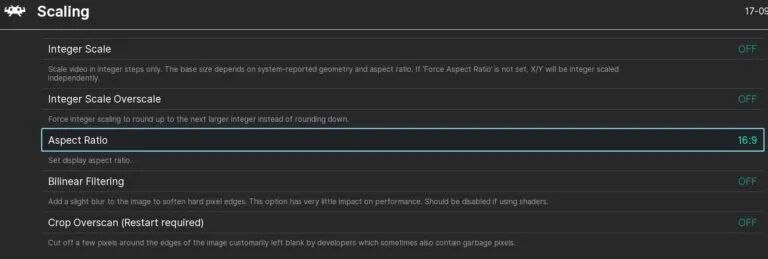
- 找到“缩放”或“宽高比”设置。(例如在 Batocera 中,路径为:设置 > 视频 > 缩放 > 宽高比)
- 将宽高比更改为
16:9。这是现代显示器最常见的比例。
- 退出菜单返回游戏。游戏画面现在应该被拉伸以适应你的显示器。
如果调整后两侧仍有垂直覆盖层(如 Batocera 的装饰边框),可以通过“开始菜单 > 游戏设置 > 装饰”来关闭它们。
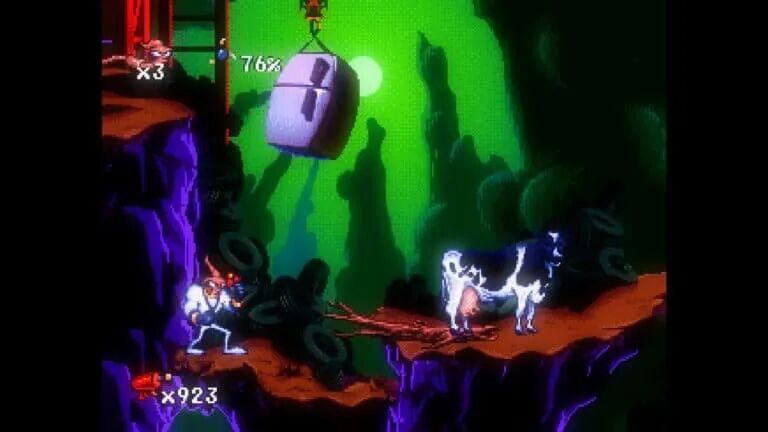
Earthworm Jim @ 4:3

Earthworm Jim @ 16:9
更改外部宽高比并不会改变游戏内部的图形渲染质量,因此通常不会影响游戏帧率。但接下来要讨论的内部分辨率设置,则会对性能产生显著影响。
内部分辨率
如果游戏对你的树莓派来说负担过重,运行不流畅怎么办?或者反过来,你希望让一款老游戏看起来更清晰?你可以通过修改内部分辨率来解决这两个问题。
内部分辨率直接影响图形的渲染质量。调高它会提升画质但增加硬件负担,可能导致帧率下降;调低则会减轻负担,提升流畅度,但画质会变模糊。
以下是调整方法:
- 启动你想要测试的游戏。
- 调出游戏内模拟器菜单。(例如,
热键+B)
- 查找“内部分辨率”或“分辨率缩放”设置。通常可以在“快速菜单 > 核心选项 > 视频”或“增强设置”下找到。
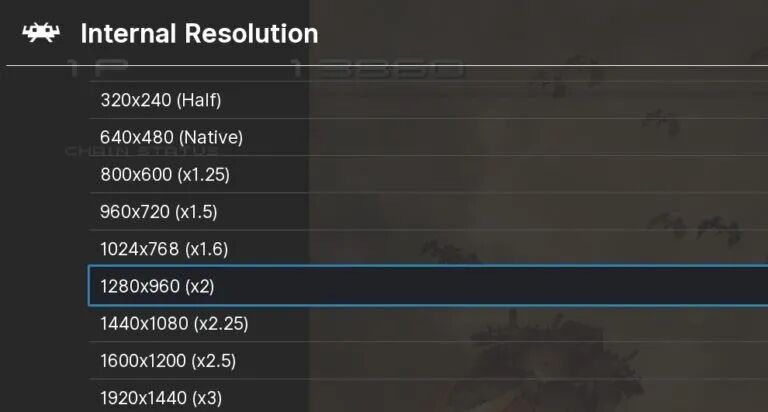
- 根据情况调整:
- 如果游戏运行不流畅,将缩放倍率从
1x(原生)降低到更小的值,如 0.5x。
- 如果游戏运行良好,且你希望获得更好的图形效果,可以尝试将倍率增加到
1.5x、2x 或你的树莓派能够稳定维持目标帧率的更高值。
- 退出菜单返回游戏,检查性能变化。
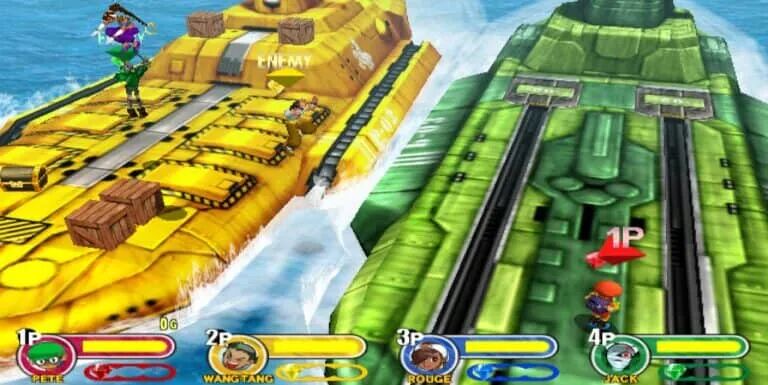
Power Stone @ 1x

Power Stone @ 2x
请注意,此设置的具体位置因使用的模拟器核心而异,一些较老游戏机的模拟器可能根本不提供此选项。
5. 减少控制器输入延迟
你可能会想,如果不玩在线游戏,延迟有什么要紧?这里说的延迟并非网络延迟,而是输入延迟——即从你按下控制器按钮到游戏角色做出反应所需的时间。如果在玩《街头霸王》时,隆的跳跃总是慢半拍,那很可能就是输入延迟过高。
老式游戏机原本是为几乎零延迟的CRT电视优化的。但现代模拟系统、显示器、无线控制器等因素都可能引入延迟,让操作感觉迟钝。理想情况下,我们希望输入延迟尽可能低。
如果你遇到了输入延迟问题,可以尝试调整以下设置来改善:
- 如果你在使用现代电视,请将其画面模式切换到“游戏模式”。
- 垂直同步 (Vsync):关闭。
- 跳帧:开启。
- 多线程视频:关闭。
- 提前运行帧 (Run-Ahead):开启,并设置为
1 帧。
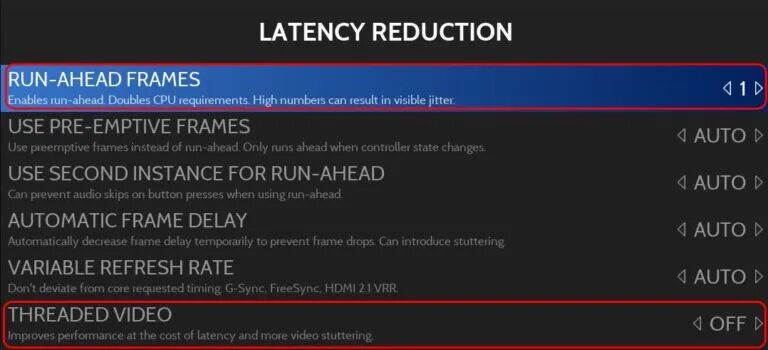
- 使用有线USB控制器,而非蓝牙连接的控制器。
- USB轮询率:如果有条件,可尝试增加到
1000 Hz(这通常需要高级用户修改 /boot/cmdline.txt 文件)。
这些选项可以根据游戏或系统进行单独配置。USB轮询率的修改仅建议高级用户尝试。
6. 禁用不必要的后台功能与服务
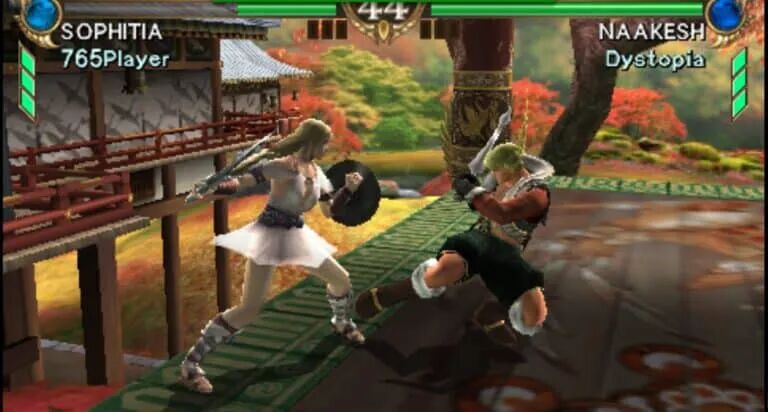
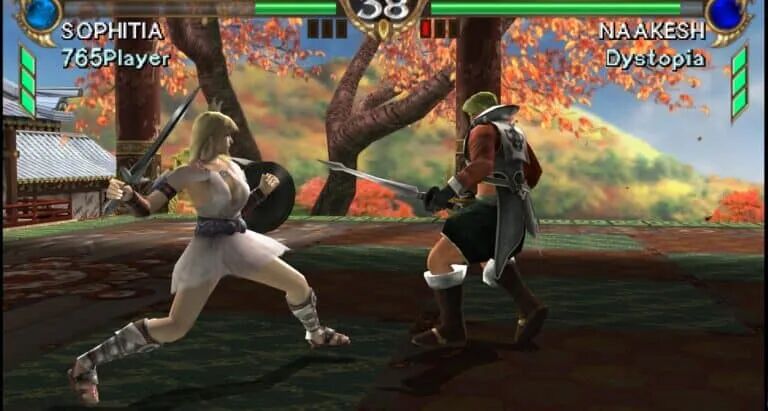
假设你已经将树莓派的性能推向极限,但在运行《灵魂能力》或《最终幻想IX》这类要求较高的游戏时,仍然无法达到理想的帧率。此时,关闭游戏发行版的一些非必要附加功能,可以将所有硬件资源重新集中用于游戏渲染。
你可以通过以下方式释放系统资源:
- 禁用你未使用的服务,例如蓝牙、Samba文件共享、Web管理界面、AI实时翻译或自动备份服务。
- 使用基本主题或完全禁用主题,减少前端界面的图形开销。
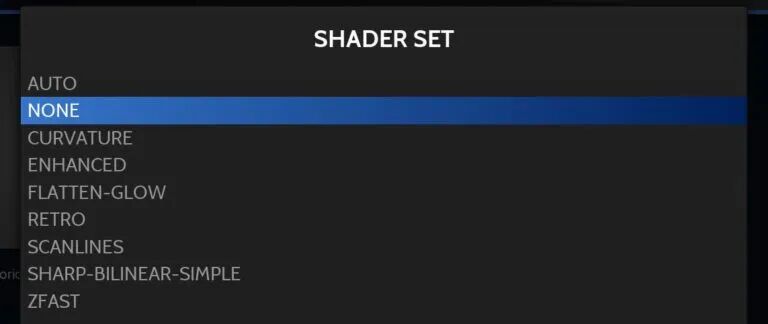
- 禁用特殊的着色器效果。
- 禁用“倒带”功能(一种即时存档/读档功能,会占用额外资源)。
- (针对 Batocera)禁用 Kodi 媒体中心。
- (针对 RetroPie 手动安装)以轻量级操作系统(如 Raspberry Pi OS Lite)为基础安装,而不是带有完整桌面环境的系统。
7. 应用针对特定游戏机模拟器的优化技巧
至此,我们已经涵盖了通用的优化方法。下一步是针对每个游戏机模拟器进行单独微调,因为每个模拟器核心都有其独特的设置,可以显著改善特定平台的运行效果。
像 SNES、Sega Genesis 或大部分老式街机游戏,通常无需太多配置即可在树莓派上完美运行。相反,下面列举一些通过调整能在树莓派上获得明显改善的游戏机平台。你可以通过游戏内模拟器菜单(热键+B)访问这些设置。
PlayStation 1
- 增强分辨率 (在 RetroArch 的 Beetle PSX 核心中):开启。
- 增强分辨率速度黑客:开启。
- 真彩色渲染:开启。
- 缩放抖动:开启。
- 纹理过滤:双线性。
- PGXP 几何校正:开启(有助于减少3D模型抖动)。
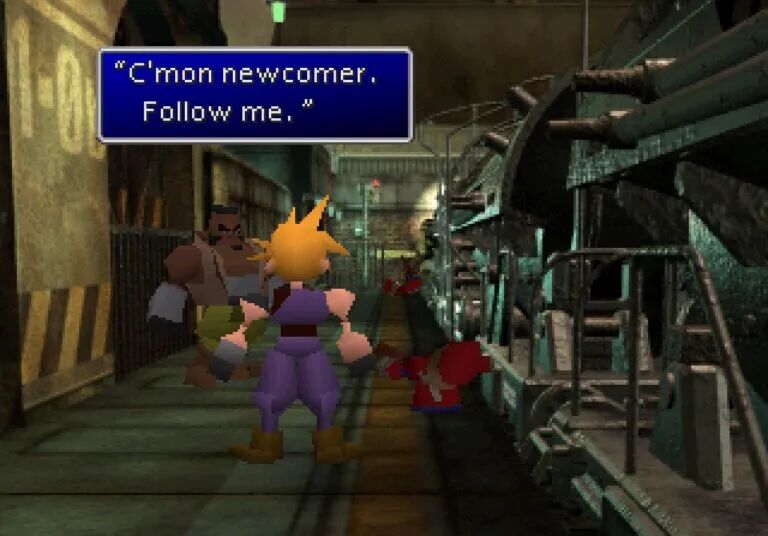
《最终幻想7》增强分辨率关闭
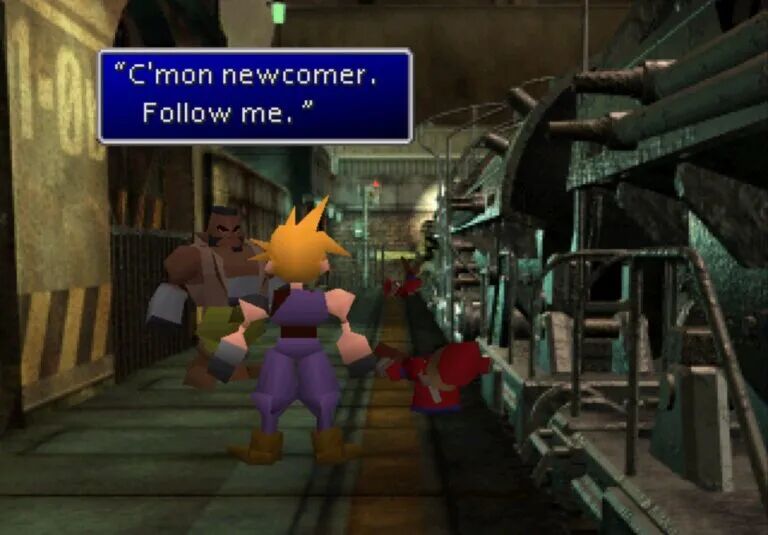
《最终幻想7》增强分辨率开启
GameCube (通过 Dolphin 模拟器)
- 图形后端:如果兼容,尝试使用
Vulkan 而非 OpenGL。
- 游戏版本:尝试下载 PAL 制式(欧洲版)的 ROM,它们有时比 NTSC(美版/日版)版本在树莓派上运行得更稳定。
Dreamcast (推荐使用 Flycast 核心)
- 模拟器选择:使用 Flycast 核心,它通常比 Reicast 更优化。
- 内部分辨率缩放:如果硬件允许,可以尝试提升至
2x,Dreamcast 在树莓派上的模拟效率较高,能带来更清晰的画面。
PSP (PPSSPP)
- 延迟纹理缓存:开启。
- 跳帧:设置为
1。
- 样条/贝塞尔曲线质量:低。
- 缓冲渲染:最多
2。
- 硬件变换:开启。
- 软件蒙皮:开启。
- 画面渲染模式:混合+双三次。
- 分辨率缩放级别:根据性能调整,若卡顿则降低。
- 后处理着色器:关闭。
总结
树莓派上的游戏模拟技术已经非常成熟,通过合理的硬件选型与细致的软件调校,完全可以让大部分复古游戏焕发新生,流畅运行。从选择合适的树莓派型号、进行安全的超频,到精细调整分辨率、输入延迟和模拟器核心设置,每一步都能为最终的游戏体验加分。希望这些方法能帮助你打造出属于自己的完美复古游戏平台!
探索和优化本身也是极客乐趣的一部分。如果你对这类操作系统底层优化和开源项目的实战技巧感兴趣,欢迎在云栈社区与更多开发者交流心得,分享你的配置经验。
 发表于 2026-1-24 16:22:34
|
查看: 529|
回复: 0
发表于 2026-1-24 16:22:34
|
查看: 529|
回复: 0

