树莓派操作系统是树莓派的官方操作系统。大多数套件都默认包含它,但当你需要重新安装时,可能会感到无从下手。在本文中,我将向你展示如何轻松安装树莓派操作系统。为了让你对本次教程有一个全面的了解,以下是安装树莓派操作系统所需的步骤:
- 从官网下载树莓派镜像烧录工具。
- 在你的电脑上安装该工具。
- 打开烧录工具,选择要安装的树莓派操作系统版本。
- 插入SD卡并写入系统。
- 使用此卡启动树莓派并完成配置。
我将详细介绍树莓派操作系统是什么,并详细解释每个步骤——包括精简版(Lite)和桌面版(Desktop)。欢迎直接跳转到你感兴趣的部分。
目录
- 树莓派操作系统简介
- 安装树莓派操作系统的前提条件
- 下载树莓派操作系统
- 在SD卡上烧录树莓派操作系统
- 树莓派操作系统首次启动
- 树莓派操作系统配置
- 安装新软件包
树莓派操作系统简介
如果你是树莓派的新手,我将从简要介绍树莓派操作系统开始。
介绍
- 树莓派操作系统是基于 Debian 的 Linux 发行版。
- 它是树莓派的官方发行版。
- 它之前名为“Raspbian”,2020年更名为“树莓派操作系统”。
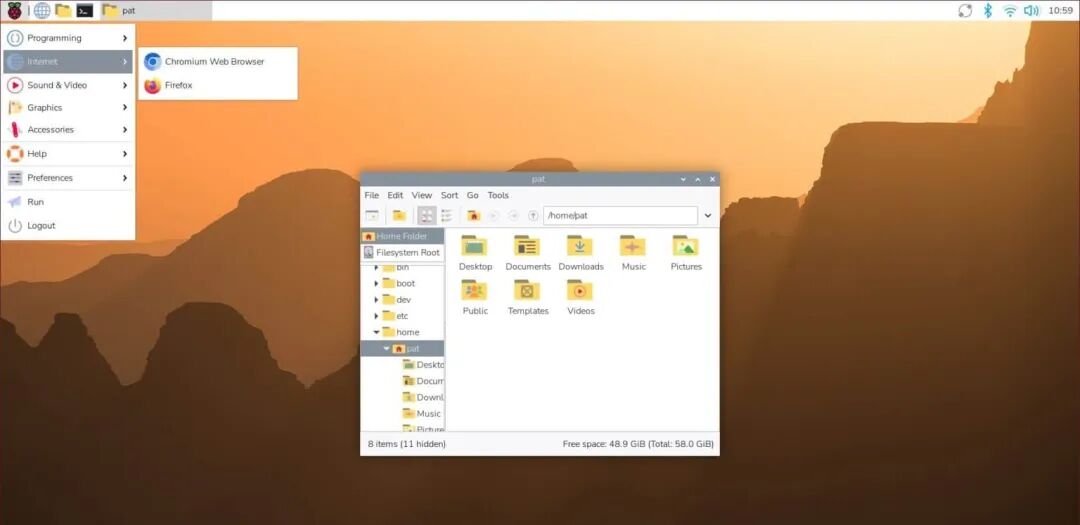
树莓派操作系统遵循 Debian 版本的命名规则,因此最新版本为树莓派操作系统 Trixie 版(Debian 13)。树莓派操作系统针对树莓派进行了优化,你可以将此发行版用于大多数项目。
版本
树莓派操作系统提供三个“版本”:
- 完整版:带桌面和推荐软件的树莓派操作系统。
- 桌面版:带桌面的树莓派操作系统。
- 精简版:树莓派操作系统的最小镜像(无界面,仅命令行)。
顾名思义,前两个版本提供桌面环境,而第三个版本则没有(但你仍然可以稍后添加)。
如果你是 Linux 新手,我建议从桌面版或完整版开始,这样你可以熟悉命令。在本文中,我将解释如何安装这两个版本的树莓派操作系统。完整版或桌面版的安装过程是相同的,我将仅称其为“桌面版”,但这两个版本都适用。无论你选择哪个版本,你都将知道如何执行所描述的所有步骤。
安装树莓派操作系统的前提条件
要阅读本文,你需要:
- 互联网连接。
- 一台用于下载和烧录树莓派操作系统的电脑。另一种选择是使用网络启动功能。在以下部分中,我将假设你使用电脑。
- 一个 SD 卡读卡器(USB 或内置电脑)。
- 至少 8GB 的 SD 卡。
- 一个 micro-SD/SD 适配器(通常随 SD 卡一起提供)。
- 一个完整的树莓派设置,包括屏幕和键盘,以便在最佳条件下安装。
下载树莓派操作系统
将树莓派操作系统安装到 SD 卡上有两种主要方法:
- 使用树莓派镜像烧录工具:由制造商创建的工具,可为你完成所有工作。
- 使用 Balena Etcher:你需要先下载系统镜像,然后使用 Etcher 将其烧录到卡上。
两种技术都很好用,但如果你正在阅读本文,你可能在这个领域是新手,所以我建议继续使用第一个选项。你在本网站上可以找到许多文章,其中我解释了如何使用 Etcher 进行操作,现在,让我们使用烧录工具。
下载树莓派镜像烧录工具
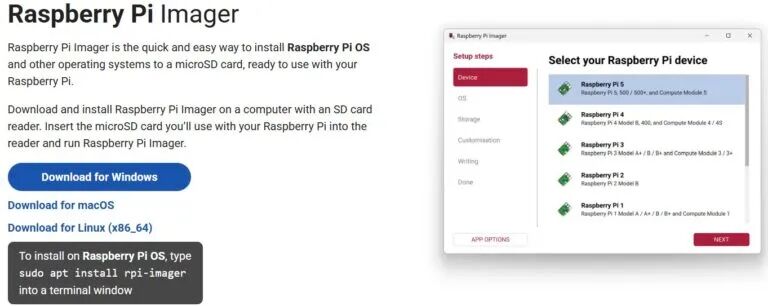
树莓派镜像烧录工具可在官方网站上找到。他们正在推广这个解决方案,很容易找到。
访问 https://www.raspberrypi.com/software/ 。
在电脑上安装树莓派镜像烧录工具
下载到电脑上后,像安装其他任何应用程序一样安装它。对于 Windows 用户,双击下载的文件并按照说明进行安装。如果你有选择,请保持默认值。然后,该工具将在主菜单(或对于其他操作系统,在你的应用程序中)中可用。启动它,然后你就可以进入下一步了。
在SD卡上烧录树莓派操作系统
树莓派镜像烧录工具的界面非常易于使用。主要有三个步骤:
- 选择你要安装的操作系统。
- 选择要安装到的 SD 卡或 USB 设备。
- 开始写入过程。
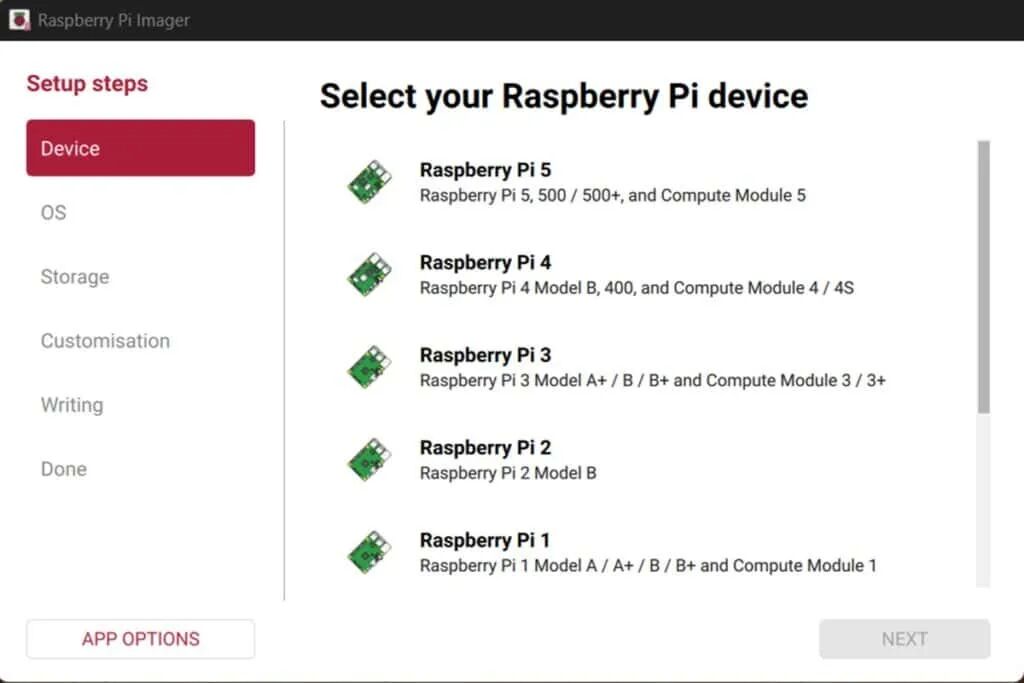
按照以下步骤创建你的 SD 卡:
- 如果你想为你的树莓派筛选列表,请选择“选择设备”。
- 点击“选择操作系统”并选择你要在树莓派上安装的版本。第一个选项是桌面版,后面是其他桌面版。你还可以通过点击“树莓派操作系统(其他)”找到其他选项。
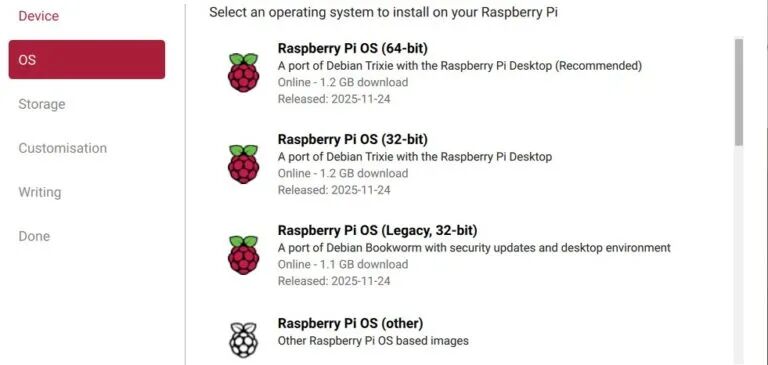
如果你对所有可能性感到困惑,你应该在此处阅读我的指南:树莓派操作系统版本:所有问题的答案。
- 在“存储”下,选择将安装镜像的介质(SD 卡/USB)。
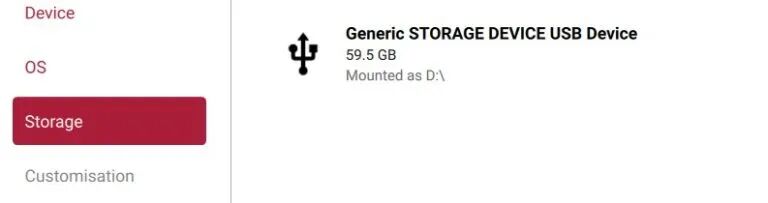
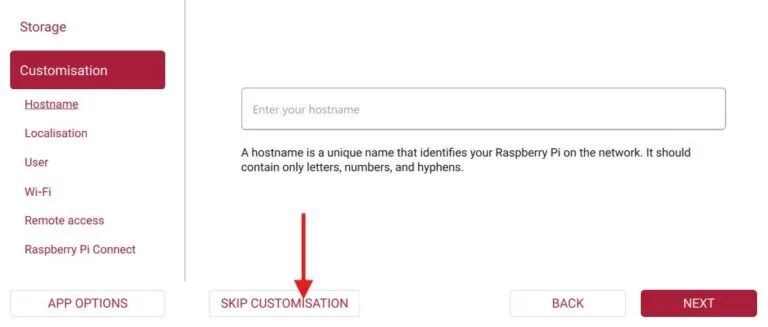
- 当进入「自定义设置」界面时,由于这是你首次安装树莓派操作系统,我们直接点击 SKIP(跳过) 按钮,保持简洁设置即可。(点击后会直接跳转到写入系统的环节。)
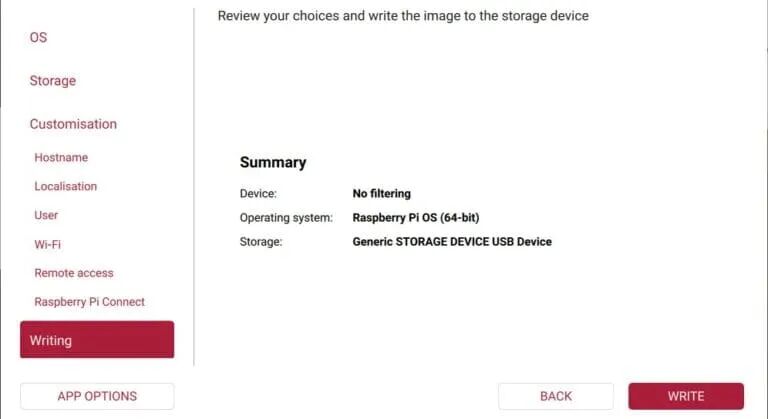
- 在 写入(Writing) 界面,会显示你所有选择的 汇总信息。
- 点击 WRITE(写入) 按钮,开始刷写过程。
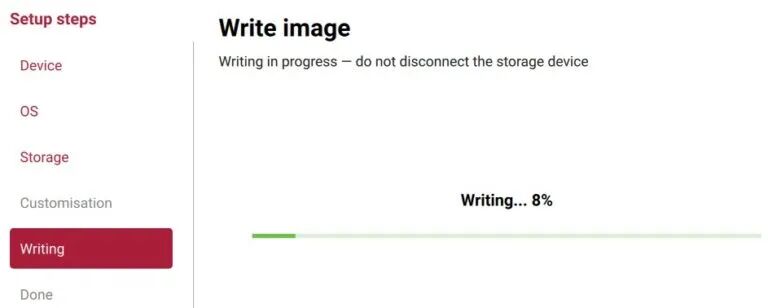
几分钟后,你的 SD 卡就会准备就绪。
如果你的操作系统弹出空白驱动器提示或要求格式化,请务必全部忽略。镜像工具会自动完成所有操作,你无需额外处理。
写入过程结束后,会自动进行 校验过程,以确保你的 SD 卡没有损坏、所有内容都能正常运行。
注意:第一次(或如果有可用更新),树莓派镜像烧录工具将在后台下载最新镜像,因此根据你的互联网连接速度,这可能会很慢。但是,如果你使用相同的操作系统闪存另一张 SD 卡,镜像将被缓存,并且不会再次下载。
树莓派操作系统首次启动
现在我们准备好 正式开始测试,看看一切是否正常运行。
插入SD卡
取出你的 SD 卡并将其插入树莓派。然后启动树莓派,并插上屏幕和键盘。你的设备可能会重启几次,不要惊慌,这是正常的。
初始配置
无论你是否使用桌面环境,首次启动都将为你提供类似的体验,让你创建第一个用户并更改初始配置。
桌面版
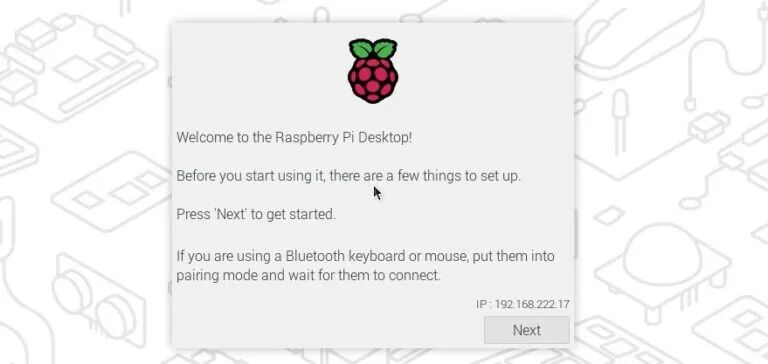
当你首次启动桌面版时,会出现一个欢迎向导,引导你完成几个配置步骤:
- 这个欢迎向导如下所示,点击“下一步”开始配置:
- 第一步是配置你的国家、语言和时区:
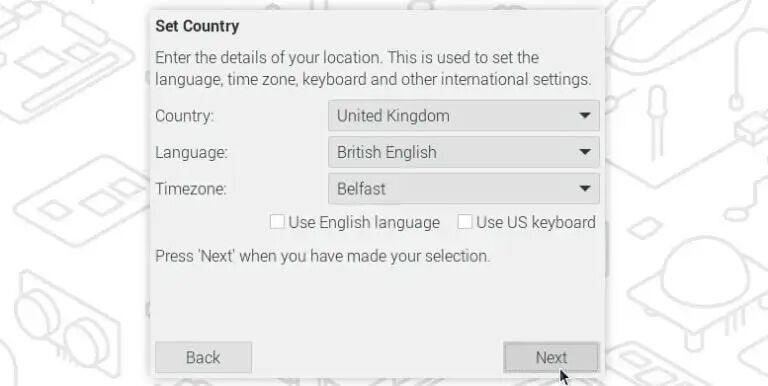
确保选择正确的键盘配置,因为你在接下来的步骤中需要它。
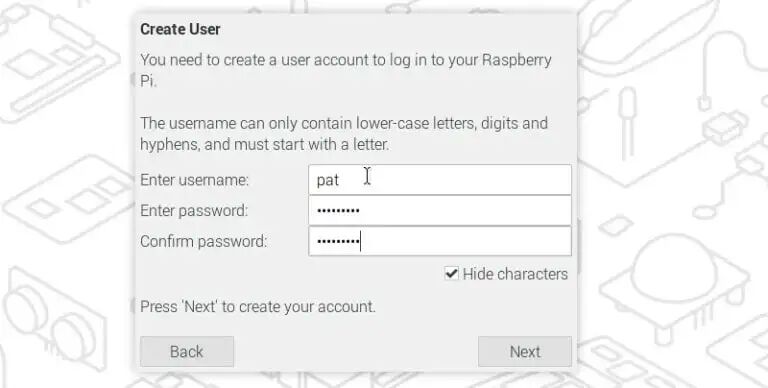
- 然后你可以创建第一个用户,决定用户名和密码:
- 如果需要,你可以选择一个无线网络:
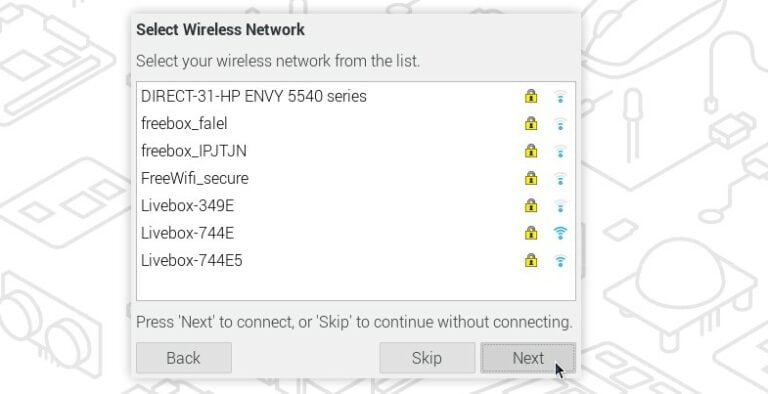
在这种情况下,我使用的是以太网电缆,所以我跳过了这一步。一般来说,同时保持两者连接不是一个好主意。
- 然后你可以在 Chromium 和 Firefox 之间选择默认浏览器。
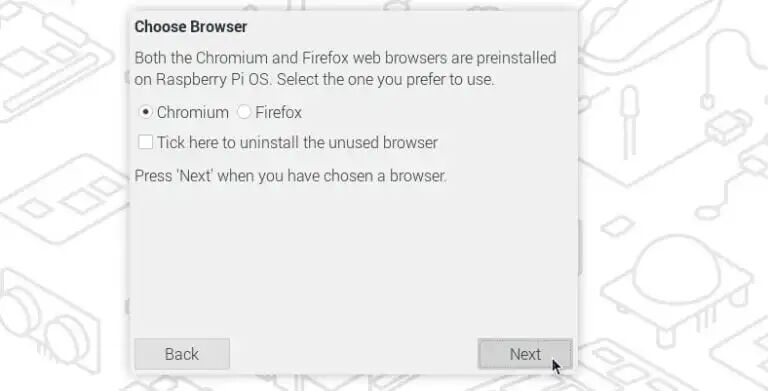
- 最后,如果你的网络已设置好,建议进行系统更新:
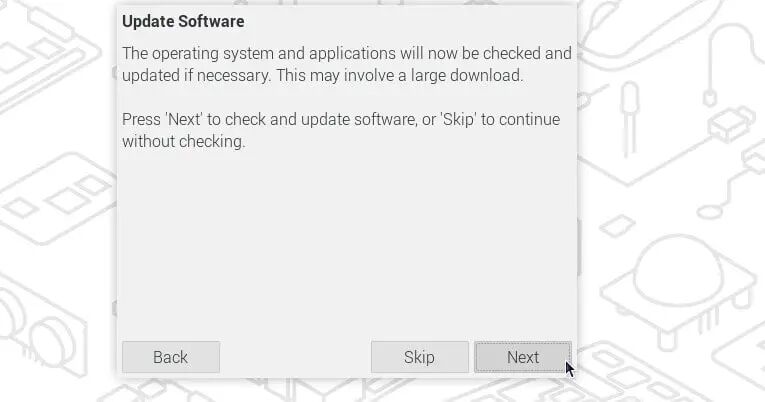
- 更新完成后,你可以点击“启动”以访问你的新系统:
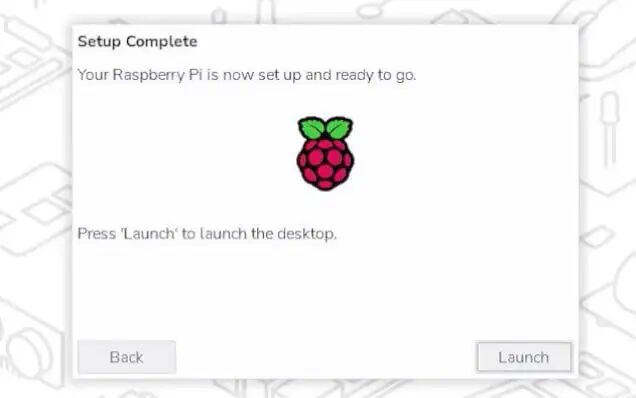
应该会自动使用你的主用户账户打开一个会话,并且你将可以访问完整界面:
精简版
如果你安装的是树莓派操作系统的精简版,欢迎向导中的步骤会更少,界面会更基础:
- 第一步是确认你的键盘布局。
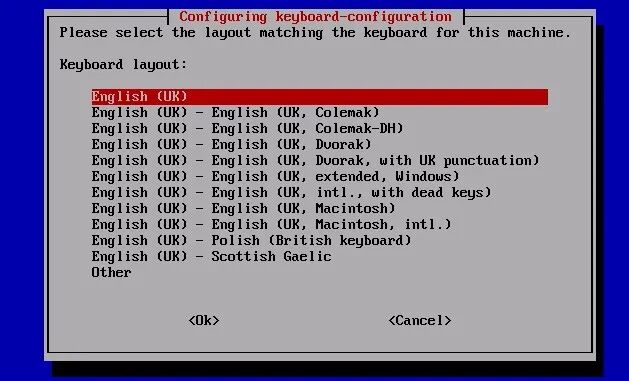
确保选择正确的布局(例如,选择“其他”以找到英语(美国)),因为你接下来需要它来创建用户和密码。
- 完成后,输入新的用户名和密码。
- 然后向导将关闭,并跳转到正常的 Linux 提示符,你可以使用刚刚创建的用户和密码打开一个会话:
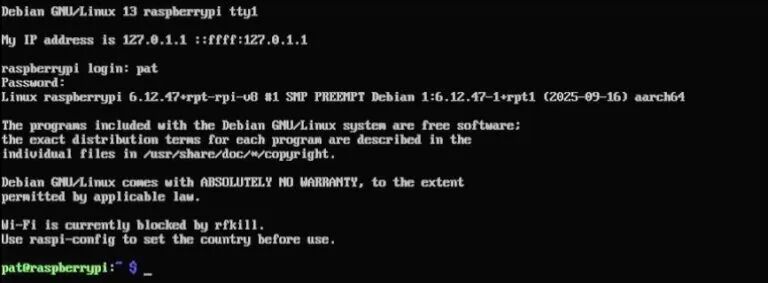
其他所有内容都可以在登录后使用树莓派配置工具(raspi-config)进行配置,因此向导不会帮助你进行更新或无线配置等操作。我将在下一节中解释这一点。
树莓派操作系统配置
键盘布局
你需要做的第一件事是为你的键盘选择正确的布局(如果尚未设置)。
- 桌面版
一般来说,如果你使用了欢迎向导,你的键盘应该已经配置好。但是,如果你需要更改它,你可以在以下位置进行更改:
- 主菜单 > 首选项。
- 打开“控制中心”。
- 本地化选项卡。
- 设置键盘...
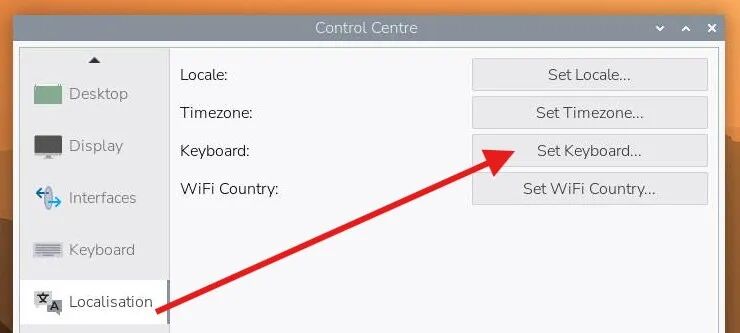
更改值以适应你当前使用的硬件。更改应立即生效,如果需要,请重启你的应用程序。
- 精简版
在精简版上,使用 raspi-config 工具进行配置。
使用以下命令启动 raspi-config 工具:
sudo raspi-config
- 转到“本地化选项”:
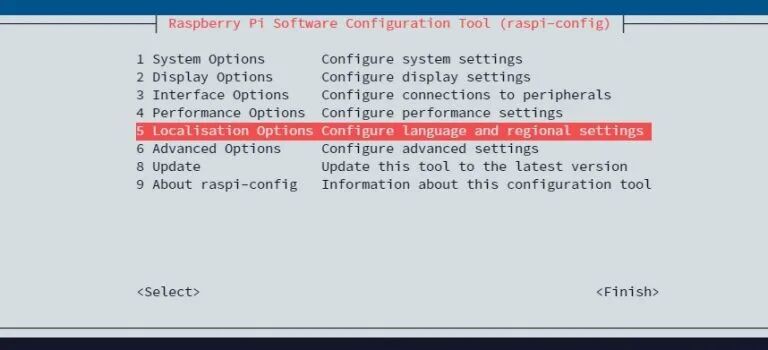
- 然后选择“键盘”。
- 选择你的键盘型号(如果未找到,请保留默认值)。
- 然后选择你的键盘布局(或其他以选择其他国家的布局,然后选择你所在国家的特定布局)。
之后,你将有其他选项用于特殊键(alt gr、组合键等...)。这并不是最重要的,因为使用树莓派操作系统精简版时,你大部分时间都会使用 SSH(从另一台配置良好的电脑上)。如果你不确定,可以保留默认值。保存更改后,验证你的键盘是否按你期望的方式输入,然后继续。
raspi-config 是一个强大的工具,你可以直接从树莓派上使用它,也可以在通过 SSH 连接时使用它。它允许你通过一个简单的界面配置许多系统选项。
网络配置
如果你的树莓派可以通过带有 DHCP 的网络电缆连接,设置将是即时的,你无需再做其他任何事情。以下是处理网络配置的方法。
连接到 Wi-Fi 网络
- 桌面版
如果你使用的是桌面版,你可能已经在首次启动时配置了它,但你现在总是可以进行配置或切换到另一个网络。
为此,请点击右上角的网络图标。将显示可用网络列表:
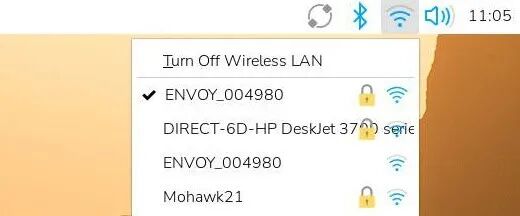
你只需点击一个网络以设置 Wi-Fi 密码并连接到它。
注意:如果你没有遵循欢迎向导,系统可能会在显示网络列表之前询问你所在的 Wi-Fi 国家。只需选择你当前所在的国家,就应该没问题了。
- 精简版
要在精简版上启用 Wi-Fi,你首先应该设置你的 Wi-Fi 国家。为此,请使用 raspi-config 工具:
sudo raspi-config- 转到“本地化选项” > “WLAN 国家”。
- 在列表中选择你的国家。
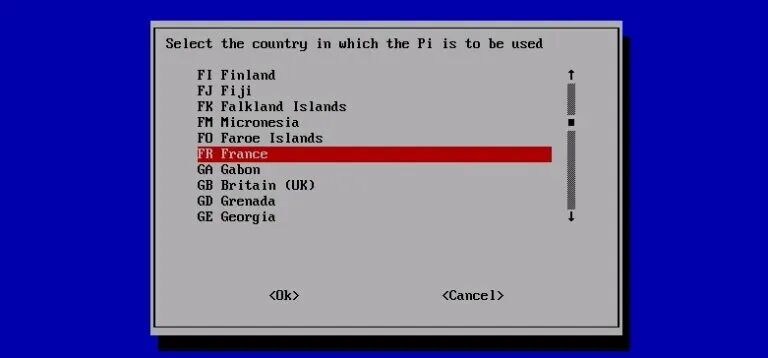
- 退出。
设置国家后,你可以再次启动 raspi-config 以设置你的 Wi-Fi 连接:
- 转到“系统选项”。
- 选择“无线局域网”。

- 输入你的网络 SSID(名称)。没有列表,因此请确保输入确切的名称。
- 输入你的密码。
- 完成。
设置静态 IP 地址
在大多数情况下,你的网络路由器会自动为树莓派分配一个 IP 地址,但这个 IP 地址可能会定期更改(每次重启时,或当其他设备连接时)。为了确保你的树莓派始终可以通过相同的 IP 地址访问,你可以设置一个静态 IP 地址。虽然这不是强制性的,但通常这样做会很方便(请保留这个链接,并在完成其他配置后返回查看)。
启用 SSH
SSH 是一种协议,允许你从另一台电脑上连接到你的树莓派,以便能够运行命令和脚本,对于远程管理非常重要。
- 桌面版
要启动 SSH 服务器,请按照以下步骤操作:
- 启动“主菜单” > “首选项” > “控制中心”。
- 在“接口”选项卡下,启用 SSH。
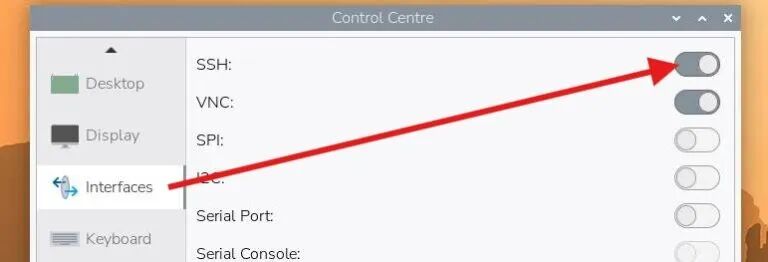
在桌面版上,SSH 服务器将在每次启动时自动启动,直到你在此窗口中禁用它。
- 精简版
如果你想了解更多关于系统配置的技巧,可以参考 云栈社区 上的相关讨论。
安装新软件包
你的树莓派操作系统基础现在已经就位。然后你必须安装你需要的所有软件。最基本的软件可在树莓派操作系统存储库中找到,让我们看看如何在两种环境中进行操作。
桌面版
在桌面版上,一个图形化工具允许你管理软件包:
- 打开“主菜单” > “首选项”。
- 点击“添加/删除软件”。
将打开一个窗口:
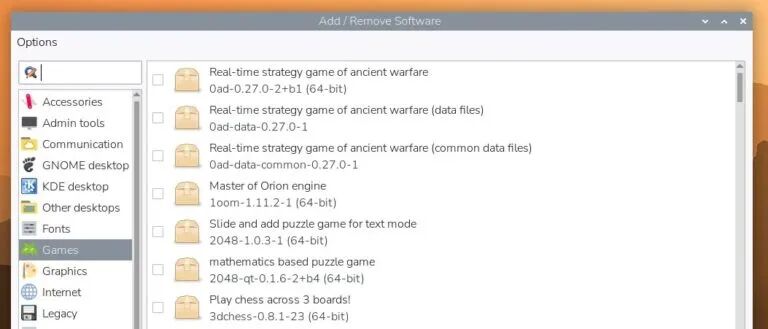
这个工具允许你查看树莓派操作系统可用的所有软件包,按类别排序。还提供了一个搜索框。
要安装一个新的软件包,只需勾选相应的复选框。然后在右下角点击“确定”进行确认。
当选中一个软件包时,底部框架中会出现一个简短描述。
要删除一个软件包,请取消勾选你想要卸载的软件包对应的复选框。
精简版
在精简版上,没有界面,因此你将需要学习一些命令。APT 命令允许你管理软件包的安装。首先更新软件包列表:
sudo apt update
如果要求输入密码,请输入你的主用户密码。
查找软件包的确切名称:
apt search [TEXT]
这是一个例子:
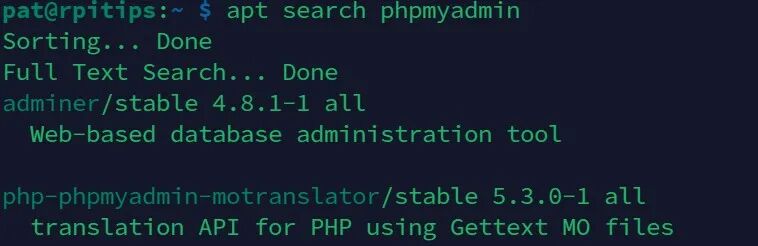
有许多可选参数你可以使用,例如 -n 将仅在软件包名称中搜索(因此结果中不会出现 adminer):
apt search -n phpmyadmin
安装软件包:
一旦你获得了想要安装的软件包的确切名称,请使用 apt 进行安装:
sudo apt install [PACKAGE-NAME]
这是一个例子:
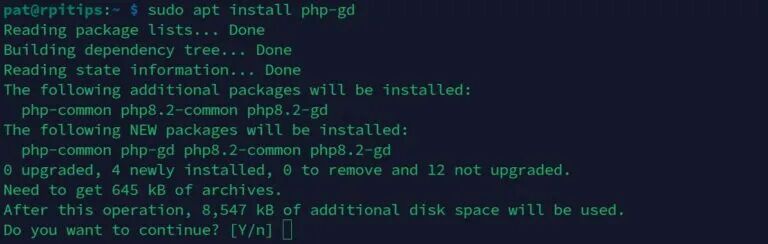
按回车键安装软件包及其依赖项。
删除软件包:
如果你想卸载一个软件包,请使用以下命令:
sudo apt remove [PACKAGE-NAME]
这是一个例子:
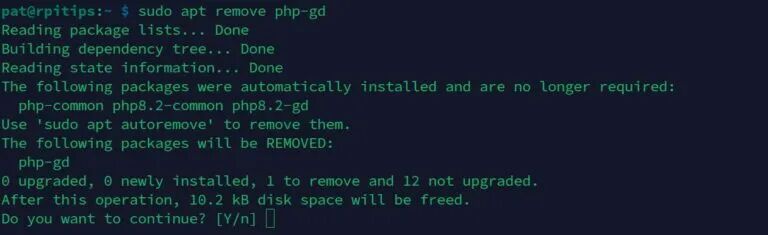
如你所见,apt 将删除你请求的软件包,但不会删除其依赖项。如果你想删除它们,你必须使用以下命令:
sudo apt autoremove
这些是相当简单的设置,你在安装完成后可能还需要了解如何查找 IP、使用 SSH 等。掌握基本的包管理和网络配置,是深入学习和使用 Linux 系统的重要一步。
恭喜!你现在知道如何在树莓派上安装或重新安装树莓派操作系统了,以及安装完成后要做的第一件事。
 发表于 2026-3-9 07:07:25
|
查看: 153|
回复: 0
发表于 2026-3-9 07:07:25
|
查看: 153|
回复: 0

