1. 环境准备
推荐使用 Docker 快速部署 ZLMediaKit 流媒体服务器。
下载与启动
# 拉取镜像
docker pull zlmediakit/zlmediakit:master
# 启动容器
docker run -d \
  --name zlm-server \
  -p 1935:1935 \
  -p 8099:80 \
  -p 8554:554 \
  -p 10000:10000 \
  -p 10000:10000/udp \
  -p 8000:8000/udp \
  -v /docker-volumes/zlmediakit/conf/config.ini:/opt/media/conf/config.ini \
  zlmediakit/zlmediakit:master
核心配置文件 (config.ini)
关键配置项决定了视频流的保存与切片行为。
[hls]
broadcastRecordTs=0
deleteDelaySec=300    # 推流的视频保存多久(5分钟)
fileBufSize=65536
filePath=./www        # 保存路径
segDur=2              # 单个.ts 切片时长(秒)。
segNum=1000           # 直播时.m3u8 里最多同时保留多少个切片。
segRetain=9999        # 磁盘上实际保留多少个历史切片
验证服务状态
# 查看启动日志
docker logs -f zlm-server
1.2 FFmpeg 安装(Windows环境)
-
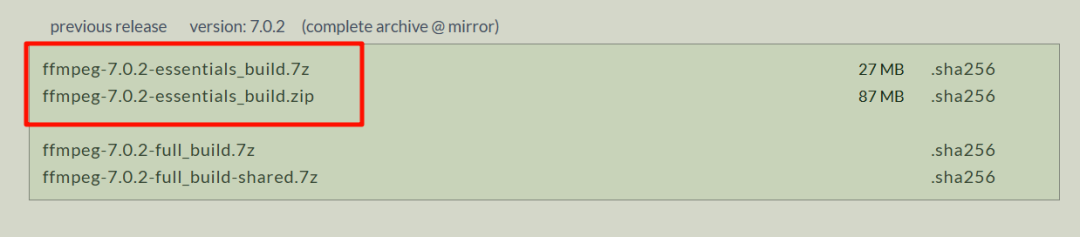
下载FFmpeg
访问官方构建站点 https://www.gyan.dev/ffmpeg/builds/ ,下载 ffmpeg-release-essentials.zip 版本。
-
配置环境变量
解压后,将 bin 目录的路径(例如 C:\ffmpeg\ffmpeg-7.0.2-essentials_build\bin)添加到系统的 Path 环境变量中。
-
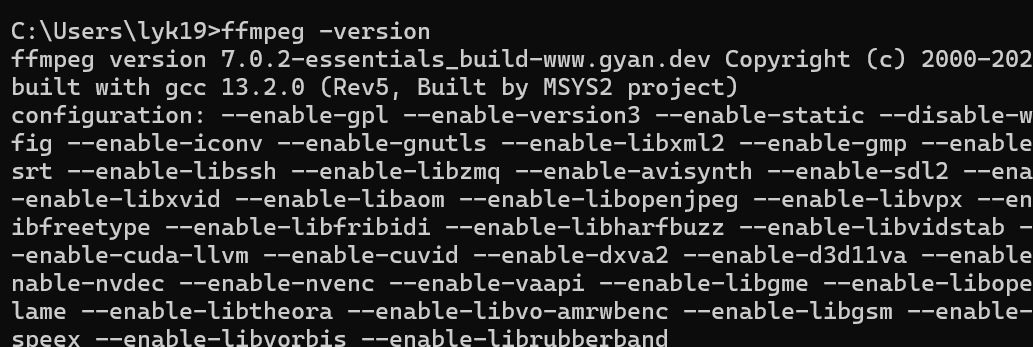
验证安装
打开命令行,执行 ffmpeg -version,若能正常输出版本信息,则说明配置成功。
2. Spring Boot 后端实现
本部分将构建一个基于 Spring Boot 的后端服务,通过 Java 进程管理库调用 FFmpeg 完成推流任务。
2.1 添加依赖
在 pom.xml 中添加对 commons-exec 的依赖,用于执行和管理外部FFmpeg进程。
<dependencies>
    <!-- 进程管理 -->
    <dependency>
        <groupId>org.apache.commons</groupId>
        <artifactId>commons-exec</artifactId>
        <version>1.3</version>
    </dependency>
</dependencies>
2.2 推流配置类
创建一个配置类,集中管理流媒体服务器的地址、端口及FFmpeg路径等信息。
package com.lyk.plugflow.config;

import lombok.Data;
import org.springframework.boot.context.properties.ConfigurationProperties;
import org.springframework.stereotype.Component;

@Data
@Component
@ConfigurationProperties(prefix = "stream")
public class StreamConfig {
    /**
     * ZLMediaKit服务地址
     */
    private String zlmHost;
    /**
     * RTMP推流端口
     */
    private Integer rtmpPort;
    /**
     * HTTP-FLV拉流端口
     */
    private Integer httpPort;
    /**
     * FFmpeg可执行文件路径
     */
    private String ffmpegPath;
    /**
     * 视频存储路径
     */
    private String videoPath;
}
2.3 核心推流服务类
这是实现推流、停止、获取播放地址等功能的业务逻辑类。
package com.lyk.plugflow.service;

import com.lyk.plugflow.config.StreamConfig;
import lombok.extern.slf4j.Slf4j;
import org.apache.commons.exec.*;
import org.springframework.beans.factory.annotation.Autowired;
import org.springframework.stereotype.Service;

import java.io.ByteArrayOutputStream;
import java.io.File;
import java.util.Map;
import java.util.concurrent.ConcurrentHashMap;

@Slf4j
@Service
public class StreamService {
    @Autowired
    private StreamConfig streamConfig;
    // 存储推流进程
    private final Map<String, DefaultExecutor> streamProcesses = new ConcurrentHashMap<>();
    // 添加手动停止标记
    private final Map<String, Boolean> manualStopFlags = new ConcurrentHashMap<>();

    /**
     * 开始推流
     */
    public boolean startStream(String videoPath, String streamKey) {
        try {
            // 检查视频文件是否存在
            File videoFile = new File(videoPath);
            if (!videoFile.exists()) {
                log.error("视频文件不存在: {}", videoPath);
                return false;
            }
            // 构建RTMP推流地址
            String rtmpUrl = String.format("rtmp://%s:%d/live/%s",
                    streamConfig.getZlmHost(), streamConfig.getRtmpPort(), streamKey);
            // 构建FFmpeg命令
            CommandLine cmdLine = getCommandLine(videoPath, rtmpUrl);
            // 创建执行器
            DefaultExecutor executor = new DefaultExecutor();
            executor.setExitValue(0);
            // 设置watchdog用于进程管理
            ExecuteWatchdog watchdog = new ExecuteWatchdog(ExecuteWatchdog.INFINITE_TIMEOUT);
            executor.setWatchdog(watchdog);
            // 设置输出流
            ByteArrayOutputStream outputStream = new ByteArrayOutputStream();
            PumpStreamHandler streamHandler = new PumpStreamHandler(outputStream);
            executor.setStreamHandler(streamHandler);
            // 异步执行
            executor.execute(cmdLine, new ExecuteResultHandler() {
                @Override
                public void onProcessComplete(int exitValue) {
                    log.info("推流完成, streamKey: {}, exitValue: {}", streamKey, exitValue);
                    streamProcesses.remove(streamKey);
                }
                @Override
                public void onProcessFailed(ExecuteException e) {
                    boolean isManualStop = manualStopFlags.remove(streamKey);
                    if (isManualStop) {
                        log.info("推流已手动停止, streamKey: {}", streamKey);
                    } else {
                        log.error("推流失败, streamKey: {}, error: {}", streamKey, e.getMessage());
                    }
                    streamProcesses.remove(streamKey);
                }
            });
            // 保存进程引用
            streamProcesses.put(streamKey, executor);
            log.info("开始推流, streamKey: {}, rtmpUrl: {}", streamKey, rtmpUrl);
            return true;
        } catch (Exception e) {
            log.error("推流启动失败", e);
            return false;
        }
    }

    private CommandLine getCommandLine(String videoPath, String rtmpUrl) {
        CommandLine cmdLine = new CommandLine(streamConfig.getFfmpegPath());
        cmdLine.addArgument("-re"); // 按原始帧率读取
        cmdLine.addArgument("-i");
        cmdLine.addArgument(videoPath);
        cmdLine.addArgument("-c:v");
        cmdLine.addArgument("libx264"); // 视频编码
        cmdLine.addArgument("-c:a");
        cmdLine.addArgument("aac"); // 音频编码
        cmdLine.addArgument("-f");
        cmdLine.addArgument("flv"); // 输出格式
        cmdLine.addArgument("-flvflags");
        cmdLine.addArgument("no_duration_filesize");
        cmdLine.addArgument(rtmpUrl);
        return cmdLine;
    }

    /**
     * 停止推流
     */
    public boolean stopStream(String streamKey) {
        try {
            DefaultExecutor executor = streamProcesses.get(streamKey);
            if (executor != null) {
                // 设置手动停止标记
                manualStopFlags.put(streamKey, true);
                ExecuteWatchdog watchdog = executor.getWatchdog();
                if (watchdog != null) {
                    watchdog.destroyProcess();
                } else {
                    log.warn("进程没有watchdog,无法强制终止, streamKey: {}", streamKey);
                }
                streamProcesses.remove(streamKey);
                log.info("停止推流成功, streamKey: {}", streamKey);
                return true;
            }
            return false;
        } catch (Exception e) {
            log.error("停止推流失败", e);
            return false;
        }
    }

    /**
     * 获取拉流地址
     */
    public String getPlayUrl(String streamKey, String protocol) {
        return switch (protocol.toLowerCase()) {
            case "flv" -> String.format("http://%s:%d/live/%s.live.flv",
                    streamConfig.getZlmHost(), streamConfig.getHttpPort(), streamKey);
            case "hls" -> String.format("http://%s:%d/live/%s/hls.m3u8",
                    streamConfig.getZlmHost(), streamConfig.getHttpPort(), streamKey);
            default -> null;
        };
    }

    /**
     * 检查推流状态
     */
    public boolean isStreaming(String streamKey) {
        return streamProcesses.containsKey(streamKey);
    }
}
2.4 应用配置文件
在 application.yml 中配置相关参数,注意替换 zlm-host 为你的服务器IP。
stream:
  zlm-host: 192.168.159.129
  rtmp-port: 1935
  http-port: 8099
  ffmpeg-path: ffmpeg
  video-path: \videos\

# 文件上传配置
spring:
  servlet:
    multipart:
      max-file-size: 1GB
      max-request-size: 1GB
3. 使用说明
3.1 整体推流流程
- 启动服务:通过Docker启动ZLMediaKit流媒体服务器。
- 上传视频:将本地视频文件上传至Spring Boot服务指定的
video-path 目录。
- 调用接口:通过API调用
StreamService.startStream(videoPath, streamKey) 方法。
- 执行推流:Spring Boot服务调用FFmpeg命令,将视频以RTMP协议推流至ZLMediaKit。
3.2 播放与测试
直接通过FFmpeg推流测试
可以在命令行直接使用以下命令进行推流测试,验证ZLMediaKit服务是否正常。
ffmpeg -re -i "C:\Users\lyk19\Videos\8月9日.mp4" -c:v libx264 -preset ultrafast -tune zerolatency -c:a aac -ar 44100 -b:a 128k -f flv rtmp://192.168.159.129:1935/live/stream
前端网页播放
构建一个简单的HTML页面,使用 flv.js 库播放HTTP-FLV流。
<!DOCTYPE html>
<html lang="zh-CN">
<head>
    <meta charset="UTF-8">
    <meta name="viewport" content="width=device-width, initial-scale=1.0">
    <title>FLV直播播放器</title>
    <style>
        /* 样式代码保持不变 */
        body { margin: 0; padding: 20px; font-family: Arial, sans-serif; background-color: #f0f0f0; }
        .player-container { max-width: 800px; margin: 0 auto; background: white; border-radius: 8px; padding: 20px; box-shadow: 0 2px 10px rgba(0, 0, 0, 0.1); }
        #videoElement { width: 100%; height: 450px; background-color: #000; border-radius: 4px; }
        .controls { margin-top: 15px; text-align: center; }
        button { padding: 10px 20px; margin: 0 5px; border: none; border-radius: 4px; background-color: #007bff; color: white; cursor: pointer; font-size: 14px; }
        button:hover { background-color: #0056b3; }
        button:disabled { background-color: #ccc; cursor: not-allowed; }
        .status { margin-top: 10px; padding: 10px; border-radius: 4px; text-align: center; }
        .status.success { background-color: #d4edda; color: #155724; }
        .status.error { background-color: #f8d7da; color: #721c24; }
        .status.info { background-color: #d1ecf1; color: #0c5460; }
    </style>
</head>
<body>
    <div class="player-container">
        <h1>FLV直播播放器</h1>
        <video id="videoElement" controls muted>您的浏览器不支持视频播放</video>
        <div class="controls">
            <button id="playBtn">播放</button>
            <button id="pauseBtn" disabled>暂停</button>
            <button id="stopBtn" disabled>停止</button>
            <button id="muteBtn">静音</button>
        </div>
        <div id="status" class="status info">准备就绪,点击播放开始观看直播</div>
    </div>

    <script>
        let flvPlayer = null;
        const videoElement = document.getElementById('videoElement');
        const playBtn = document.getElementById('playBtn');
        const pauseBtn = document.getElementById('pauseBtn');
        const stopBtn = document.getElementById('stopBtn');
        const muteBtn = document.getElementById('muteBtn');
        const statusDiv = document.getElementById('status');
        // 将此处流地址替换为你的实际地址
        const streamUrl = 'http://192.168.159.129:8099/live/stream.live.flv';
        // JavaScript控制逻辑保持不变...
        // ...(此处省略页面控制逻辑JavaScript代码,请参考原始内容)
    </script>
</body>
</html>
 发表于 2025-12-2 02:50:12
|
查看: 344|
回复: 0
发表于 2025-12-2 02:50:12
|
查看: 344|
回复: 0

