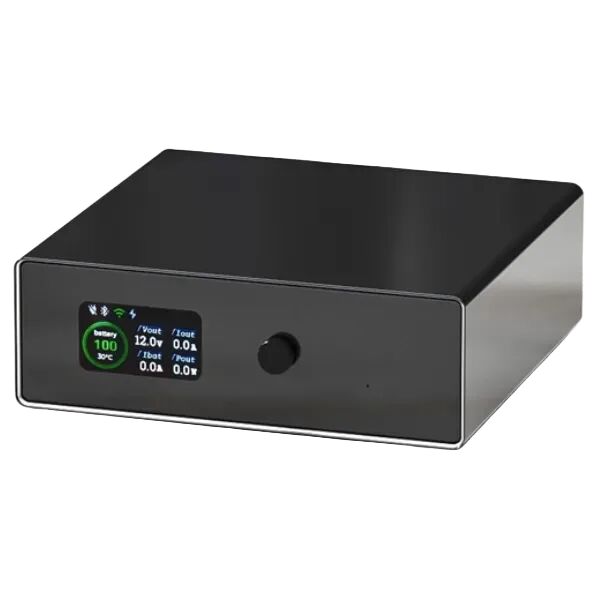
瓦力方程 W150 是一款专为 NAS 设计的智能 UPS 不间断电源,其核心目标在于适配市面上主流的 NAS 系统,提供断电保护。它采用了超小体积的全铝机身,内置磷酸铁锂电池,并支持远程监控、断电提醒和用电统计等实用功能。
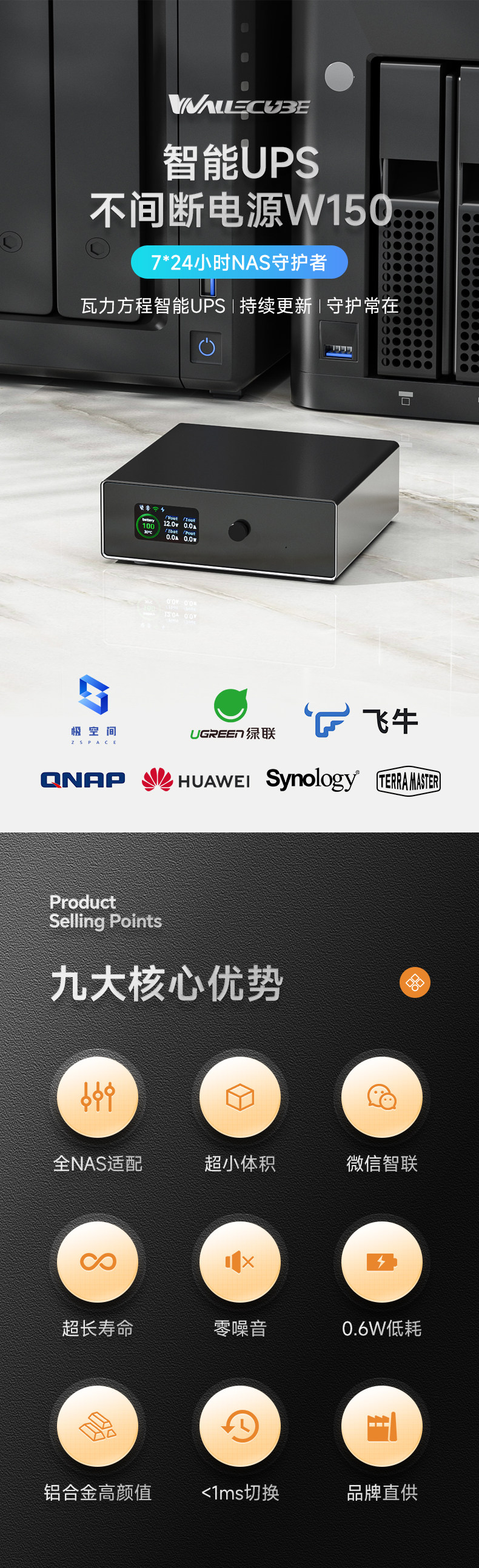
产品开箱
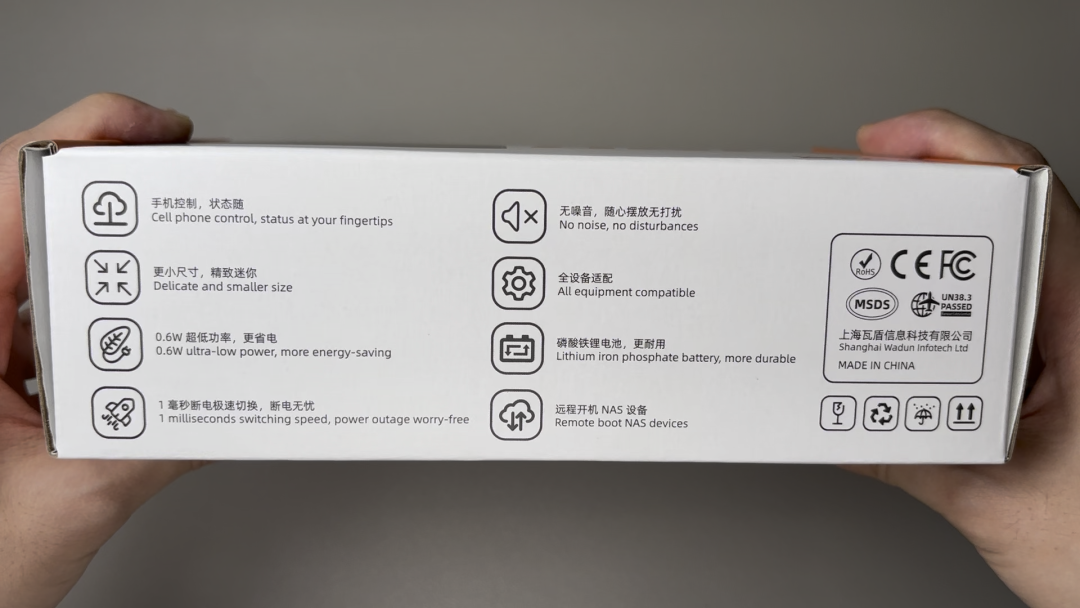
这款 UPS 我已经使用了一段时间,最近才抽空整理出这篇开箱与体验。包装盒设计简洁,正面印有产品的主要标识和核心卖点。
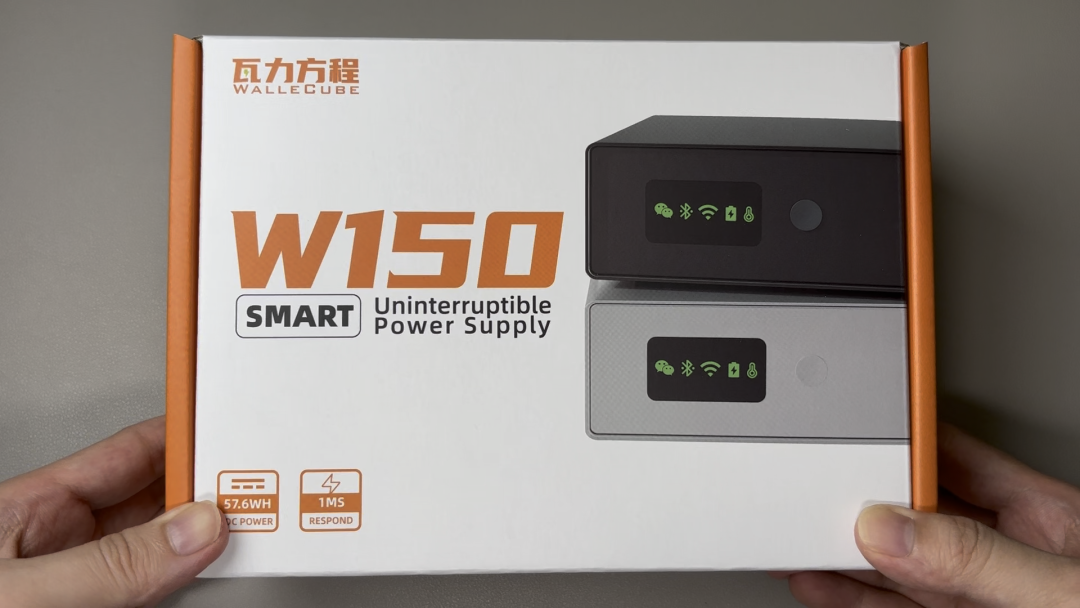
先来看看它的具体硬件规格:支持 9V-20V 宽幅直流电压输入与输出,最大输出功率为 150W。内置的电池是安全性更高的磷酸铁锂电池,容量为 57.6Wh。
我个人比较看重的几个特点是:极低的待机功耗、完全静音运行,以及能够通过小程序直观查看实时功耗和统计用电情况。
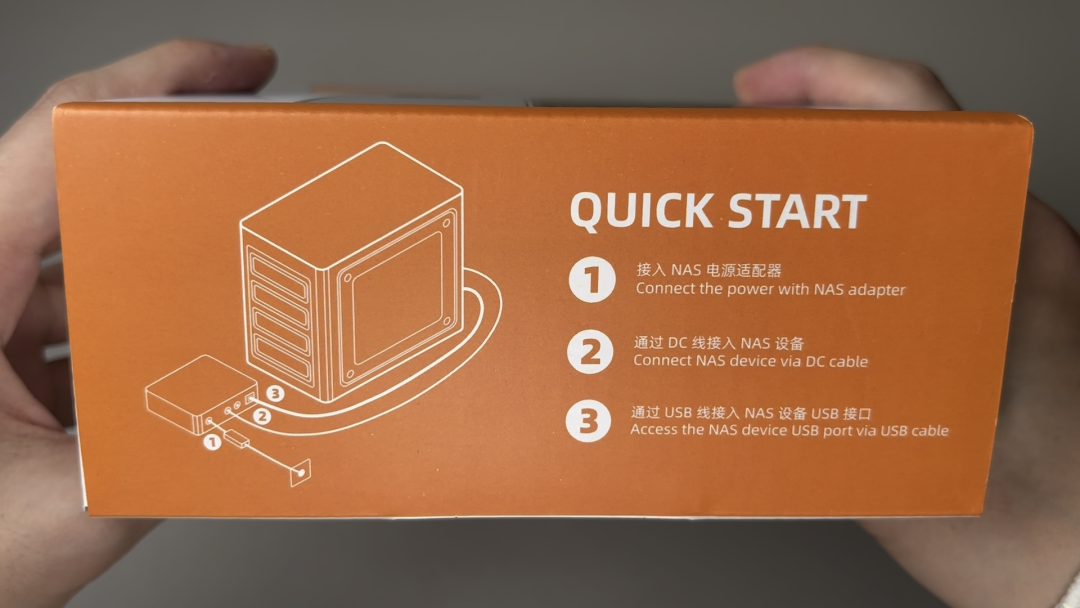
需要特别注意的是,首次使用 UPS 时务必遵循正确的步骤,错误的连接顺序可能导致设备无法正常工作。后文会详细演示操作流程。
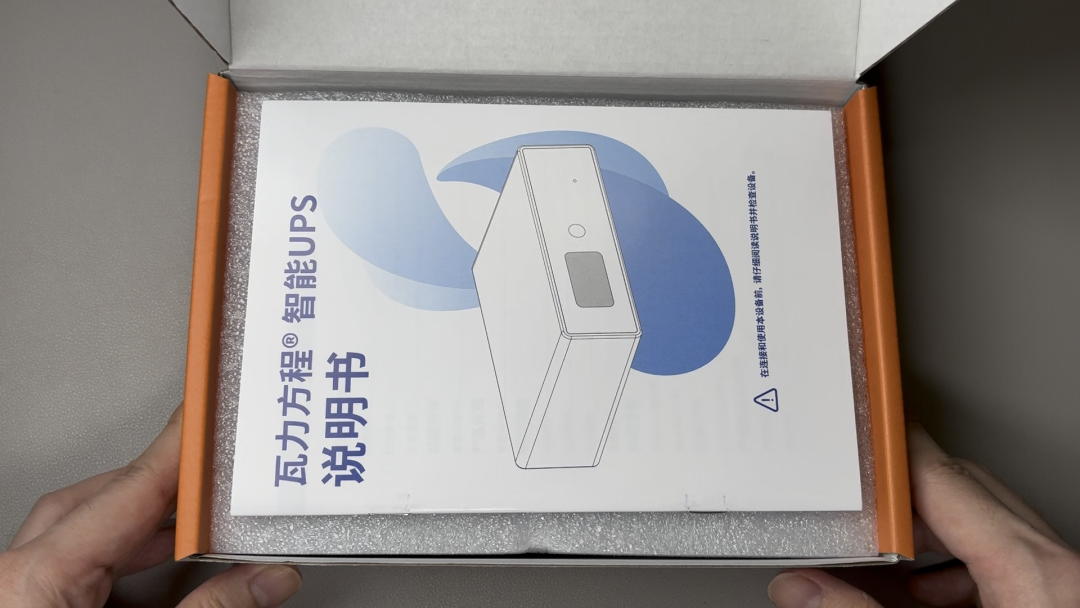
打开包装盒,首先看到的是一本说明书,下方则是被泡沫棉牢牢固定的 UPS 主机。
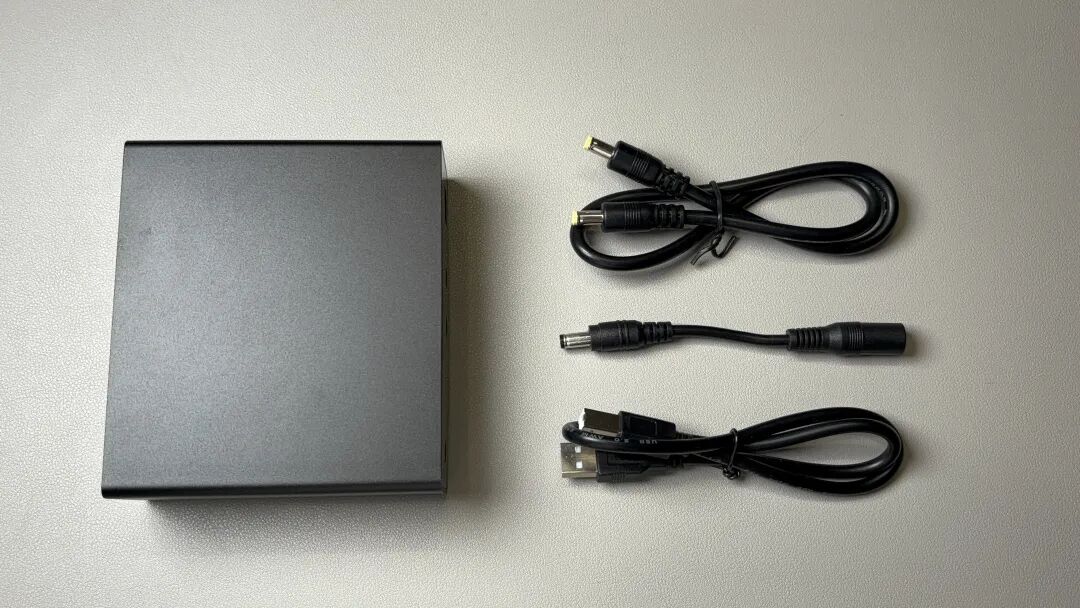
包装内部分区明确,左边是 UPS 主机,右边是所需的全部线材。

目前这款 UPS 提供三种接口套装可选:DC5525、DC5521 和四针套装。我手上这款是 DC5521 套装。大家在购买前,一定要确认自己 NAS 电源适配器的接口类型,避免买错。
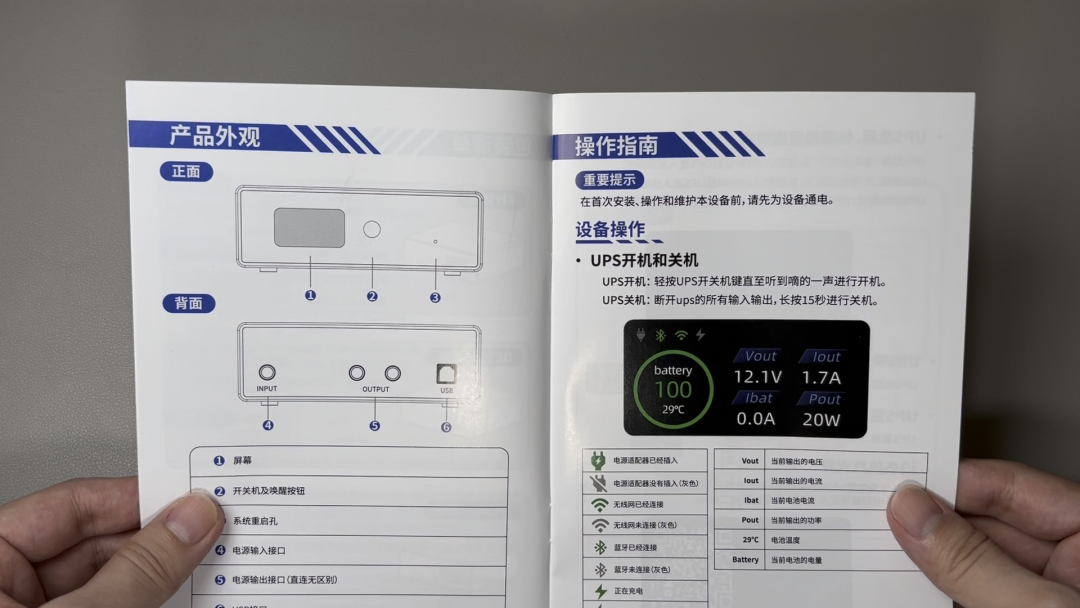
附带的是一本彩色印刷的说明书,内容非常详尽,包括产品外观、操作指南和各种指示灯的含义。
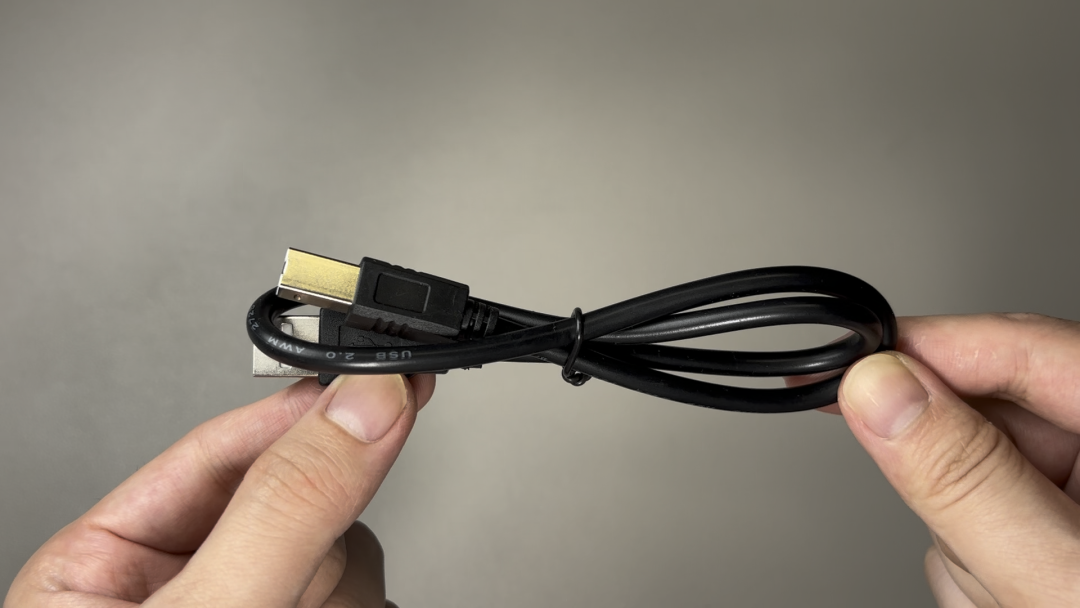
这是一条 USB 信号线,用于连接 UPS 和 NAS,以便传递断电、电量等状态信号。
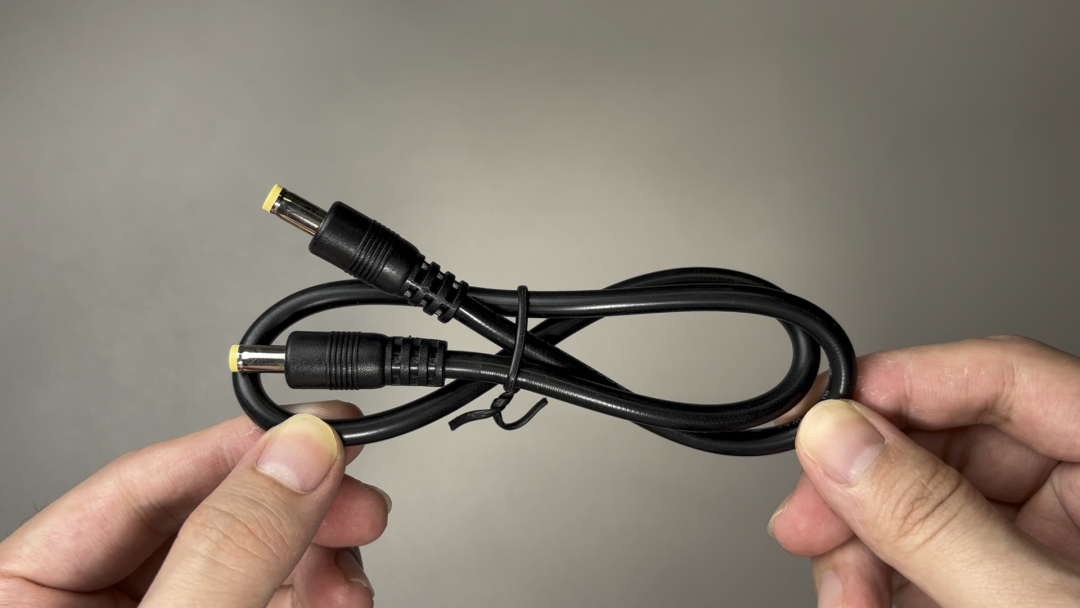
这是 DC5521 转 DC5525 的双公头电源线,用于从 UPS 向 NAS 设备供电。
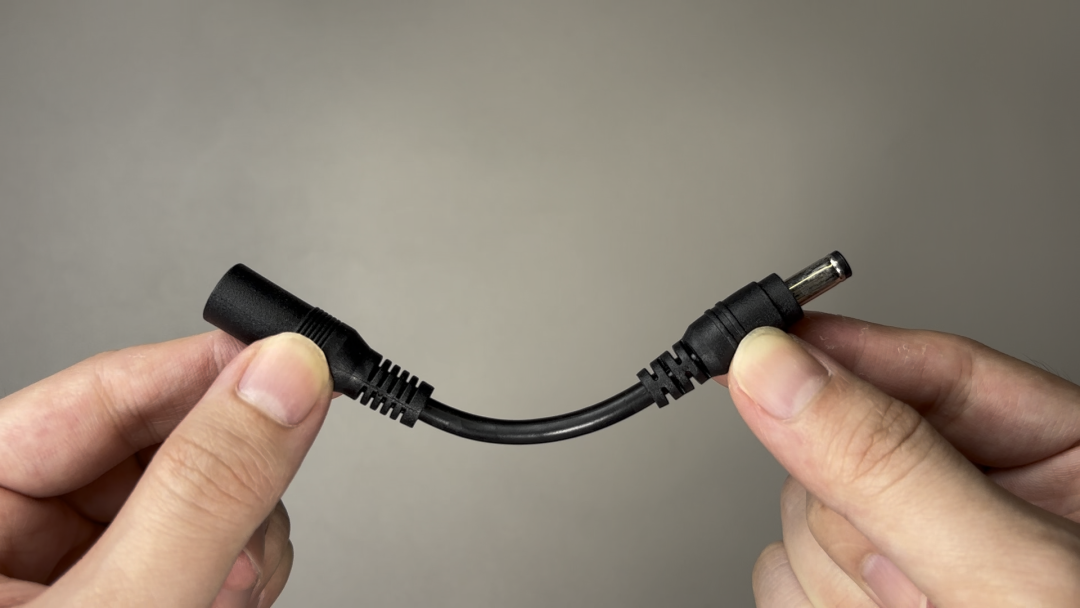
这是一条 DC5521 母头转 DC5525 公头的转接线,用于适配不同规格的电源适配器。
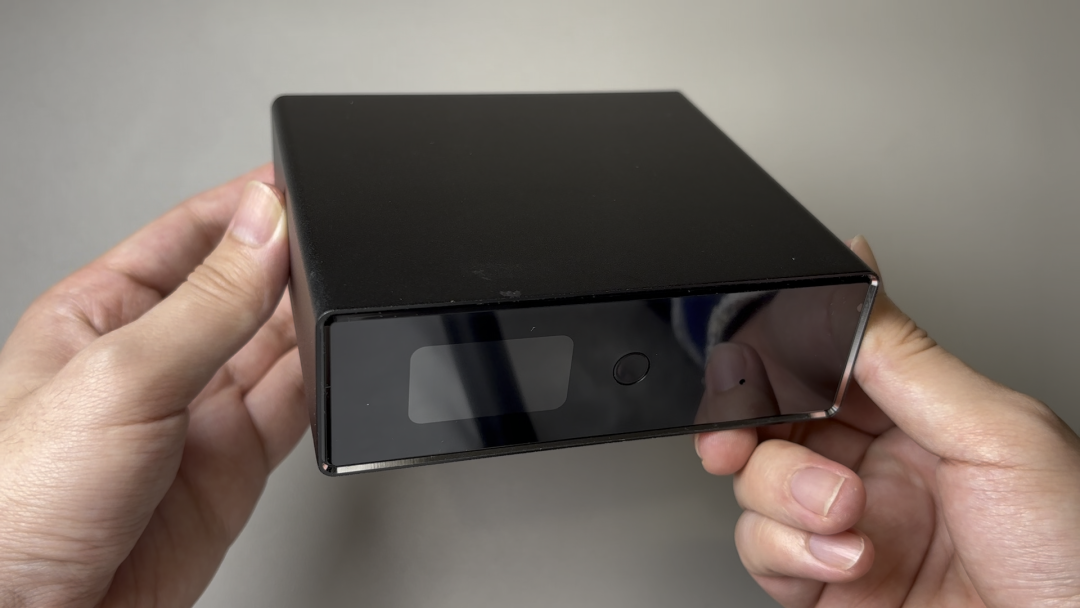
UPS 主机拿在手里非常小巧,完全不用担心占用过多桌面空间。
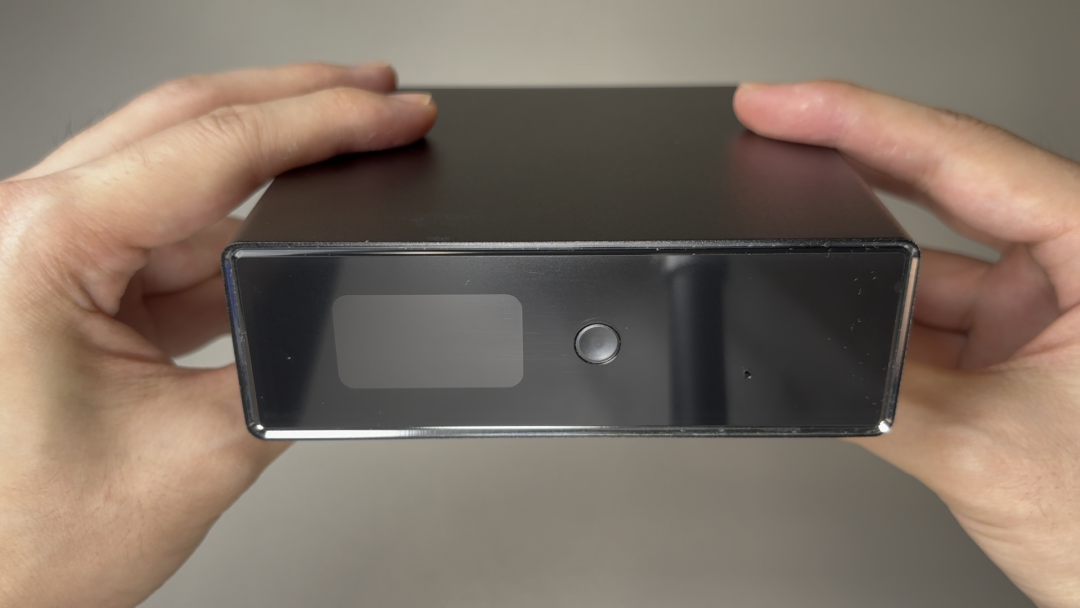
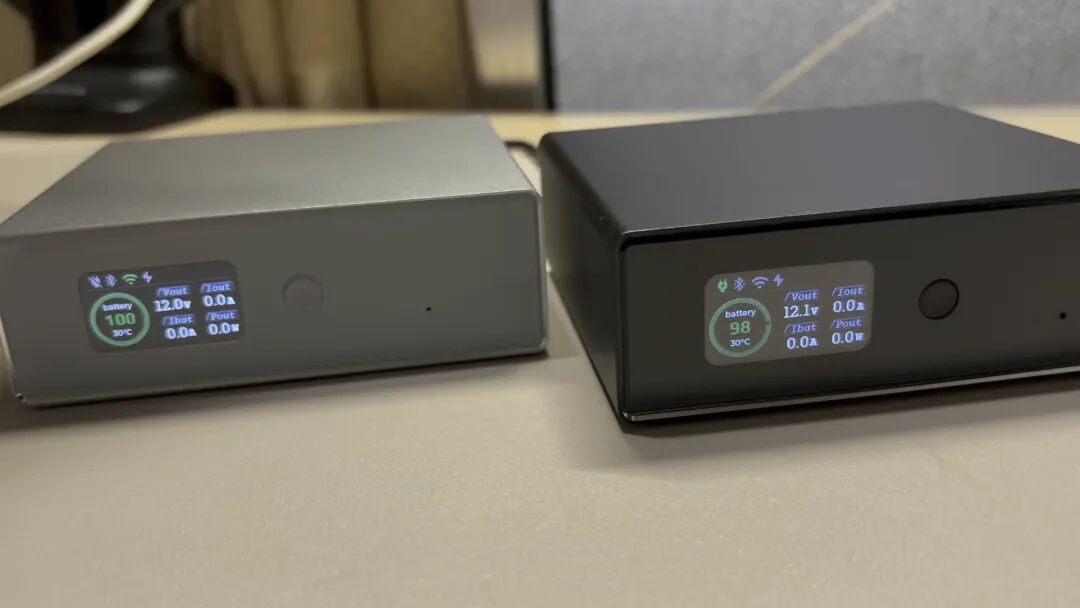
正面配备的这块小屏幕非常实用,可以直观显示当前电池电量、输出电压/电流、蓝牙和 Wi-Fi 连接状态等信息。

设备的三围是 120x106x40(mm),重量仅为 780g,相当轻便。

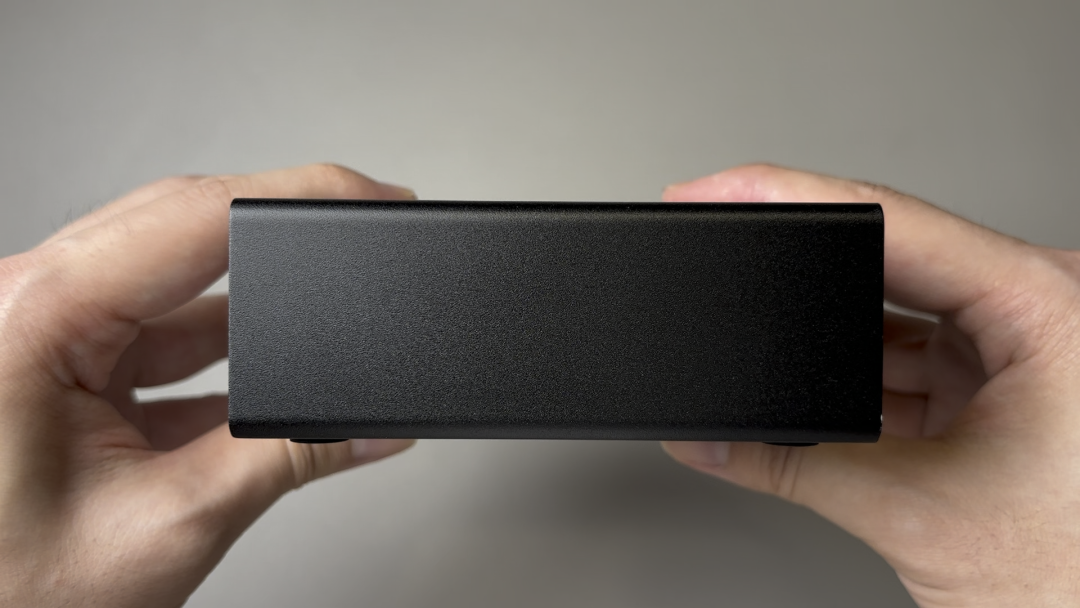
外壳采用铝镁合金材质,表面进行了磨砂处理,手感细腻且有助于散热。
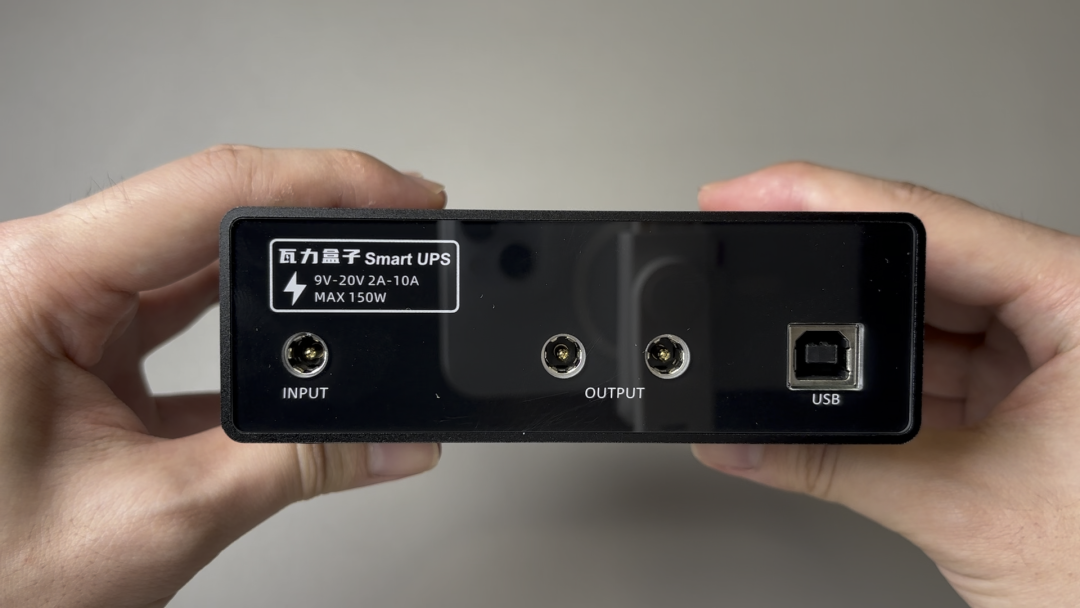
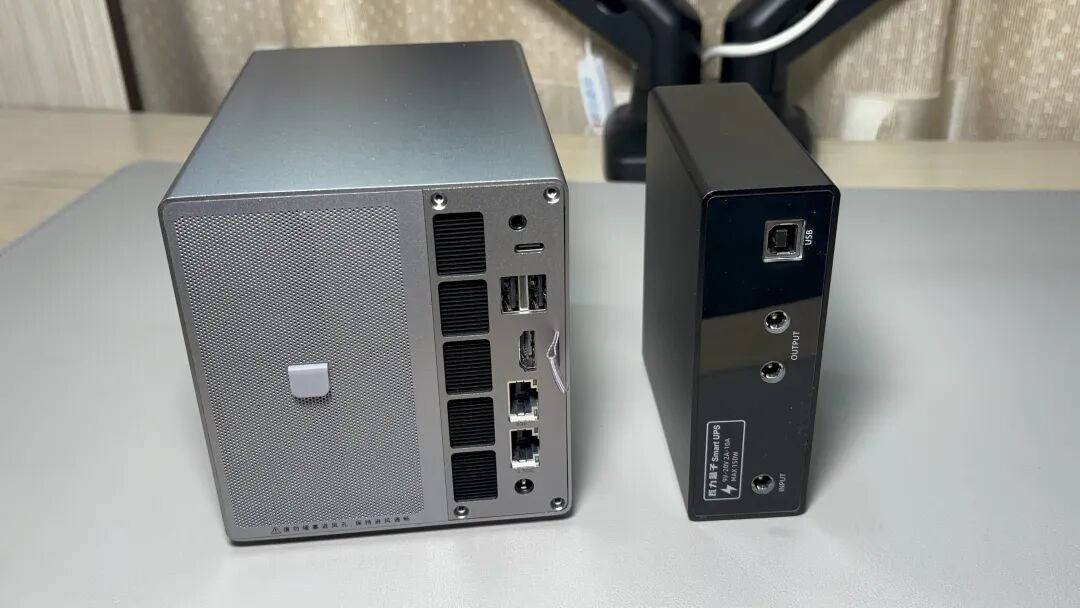
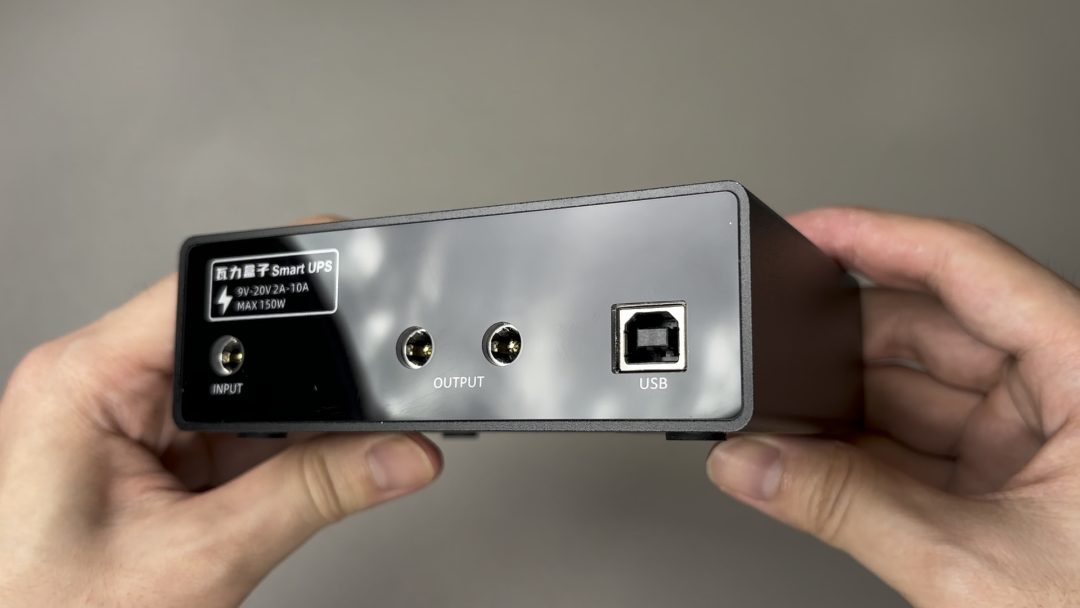
设备背面共有四个接口,从左至右依次是:电源输入口(INPUT)、两个电源输出口(OUTPUT)以及一个 USB 信号接口。
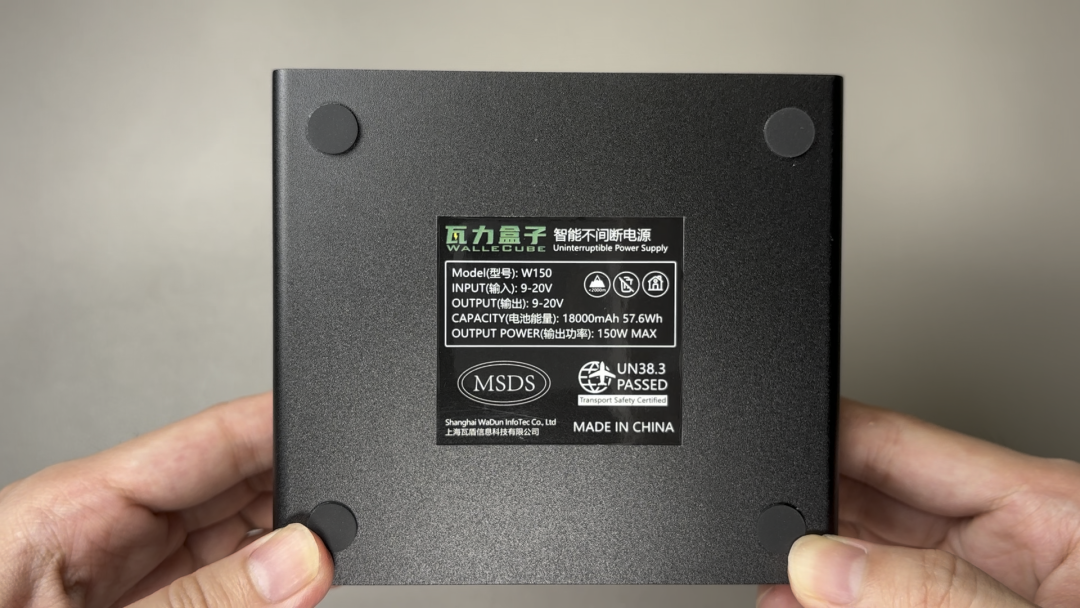
底部四角有防滑脚垫,标签上也明确标明了最大 150W 输出功率和 57.6Wh 的电池容量。
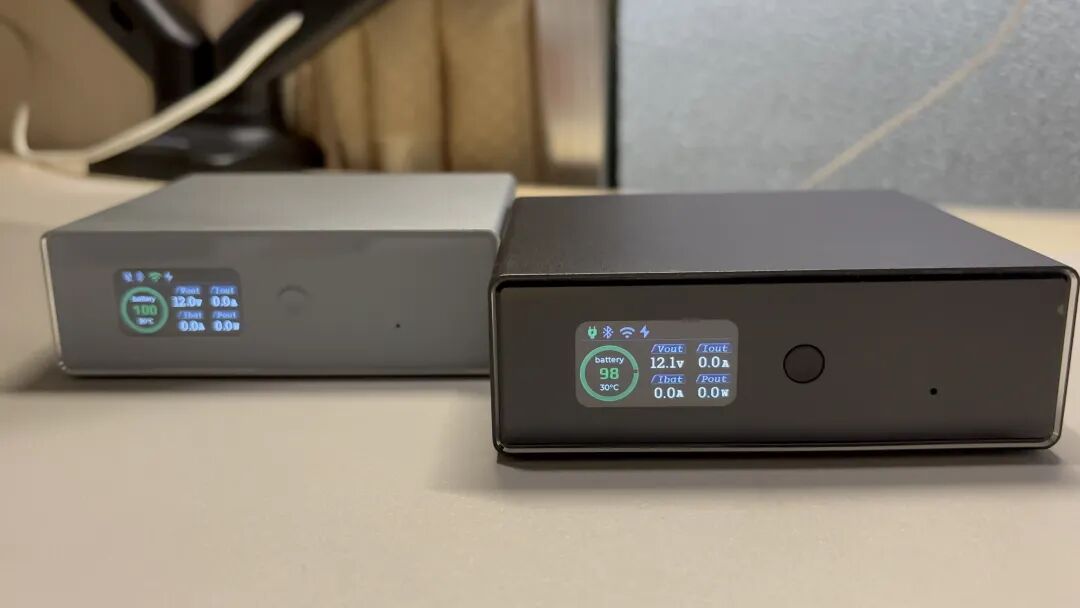
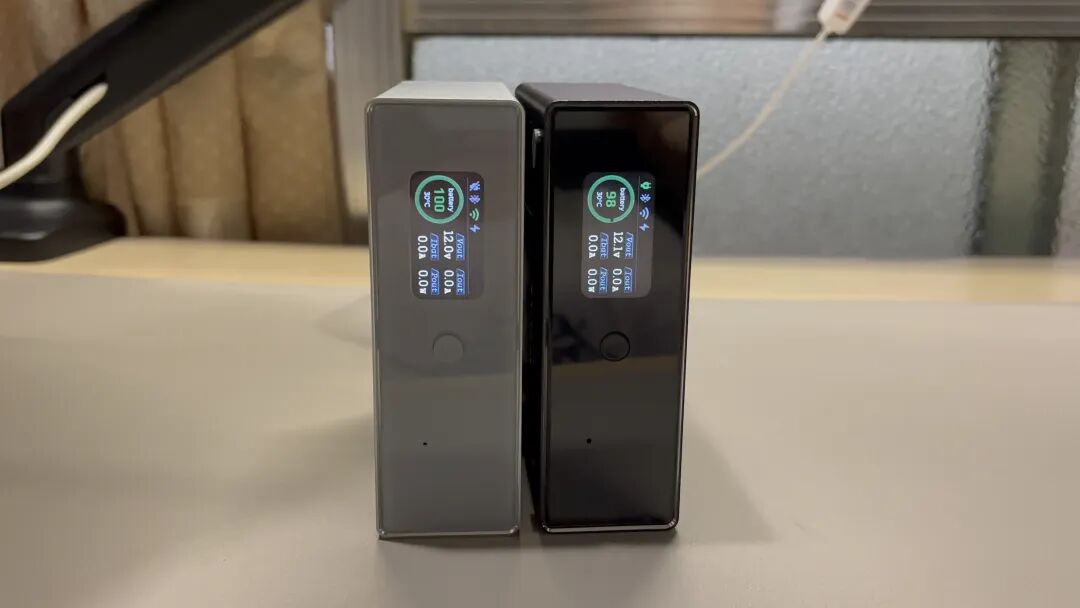
瓦力旗下的 UPS 产品似乎都采用了相近的尺寸设计。左边银色的是功率更大的 W180 型号,右边银黑色则是本文主角 W150。两款在外观上都比较精致。

设备连接
整个连接过程并不复杂,但强烈建议首次使用时严格按照说明书步骤操作。下面我将以新近上市的飞牛 FN EVO2 NAS 为例,演示连接过程。
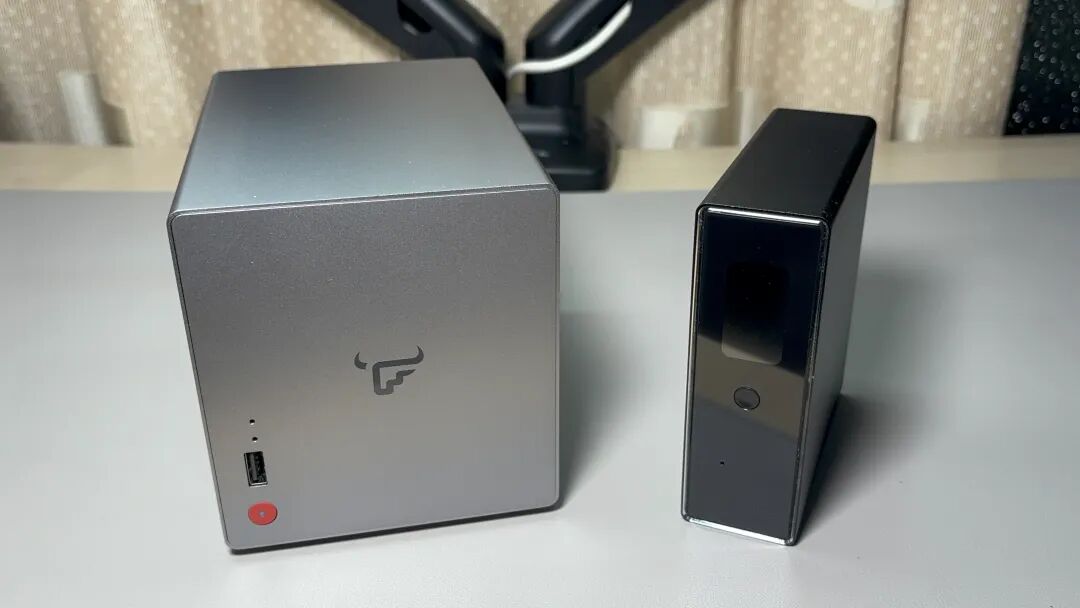
两款设备体积都不大,放在一起也十分协调。
我们将两个设备的背面朝向自己,开始连线。
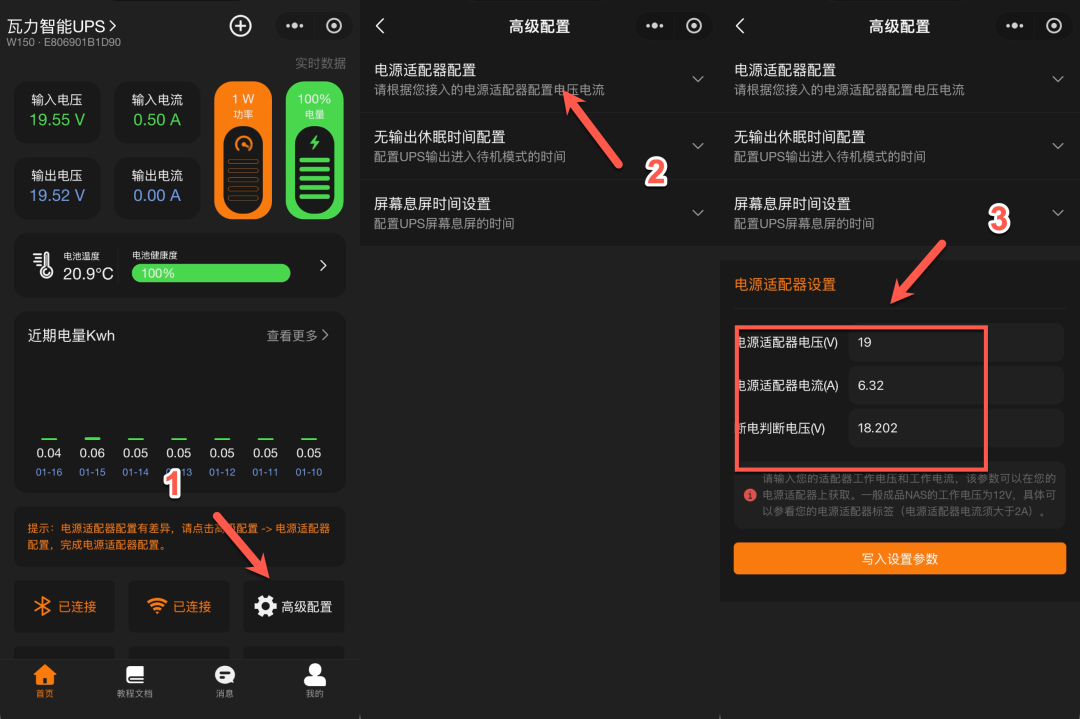
第一步,查看你的 NAS 原装电源适配器输出规格。例如我这款输入是 19V 6.32A(注意,NAS 的功率不应超过 UPS 的 150W 最大输出)。
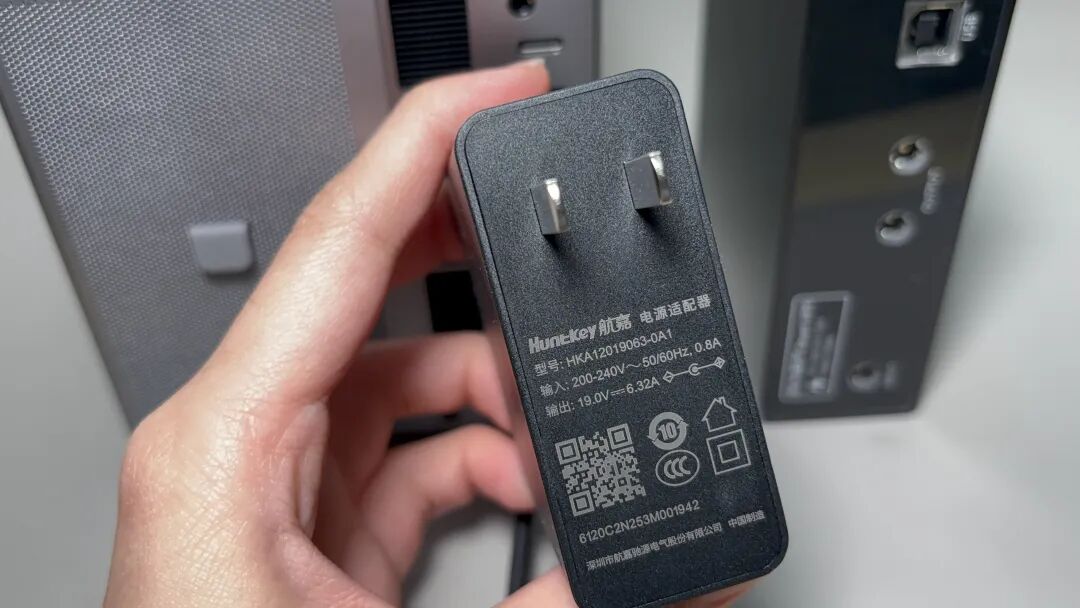
将 NAS 的电源适配器插头,接入 UPS 背面的 INPUT(输入)接口。
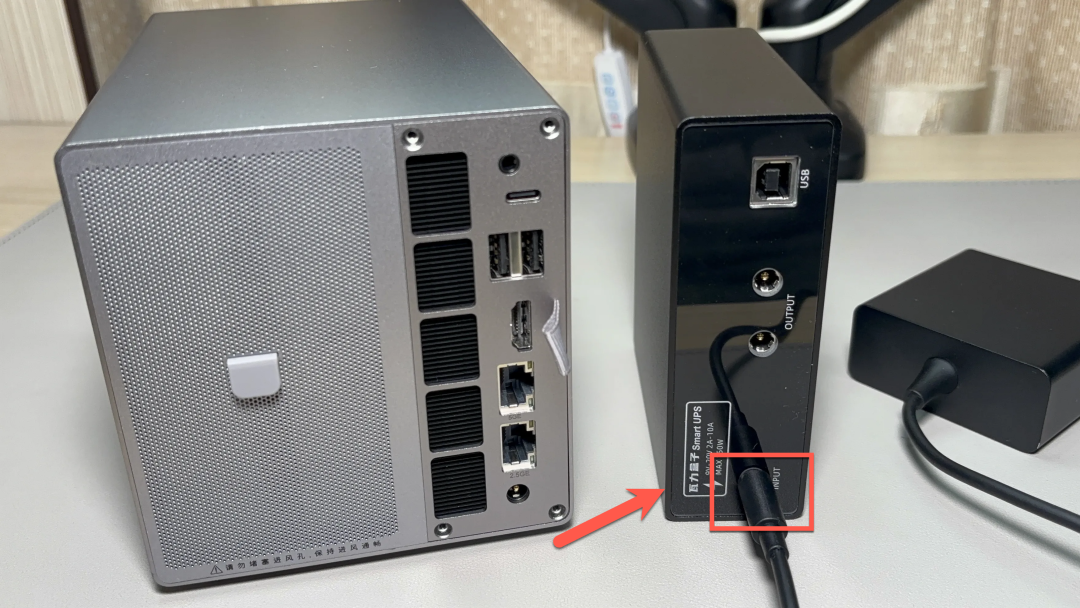
通电后,UPS 会自动开机,屏幕亮起。
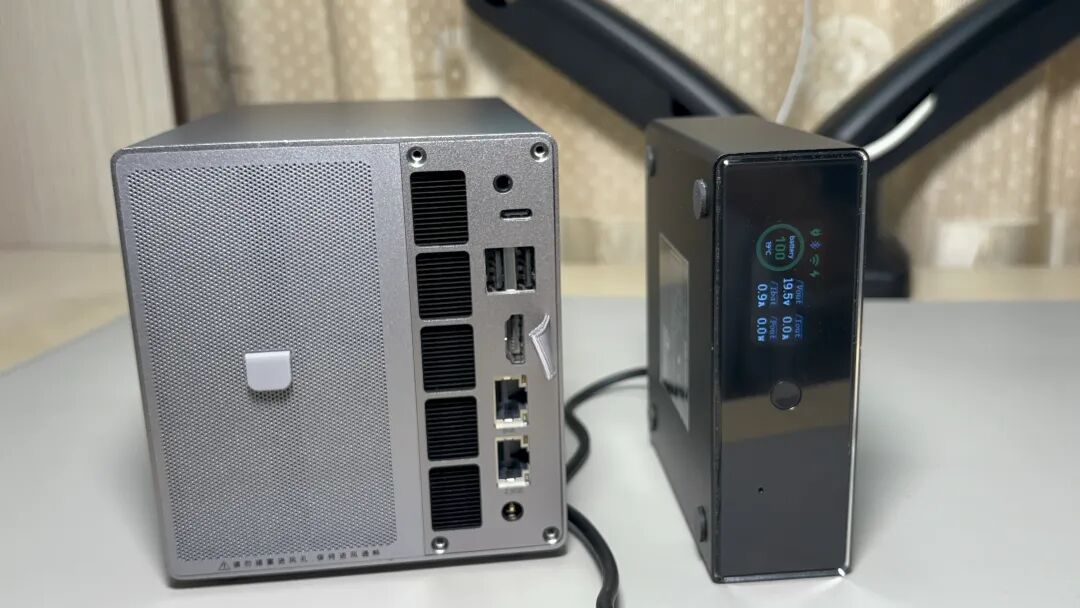
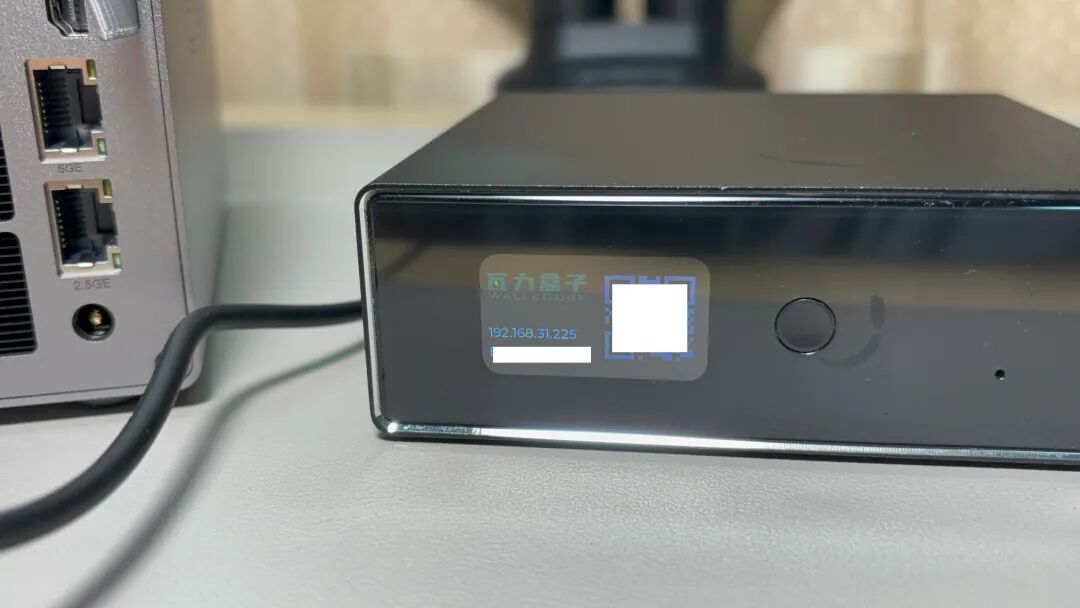
先不要连接其他线材,此时关注 UPS 屏幕。长按机身侧面的电源按钮约5秒钟,屏幕会显示一个包含设备 IMEI 信息的二维码。
打开微信,搜索“瓦力方程”小程序。进入后点击“添加 UPS”,扫描设备屏幕上的二维码即可完成绑定。
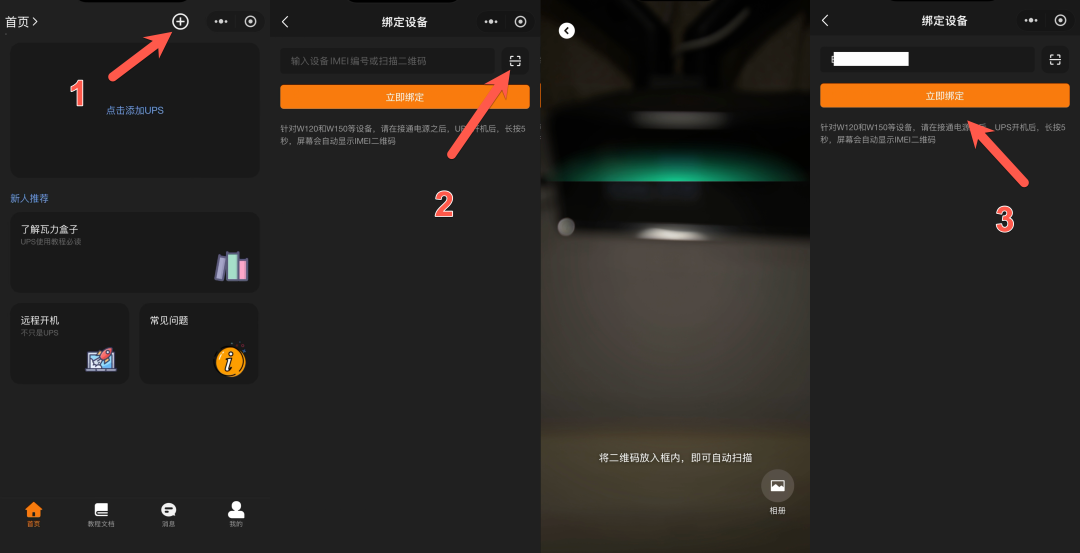
设备通过蓝牙连接后(若未连接请先连接),需要在小程序内为 UPS 配置家庭 Wi-Fi 网络(仅支持 2.4GHz),这是实现远程监控功能的前提。
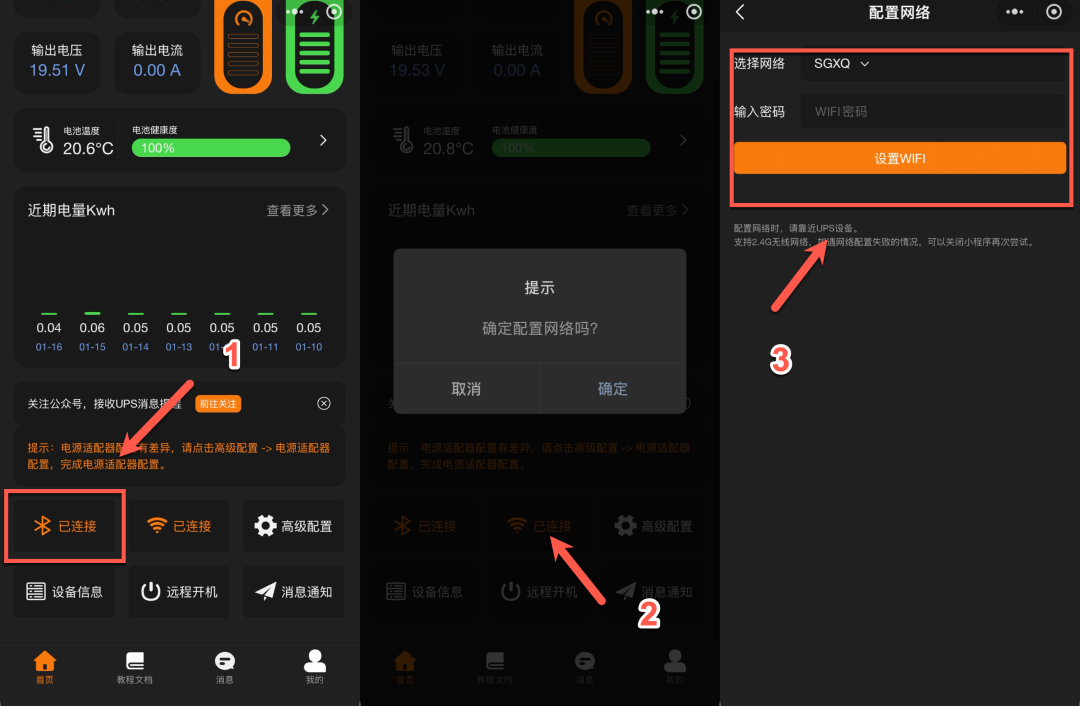
最关键的一步:在小程序的“高级配置” -> “电源适配器配置”中,根据你 NAS 电源适配器标签上的信息,准确填写输出电压和电流值。这决定了 UPS 判断市电是否中断的基准电压,设置错误可能导致功能异常。
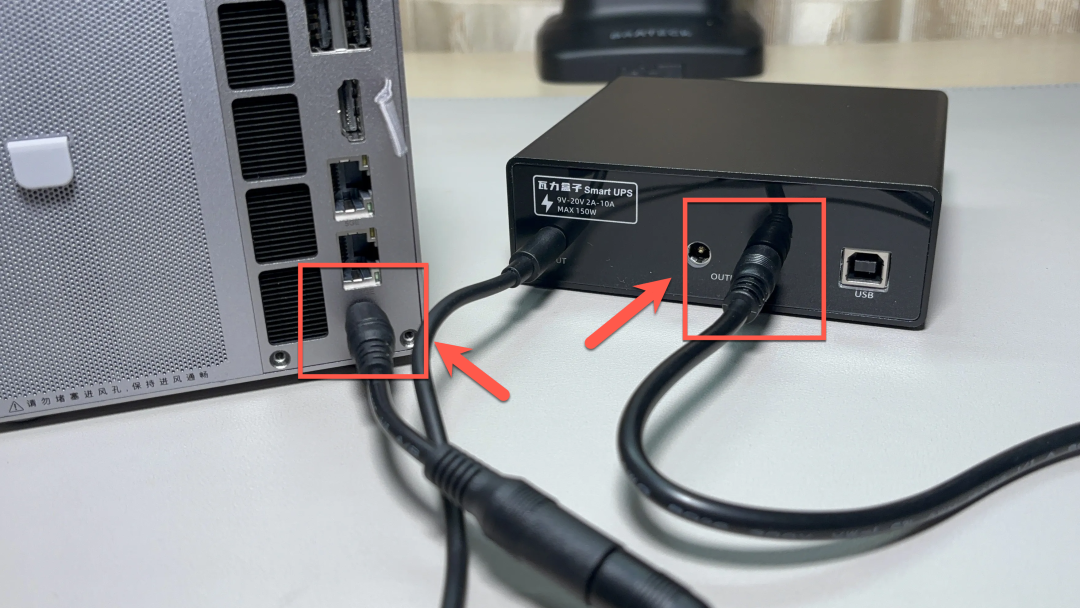
完成小程序端的输出参数配置后,现在可以将 UPS 与 NAS 通过电源线连接起来了。使用包装内的 DC 电源线,一端插入 UPS 的 OUTPUT 口,另一端插入 NAS 的 DC 电源输入口。
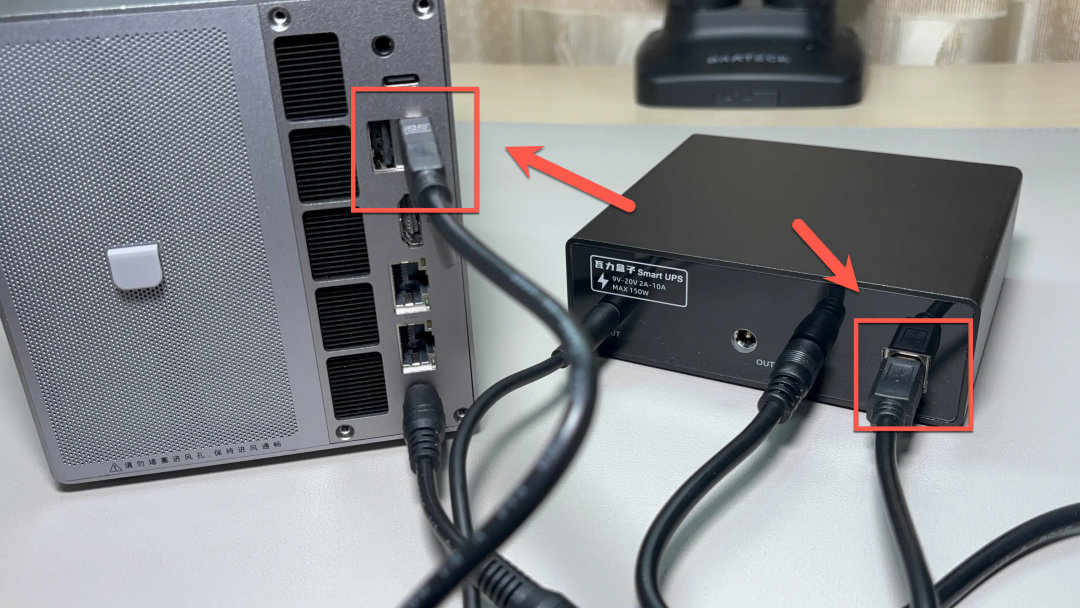
最后,用 USB 信号线连接 UPS 背面的 USB 口和 NAS 上的任意 USB-A 口。至此,所有物理连接完成。
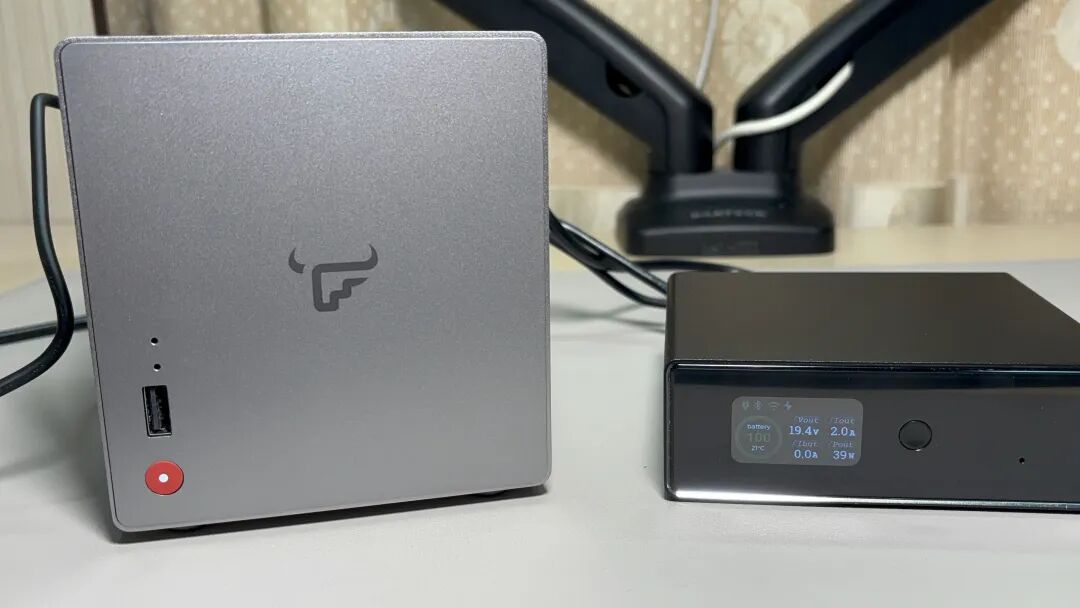
现在可以启动 NAS 了。此时观察 UPS 屏幕,会实时显示当前的输出功率。图中显示 NAS 开机瞬时功耗约为 39W。
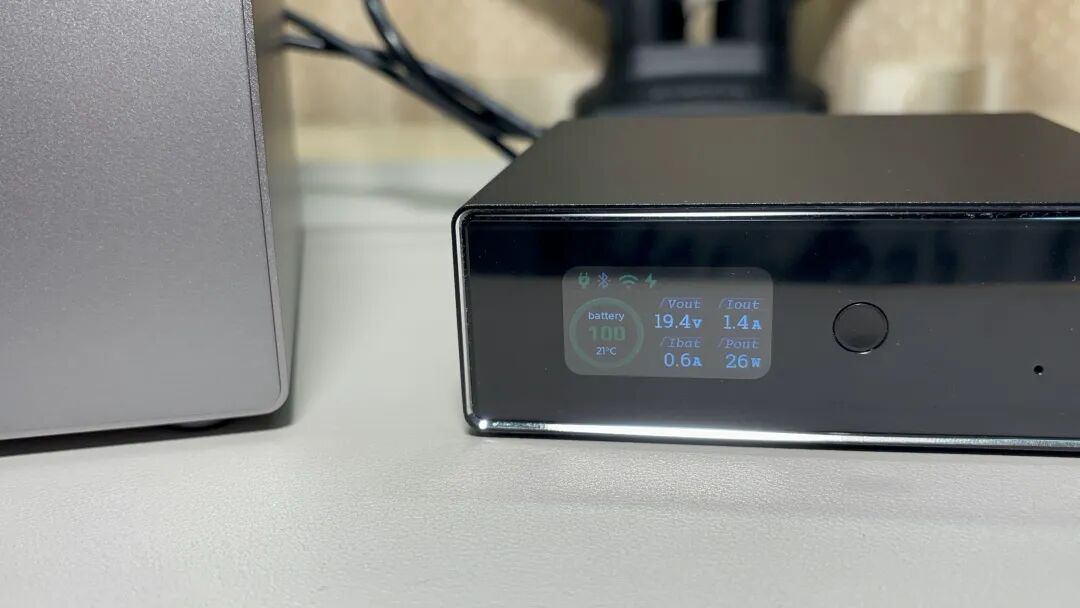
当 NAS 系统完全启动并稳定运行后(搭载2块3.5寸机械硬盘和3条M.2固态硬盘),功耗下降并稳定在 26W 左右。
配置使用
瓦力 W150 目前已适配市面上大多数主流 NAS 操作系统。下面以飞牛 FN OS 为例,演示如何在 NAS 系统中进行配置使用。
首先,进入飞牛 NAS 的桌面,打开“系统设置”。

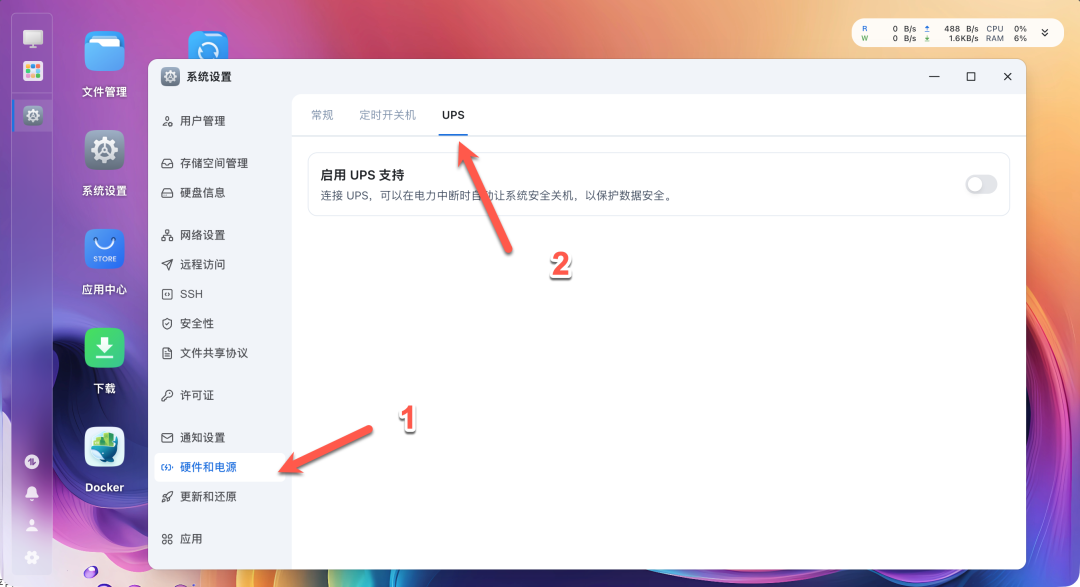
在设置侧边栏找到“硬件和电源”,然后选择“UPS”标签页。
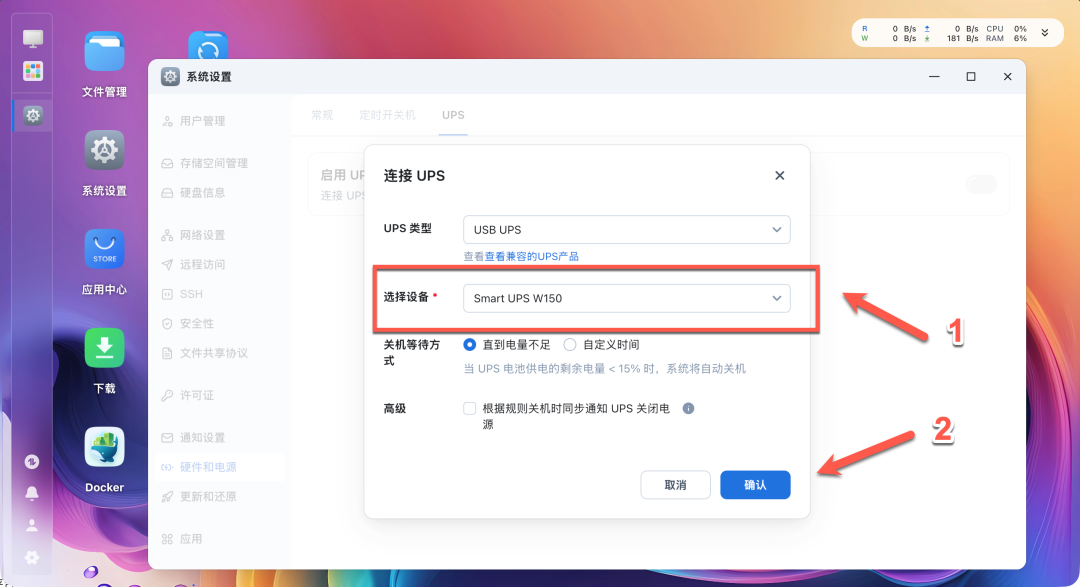
系统通常会自动识别出已连接的 UPS 设备(如瓦力 Smart UPS W150)。保持默认设置即可,系统会在 UPS 电量低于15%时自动安全关机。你也可以自定义关机触发条件,比如设置在市电中断后等待特定时长再关机。
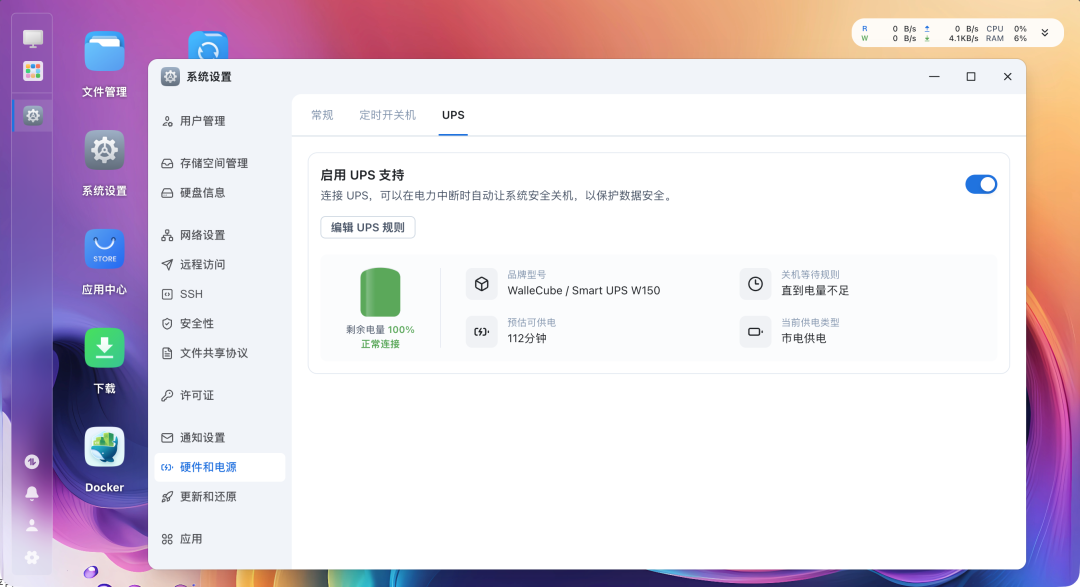
配置完成后,在 UPS 设置页面可以清晰看到电池剩余电量、预估的供电时间以及当前的供电类型(市电或电池)。
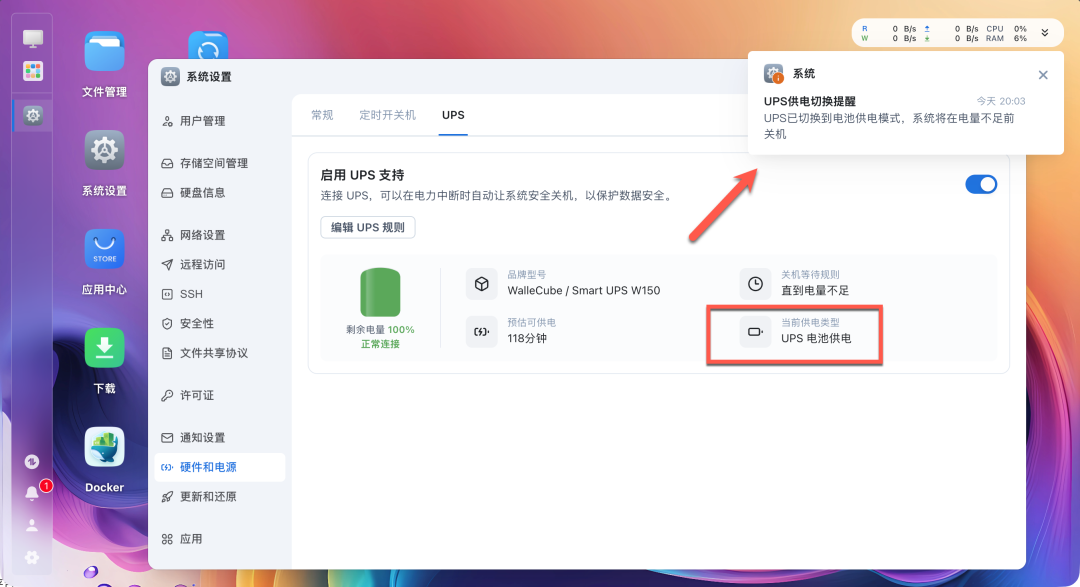
当发生市电中断时,系统会立即弹出通知提醒,并且 UPS 设置页面中的“当前供电类型”会切换为“UPS 电池供电”。
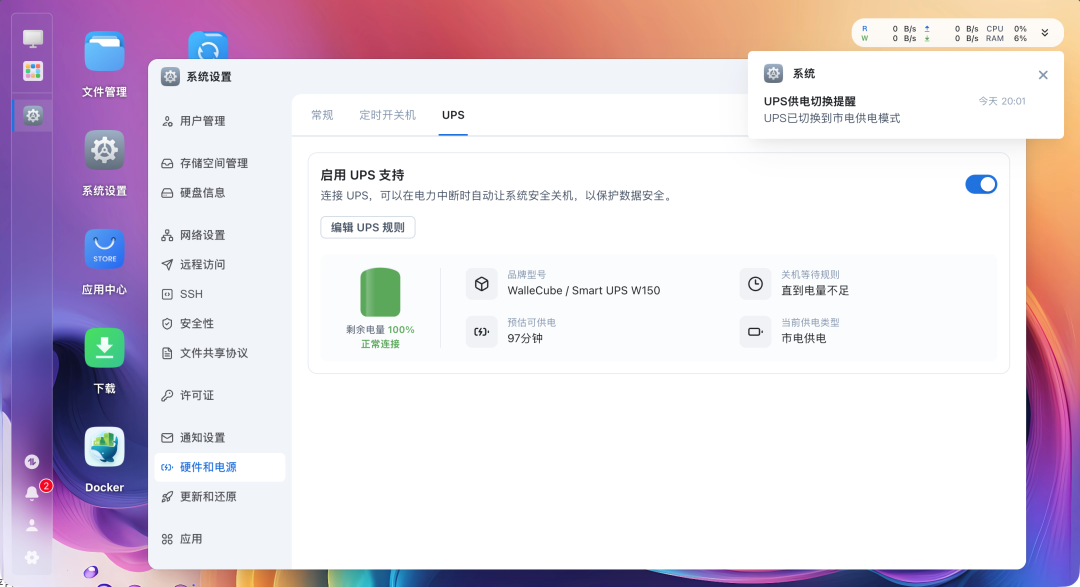
当市电恢复时,系统同样会发出通知,告知已切换回市电供电模式。
总结
目前市面上采用锂电池的智能 UPS 设备越来越多,相比传统的铅酸蓄电池 UPS,它们体积更小巧、功耗更低,且完全静音。瓦力方程这次推出的 W150 型号,延续了其一贯的优点:精致小巧的铝合金机身、丰富的远程监控功能,并且在电池安全方面(采用磷酸铁锂电芯)做了进一步强化。

我们必须明确 UPS 的核心作用是提供短暂的断电保护,为系统争取安全关机的宝贵时间,而非作为长时间工作的备用电源。因此,选择 UPS 时,首要考虑是其最大输出功率是否满足你的网络/系统设备需求。
最后特别提醒,对于 UPS、NAS 这类需要长期通电运行的设备,务必注意用电安全!设备周围请保持通风,切勿堆放易燃杂物。
总的来说,瓦力方程 W150 以不到300元的价位,为家用或小型办公 NAS 提供了一个可靠、智能且美观的断电保护解决方案。我们也期待厂商未来能推出功率更大的机架式产品,满足更专业用户的需求。对这类硬件设备的深入讨论,也欢迎你来到云栈社区与更多技术爱好者交流。
 发表于 2026-1-26 02:45:20
|
查看: 542|
回复: 0
发表于 2026-1-26 02:45:20
|
查看: 542|
回复: 0

