什么是 iVentoy?
PXE/HTTPBoot 网络启动服务器 iVentoy 是一个增强版的网启工具。你可以把一台普通电脑、NAS 甚至树莓派变成内网网启服务器,不用 U 盘,直接通过网线批量给多台电脑装系统。
安装
部署本身很简单,用 Docker Compose 拉起来就行:
services:
  iventoy:
    image: szabis/iventoy:latest
    container_name: iventoy
    privileged: true
    network_mode: host
    healthcheck:
      test: ["CMD", "curl", "--fail", "--silent", "--head", "http://localhost:26000/"]
      interval: 30s
      timeout: 10s
      retries: 3
      start_period: 2m
    environment:
      - AUTO_START_PXE=true
      - TZ=Asia/Shanghai
    volumes:
      - ./data:/opt/iventoy/data
      - ./driver:/opt/iventoy/driver
      - ./iso:/opt/iventoy/iso
      - ./log:/opt/iventoy/log
      - ./user:/opt/iventoy/user
    restart: on-failure:3
参数说明(更多参数建议翻一下官方文档):
privileged(变量):必须启用特权network_mode(变量):端口比较多,建议直接 host 网络模式67/udp(端口):DHCP Server69/udp(端口):TFTP Server3260(端口):iSCSI Server10445(端口):SMB Server (Samba)10809(端口):NBD Server12049(端口):NFS Server16000(端口):PXE Service HTTP Server(iVentoy PXE Service)26000(端口):PXE GUI HTTP Server(iVentoy GUI)
使用
浏览器访问 http://NAS的IP:26000,就能看到管理界面。
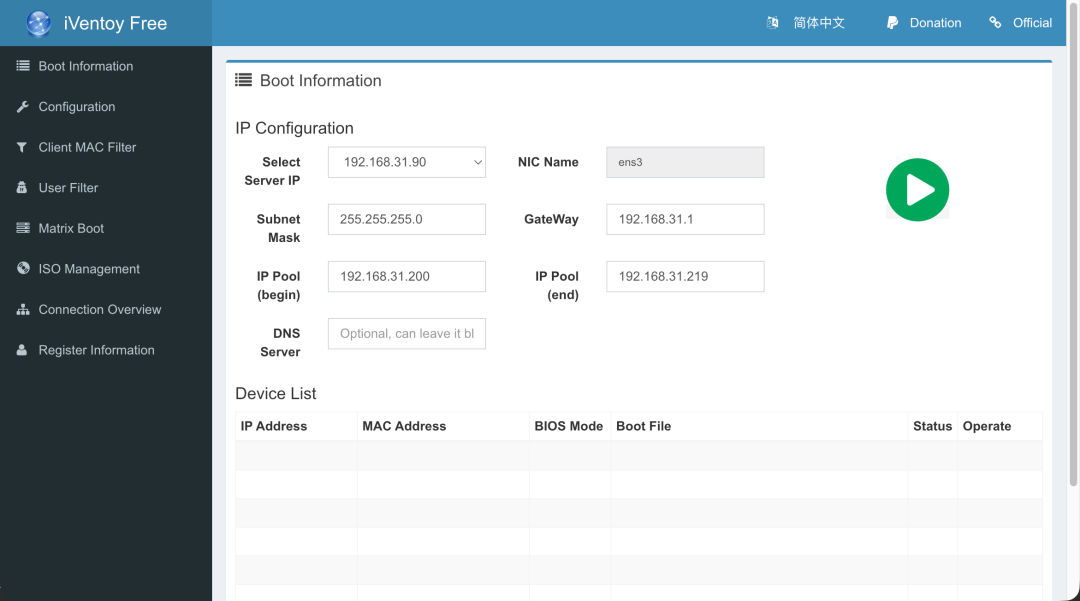
点击顶部栏把语言切到中文。
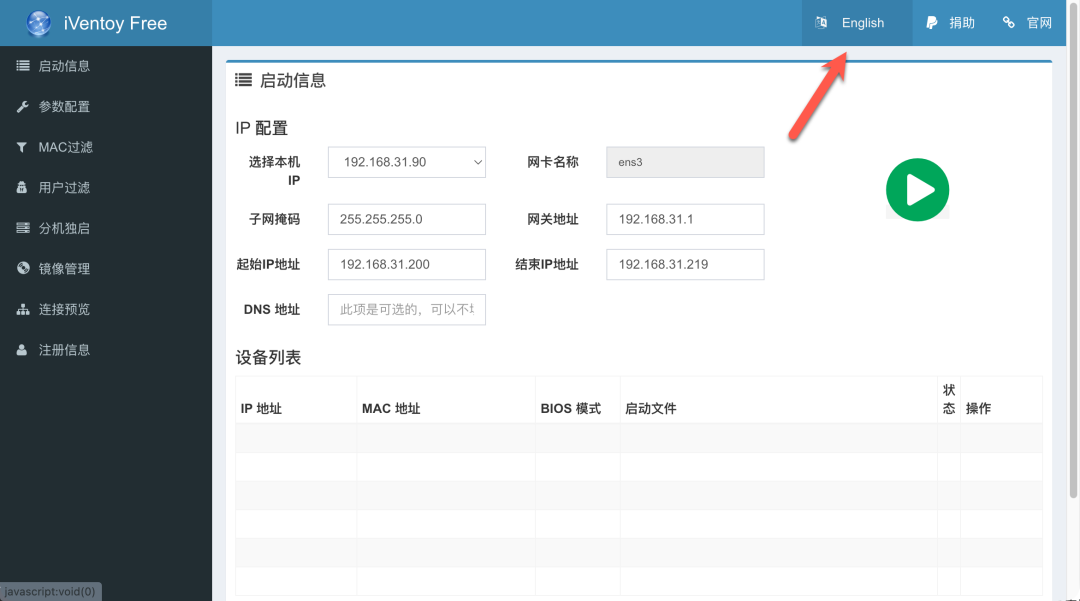
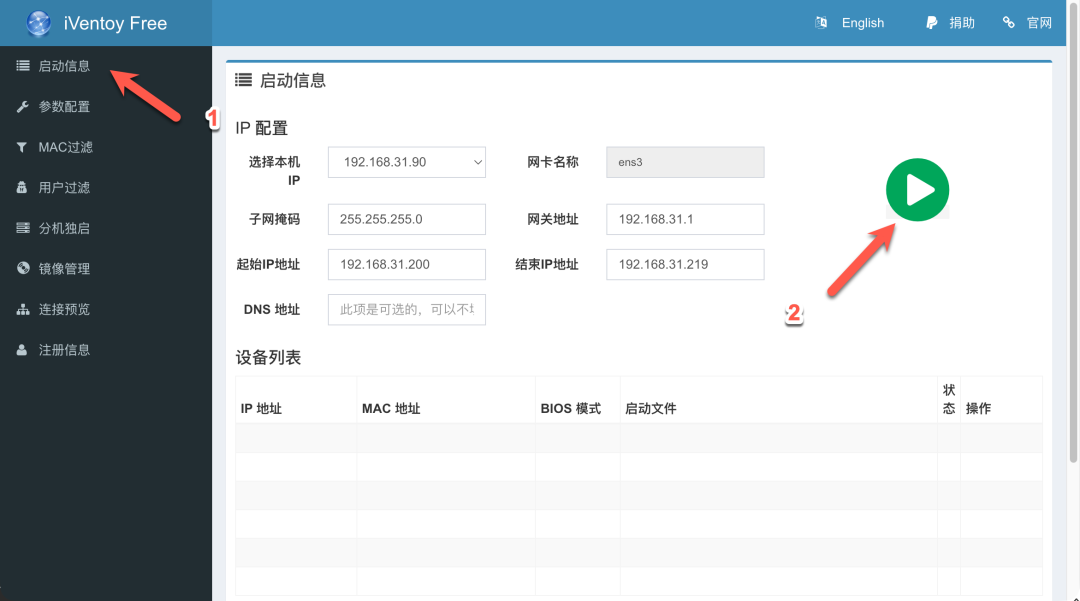
确认“选择本机 IP”里选中的是 NAS 正在使用的网卡地址。
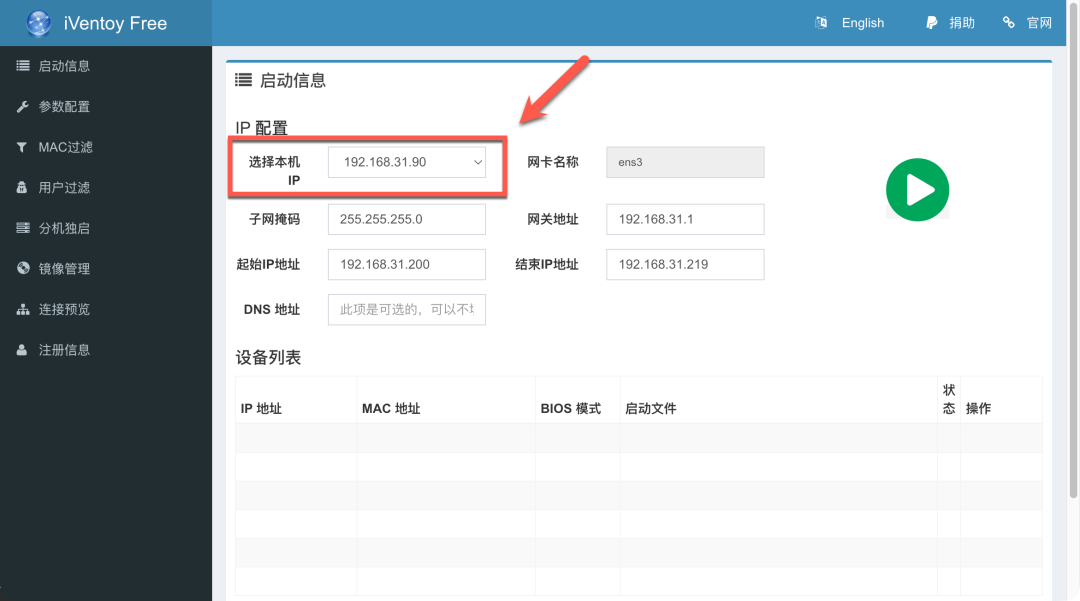
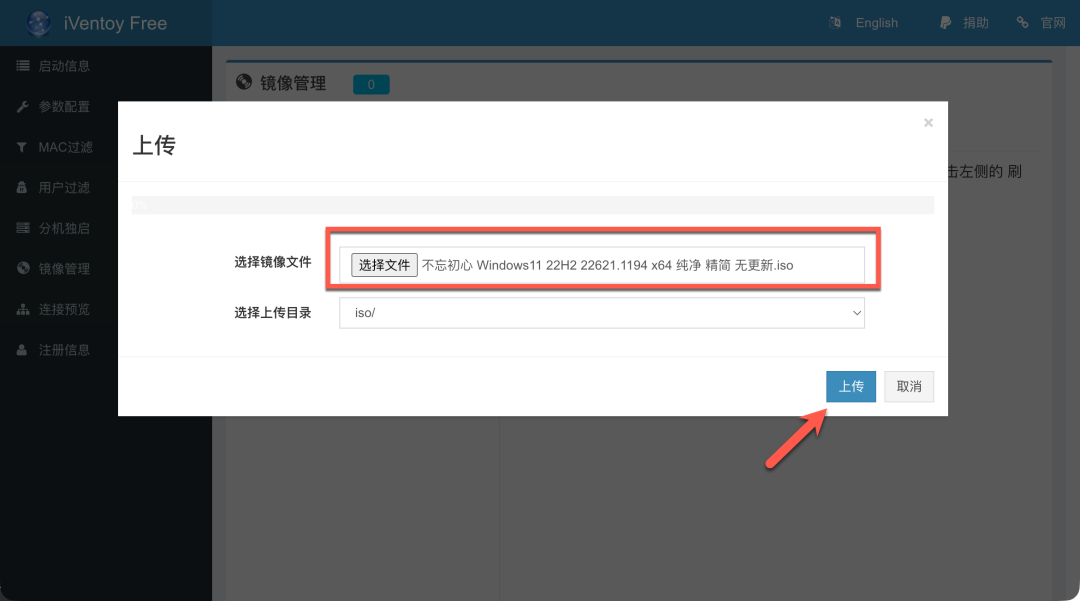
进入镜像管理,上传需要安装的系统镜像。
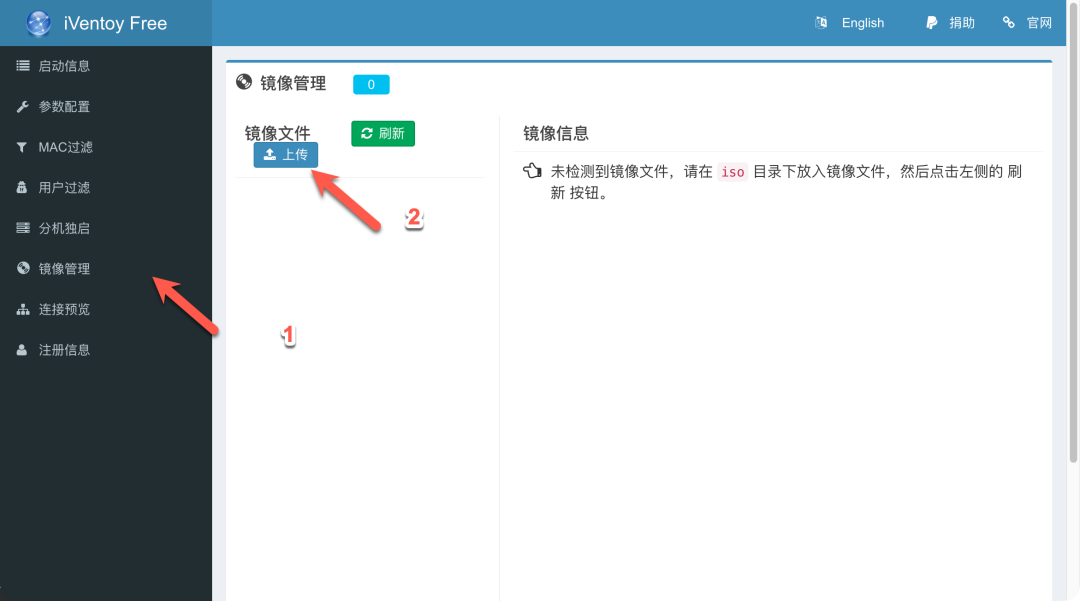
TIP:这里我随便找了个镜像上传做测试。
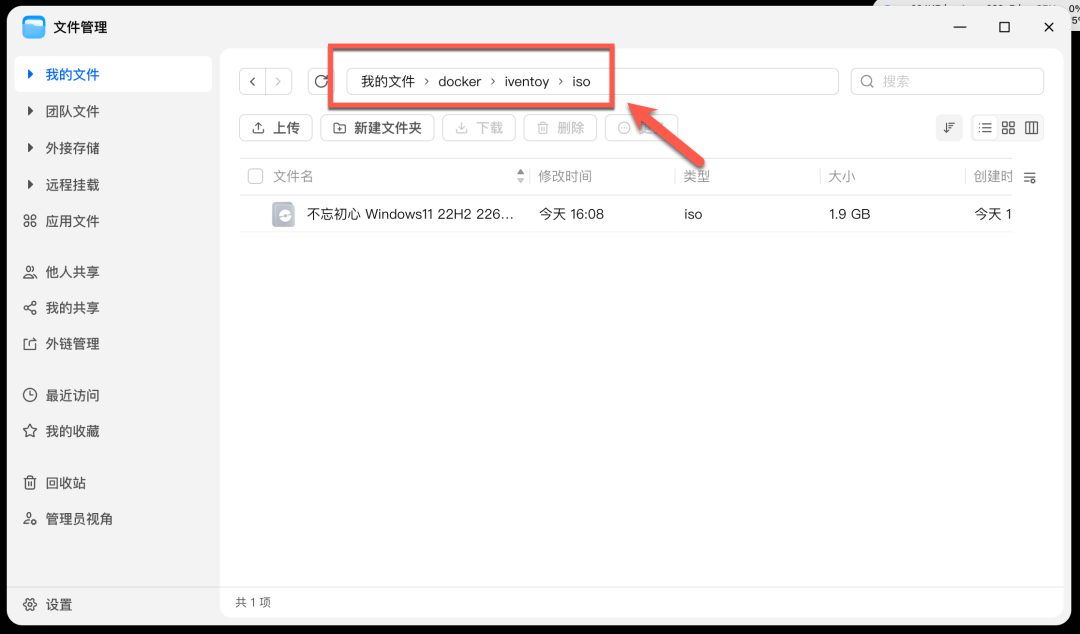
上传后可以在 NAS 对应映射路径看到镜像文件。
回到首页,启动服务。
看到“服务运行中”,说明已经正常工作了。
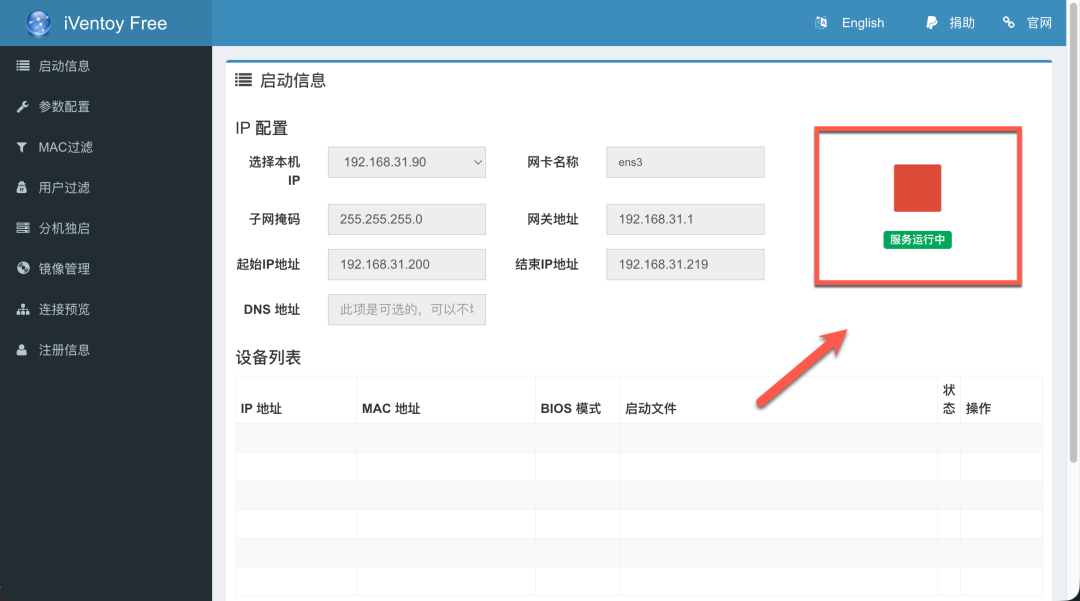
TIP:有些教程提到这里需要改参数,不过我实测默认配置就能跑通。如果遇到找不到启动项的情况,可以试着调整。
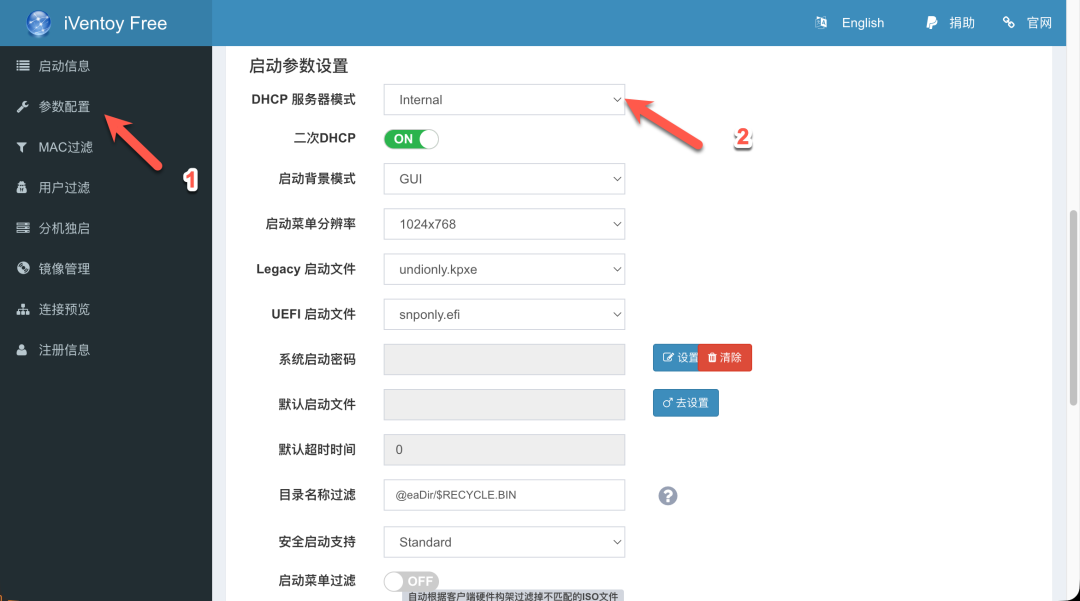
下面用虚拟机简单演示。物理机装的话记得接网线。有些主板或虚拟机不挂镜像不让进引导菜单,可以先随便挂个 ISO 凑数,并把引导类型设成 UEFI。
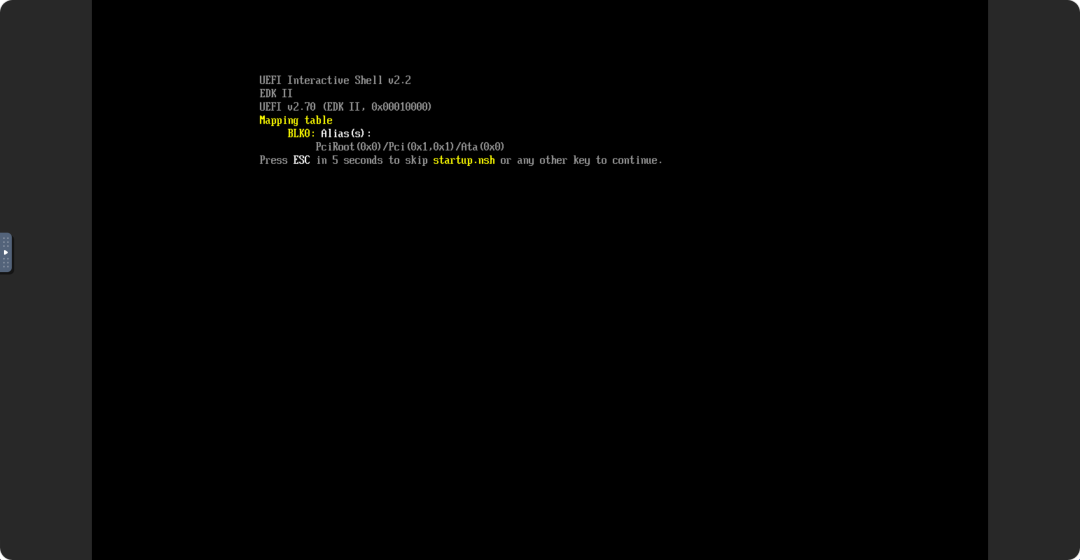
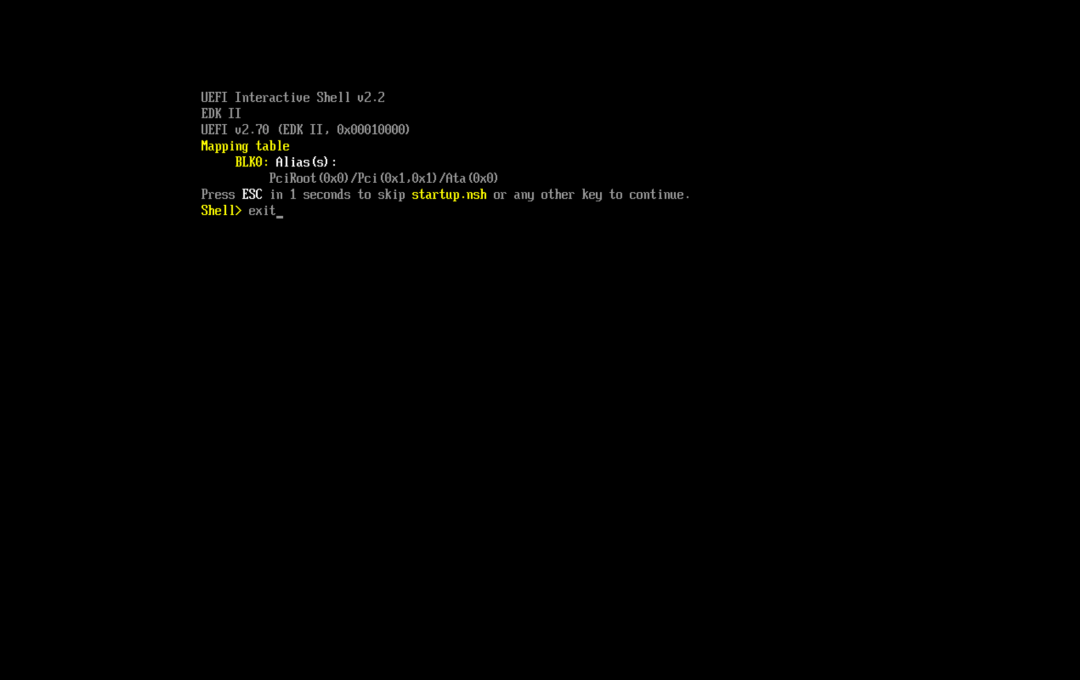
如果没找到镜像,会卡在 UEFI Shell 界面。输入 exit 回车确认。
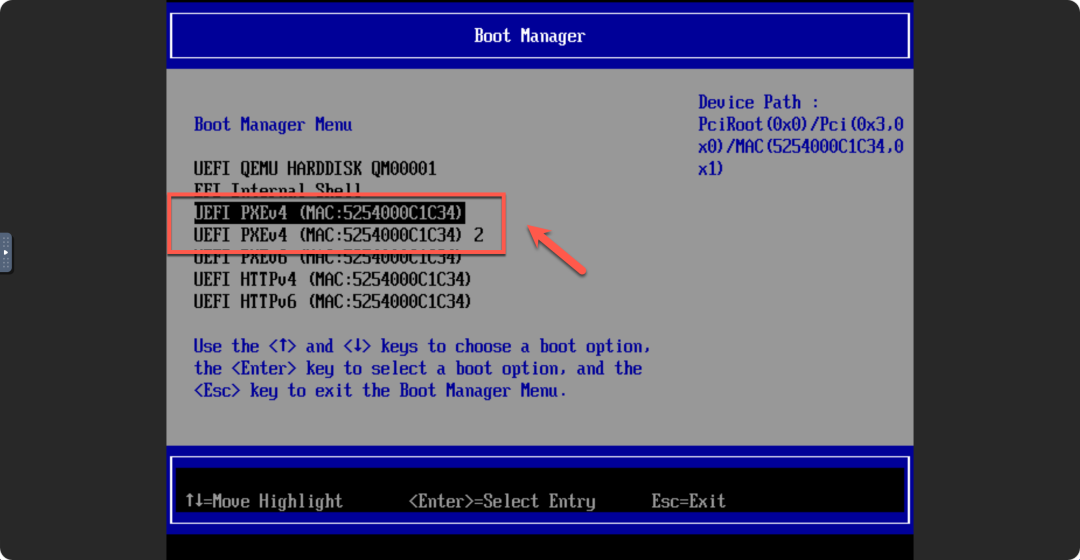
进入启动引导管理。
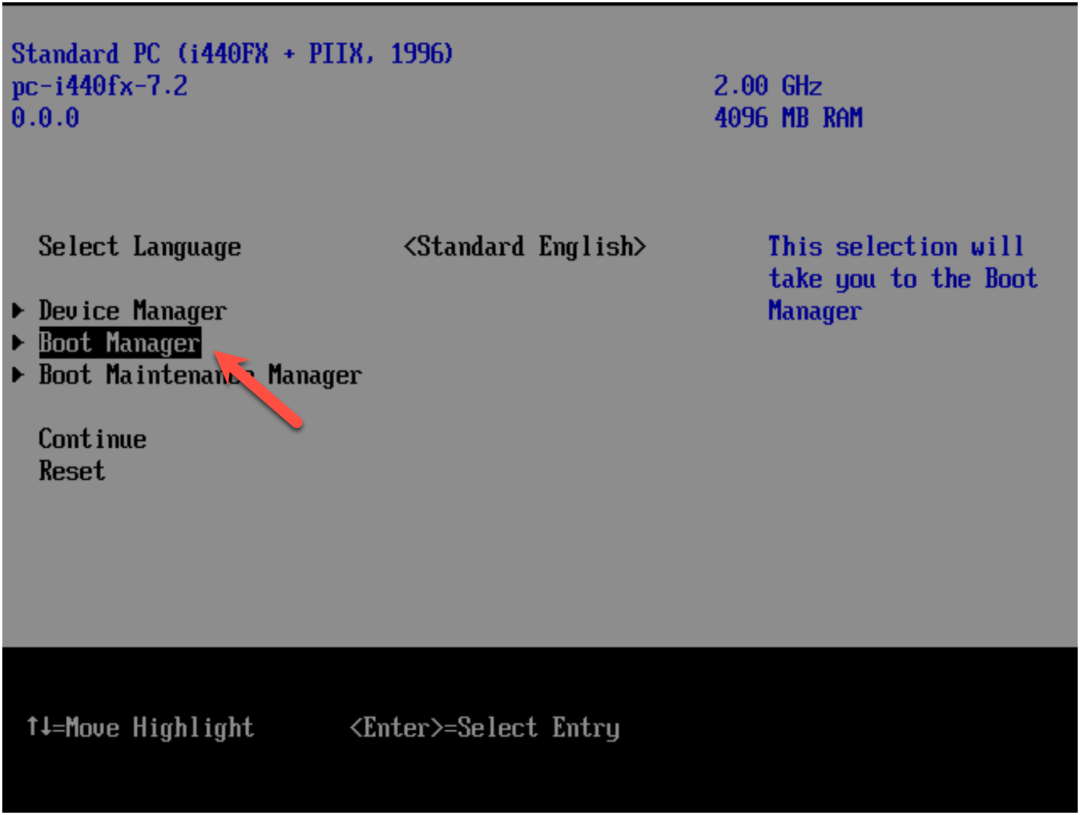
找到以 PXE 开头的选项(UEFI PXEv4),回车进入。如果有两个,可以依次试试,我这边第二个才成功。
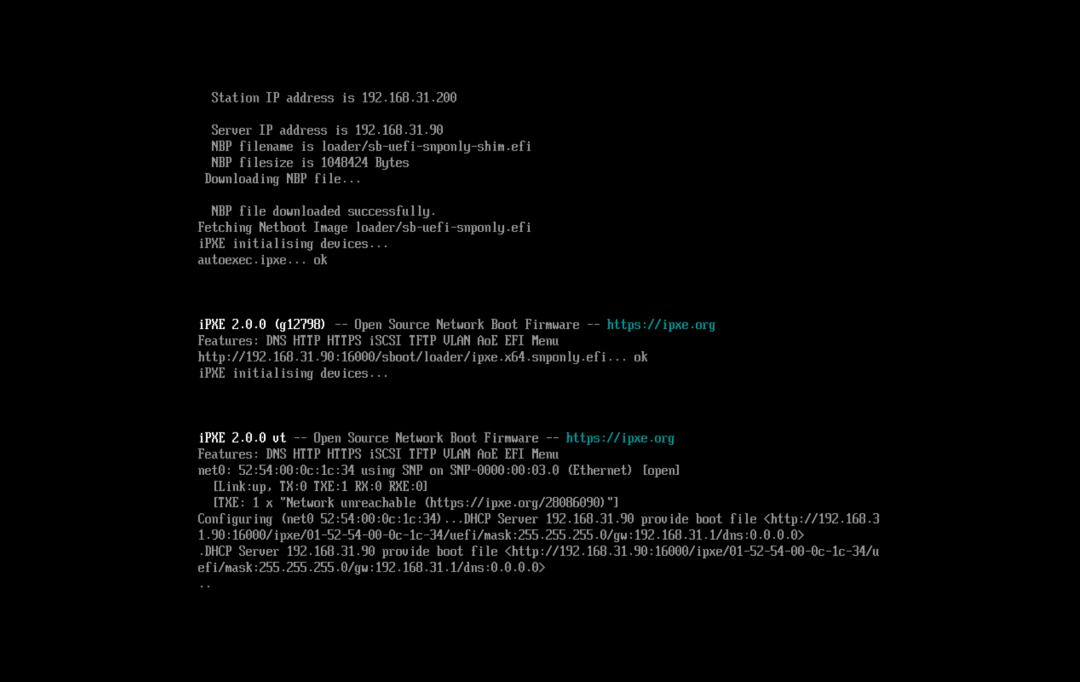
选对后会看到 iPXE 启动日志,直接回车即可。选错的话一般会自动跳回原页面。
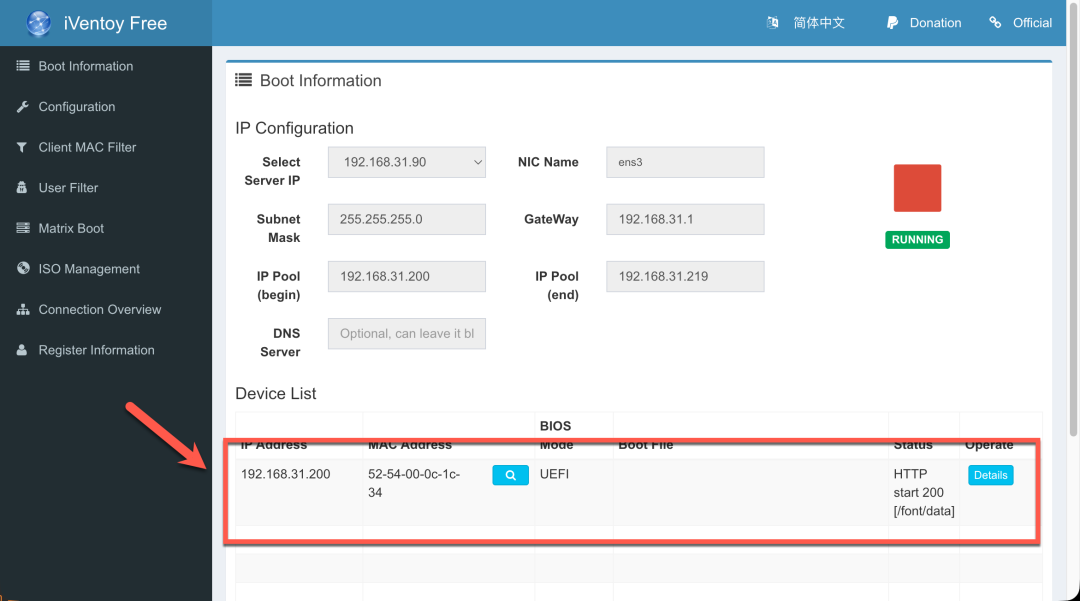
TIP:此时页面上也能看到有设备连接上来了。
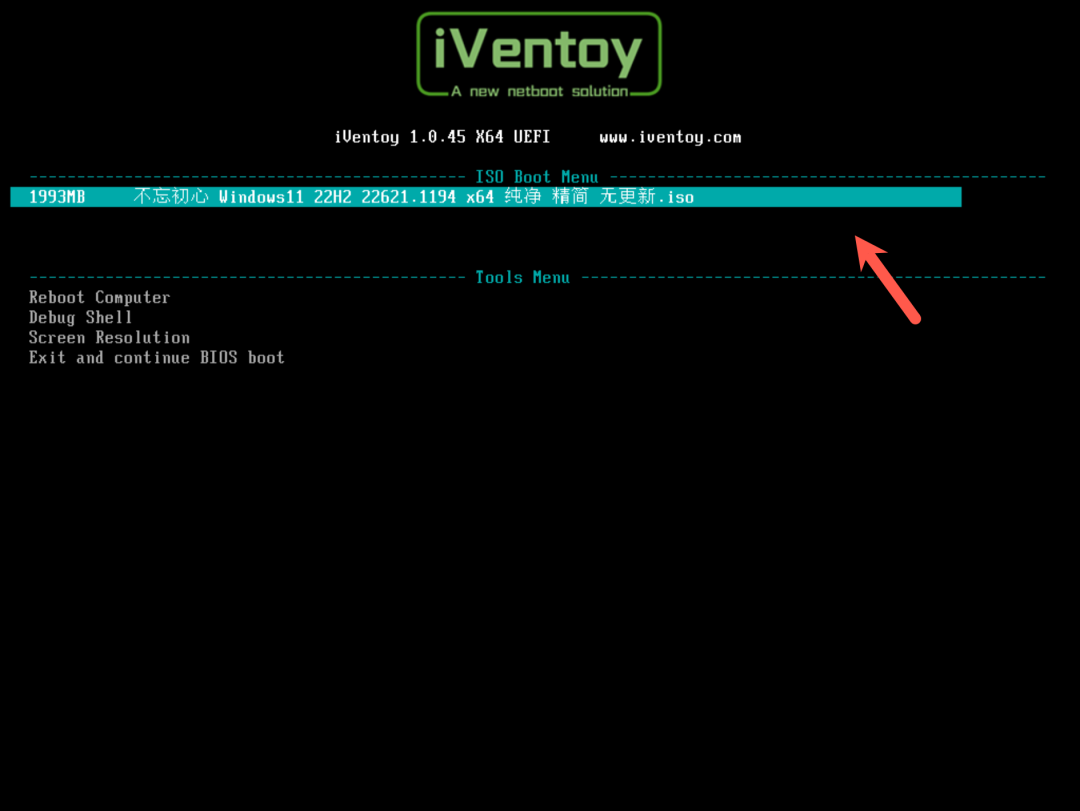
看到启动菜单显示上传的镜像,就说明配置没问题了。
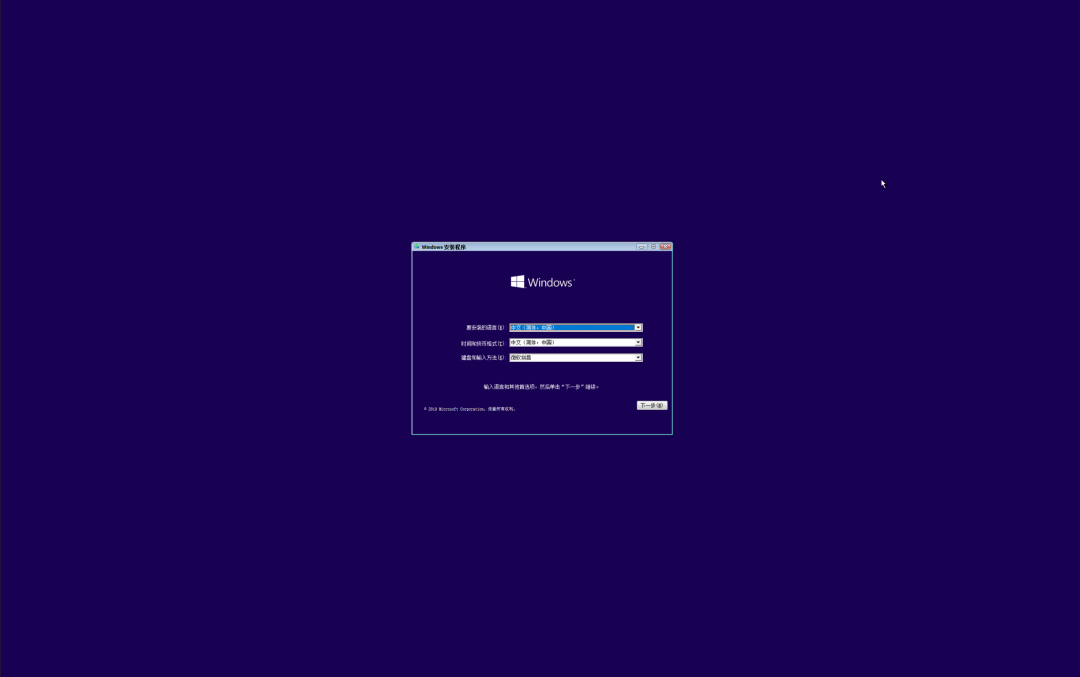
后面的步骤按正常 Windows 安装流程走就行。
总结
对于经常重装系统、或者手上有好几台机器要折腾的人来说,iVentoy 是实打实的效率工具。所有镜像都放在 NAS 上,客户机开机选一次网络启动就能装,不用 U 盘,也不用一台装完再等下一台,多台机器还能同时开装。网页后台是中文的,镜像管理和客户端列表一目了然。
两个前提得清楚:一是客户端第一次装机还是要手动进引导菜单选一次网络启动,之后才顺;二是它跑在 privileged + host 网络下,用的 szabis 镜像是社区维护的,容器权限很大,比较在意的话可以关注官方原生包。
综合推荐:⭐⭐⭐(批量装机的效率提升是实打实的)
使用体验:⭐⭐⭐(中文网页后台,操作直观)
部署难易:⭐⭐⭐(一般) |  发表于 8 小时前
|
查看: 8|
回复: 0
发表于 8 小时前
|
查看: 8|
回复: 0

