当我们在 Ubuntu 上处理一个 .deb 软件包时,虽然 apt 是管理依赖的主要方式,但你是否遇到过离线安装时缺少依赖的麻烦?其实,还有一个轻量级的得力助手——GDebi。本文将手把手教你如何在 Ubuntu 24.04 或 22.04 上安装和使用 GDebi,让它帮你自动搞定那些恼人的依赖项。
什么是 GDebi?
GDebi 可以看作是默认 .deb 包安装器 dpkg 的一个“增强版”。最大的不同在于,dpkg 只管安装,而 GDebi 能够在安装软件包的同时,自动解析并安装其所需的所有依赖项。这大大降低了手动查找和安装依赖的复杂度,让本地 deb 包的安装过程变得和通过官方仓库安装一样顺畅。
为什么要使用 GDebi?
除了自动解决依赖这个核心优势,GDebi 还有几个吸引人的特点:
- 资源占用少:它是一个轻量级工具,启动和运行都非常迅速。
- 双模式操作:既提供了直观的图形界面(GUI),也提供了高效的命令行(CLI)接口,满足不同用户的使用习惯。
接下来,我们就开始实际的安装和操作步骤。
第 1 步:更新系统
在安装任何新软件之前,一个好的习惯是先更新系统包列表和升级现有软件。打开你的终端,执行以下命令进行系统更新:
sudo apt update && sudo apt upgrade
这个命令会从 Ubuntu 官方仓库获取最新的软件包信息,并安装可用的安全更新。
第 2 步:在 Ubuntu 24.04 或 22.04 上安装 GDebi
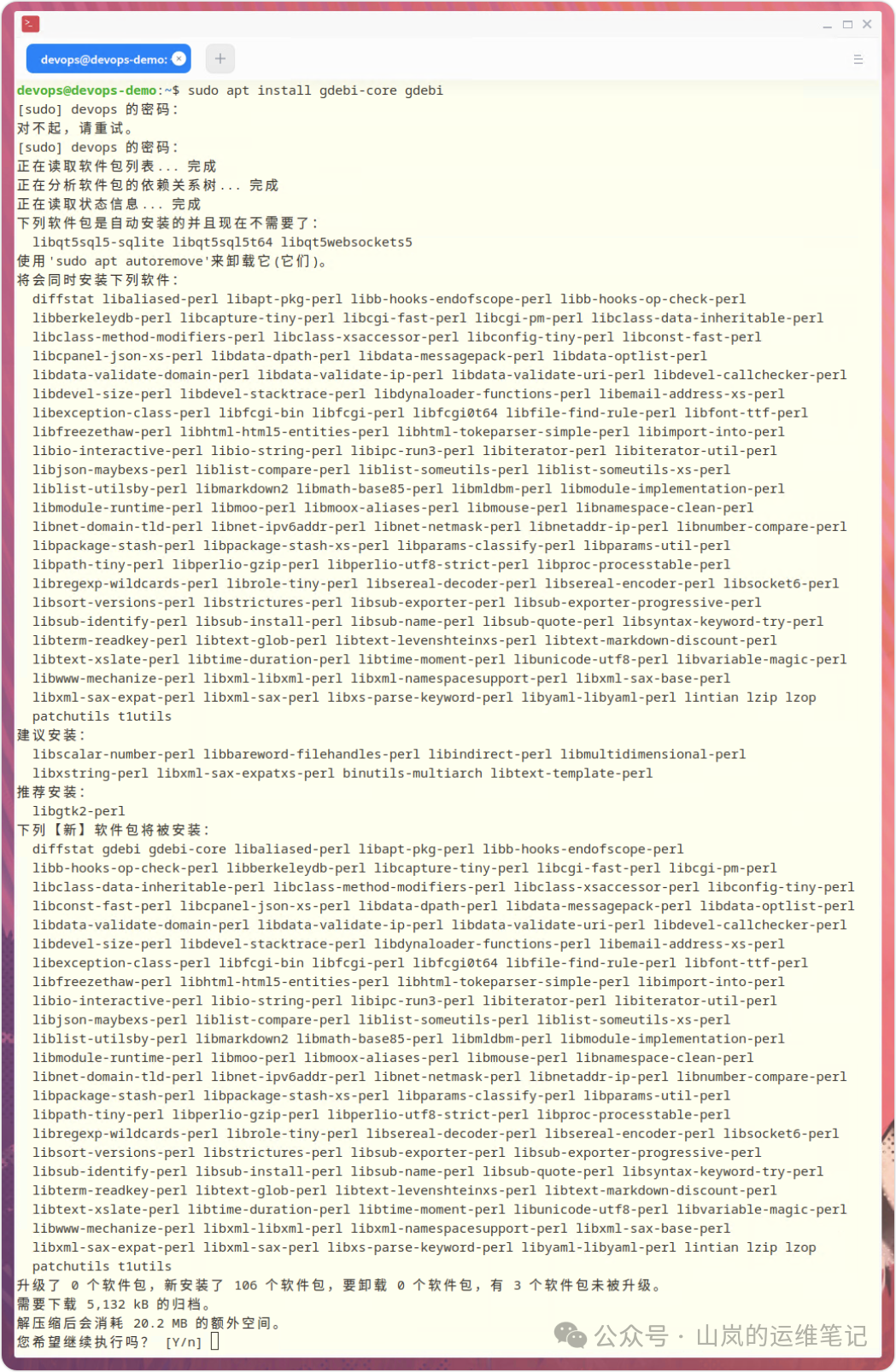
系统更新完成后,安装 GDebi 就非常简单了。只需一条命令,即可安装包含核心组件和图形界面的完整 GDebi:
sudo apt install gdebi-core gdebi
执行后,终端会列出将要安装的软件包,并询问你是否继续。输入 Y 并回车确认。
第 3 步:使用 GDebi 安装 .deb 包
安装好 GDebi 后,你就可以用它来安装下载好的 .deb 文件了。你可以选择图形化操作,也可以直接使用命令行,两种方式都非常便捷。
使用 GDebi 图形界面 (GUI)
- 首先,下载你想要安装的应用程序的
.deb 文件。
- 在文件管理器中,找到你下载的
.deb 文件,右键点击它。
- 在右键菜单中,选择“用其他应用程序打开”。
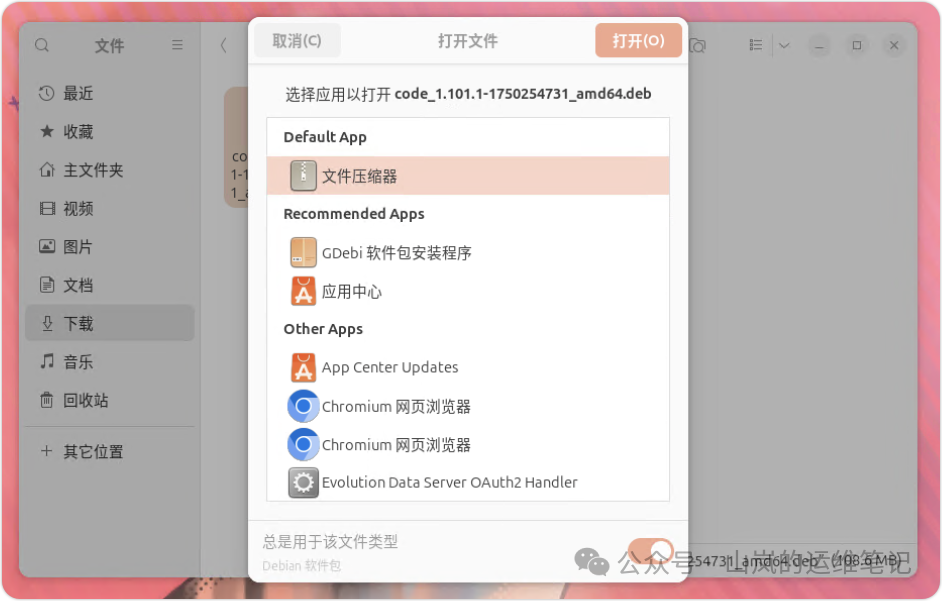
- 在弹出的程序选择窗口中,找到并选中“GDebi 软件包安装程序”。如果你希望以后都默认用它打开
.deb 文件,可以勾选“总是用于该文件类型”。
- 点击“打开”,GDebi 的图形界面窗口就会启动。
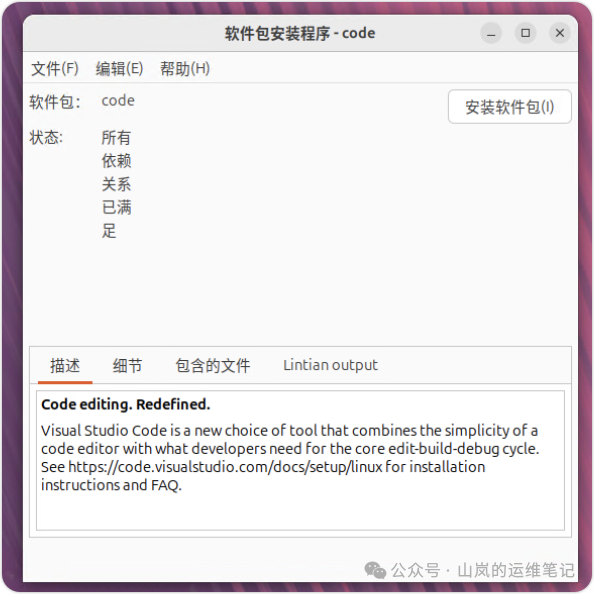
- 在 GDebi 窗口中,你可以查看该软件包的描述、详细信息等。最重要的是,GDebi 已经自动检查并确认了所有依赖项是否满足。如果满足,直接点击“安装软件包”按钮即可开始安装。
使用 GDebi 命令行 (CLI)
如果你更喜欢终端的高效,GDebi 的命令行工具同样强大。
-
首先,使用 cd 命令切换到存放 .deb 文件的目录:
cd /path/to/your/file
-
然后,使用 sudo gdebi 命令来安装软件包:
sudo gdebi package-name.deb
注意:请将 package-name.deb 替换为实际的 .deb 文件名。
命令行模式下,GDebi 同样会显示依赖检查结果,并询问你是否继续安装,输入 Y 确认即可。
验证安装
安装完成后,如何确认软件是否成功安装了呢?最直接的方法是查看其版本号。在终端中运行:
your-application-name --version
示例:如果你安装的是 VLC 播放器,可以运行:
vlc --version
卸载使用 GDebi 安装的包
在 Ubuntu 上,无论软件是通过 apt 直接安装还是通过 GDebi 安装,都可以统一使用 apt 包管理器来卸载,这保持了系统包管理的整洁性。
在终端中,使用以下命令进行卸载(请将 package-name 替换为你要卸载的软件包的实际名称):
sudo apt remove package-name
总结
虽然 Ubuntu 系统自带的 apt 已经足够强大,但在处理那些从官网或其他渠道下载的独立 .deb 安装包时,GDebi 凭借其自动解决依赖的特性,能提供更流畅的体验。通过本教程,你已掌握了在 Ubuntu 24.04 或 22.04 上安装和使用 GDebi 的完整方法。无论是偏爱点击鼠标还是敲击键盘,现在你都能轻松应对本地 deb 包的安装了。
希望这个小工具能让你的 Ubuntu 使用体验更上一层楼。如果你在安装或使用过程中遇到了其他有趣的技巧或问题,欢迎到 云栈社区 的 运维与DevOps板块 与大家分享交流。
 发表于 2026-1-26 04:28:06
|
查看: 400|
回复: 0
发表于 2026-1-26 04:28:06
|
查看: 400|
回复: 0

