本文将指导您在安装了图形界面的 Ubuntu Linux 系统中,安装和使用 Gnome 文本编辑器、Gedit 文本编辑器以及功能强大的 GIMP 图形编辑工具。
Gnome 文本编辑器
Gnome 文本编辑器是 GNOME 桌面环境默认的文本编辑器,界面现代,功能简洁。您可以通过以下命令进行安装:
sudo apt install gnome-text-editor -y
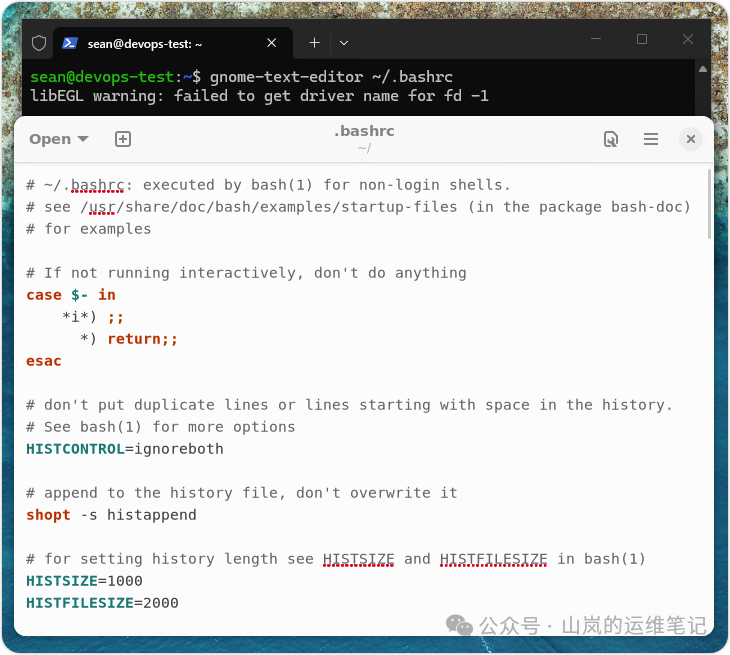
安装成功后,便可以使用它来打开并编辑系统配置文件,例如用户家目录下的 .bashrc 文件:
gnome-text-editor ~/.bashrc
执行命令后,编辑器界面将打开,如下图所示。您可以看到 .bashrc 文件的内容,这里包含了 Bash shell 的各类环境配置,例如历史记录控制 (HISTCONTROL)、历史文件大小 (HISTSIZE, HISTFILESIZE) 等,对于日常的 系统 和 Shell 环境调优非常有用。
Gedit 文本编辑器
Gedit 是 GNOME 桌面环境中另一款经典、轻量且易用的文本编辑器。它提供了语法高亮、标签页等基础但实用的功能。安装命令如下:
sudo apt install gedit -y
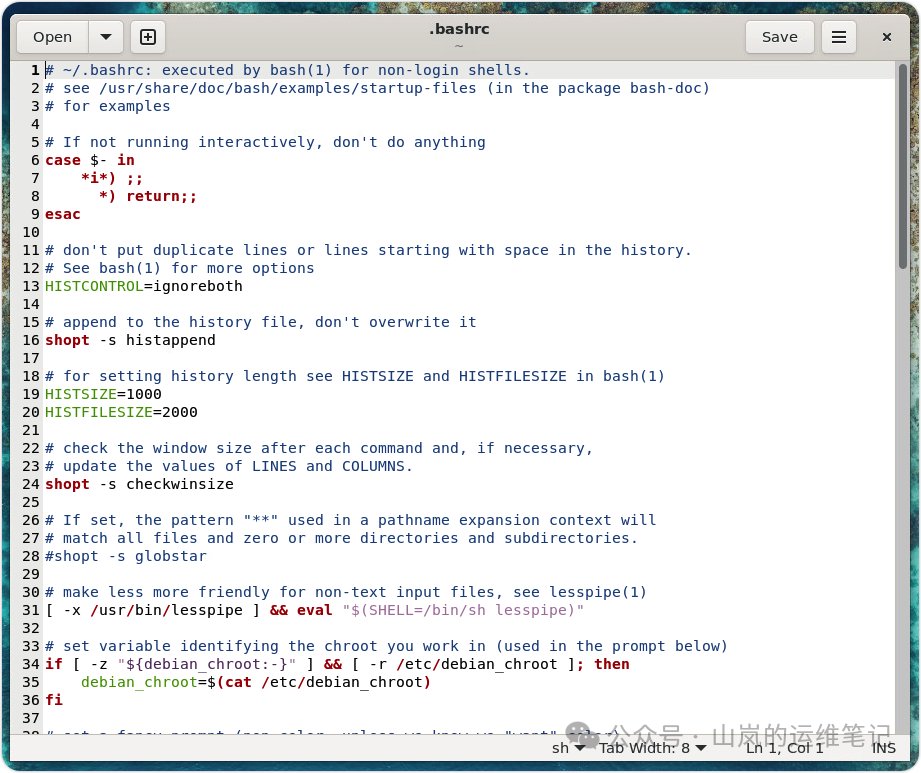
同样,我们可以使用 Gedit 来编辑 .bashrc 文件:
gedit ~/.bashrc
下图展示了 Gedit 的编辑界面。与 Gnome 文本编辑器相比,Gedit 的界面布局更为传统,侧边栏显示了行号,底部状态栏指示了当前光标位置,方便进行更精细的代码或配置编辑。
GIMP 图形编辑器
对于图像处理需求,GIMP (GNU Image Manipulation Program) 是一个绝佳的免费开源选择。它提供了堪比专业商业软件的功能,包括照片修饰、图像合成、绘图等。安装它只需一条命令:
sudo apt install gimp -y
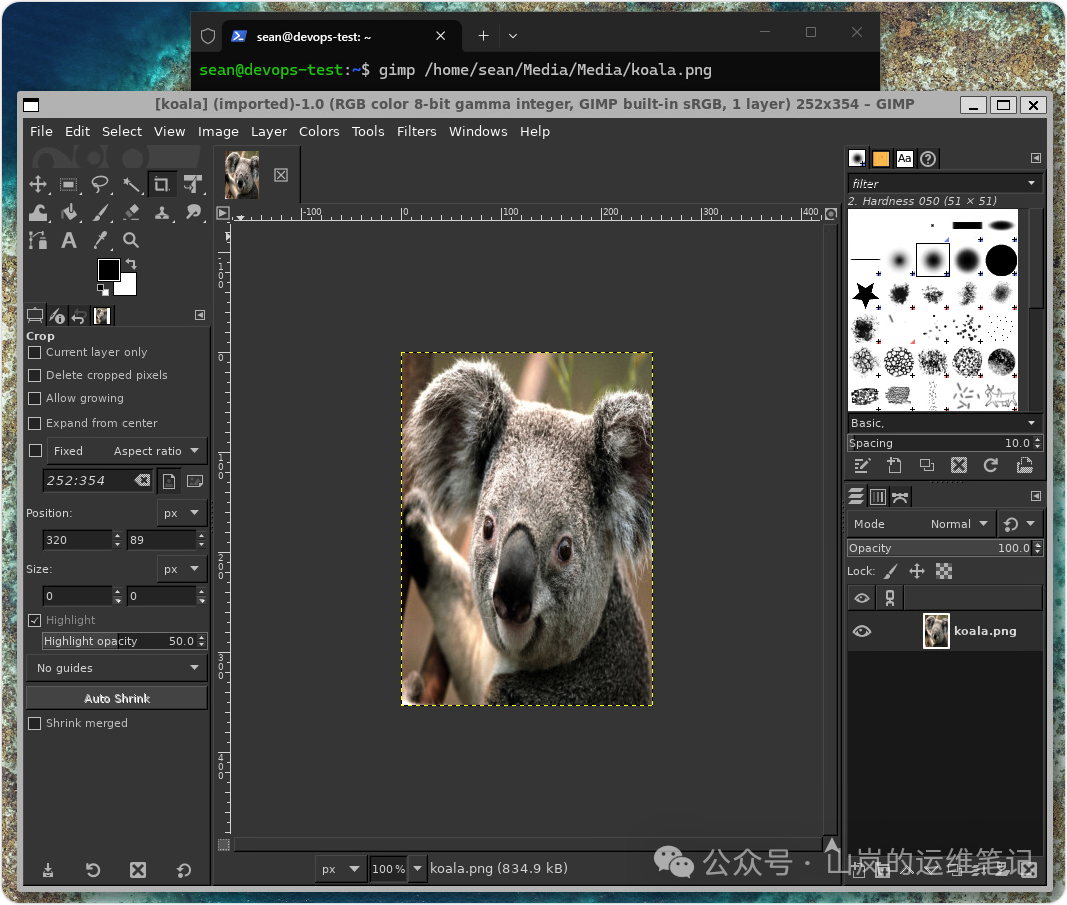
假设我们有一个名为 koala.png 的图片文件,可以使用以下命令在 GIMP 中打开它:
gimp /home/sean/Media/Media/koala.png
如下图所示,GIMP 的主界面功能丰富,包含菜单栏、工具箱、图层面板和各种画笔选项。你可以在这里对图片进行裁剪、调色、添加滤镜等复杂操作,是进行图形创作和处理的强大工具。
以上就是在 Ubuntu GUI 环境下安装三款常用编辑工具的完整流程。无论是编辑配置文件、编写脚本还是处理图片,这些工具都能满足开发者和普通用户的基本需求。如果你想了解更多 Linux 使用技巧或与其他开发者交流,欢迎访问 云栈社区 的相关板块。 |  发表于 2026-3-12 07:58:09
|
查看: 299|
回复: 0
发表于 2026-3-12 07:58:09
|
查看: 299|
回复: 0

