爱上 Linux 的自由,却离不开 Adobe 的“枷锁”,这大概是许多设计师和开发者的共同困境。实际上,阻碍 Linux 成为设计主力的并非系统本身,而是跨越行业标准的那道高墙。从早期 Wine 运行时的各种报错,到如今借助 Steam 的一键式兼容方案,这段路我们走了不止十年。
今天,就让我们一同见证这个“打破次元壁”的时刻——如何让最自由的开源系统,也能运行上功能强大的创意生产工具。本教程将详细讲解如何不依赖虚拟机或双系统,在 Linux 桌面上原生运行专业级的 Adobe Photoshop 软件。
一、 准备工作
1. 系统环境
本演示基于 CachyOS 操作系统,但该方法适用于大多数安装了 Steam 客户端的 Linux 发行版。

2. 软件版本
建议使用 Photoshop 2021 版本,在当前的兼容性补丁下,其运行最为稳定。
二、 下载并安装兼容性工具补丁
1. 下载补丁
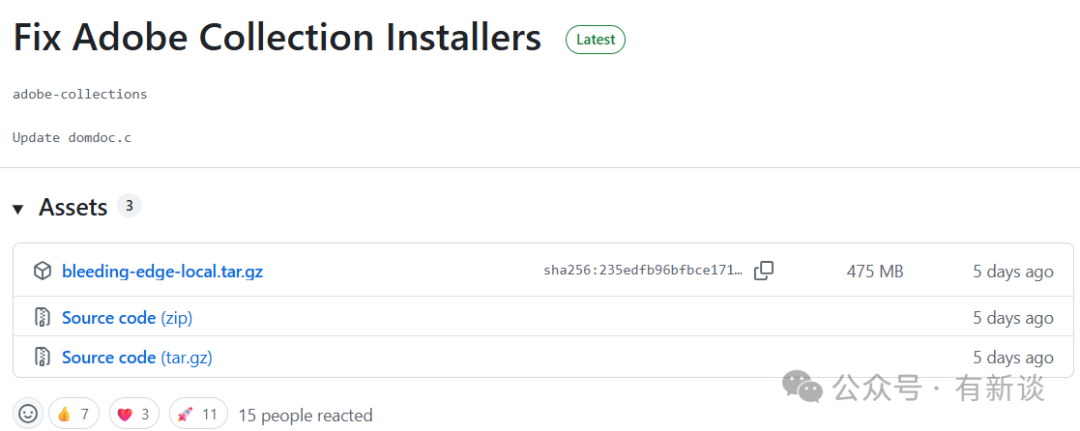
访问 GitHub 项目发布页面(链接见文末),在 Releases 页面下载名为 bleeding-edge-local.tar.gz 的文件。
2. 放置文件夹
- 打开你的 Linux 主文件夹,并显示隐藏文件。
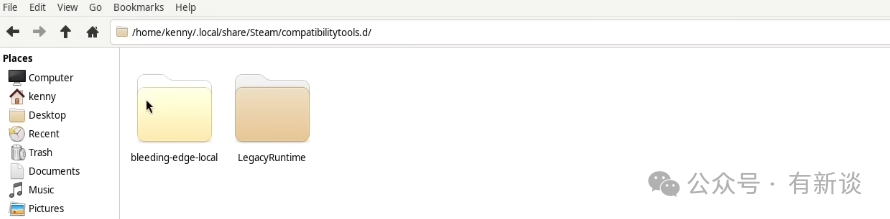
- 导航至以下路径:
~/.local/share/Steam/compatibilitytools.d/(如果该文件夹不存在,请手动创建)。
- 将下载的压缩包解压到该目录下。
3. 重启 Steam
为了让 Steam 识别这个新的兼容层工具,必须彻底关闭并重新启动 Steam 客户端。
三、 准备 Photoshop 安装程序
1. 获取安装包
你需要准备一个 Photoshop 2021 的 ISO 镜像文件或完整的安装文件夹。
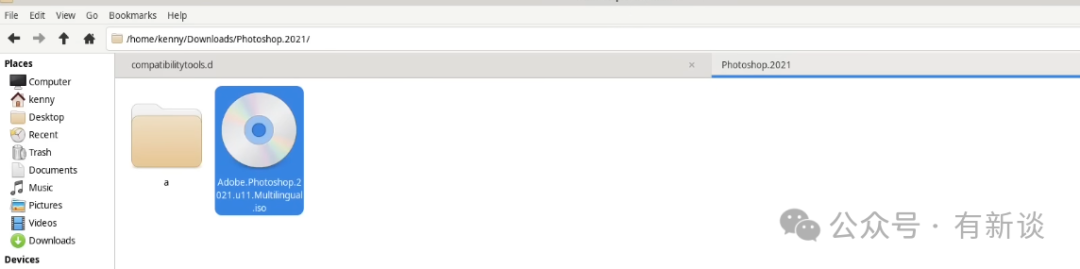
2. 挂载镜像(如果是 ISO 文件)
在终端中执行以下命令,请将路径替换为你实际的文件位置:
sudo mount -o loop /路径/到/你的/Photoshop.iso /mnt/iso
(请确保 /mnt/iso 目录已提前创建。)

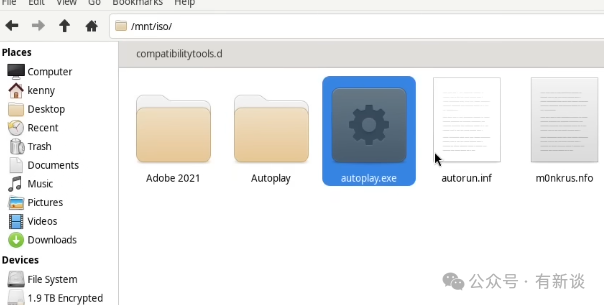
挂载成功后,你可以在 /mnt/iso/ 目录下看到安装文件。
四、 在 Steam 中配置安装程序
1. 添加非Steam游戏
在 Steam 客户端左下角点击 “添加游戏” -> “添加非 Steam 游戏”。
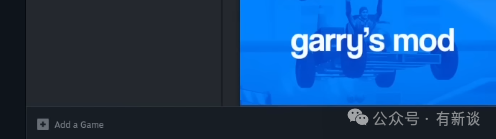
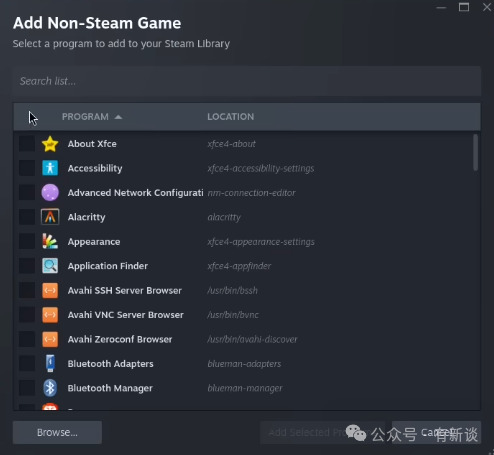
2. 浏览并选择安装程序
在弹出的窗口中点击“浏览”,然后导航到你挂载的 ISO 目录(例如 /mnt/iso/)或安装文件夹,找到并选择 autoplay.exe(有时也可能是 Setup.exe)。
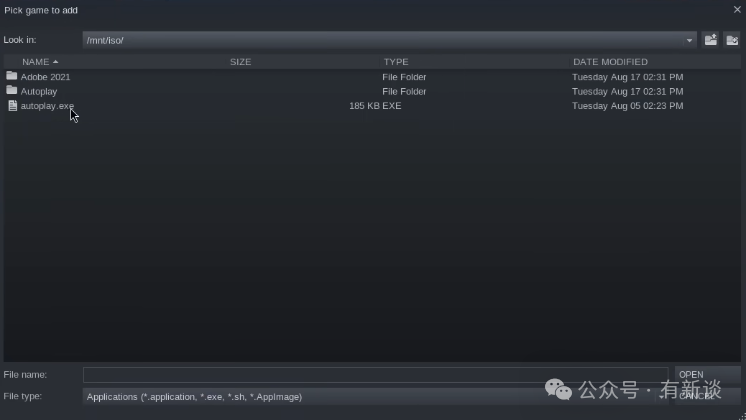
选中 autoplay.exe 后,点击“添加所选程序”。
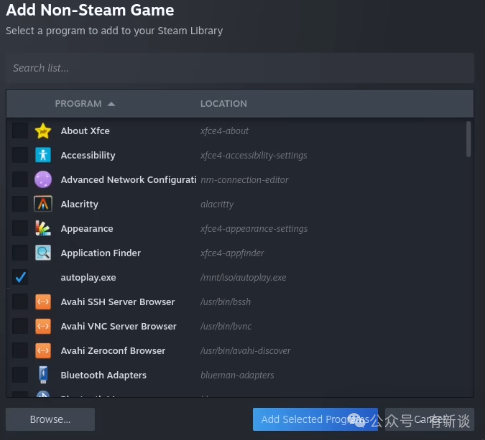
3. 设置兼容性属性
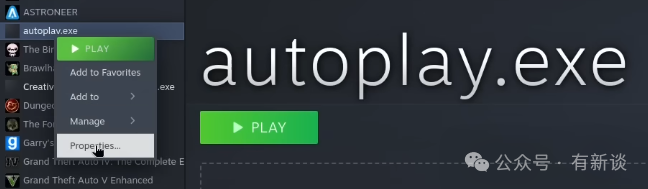
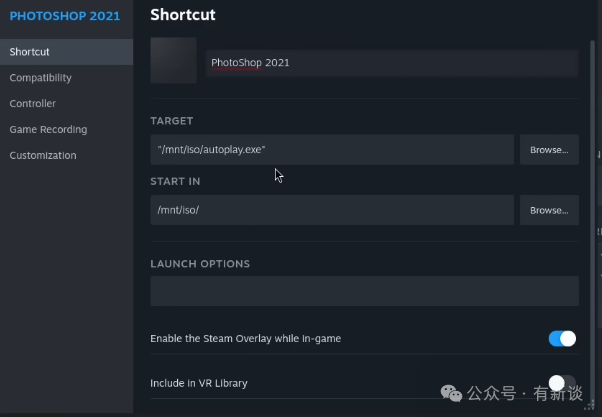
- 在 Steam 库中,右键点击刚刚添加的
autoplay.exe 条目,选择 “属性”。
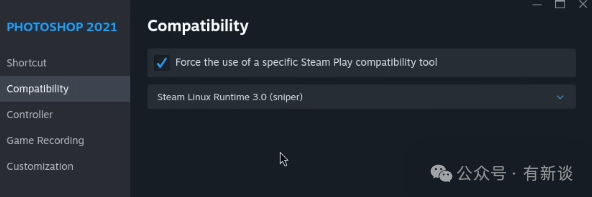
- 在属性窗口中,点击 “兼容性” (Compatibility) 标签页。
- 勾选 “强制使用特定 Steam Play 兼容性工具” 选项。
- 在下拉菜单中,选择我们之前放置的 “bleeding-edge-local” 工具。
五、 执行安装
1. 启动安装程序
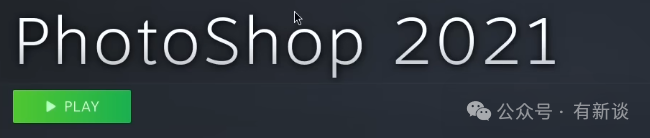
在 Steam 库中点击“开始游戏”(Play),此时会弹出熟悉的 Adobe Photoshop 安装程序窗口。
2. 完成安装流程
像在 Windows 系统上一样,按照安装向导的提示点击“继续”,直到安装完成。
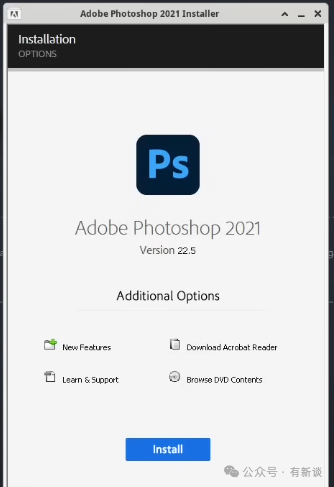
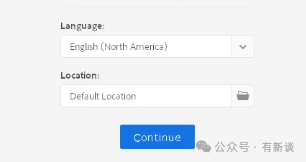
3. 启动软件
安装完成后,点击“启动”(Launch) 按钮即可首次进入 Photoshop 界面。
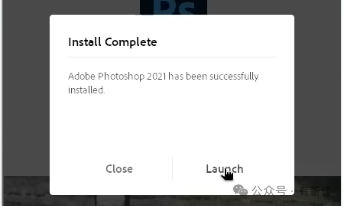
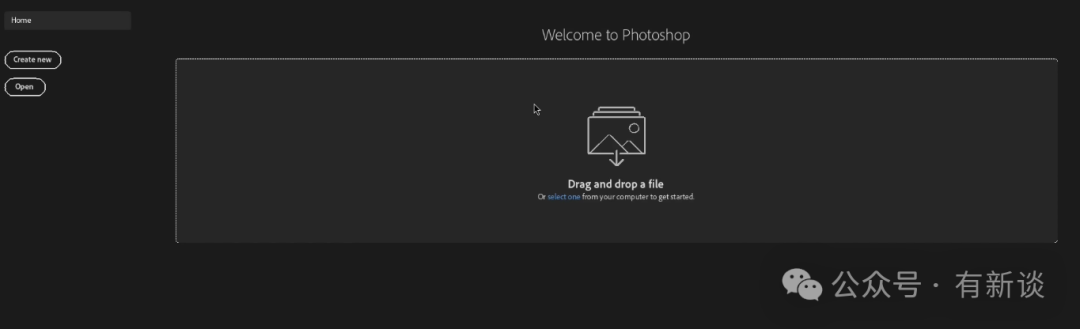
六、 进阶提示与技巧
1. 拖拽功能 (Drag and Drop)
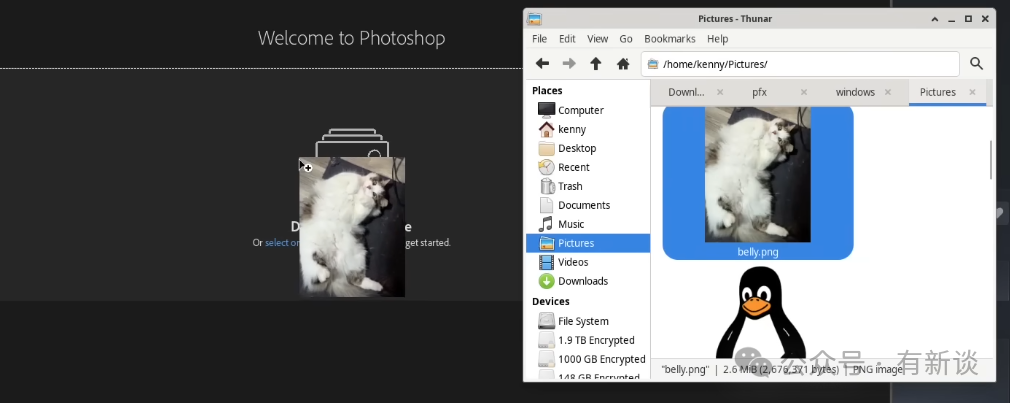
在 X11 显示服务器环境下(例如 XFCE、KDE Plasma 等传统桌面),你可以直接将图片文件从文件管理器拖拽到 Photoshop 窗口中打开。但在 Wayland 环境下,此功能可能存在限制。
2. 文件存储路径 (Wine Prefix)
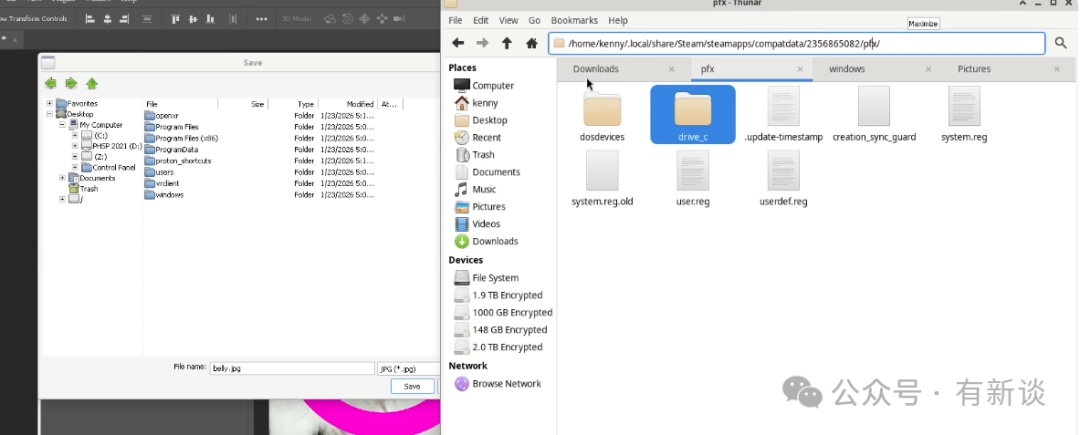
Photoshop 通过兼容层运行时,其虚拟的 Windows 环境(Wine Prefix)位于一个独立目录。
- 你的虚拟 C 盘通常位于:
~/.local/share/Steam/steamapps/compatdata/[一长串随机数字]/pfx/drive_c/
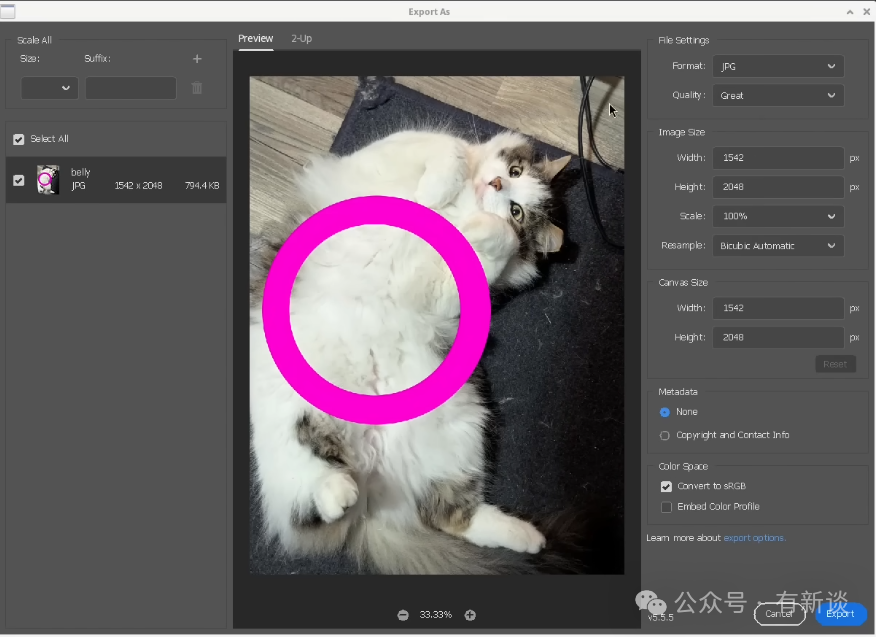
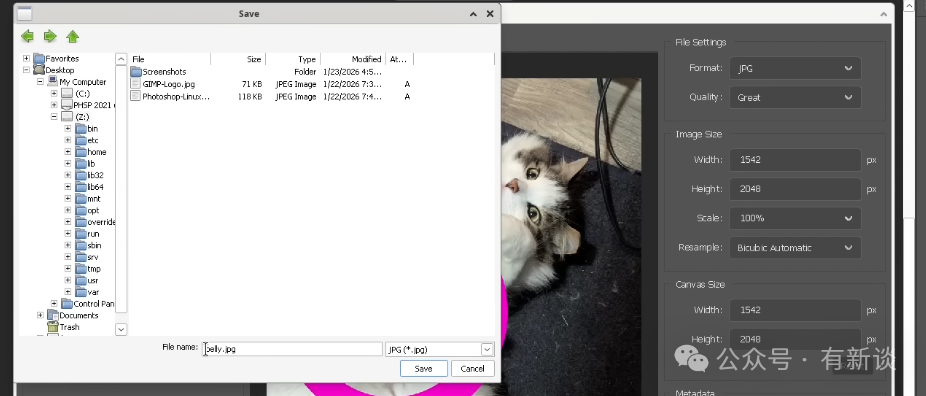
- 若想在 Photoshop 的保存或打开对话框中直接访问 Linux 系统的原生目录,请选择 Z: 盘,它映射的是 Linux 的根目录
/。

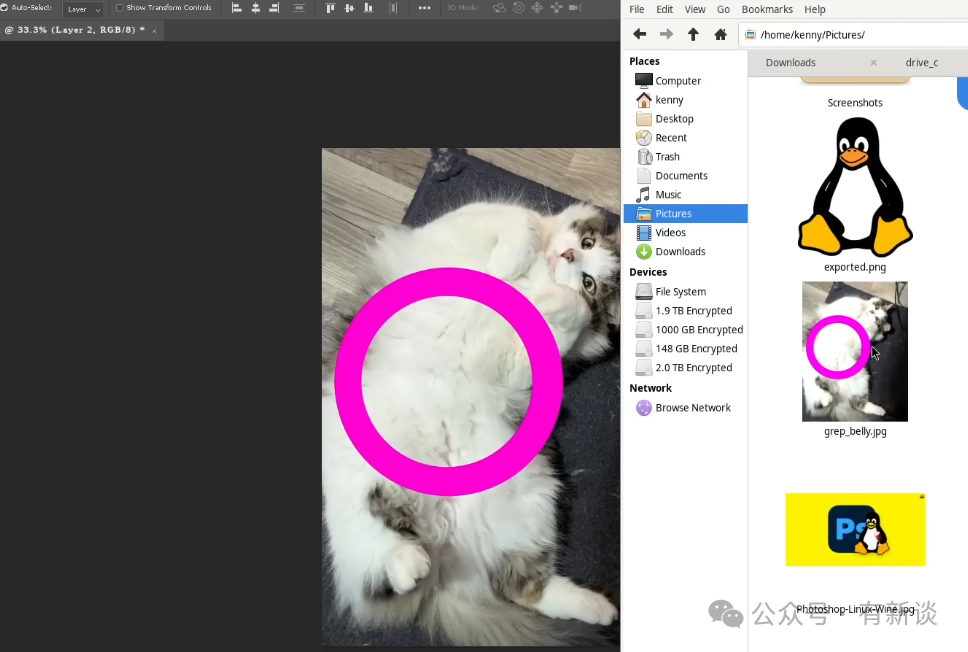
由于 Wine/Proton 是一个转换层而非完整的硬件模拟器,其运行时开销极低,在某些优化良好的 Linux发行版 上,Photoshop 的运行效率甚至可能比在原生 Windows 下更为流畅。
相关资源
- 本教程使用的兼容性补丁项目 GitHub 发布页:
https://github.com/PhialsBasement/wine-adobe-installers/releases
希望这篇教程能帮助你突破平台限制。如果你在操作中遇到问题,或者还想了解其他专业软件在 Linux 上的运行方法,欢迎在 云栈社区 与大家交流探讨。
 发表于 2026-1-26 09:17:14
|
查看: 444|
回复: 0
发表于 2026-1-26 09:17:14
|
查看: 444|
回复: 0

