从 Windows 7 或 Windows 10 升级到 Windows 11 后,许多用户对其默认的简洁版右键菜单感到不适应。原本熟悉的“编辑”、“打印”、“7-Zip”等选项被收纳到了“显示更多选项”中,多一次点击显得不够高效。如果你也怀念那个功能齐全、一目了然的经典右键菜单,其实只需一个简单的注册表命令即可一键恢复。
一、以管理员身份运行命令行
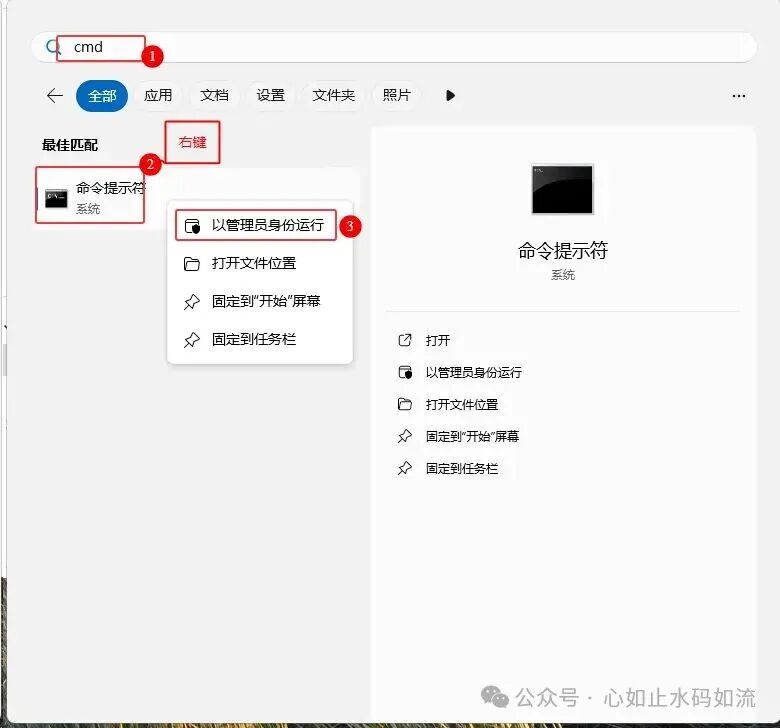
所有操作都需要在拥有管理员权限的命令行窗口中完成。请按下键盘上的 Win 键,在弹出地开始菜单或搜索框中输入 cmd。在搜索结果中的“命令提示符”应用上单击鼠标右键,并选择“以管理员身份运行”。
二、使用命令修改注册表启用经典菜单
打开管理员权限的命令行窗口后,请依次执行以下三条命令。这些命令的作用是修改一个特定的注册表项,然后重启Windows资源管理器以使更改生效。
-
首先,执行注册表添加命令。这条命令会在指定路径下创建一个空的注册表键值,从而触发系统恢复经典右键菜单样式。
reg add "HKCU\Software\Classes\CLSID\{86ca1aa0-34aa-4e8b-a509-50c905bae2a2}\InprocServer32" /f
注意:命令中的路径和花括号 {} 内的字符必须一字不差。执行成功后,命令行会提示“操作成功完成”。
-
接着,我们需要强制结束当前的 Windows 资源管理器进程。这是为了让接下来的注册表修改能够被系统加载。
taskkill /F /IM explorer.exe
执行后,你的桌面和任务栏会暂时消失,这是正常现象。
-
最后,重新启动资源管理器进程,让桌面和任务栏恢复,同时加载新的右键菜单设置。
explorer.exe
完成以上三步后,随便在桌面或文件夹内的文件上点击右键试试看!是不是那个熟悉的、包含所有安装软件扩展功能的完整经典菜单又回来了?
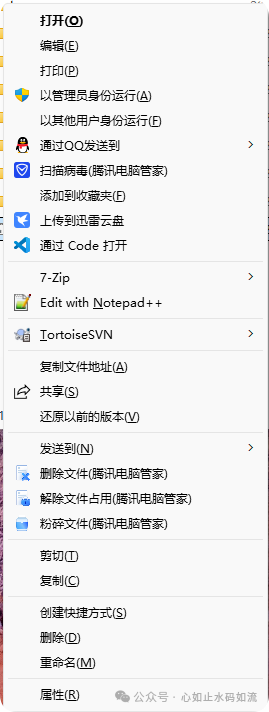
如图所示,各种第三方软件(如 Notepad++、7-Zip、TortoiseSVN)的右键选项以及系统原生功能都整齐地排列在一个菜单中,无需二次点击,效率直接拉满。
如何恢复默认的 Win11 右键菜单?
如果你之后又想换回 Windows 11 默认的简约风格菜单,操作同样简单。只需再次以管理员身份运行命令提示符,执行以下命令删除之前添加的注册表项,并重启资源管理器即可:
reg delete "HKCU\Software\Classes\CLSID\{86ca1aa0-34aa-4e8b-a509-50c905bae2a2}" /f
taskkill /F /IM explorer.exe
explorer.exe
通过这样一组简单的命令,你就能在 Win11 的新潮外观和经典的高效操作之间自由切换。这个小技巧解决了众多用户的痛点,如果你有更多关于系统优化或网络配置的疑问,欢迎在 云栈社区 的对应板块与大家交流探讨。 |  发表于 2026-1-26 16:22:39
|
查看: 381|
回复: 0
发表于 2026-1-26 16:22:39
|
查看: 381|
回复: 0

