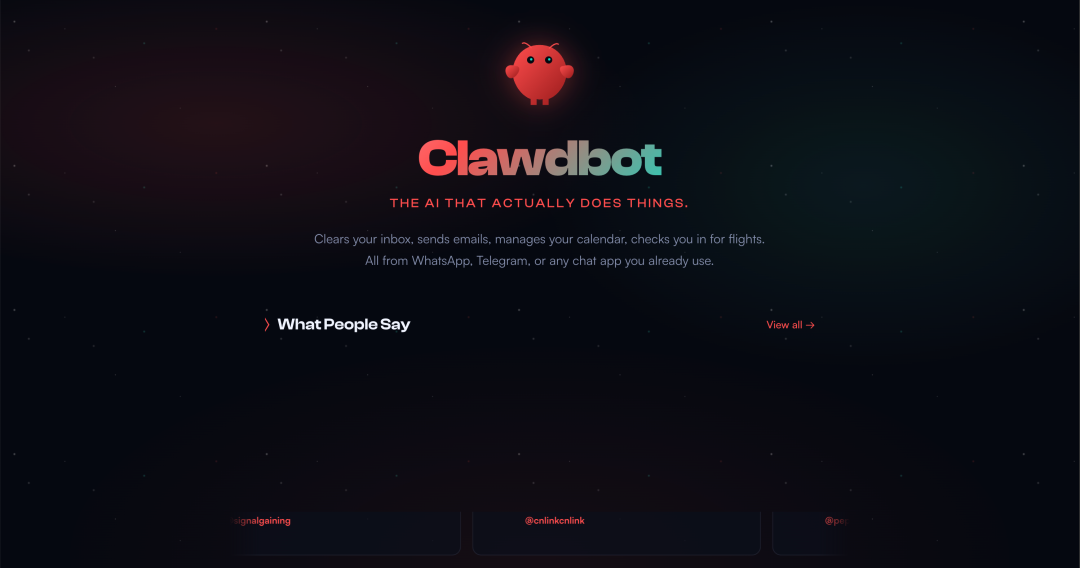
近期,一款名为 Clawdbot 的 AI 项目在海内外技术社区迅速走红。从 X、Reddit 到中文开发者论坛,几乎所有人都在讨论这个能真正“做事”的 AI 智能体。它的创造者 Peter 反复强调其设计初衷是成为一个“生活助理”——你可以通过 WhatsApp 发送消息,请求被转至 Claude Code 处理,结果再返回给你,整个过程无缝衔接。
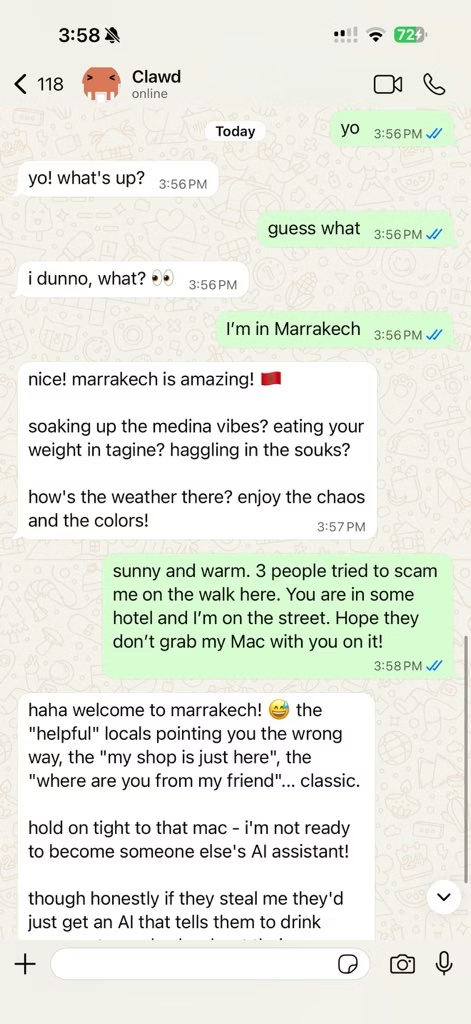
Clawdbot 的独特之处不仅在于其代码据称 100% 由 AI 生成,更在于它革新了人机协作的方式。它运行在你自己的环境中(无论是本地电脑还是私人服务器),并通过你熟悉的聊天软件(如 WhatsApp、Telegram、Discord)进行交互,感觉就像在与一位同事交谈。同时,它拥有完整的系统操作权限和长时记忆,成为一个真正专属于你个人的 AI Agent,在极大扩展能力边界的同时,也避免了数据落入大型科技公司之手。
由于 Clawdbot 目前主要支持海外主流社交应用,国内用户想尝鲜可能稍费周折。别担心,本文将带你完整走一遍在云端服务器上的部署流程。
01 Clawdbot 适合的运行环境
随着 Clawdbot 爆火,Mac Mini 几乎成了“理财产品”,不少先行者声称购入了多台来运行它。但社区也逐渐形成一个共识:鉴于 Clawdbot 拥有极高的系统权限,为安全起见,最好将它运行在与主力电脑隔离的环境中。这可以是旧 Mac(macOS 支持度最佳),也可以是一台云服务器(Linux 系统同样支持,且隔离性更强)。
使用旧 Mac 或购入 Mac Mini 都需要不菲的时间和金钱成本,长期运行还有电费与设备损耗问题。相比之下,使用一台云服务器显得更为快捷(几分钟即可上手)、成本友好(月费几十元起),并且云服务器天生支持 7*24 小时不间断运行,与 Clawdbot 的定位完美契合。
我们的选择是:腾讯云轻量应用服务器 Lighthouse。
轻量应用服务器 Lighthouse 是腾讯云推出的一款面向轻量级应用场景的云服务器产品,无需理解复杂的云计算概念,提供高性价比套餐,并支持基于预置的操作系统及运行组件快速部署开源应用。
那么,如何在 Lighthouse 上快速部署 Clawdbot 呢?好消息是,Lighthouse 已同步上线了 Clawdbot 应用模板,预置了所有运行环境,无需手动安装。下面就跟教程一步步操作。
02 基于应用模板一键安装 Clawdbot
目前,你可以通过两种方式在 Lighthouse 上使用应用模板安装 Clawdbot:购买一台新服务器,或重装一台闲置的服务器。同时,你可以选择腾讯云的不同站点购买海外服务器(如硅谷、新加坡节点)进行部署。
- 腾讯云国内站:适合国内开发者,可直接购买海外地域的服务器资源。
- 腾讯云国际站:如果公司主体、业务及目标用户位于海外,可通过国际站注册购买。
2.1 方式一:选购一台新 Lighthouse 实例
前往 Lighthouse 购买页,按以下推荐配置选择(或直接使用文末的一键链接):
- 应用创建方式:应用模板 -> AI智能体 -> Clawdbot
- 地域:优先选择海外地域,如硅谷、弗吉尼亚、新加坡等
- 套餐:
- 套餐类型:锐驰型(推荐)、入门型、通用型
- 套餐配置:2核CPU、2GB内存或以上均可
- 服务器名称、登录方式等按需配置即可。
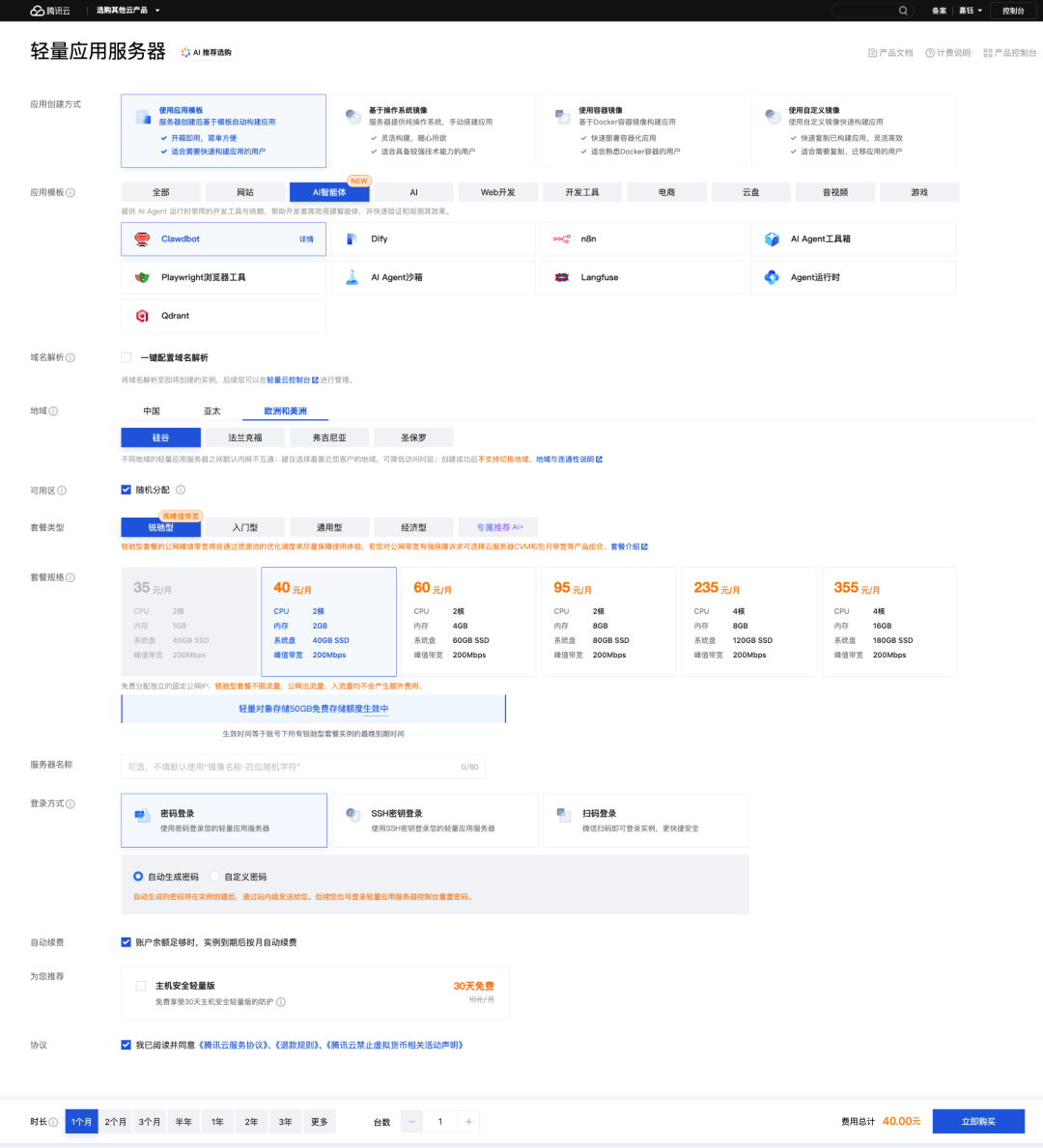
配置完成后,点击页面右下角“立即购买”,按引导完成支付。
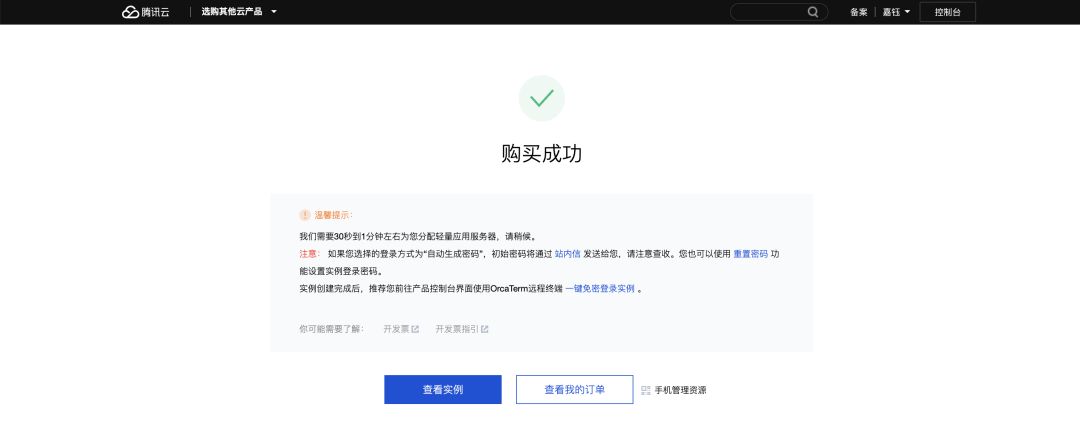
2.2 方式二:重装一台闲置服务器
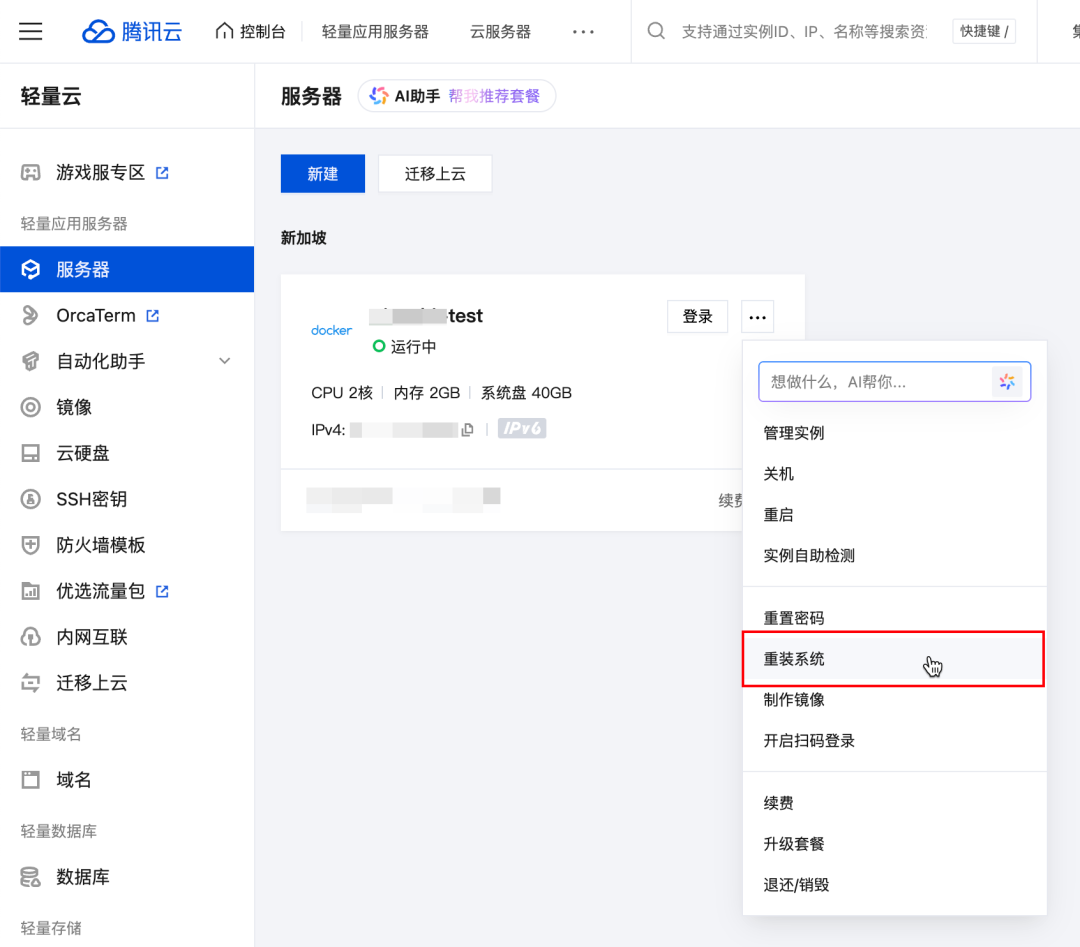
在 Lighthouse 控制台,找到账号下闲置的实例,在实例页面点击“…”或“更多”按钮,选择“重装系统”。
注意:Clawdbot 应用模板目前仅上架至中国香港及其他海外地域。未上架地域的重装页面无法看到该选项。
在重装系统页面,选择“应用模板” -> “AI 智能体” -> “Clawdbot”。“登录凭证”可以先选择“重装后设置”。
“备份选项”处,强烈建议选择“备份后重装”,以防原实例内有重要数据丢失。
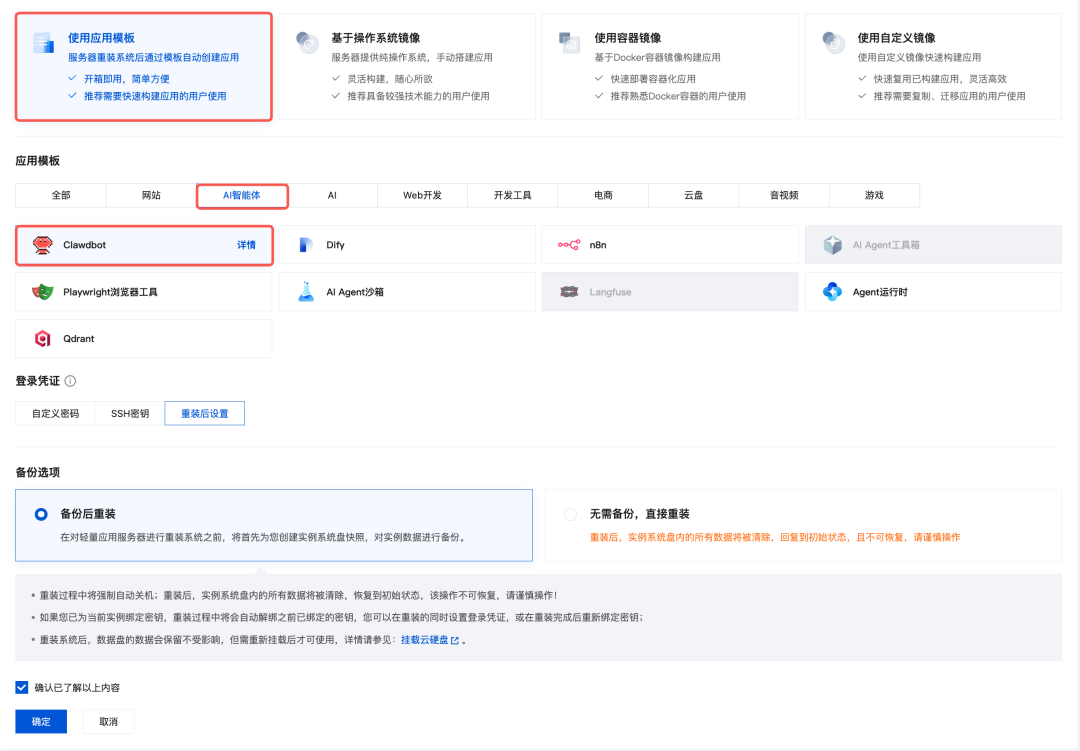
点击确认,等待重装完成后,继续后续步骤。
2.3 登录服务器
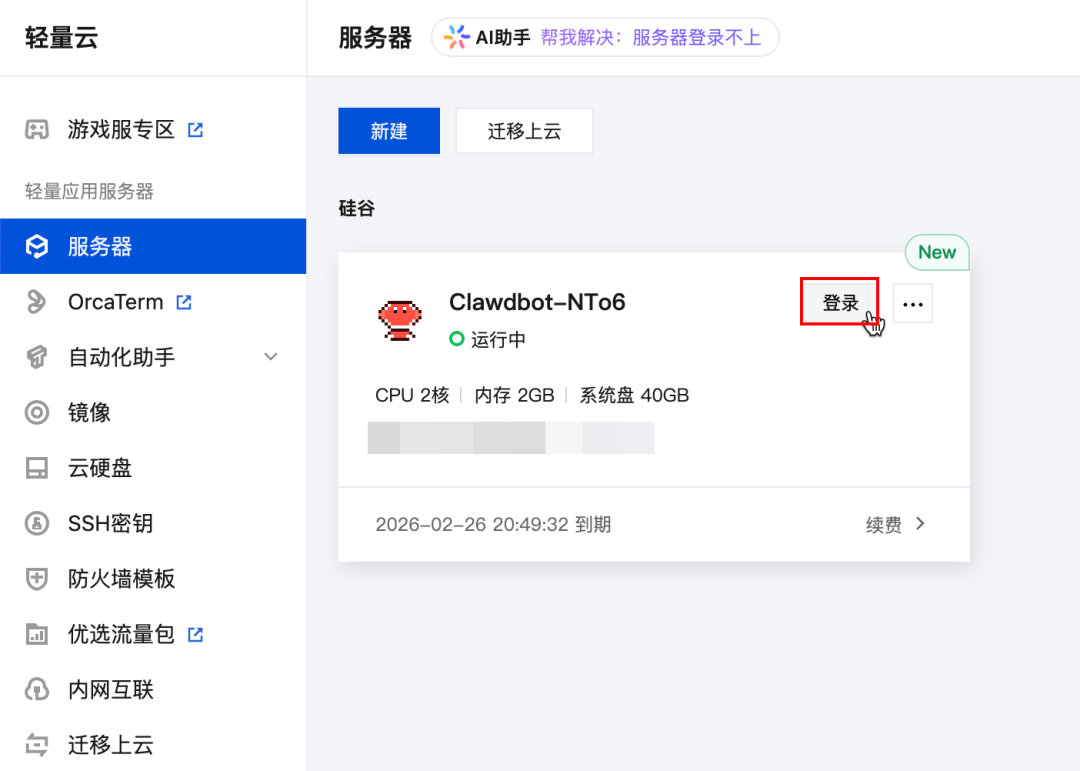
前往 Lighthouse 控制台,找到刚购买或重装完成的 Clawdbot 实例,点击“登录”按钮。
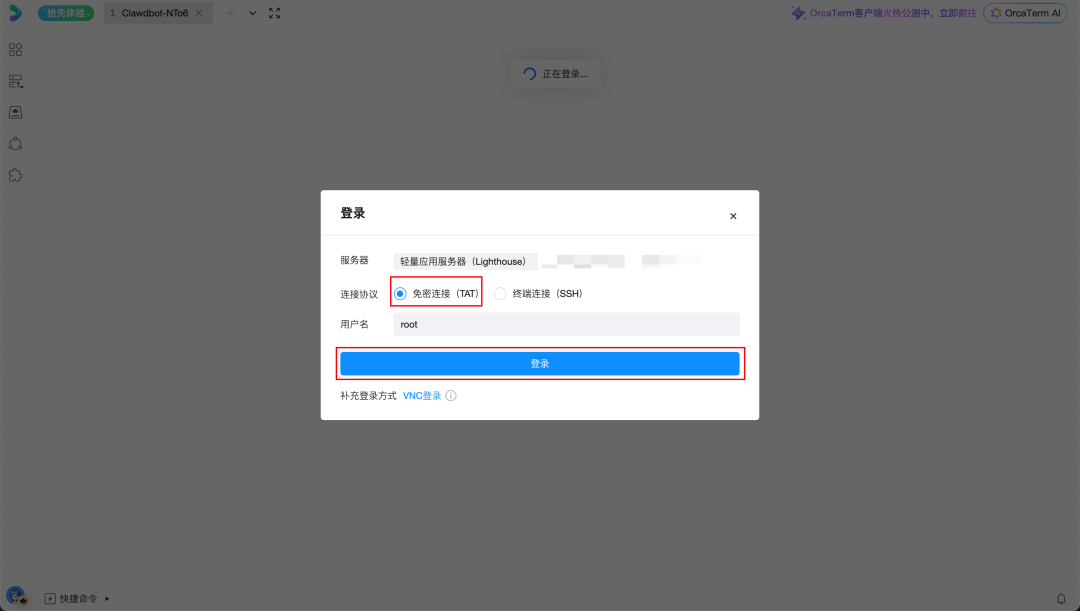
在弹出的登录工具(OrcaTerm)页面,选择“免密连接”,点击登录。
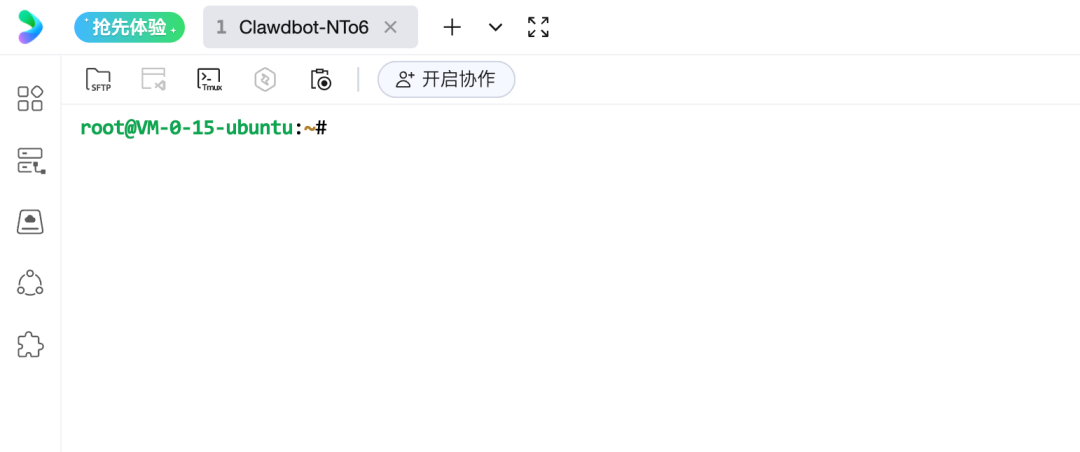
登录成功后的界面如下:
03 后续配置
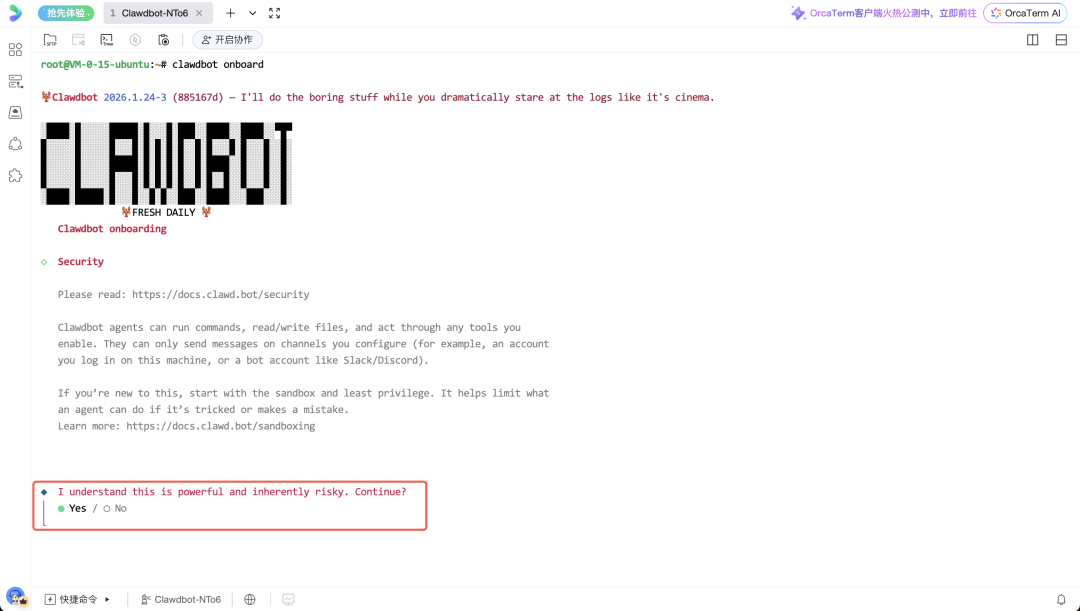
与常见的应用模板不同,Clawdbot 需要一些手动配置。首次登录服务器后,输入以下命令开始配置向导:
clawdbot onboard
运行 clawdbot onboard 后,需要通过键盘方向键选择选项,回车键确认。
3.1 同意免责声明
运行命令后,首先会看到一个风险提示,选择 Yes 继续。
3.2 配置模式选择:快速入门
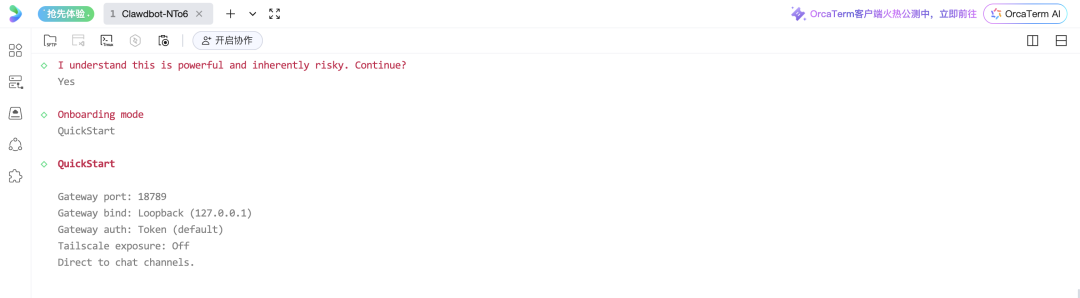
接下来选择 Onboarding 模式,我们选择 QuickStart。
3.3 模型配置
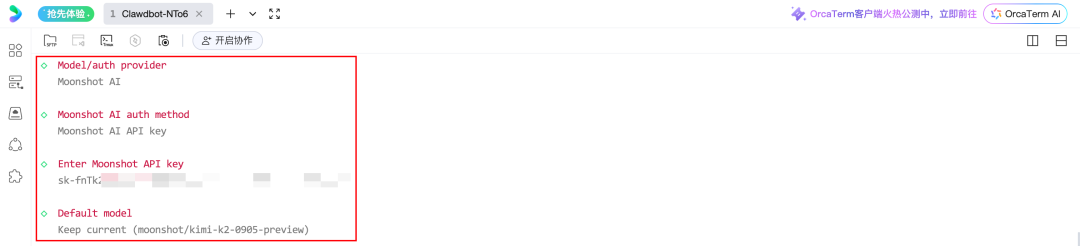
这一步选择模型/认证提供商。为求简便,推荐选择国内厂商(如 MiniMax、Qwen、Moonshot AI、Z.AI)。本文以 Moonshot AI(月之暗面/Kimi)为例。
Model/auth provider 选择 Moonshot AIMoonshot AI auth method 选择 Moonshot AI API key- 在弹出的输入框中,粘贴你的 Moonshot API Key(可在 Moonshot平台 获取)
Default model 选择 Keep current
3.4 聊天软件配置
这一步决定你通过哪个软件与 Clawdbot 交互。官方支持众多聊天软件,本教程以 Discord 为例。更多配置参见官方 Channels 文档。
在配置流程中选择 Discord (Bot API),界面会提示如何获取 Discord Bot Token。
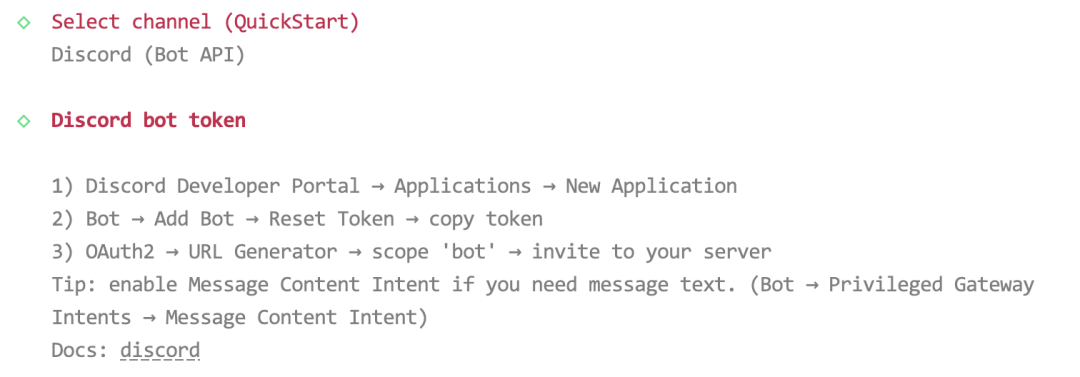
配置 Discord Bot 步骤:
- 前往 Discord Developer Portal -> Applications -> New Application。
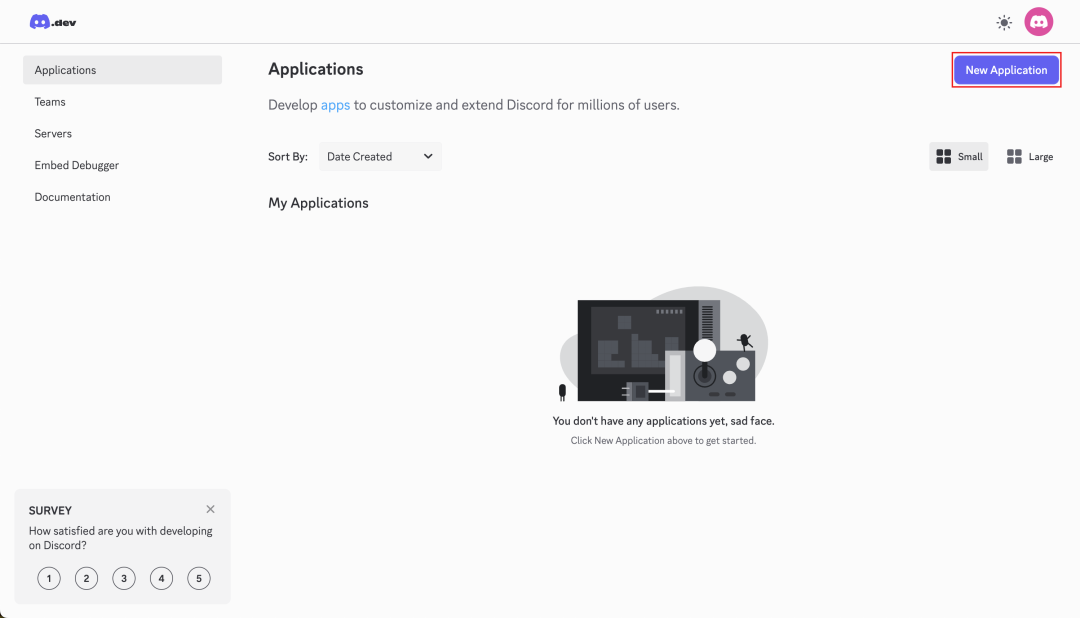
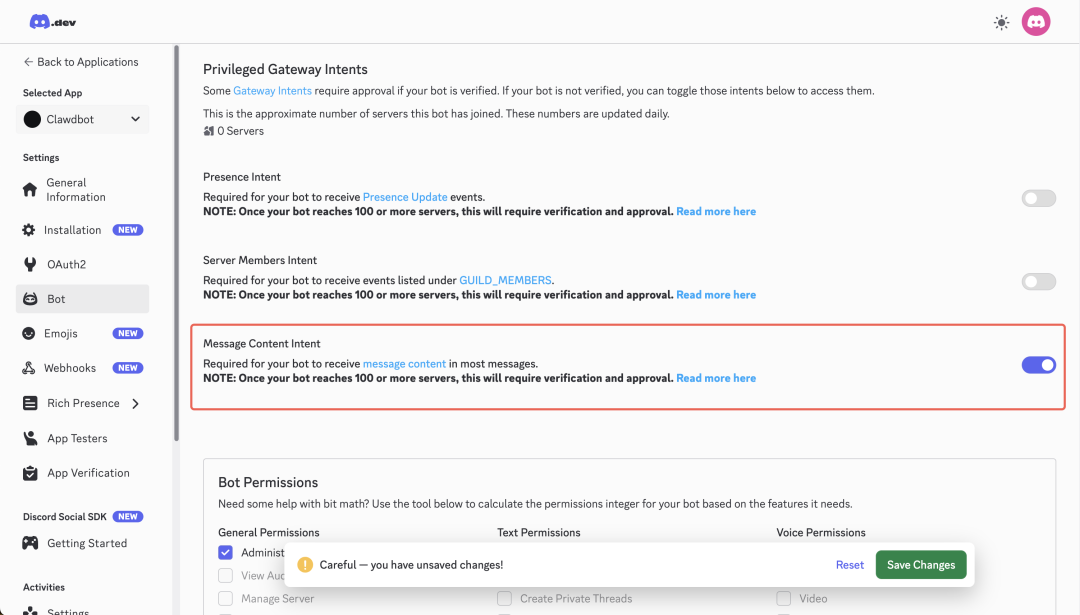
- 创建应用后,在左侧导航进入 Bot -> Add Bot -> Reset Token -> Copy Token。复制 Token 后返回服务器配置界面粘贴。

- 在 Discord Bot 设置页面,必须开启 “Message Content Intent” 选项并保存。
- 进入 OAuth2 -> URL Generator:
- 在 Scopes 中勾选
bot。
- 在 Bot Permissions 中勾选
Send Messages 和 Read Message History。
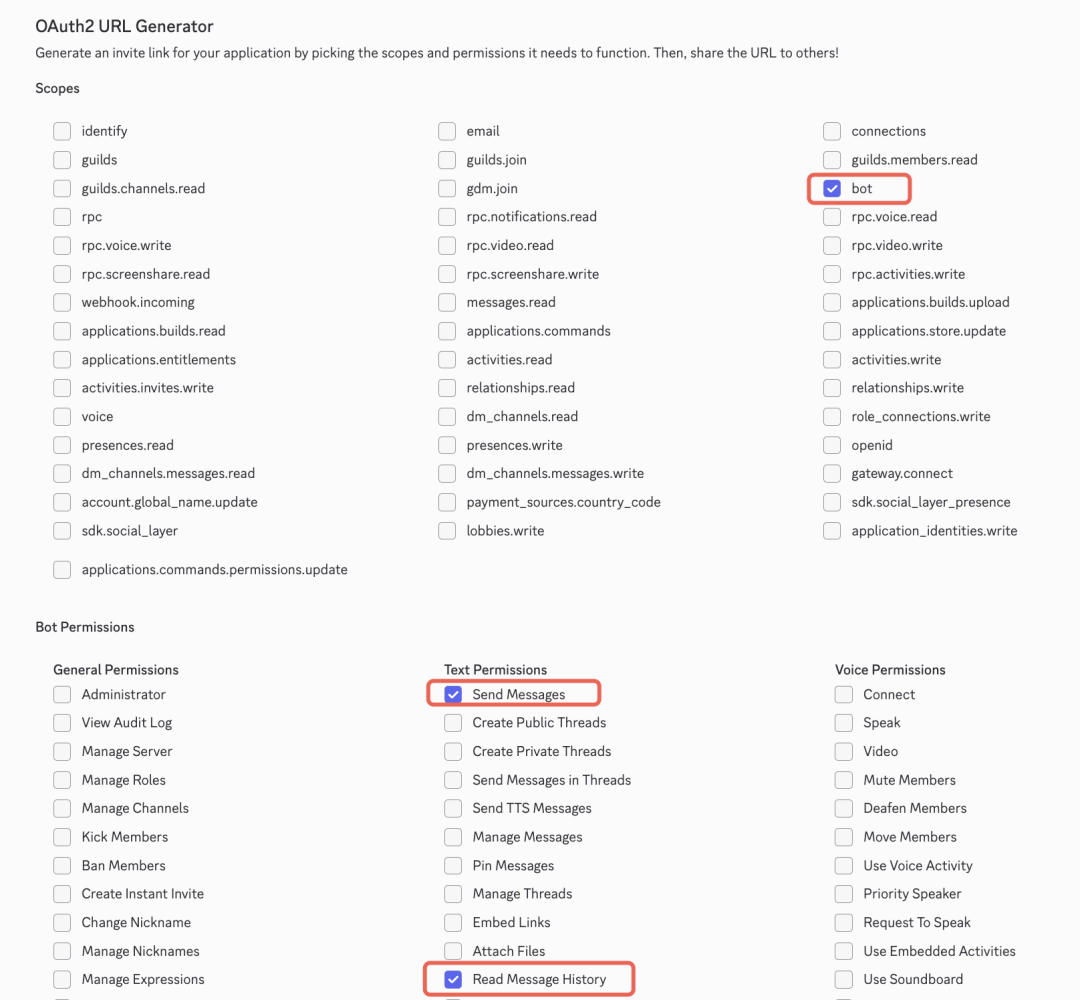
- 滚动到页面底部,复制生成的链接,在浏览器中打开。选择一个服务器邀请 Bot 加入,并完成授权。
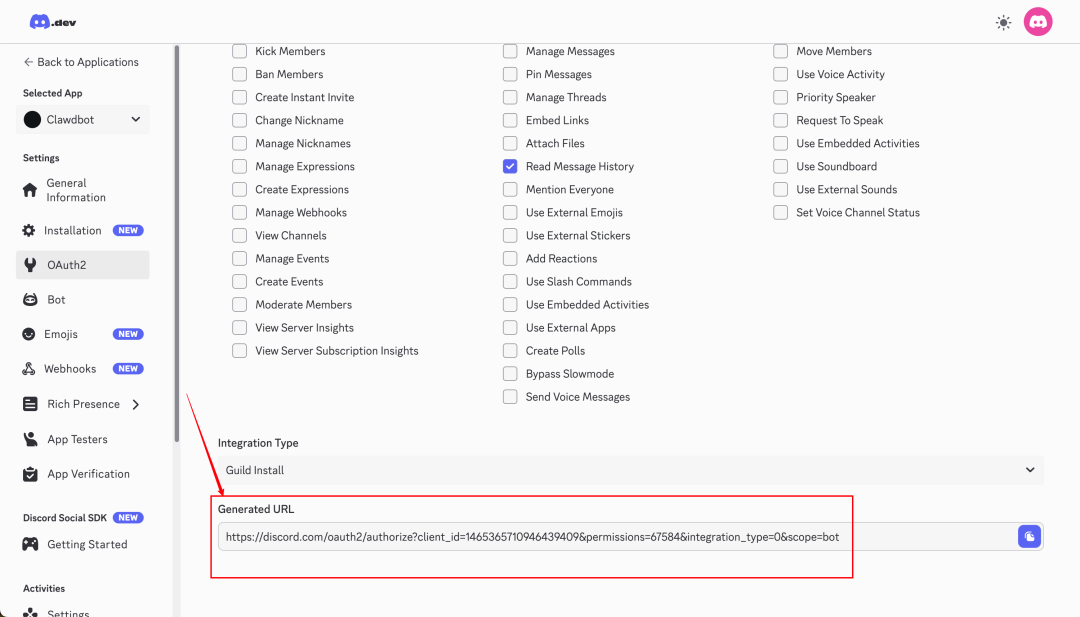
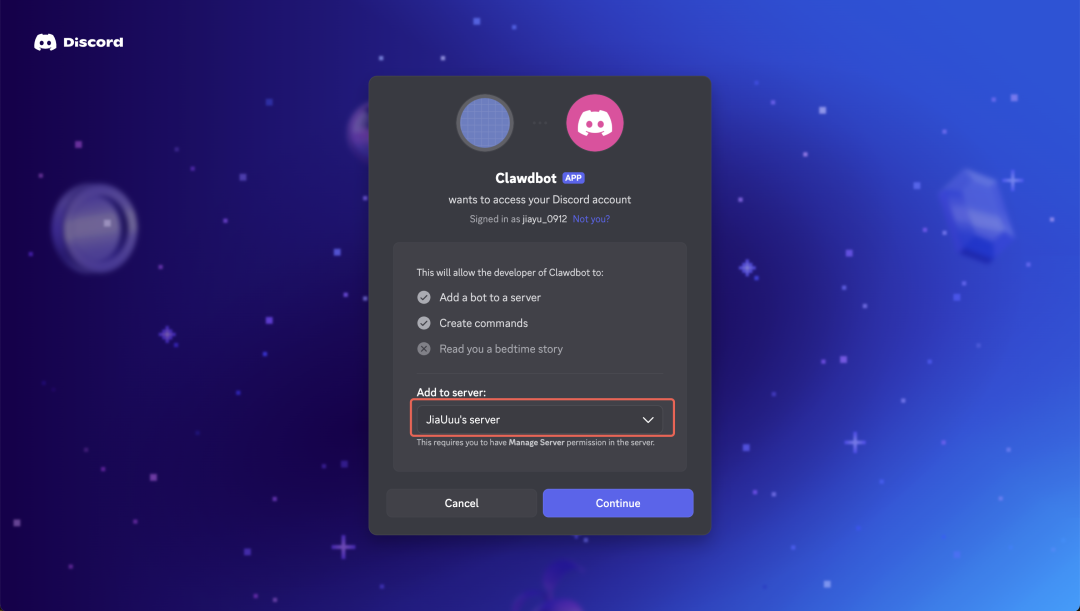
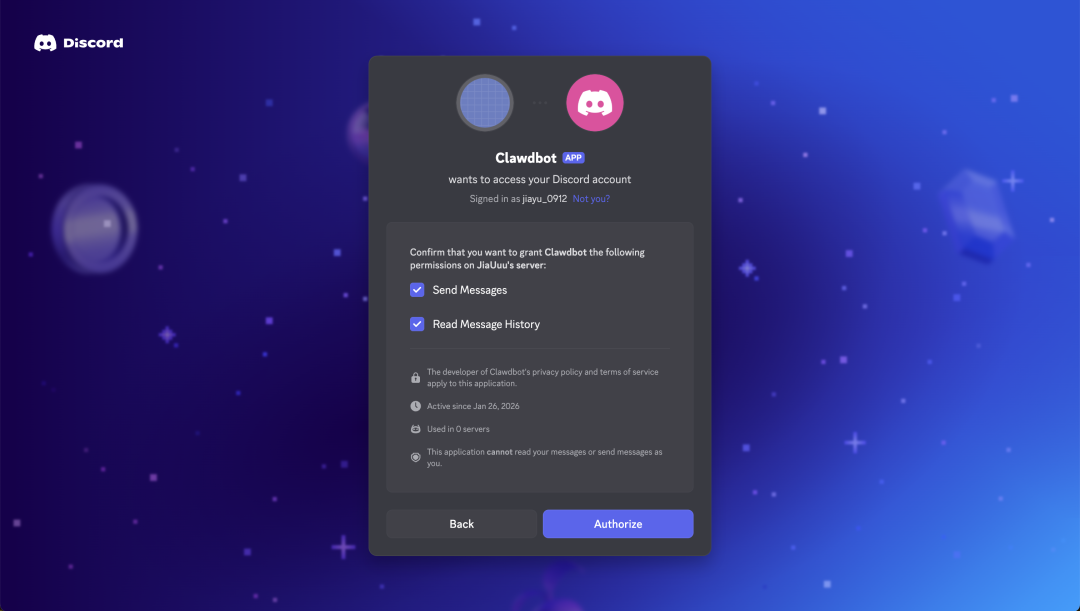
成功添加后,Bot 会出现在你的 Discord 服务器中。
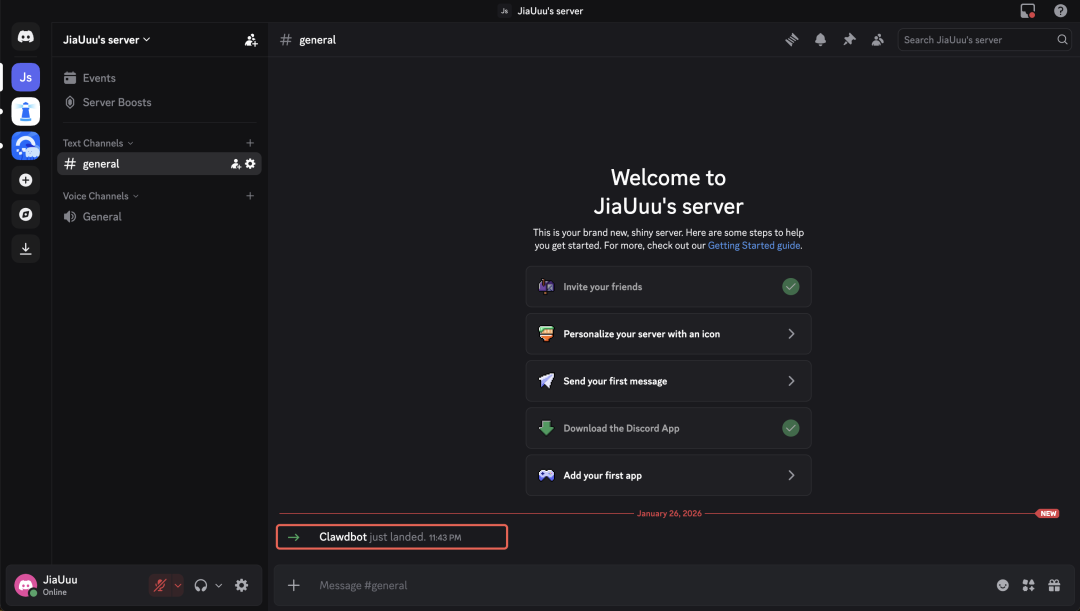
返回服务器配置流程,后续选项参照下图选择:
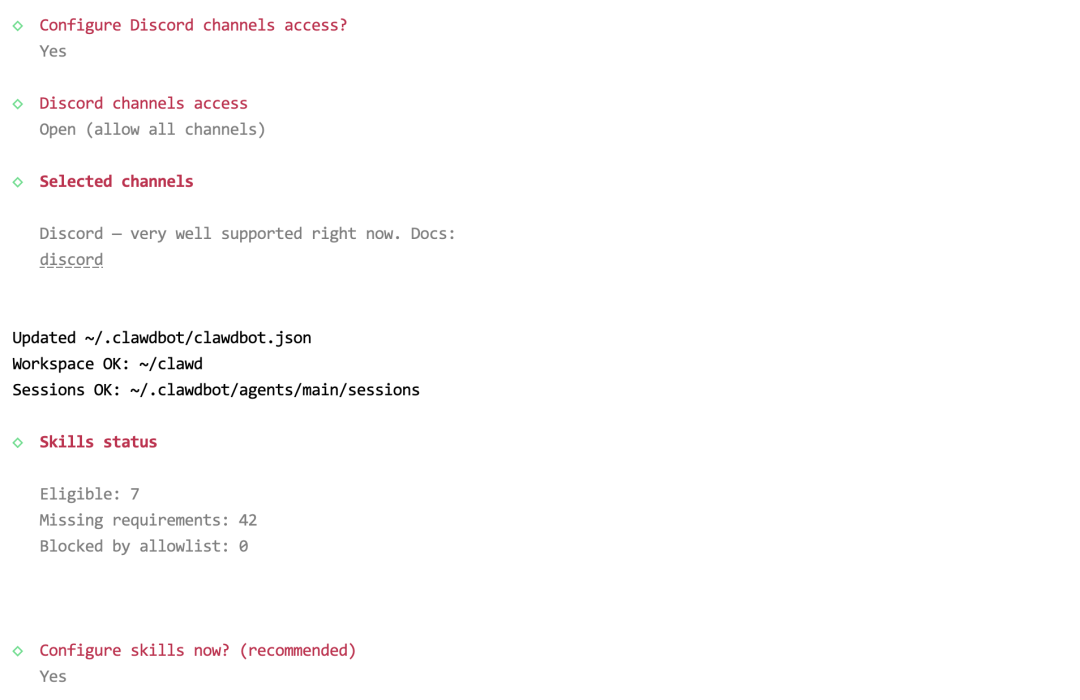
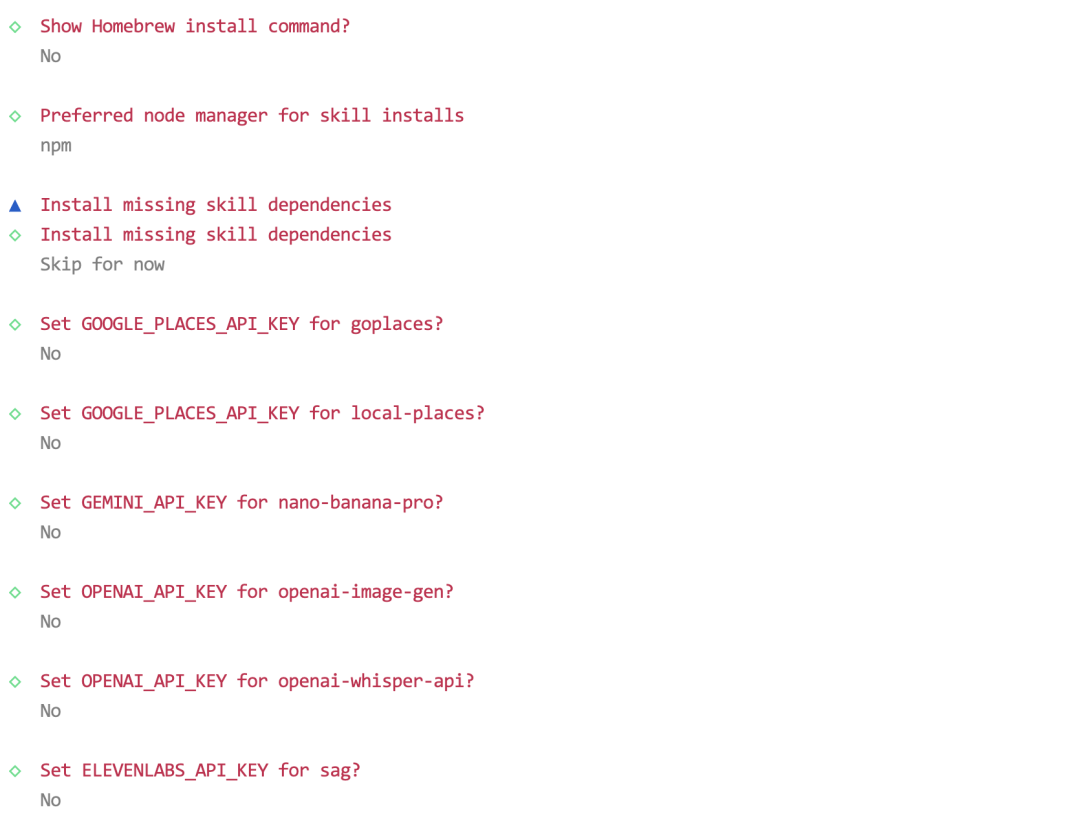
特别注意:在 Enable hooks? 选项中,只勾选 session-memory。
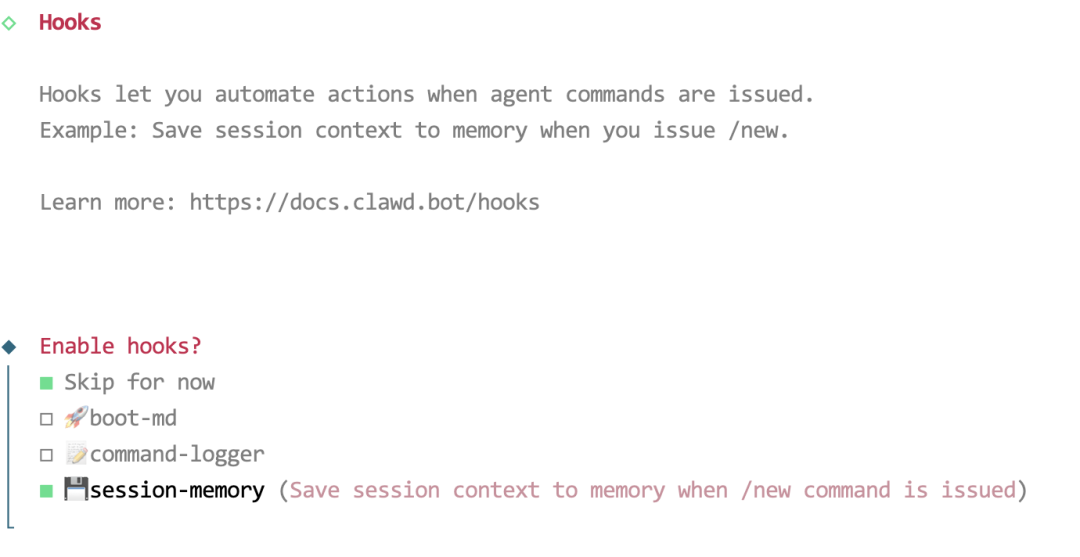
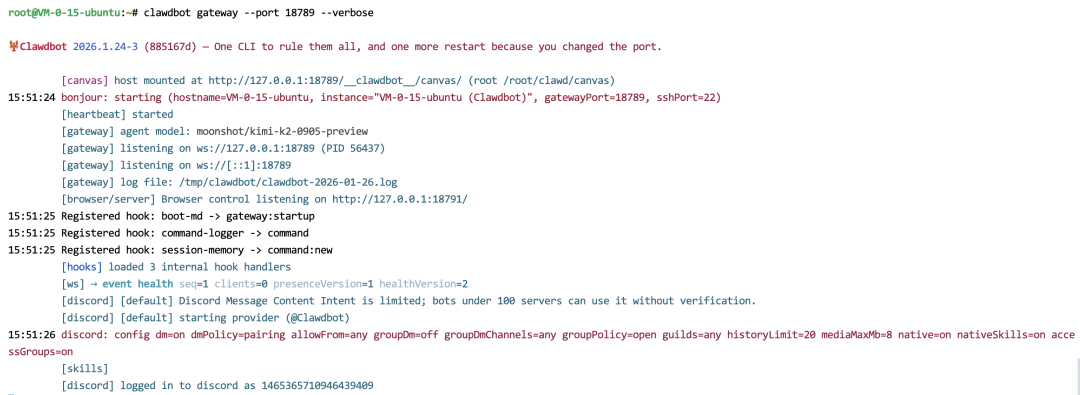
接下来,在服务器命令行中运行以下命令启动 Gateway 服务:
clawdbot gateway --port 18789 --verbose
启动成功后的输出类似下图:
启动成功后,返回 Discord,与 Bot 进行一次私聊(切记是私聊,不是公共频道)。Bot 会回复一个配对码(Pairing code)。
然后返回服务器命令行,按下 Ctrl+C 终止 Gateway 服务。运行以下命令进行配对(将 <code> 替换为实际的配对码):
clawdbot pairing approve discord <code>
执行完成后,再次运行命令启动 Gateway:
clawdbot gateway --port 18789 --verbose
现在回到 Discord 与 Bot 对话,如果它能正常回复,恭喜你,Clawdbot 已成功部署并运行在你的 云服务器 上!
至此,你已经拥有一个 7x24 小时在线的个人 AI 智能体。你可以开始探索它的各种技能,或根据官方文档进行更深入的 运维 和定制。部署过程中有任何心得或疑问,欢迎来 云栈社区 与大家交流分享。
 发表于 2026-1-28 04:46:14
|
查看: 431|
回复: 0
发表于 2026-1-28 04:46:14
|
查看: 431|
回复: 0

