还在为 Windows 10 或 Windows 11 突如其来的自动更新重启而烦恼吗?一个简单直接的注册表修改方法,可以让你通过一条命令将系统更新暂停长达数年。这种方法本质上是通过修改特定的注册表键值,来大幅延长系统更新设置中允许的暂停周期。
下面将分步骤详细说明操作过程。
第一步:以管理员身份打开命令提示符
按下键盘上的 Win + R 组合键,打开“运行”对话框。
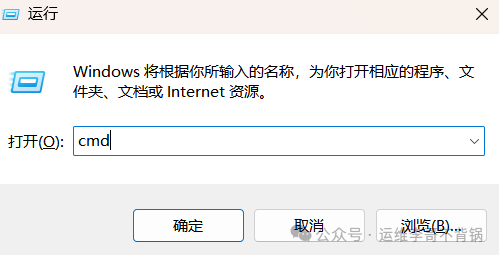
在输入框中键入 cmd,然后同时按下 Ctrl + Shift + Enter 以管理员身份运行命令提示符。如果弹出用户账户控制(UAC)窗口,请点击“是”。
第二步:执行注册表修改命令
在打开的管理员命令提示符窗口中,复制并粘贴以下命令,然后按回车键执行。
reg add HKEY_LOCAL_MACHINE\SOFTWARE\Microsoft\WindowsUpdate\UX\Settings /v FlightSettingsMaxPauseDays /t REG_DWORD /d 8888 /f
命令执行成功后,你会看到“操作成功完成”的提示。
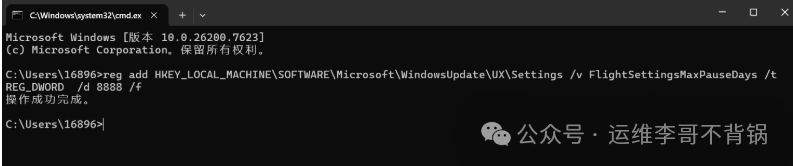
命令参数解析:
reg add:添加注册表键值。HKEY_LOCAL_MACHINE\...\Settings:要修改的注册表项路径。/v FlightSettingsMaxPauseDays:指定要操作的键值名称。/t REG_DWORD:指定键值类型为 DWORD (32位)。/d 8888:将键值的数值数据设置为 8888(代表天数)。/f:强制覆盖,不提示确认。
这里的 8888 天(约合 24 年)是一个示例值,你可以将其替换为任何你希望暂停的天数。
第三步:在系统设置中启用暂停
命令执行后,需要到系统设置中手动开启暂停功能。
- 打开“设置” -> “Windows 更新”。
- 在更新界面,点击“暂停更新”旁边的下拉箭头。
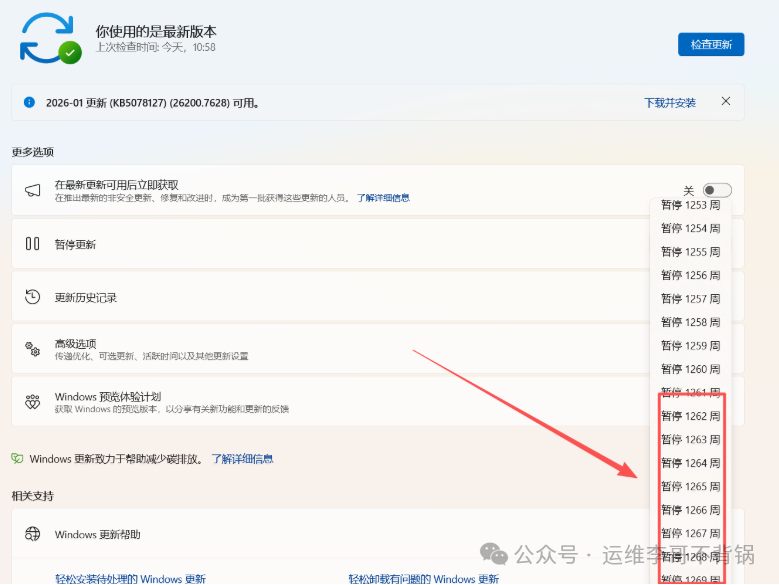
此时,你会看到可选择的暂停周期列表变得非常长。可暂停的周数取决于你上一步命令中设置的天数(8888天 / 7 ≈ 1269周)。在列表中,选择你想要暂停到的最终日期。
第四步:确认更新已暂停
选择暂停周期后,Windows 更新界面会立即显示更新已暂停,并明确标注暂停截止的日期。
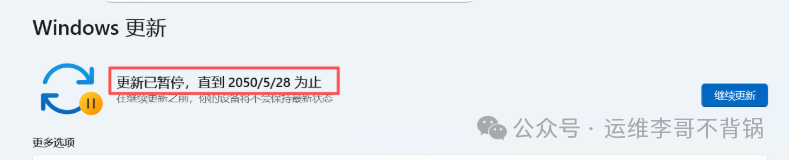
至此,你的 Windows 系统在所选日期之前将不会自动下载和安装功能更新。当你需要恢复更新时,只需返回此页面点击“继续更新”即可。
方法原理与注意事项
这种方法的核心原理是直接修改 Windows 更新组件用于控制最大暂停天数的注册表键值。系统默认的暂停周期上限较短(通常为5周或35天),通过修改 FlightSettingsMaxPauseDays 这个值,我们“欺骗”系统,使其允许用户设置一个超长的暂停期。
需要注意的是:
- 权限要求:必须使用管理员身份运行命令提示符,否则会因权限不足而失败。
- 影响范围:此方法主要暂停的是功能更新和质量更新。关键的安全更新可能仍会通过其他渠道(如Windows Security)推送,具体行为可能因系统版本和配置而异。
- 手动修改:如果你不习惯使用命令行,也可以手动打开注册表编辑器(
regedit),导航到上述路径,找到 FlightSettingsMaxPauseDays 键值(若不存在则需新建),并将其修改为对应的十进制数值。
对于需要严格控制更新窗口的系统维护场景,或者追求系统稳定性的用户来说,这是一个非常实用的技巧。更多类似的运维技巧和深入讨论,欢迎在云栈社区与大家交流。 |  发表于 2026-1-28 06:51:26
|
查看: 392|
回复: 0
发表于 2026-1-28 06:51:26
|
查看: 392|
回复: 0

