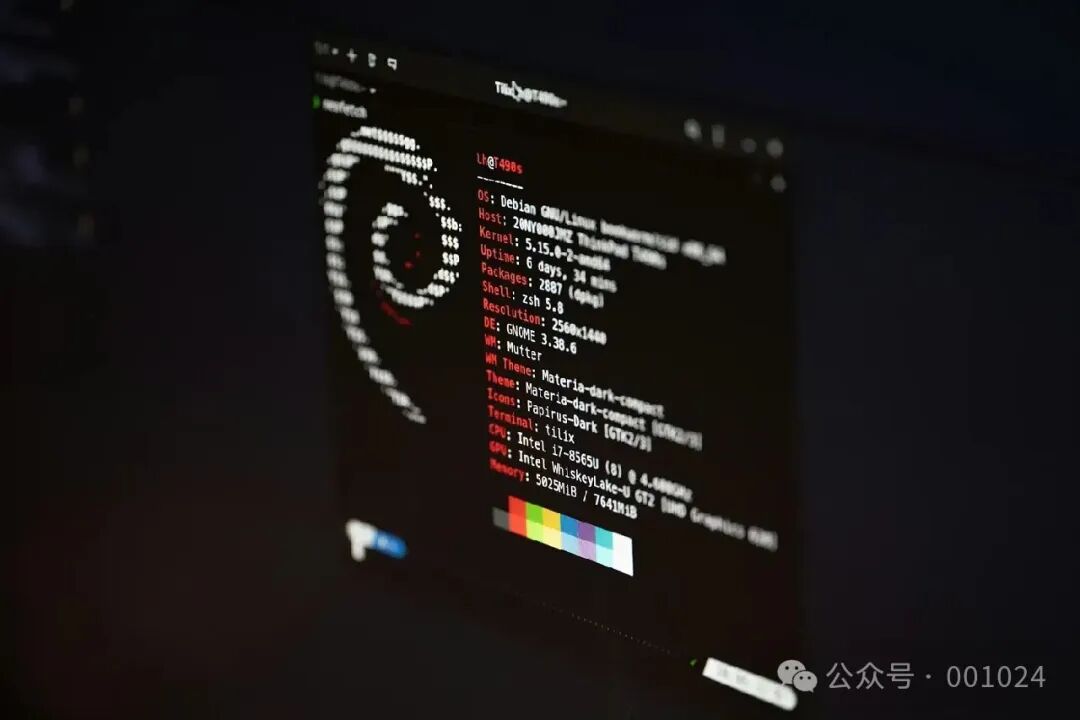
作为一个长期与终端打交道的开发者,我们总能在各种平台看到类似的文章:“如何提升你的终端体验”、“10 个终端效率工具”、“你的终端太无聊了,我们来美化一下!”。
说实话,这类文章我也会看。它们本身没什么问题。
但真实情况是:大多数内容都很水。而且反复提到的,总是那几样价值非常有限的工具。
真正能让你成为终端高手的,其实只有少数几个关键能力。下面这 10 条基于实战经验的建议,才是真正能把你从“终端使用者”推向“终端重度生产者”的核心。
1️⃣ 拥抱 GPU 加速的现代终端模拟器
最近在 Reddit 的 r/neovim 上看到一个投票,讨论大家在 2026 年使用什么终端。
一个让人欣慰的趋势是:大多数人已经在用现代终端了。
选择一个持续维护、高度可配置、且支持 GPU 加速的终端模拟器,在今天应该成为默认选择。比如 Ghostty、Kitty、Alacritty、WezTerm。
我个人选择 WezTerm,原因很直接:
- 配置使用 Lua(相比死板的配置文件,灵活性更高)
- 跨平台支持良好,在 Windows 上也能完美运行 WSL
相比之下,Ghostty 在这两点上对我的吸引力稍弱。至于 Warp —— 它在投票中缺席我并不意外。它对 AI 功能的强调有些过强,反而可能干扰日常专注、踏实的命令行工作。
2️⃣ 多路复用是刚需,而非高级技巧
现代终端大多支持多路复用,但这其实包含两个层次:
- UI 级:标签页、分屏
- 会话级:支持 detach / reattach(类似 tmux / screen 的功能)
这两种能力都不可或缺。UI 级多路复用帮助你组织当前的工作窗口,而会话级多路复用则让你可以安心地让长时间任务在后台运行,即使关闭终端也无妨。
据我所知,原生同时支持这两种模式的终端可能只有 WezTerm。但这并不妨碍你使用其他优秀的终端,因为搭配 tmux 或 zellij 这类工具,完全可以补齐会话管理的短板。
我个人的组合是:WezTerm + tmux,用不同的 session 和 pane 来管理开发、运维、日志监控等多种环境。
3️⃣ 像高手一样导航文件系统
如果你还在手动输入完整的路径,那你正在无谓地消耗时间。我个人使用的组合利器是 sesh。
它将三样强大的工具融合在了一起:
- tmux 会话管理
- zoxide(一个更智能的
cd 命令)
- fzf(模糊查找器)
简单来说:zoxide 会学习并记住你最常访问的目录,而 fzf 则让你通过模糊匹配的方式从列表里快速选中目标。你只需要按下一个快捷键,就能在一个包含了所有常用路径的列表中模糊搜索并瞬间跳转。
这是一种一旦习惯,就再也回不去的能力。
类似的工具还有 tmuxinator、broot 等,它们的核心方向都是一致的:最大限度地减少你在思考路径上花费的精力。
4️⃣ 别低估 Shell Alias 和函数的力量
Alias(别名)和 Shell 函数是我每天都在使用的高效工具。它们能将繁琐的操作简化成一两个字符。
一些最简单的导航别名:
alias T='cd $HOME/tmp'
alias P='cd $HOME/projects'
alias C='cd $HOME/projects/code'
alias D='cd $HOME/Desktop'
alias Do='cd $HOME/Downloads'
一些优化日常行为的别名:
alias l='ls -lAh --color=always'
alias rm='gio trash' # 使用垃圾箱而非直接删除,更安全
快速返回上级目录:
alias ..='cd ..'
alias ...='cd ../../'
alias ....='cd ../../../'
当操作需要一点逻辑判断时,就该使用 Shell 函数了。例如,创建一个目录并立即进入它:
mkcd() { mkdir -p "$@" && cd "$@"; }
我甚至重写了 cd 命令本身,让它在进入目录后自动执行 ls,因为我几乎每次 cd 后都会这么做:
cd() { builtin cd "$@" && l; }
这些小技巧的积累,正是构建高效 开发工作流 的基础。
5️⃣ 魔法般的 Shell 历史管理:Atuin
Atuin 的标语是:“为你的 Shell 注入魔法”。它解决了一个非常实际的问题:“我上周在另一台服务器上执行过那个复杂的命令,现在想不起来了怎么办?”
Atuin 可以:
- 搜索你全部的 Shell 历史记录(不仅仅是当前会话)
- 支持全文和模糊匹配
- 在多个机器间同步你的命令历史
用了 Atuin 之后,传统的 Ctrl+R 反向搜索会显得非常原始。如果你还没有尝试过 Atuin,这可能是本文中最值得你立刻动手配置的工具。
6️⃣ 让 Git 和 Docker 留在终端里
Git 命令行对许多人来说可能有些痛苦,但如果你大部分时间都在终端里工作,频繁切换到 GUI 工具反而是一种中断。
我使用 lazygit(也有 gitui 作为备选)。lazygit 的价值在于:
- 快速进行 commit amend
- 快速重写 commit message (reword)
- 无需记忆复杂的
git rebase -i 等命令参数
你会发现,许多复杂的 Git 操作突然变得可视化且安全。同一作者开发的 lazydocker 也为 Docker 容器管理带来了同样友好的终端体验。在 开源社区 中,这类优秀的终端工具正在不断涌现。
7️⃣ 一个有用且安静的 Shell Prompt
我曾经踩过一个坑:在 main 分支上直接进行高危操作。几次惊险之后我才意识到,Prompt 中显示 Git 分支和状态信息不是装饰,而是一道安全护栏。
你可以选择:
- fish 或 PowerShell 自带的强大提示符
- starship(一个跨 Shell、高度可定制的提示符)
- ble.sh(为 Bash 带来现代交互特性)
但这里有一个关键点需要强调:Prompt 是你在每敲一个回车后都会重新渲染的东西。它的速度至关重要。
一个过于花哨、加载缓慢的 Prompt,只是在持续消耗你每一次交互的时间成本。我个人偏好极简风格:当前目录 + Git 状态,足矣。
8️⃣ Nerd Fonts:锦上添花,而非必需
Nerd Fonts 为常用的编程字体打上补丁,加入了大量实用的图标。它并非必须品。
但如果你使用 lazygit 这类 TUI(终端用户界面)工具,正确的图标支持确实能让界面元素更加清晰易辨。我推荐使用 nerd-fonts-installer 这类工具进行跨平台安装,非常省事。
9️⃣ 自动补全与自动建议
关于这一点,我承认自己仍在学习和优化中。首先要分清两个概念:
- 自动补全:在你按下
Tab 键时触发,根据上下文提供补全选项。
- 自动建议:基于你的命令历史,在你输入时被动地显示灰色建议,按右方向键即可采纳。
Bash 的原生支持比较弱,但 bash-completion、zsh、fish 和 PowerShell 在这方面都强大得多。ble.sh 甚至将这两者都带入了 Bash 环境。这是我工作流中下一步最可能进行深度优化的环节。
10️⃣ 你可能并不真正需要的东西
最后,我们也来聊聊哪些东西你可能并不需要,以帮助你聚焦于真正提升效率的核心。
重写版的 Unix 工具
bat(代替 cat)、lsd/eza(代替 ls)、ripgrep(代替 grep)、btop(代替 top)…… 这些工具都很不错,许多也确实提供了更现代、更漂亮的输出。
但说实话:它们很少能实质性提升你的生产力。而且,它们几乎总是比原生的工具要慢一些。那些附加的“特性”是有性能成本的。
Shell 语法高亮
这是我个人不太偏爱的一点。除非你每天都编写极其复杂的 Shell 脚本,否则在命令行中多出来的那些颜色,并不会显著提升你对命令的理解速度。当然,这完全是个人的偏好问题。
终端的魅力就在于:你可以完全按照自己喜欢的方式来配置它。
结语
真正让终端变得强大的,不是更换一个炫酷的主题。
而是做到:
- 更快地到达目标(如智能跳转、历史搜索)
- 更少地思考路径(如 alias、多路复用)
- 更低地犯错成本(如 Prompt 状态提示、安全的
rm)
那么,回到那个问题:2026 年,你打算如何配置和使用你的终端,来最大化你的生产力? 欢迎在 云栈社区 分享你的独门秘籍。
 发表于 2026-1-29 18:32:34
|
查看: 418|
回复: 0
发表于 2026-1-29 18:32:34
|
查看: 418|
回复: 0

