L8.院士
6218
0
790
在Qt应用开发中,实现一套现代化、美观且交互一致的界面往往需要投入大量精力。本文将详细介绍一个优秀的开源项目——qt-material-widgets,它为Qt开发者提供了一套遵循Google Material Design设计规范的组件库,能够极大地提升开发效率和界面美观度。
qt-material-widgets
该项目已实现包括App Bar、Auto Complete、Avatar、Badge、CheckBox、Circular Progress、Dialog、Drawer、Floating Action Button、Flat Button、Icon Button、Progress、Radio Button、Raised Button、Scroll Bar、Slider、Snackbar、Tabs、Text Field、Toggle在内的二十余个常用组件。这些组件不仅外观现代,还提供了丰富的动画效果,尤其适合开发面向移动端或触屏设备的应用,为传统的桌面或嵌入式GUI编程带来了全新的视觉体验。
下面我们通过效果图和核心代码,来详细了解这个组件库的使用。
组件效果图展示
QtMaterialAppBar
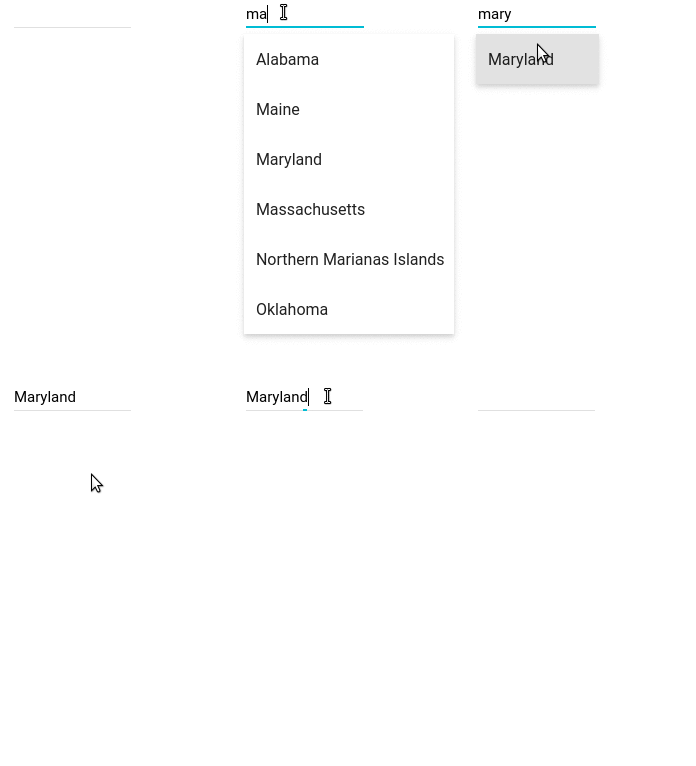
QtMaterialAutoComplete
QtMaterialAvatar
QtMaterialBadge
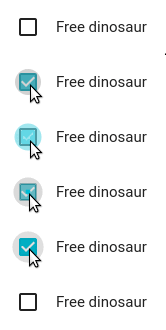
QtMaterialCheckBox
QtMaterialCircularProgress
QtMaterialDialog
QtMaterialDrawer
QtMaterialFloatingActionButton
QtMaterialFlatButton
QtMaterialIconButton
QtMaterialProgress
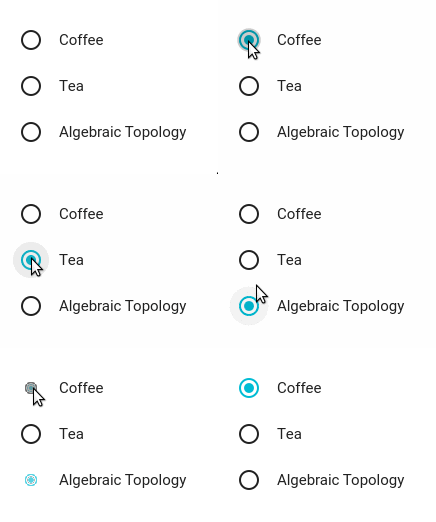
QtMaterialRadioButton
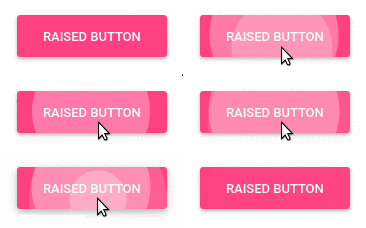
QtMaterialRaisedButton
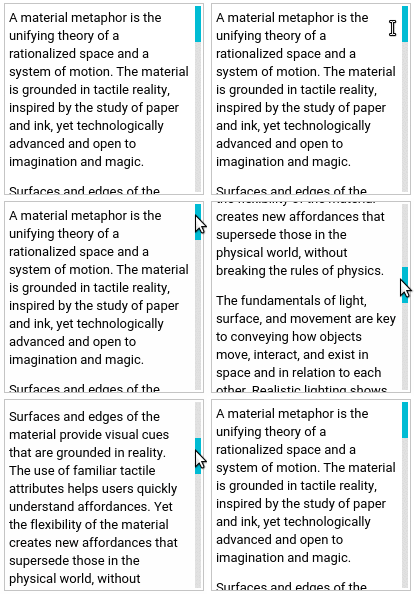
QtMaterialScrollBar
QtMaterialSlider
QtMaterialSnackBar
QtMaterialTabs
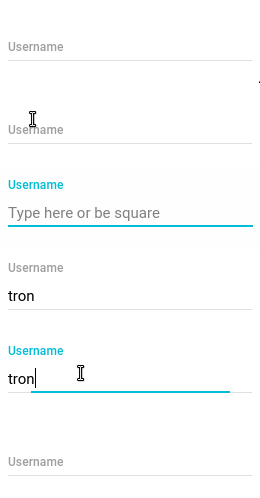
QtMaterialTextField
QtMaterialToggle
核心实现代码解析
该示例项目通过一个主窗口集中展示了所有组件。其核心逻辑是使用QListWidget作为组件导航栏,QStackedLayout作为组件展示区,通过信号槽实现切换。这种设计模式在演示程序或配置工具中非常常见。对于需要构建复杂界面的后端或桌面应用开发者而言,理解这种界面组织方式很有帮助。
QListWidget
QStackedLayout
以下是主窗口的核心实现代码:
mainwindow.h
#ifndef MAINWINDOW_H
#define MAINWINDOW_H

#include <QtWidgets/QMainWindow>

class MainWindow : public QMainWindow
{
    Q_OBJECT

public:
    explicit MainWindow(QWidget *parent = 0);
    ~MainWindow();
};

#endif // MAINWINDOW_H
mainwindow.cpp (核心部分节选)
#include "mainwindow.h"
#include <QtWidgets/QHBoxLayout>
#include <QtWidgets/QStackedLayout>
#include <QtWidgets/QListWidget>
// 引入所有组件的设置编辑器头文件...
#include "avatarsettingseditor.h"
#include "badgesettingseditor.h"
// ... 其他头文件引入

MainWindow::MainWindow(QWidget *parent)
    : QMainWindow(parent)
{
    QWidget *widget = new QWidget;
    QHBoxLayout *layout = new QHBoxLayout;
    widget->setLayout(layout);

    QStackedLayout *stack = new QStackedLayout;
    QListWidget *list = new QListWidget;

    layout->addWidget(list);
    layout->addLayout(stack);
    layout->setStretch(1, 2); // 设置展示区域占比更大
    setCentralWidget(widget);

    // 实例化所有组件编辑器
    AvatarSettingsEditor *avatar = new AvatarSettingsEditor;
    BadgeSettingsEditor *badge = new BadgeSettingsEditor;
    // ... 实例化其他组件
    AutoCompleteSettingsEditor *autocomplete = new AutoCompleteSettingsEditor;
    MenuSettingsEditor *menu = new MenuSettingsEditor;

    // 将组件编辑器添加到堆叠布局
    stack->addWidget(appBar);
    stack->addWidget(autocomplete);
    stack->addWidget(avatar);
    // ... 添加其他组件

    // 为列表控件添加对应的组件名称
    list->addItem("App Bar");
    list->addItem("Auto Complete");
    list->addItem("Avatar");
    // ... 添加其他名称
    list->setCurrentRow(0);

    // 连接信号槽:点击列表项切换显示的组件
    QObject::connect(list,  &QListWidget::currentItemChanged,
        [=](QListWidgetItem *current, QListWidgetItem *previous)
    {
        Q_UNUSED(current)
        Q_UNUSED(previous)
        stack->setCurrentIndex(list->currentRow());
    });
}
从代码中可以看出,每个Material组件都有一个对应的SettingsEditor类,用于演示和配置该组件的属性,这为开发者学习和测试组件功能提供了极大的便利。这种遵循现代前端设计与交互规范的组件库,能够帮助C++/Qt开发者快速构建出视觉上不输于Web或移动应用的专业级桌面软件。
SettingsEditor
项目地址与获取 该开源项目托管于GitHub,开发者可以轻松获取并集成到自己的项目中: https://github.com/laserpants/qt-material-widgets
通过引入这个组件库,开发者可以避免从零开始实现复杂UI控件,专注于业务逻辑开发,显著缩短项目周期。项目的代码结构清晰,包含了丰富的示例,是学习Qt自定义控件开发和Material Design实践的优秀资源。
收藏0回复 显示全部楼层 举报
发表回复 回帖后跳转到最后一页
手机版|小黑屋|网站地图|云栈社区 ( 苏ICP备2022046150号-2 )
GMT+8, 2026-10-4 02:05 , Processed in 0.069997 second(s), 41 queries , Gzip On.
Powered by Discuz! X3.5
© 2025-2026 云栈社区.
 发表于 2025-12-2 23:56:47
|
查看: 708|
回复: 0
发表于 2025-12-2 23:56:47
|
查看: 708|
回复: 0