随着工具生态的日渐丰富,产品经理绘制原型的门槛已经大大降低。现在,你不再需要手动拖拽每一个组件,只需要善用几个强大的工具,就能将现成的网页快速转化为可编辑的 Axure 原型文件,极大地提升效率。
这个方案的核心是借助当下流行的设计协作平台 Figma。我们需要在其中安装两个关键的插件来实现整个流程。
接下来是具体的操作步骤。
第一步:安装必备插件
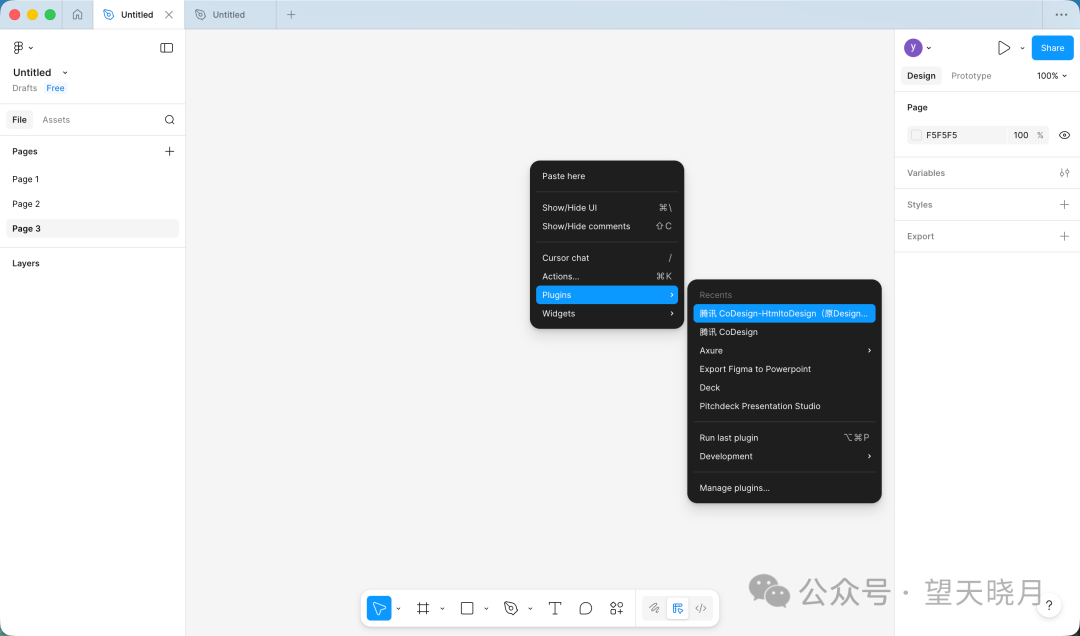
首先,打开 Figma 并创建一个新的设计文件。在画布的空白处右键单击,在弹出的菜单中选择 Plugins -> Manage plugins...。
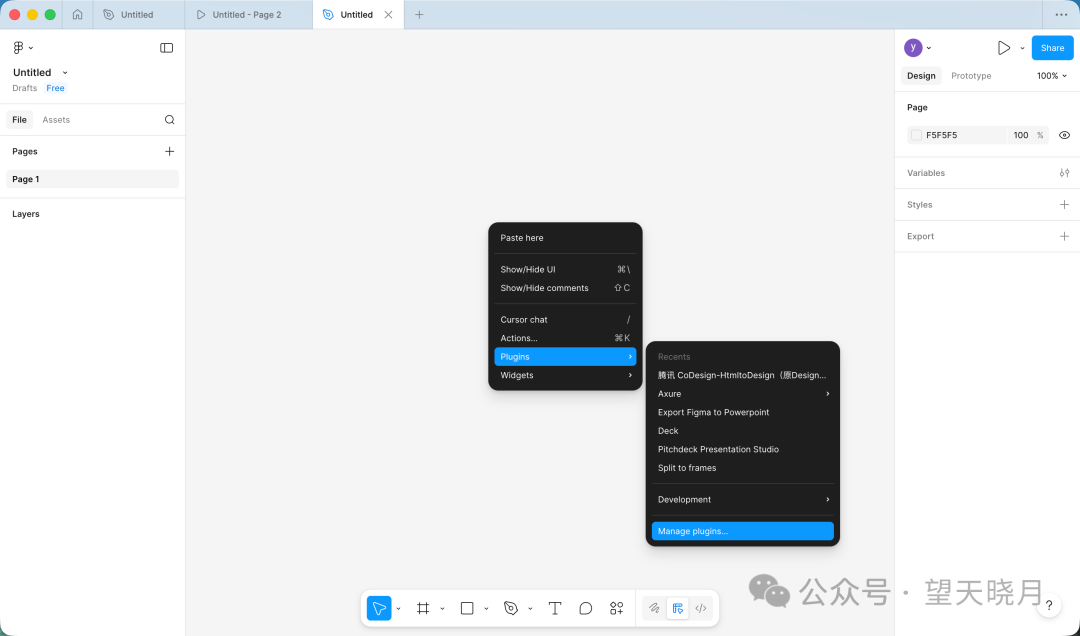
随后会打开插件管理页面,我们需要在这里搜索并安装两个插件。
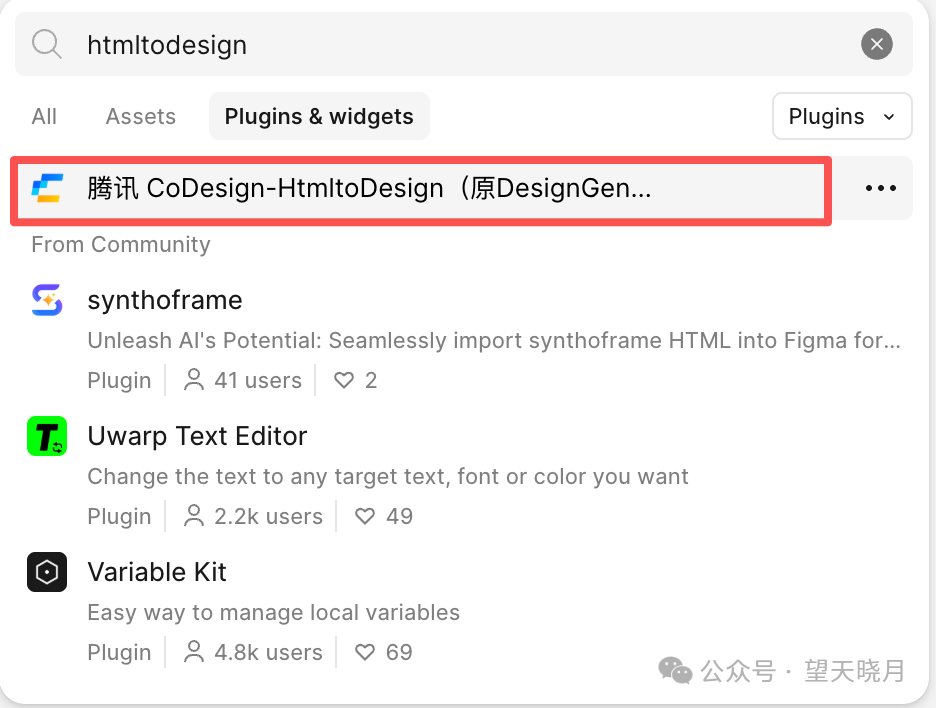
- “腾讯 CoDesign-HtmltoDesign”插件:在搜索框中输入
htmltodesign,找到名为 腾讯 CoDesign-HtmltoDesign(原Design...) 的插件并安装。这个插件的作用是将任意网页的 HTML 内容导入到 Figma 中。
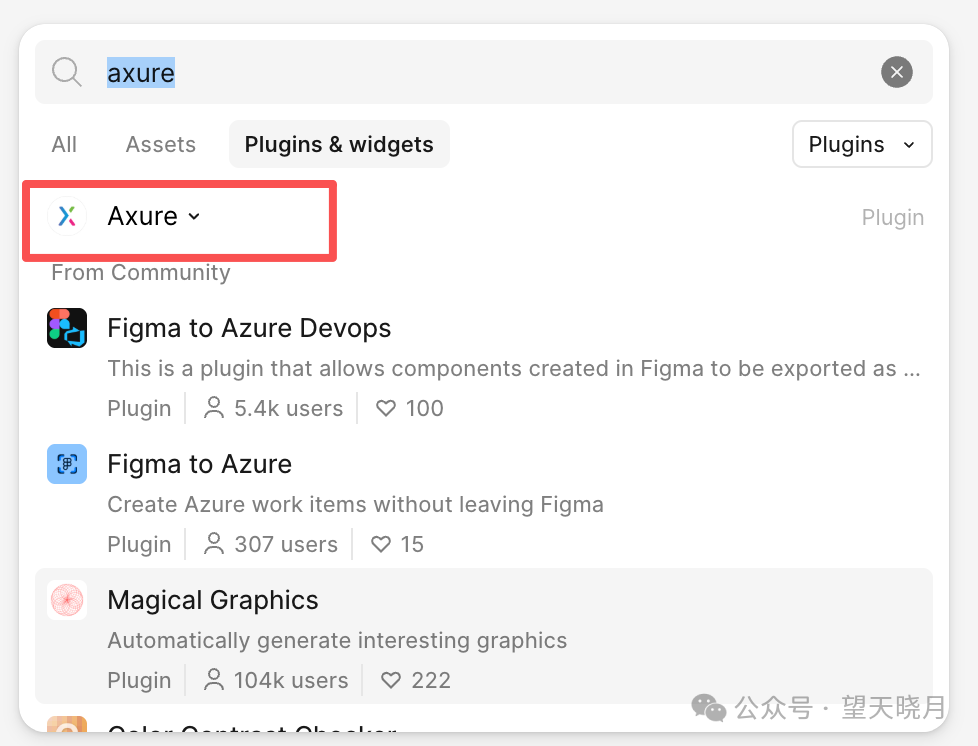
- “Axure”插件:在搜索框中输入
axure,找到名为 Axure 的插件并安装。这个插件可以将 Figma 中的设计内容导出为 Axure RP 文件格式。
安装完成后,你就可以通过右键菜单中的 Plugins 快速访问它们。
第二步:将网页导入 Figma
插件就绪后,我们开始操作。在 Figma 画布空白处右键,选择 Plugins -> 腾讯 CoDesign-HtmltoDesign (原Design...)。
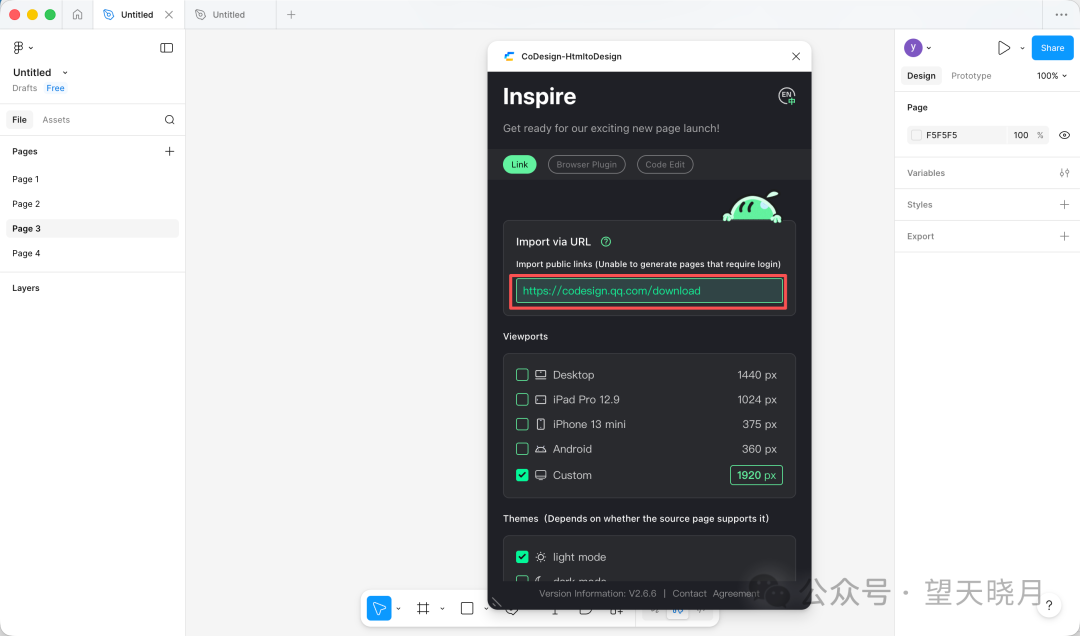
插件面板会被打开。它的功能很直观,你只需要将目标网页的公开链接(无需登录即可访问的页面)粘贴到 Import via URL 的输入框中。
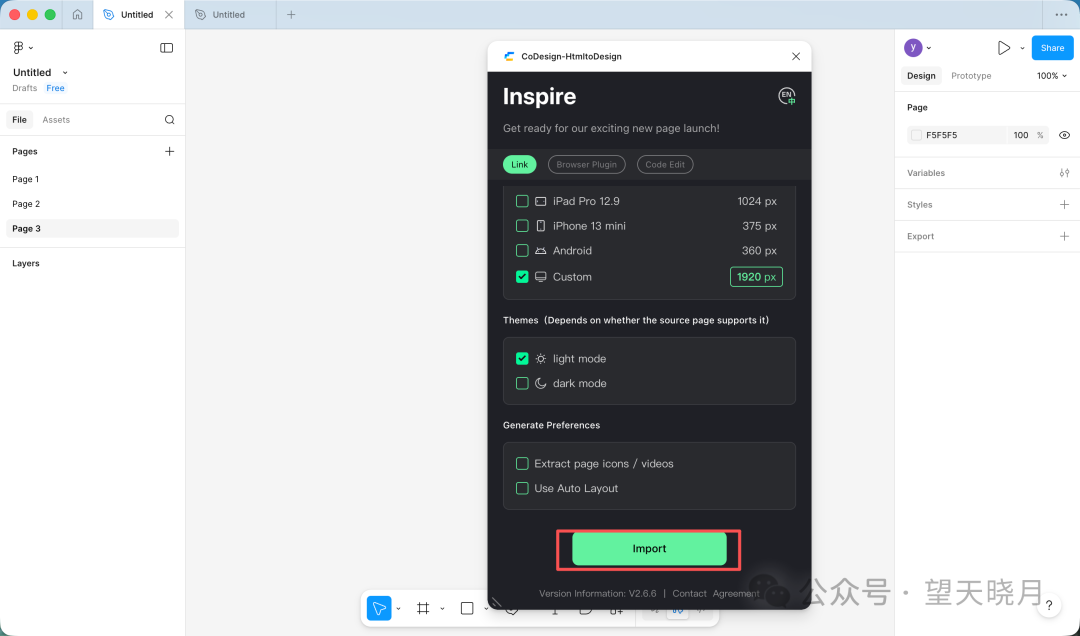
你还可以在下方选择生成页面的设备视图尺寸(如 Desktop、iPad、iPhone 等),或者自定义分辨率。根据需求调整 Generate Preferences(生成偏好)后,点击绿色的 Import 按钮。
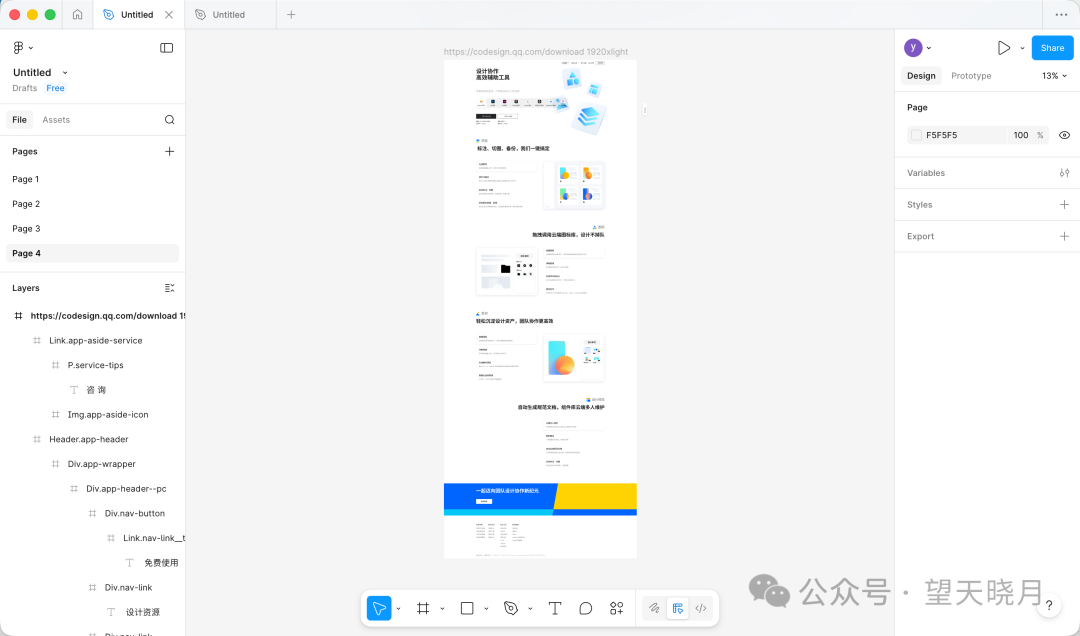
稍等片刻,该网页的完整视觉内容就会被解析并生成到你的 Figma 画布中,形成一个结构化的设计稿。
第三步:从 Figma 导出到 Axure
现在,网页内容已经在 Figma 里了。下一步就是将它转换到 Axure。请注意,进行此步骤前,请确保你的 Axure 软件已经打开。
在 Figma 中选中你想要导出的画板或元素(如果想导出全部,可以不进行选择)。然后右键,选择 Plugins -> Axure。在弹出的子菜单中,你会看到几个选项:
Copy Selection for RP:将当前选中的元素复制到剪贴板,以用于 Axure。Copy All Frames for RP:复制当前文件中的所有画板。
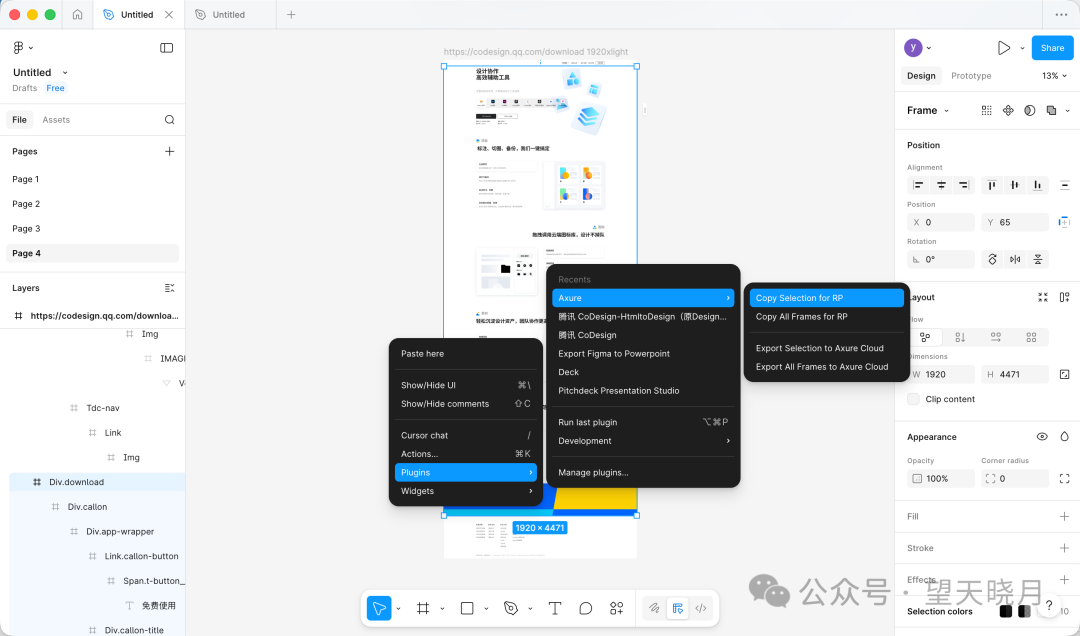
我们以 Copy Selection for RP 为例,点击它。插件会默默地将选中的 Figma 内容转换为 Axure 可识别的格式并存入系统剪贴板。
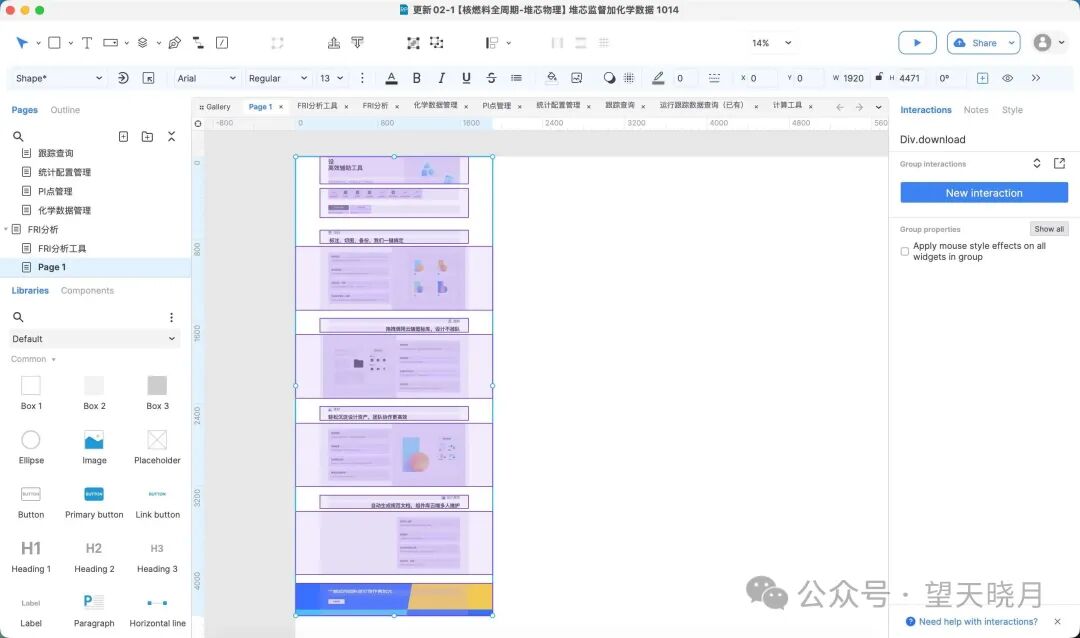
最后一步,切换到已经打开的 Axure 软件中,直接在画布上执行粘贴操作(Ctrl+V 或 Cmd+V)。一瞬间,刚才的网页就变成了一个完全可编辑的 Axure 原型文件,所有的图层和分组结构都得到了保留。
总结
通过 腾讯 CoDesign-HtmltoDesign 和 Axure 这两个 Figma 插件的组合,我们实现了一条从 网页(HTML) -> Figma -> Axure 原型 的快速转换流水线。这个方法尤其适合需要快速搭建竞品分析原型、或者基于现有页面进行修改设计的场景。
对于需要快速产出原型概念图的 产品经理 来说,这无疑是一个能节省大量基础操作时间的效率利器。如果你在探索更多提升工作效率的工具和方法,欢迎在 云栈社区 与其他开发者交流分享。 |  发表于 2026-1-31 03:51:35
|
查看: 625|
回复: 0
发表于 2026-1-31 03:51:35
|
查看: 625|
回复: 0

