最近,ClawdBot(也常被称为 Moltbot)在技术社区的热度持续攀升。其核心理念是作为一个能真正处理事务的AI助手,连接你的各种工具。对于国内许多使用飞书作为主要协作工具的团队而言,如何将这个强大的AI助手接入飞书环境,无疑是一个刚需。
尽管ClawdBot官方插件库目前尚未提供官方的飞书支持,但我们可以借助社区项目来实现。本文将手把手带你完成从零到一的完整接入流程,并重点解决本地部署时最关键的长连接(WebSocket)配置问题,确保你能实现飞书与ClawdBot之间的双向通信。
第一步:在飞书开放平台创建应用与配置权限
首先,我们需要为ClawdBot在飞书平台创建一个合法的“身份”,即一个自建应用。
- 登录飞书开放平台:访问
open.feishu.cn,进入开发者后台。
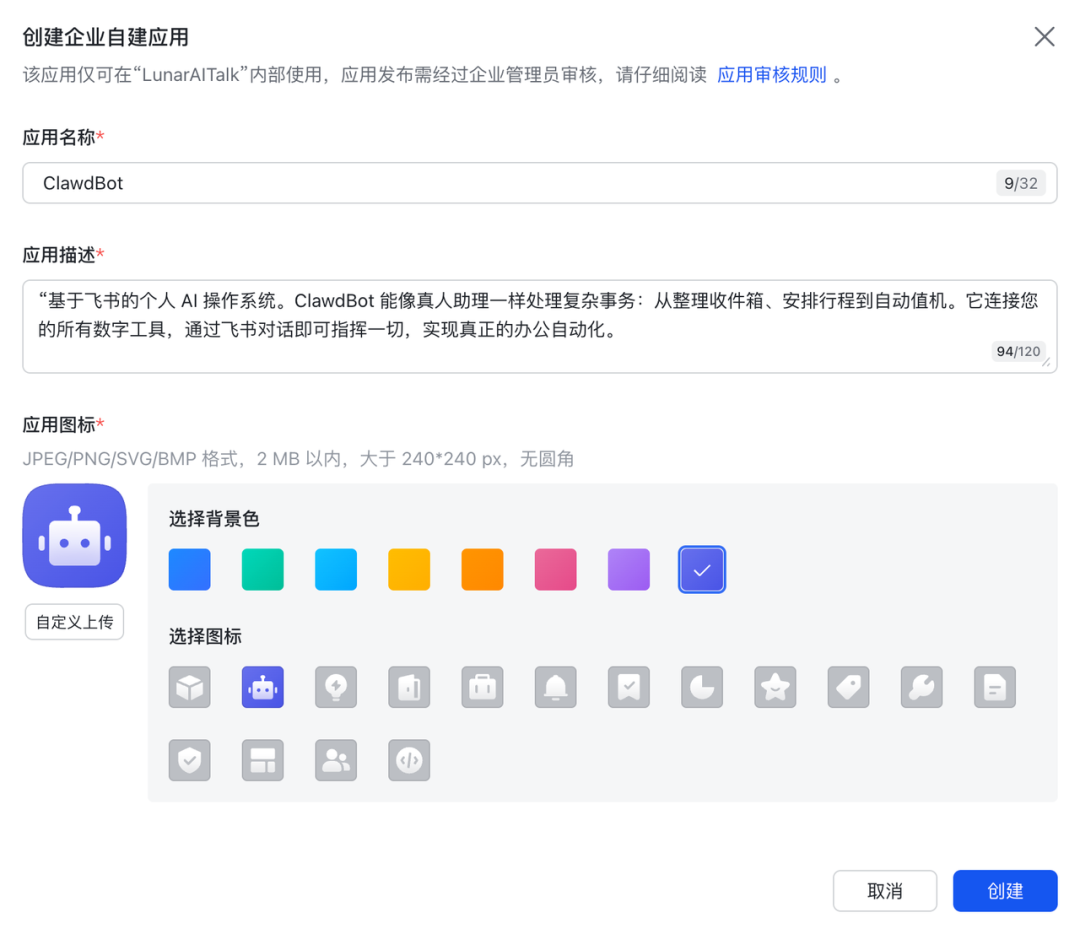
- 创建自建应用:点击“创建企业自建应用”,填写应用名称(如“ClawdBot”)、描述等信息。
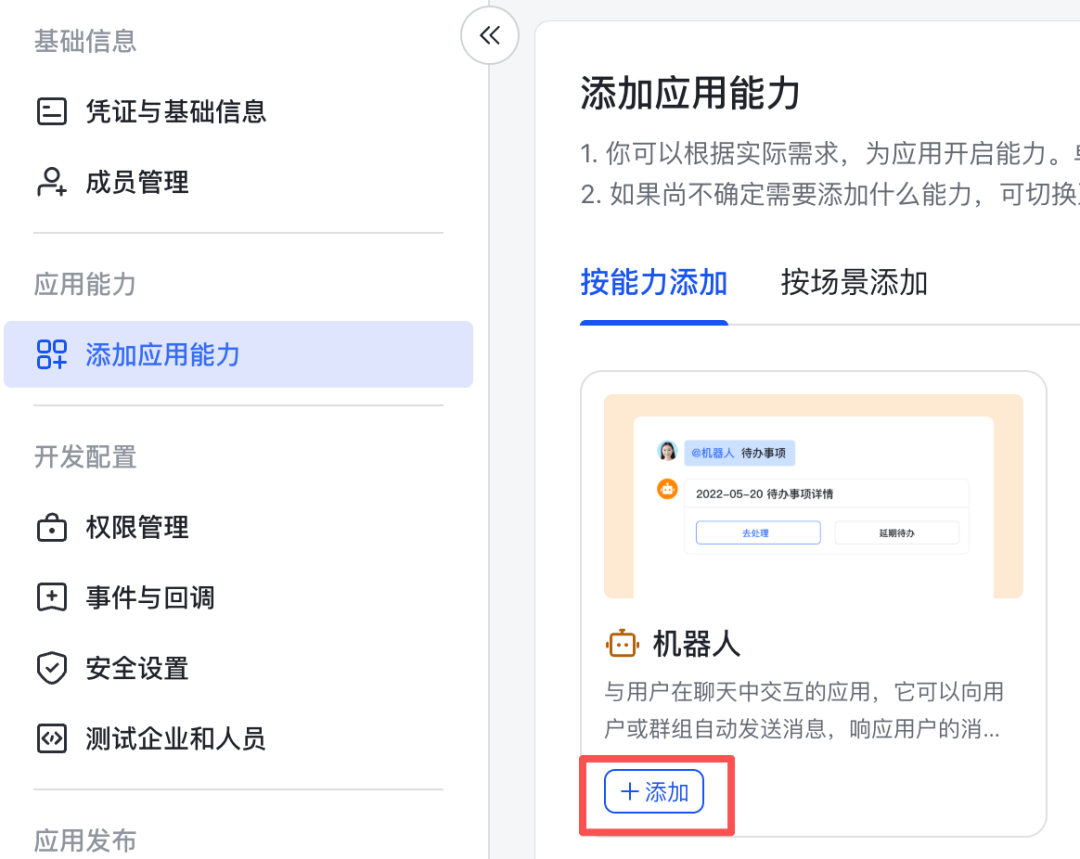
- 启用机器人能力:应用创建成功后,在左侧导航栏找到“应用能力”->“机器人”,点击“添加”以启用机器人功能。
- 配置应用权限:这是关键一步。为了让机器人能读取和发送消息,我们需要为其开通相关权限。最快的方式是使用“批量导入”功能。在“权限管理”页面,点击“批量导入/导出权限”,选择“导入”,然后将以下JSON配置粘贴到文本框中:
{
  "scopes": {
    "tenant": [
      "im:message",
      "im:message.p2p_msg:readonly",
      "im:message.group_at_msg:readonly",
      "im:message:send_as_bot",
      "im:resource"
    ]
  }
}
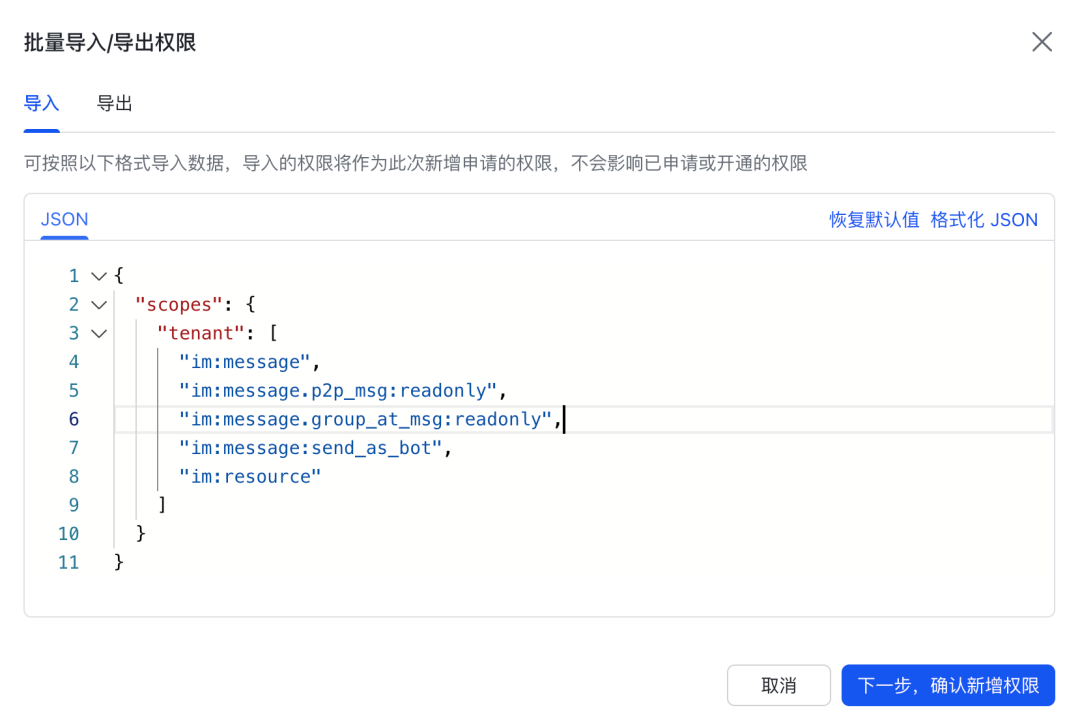
导入后,确认并提交权限申请(通常需要管理员审核或添加到测试企业)。
第二步:安装社区版飞书插件
回到你的ClawdBot运行环境。由于官方库暂无飞书插件,我们需要安装由社区开发者维护的插件。
在终端中执行以下命令进行安装:
clawdbot plugins install @miheng-clawd/feishu

安装成功后,插件会自动注册到ClawdBot中。
第三步:通过交互式向导配置飞书通道
插件安装完毕后,运行配置向导来连接飞书。
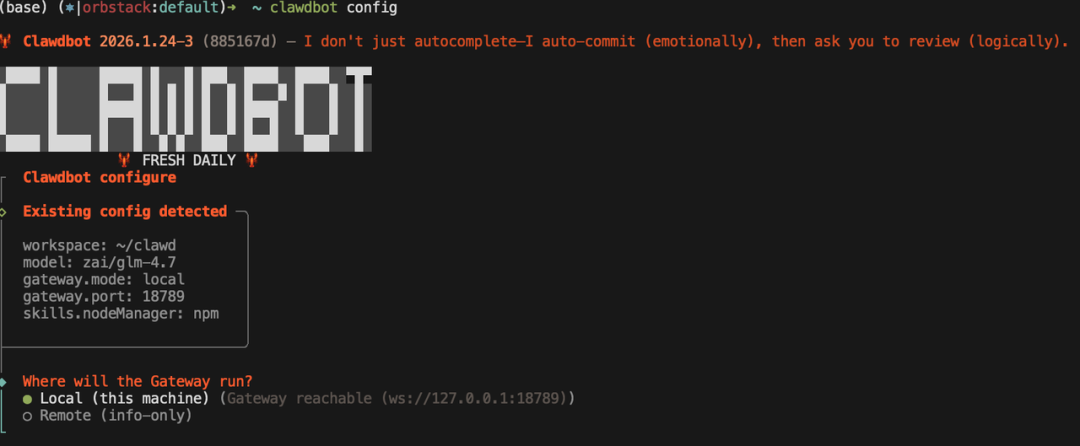
- 在终端输入
clawdbot config 启动配置向导。
- 系统会检测现有配置,并询问Gateway运行位置。对于本地部署,通常直接按回车选择默认的“Local (this machine)”。
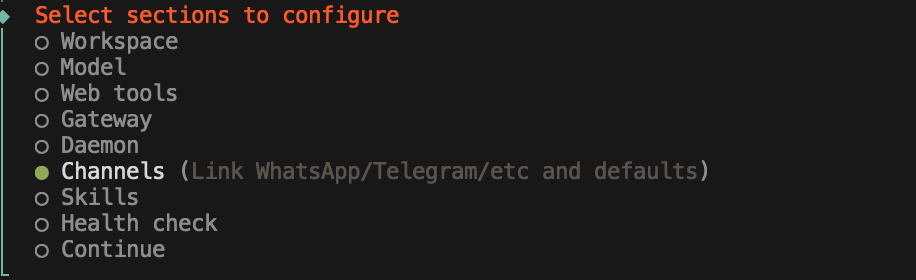
- 在配置项选择界面,使用方向键选中
Channels (Link WhatsApp/Telegram/etc and defaults),然后按回车进入渠道配置。
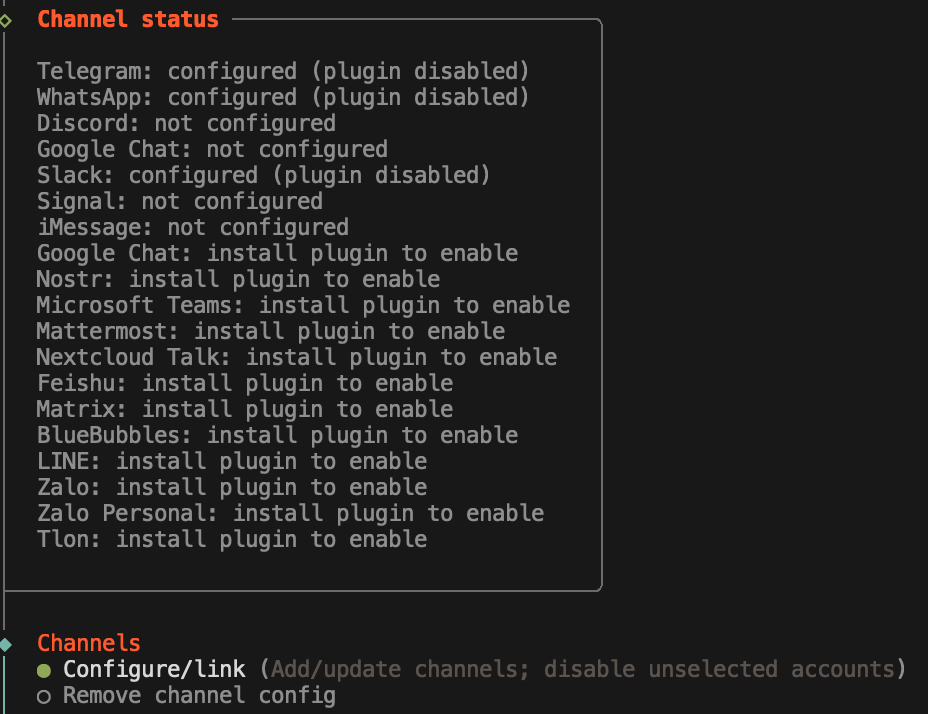
- 在渠道状态页面,选择
Configure/link 以添加新的渠道配置。
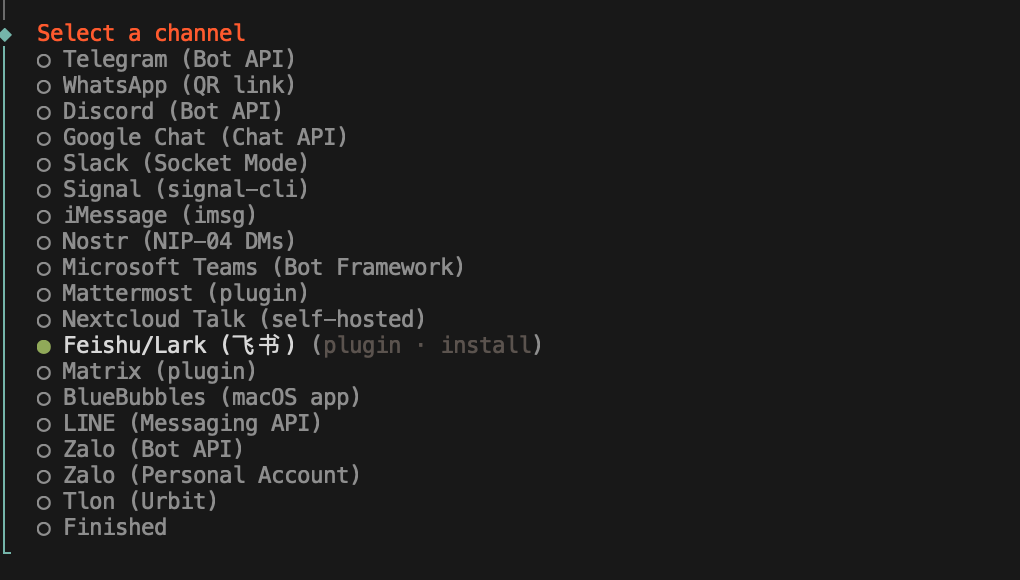
- 在渠道选择列表中,找到并选中
Feishu/Lark(飞书)。
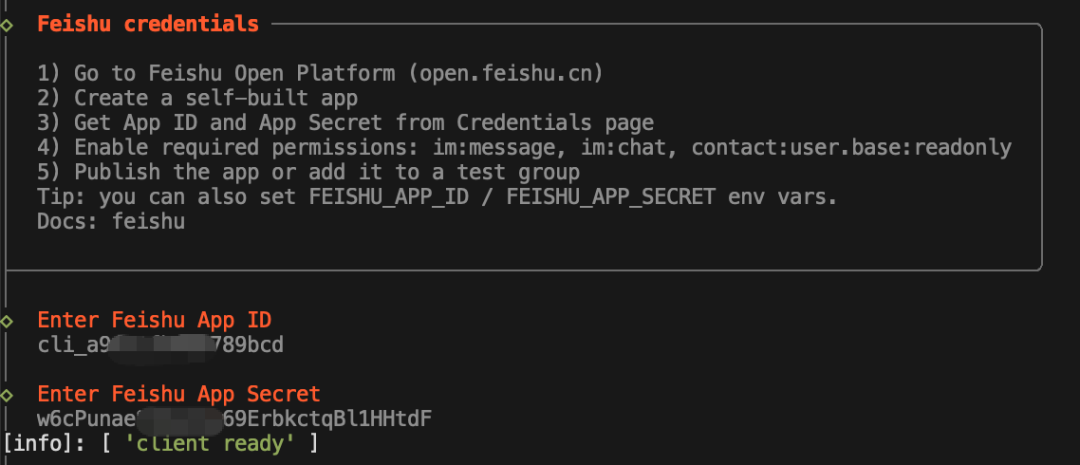
- 接下来,你需要填入飞书应用的凭证。根据提示,前往飞书开放平台你创建的应用后台,在“凭证与基础信息”页面找到 App ID 和 App Secret,分别填入向导中。
- 后续的交互选项中:
- “Which Feishu domain?” 选择
Feishu (feishu.cn) – China。
- “Group chat policy” 为了方便测试,可以选择
Open – respond in all groups (requires mention)。
- 一路按提示操作,直到看到
Finished 选项,选择它完成渠道添加。
- 最后,对于 “Configure DM access policies now?” 的询问,可以选择
Yes。
完成以上步骤后,飞书通道的基础配置就完成了。但要使它完全工作,我们还需要进行关键的测试和调整。
第四步:测试单向消息发送(ClawdBot -> 飞书)
首先,让我们验证机器人能否成功向飞书发送消息,这可以确认你的App ID和App Secret是否正确。
-
在飞书创建测试群:在飞书中创建一个新群组,并将你刚创建好的“ClawdBot”应用机器人邀请进群。
-
获取群组ID:在飞书群聊的设置中,你可以找到“会话 ID”,这就是该群组的唯一标识,复制下来。
-
通过ClawdBot发送测试消息:你可以在ClawdBot的Web界面或通过相关命令,尝试向这个群组ID发送一条测试消息。
如果配置正确,你的飞书群聊中将会收到来自ClawdBot机器人的消息。
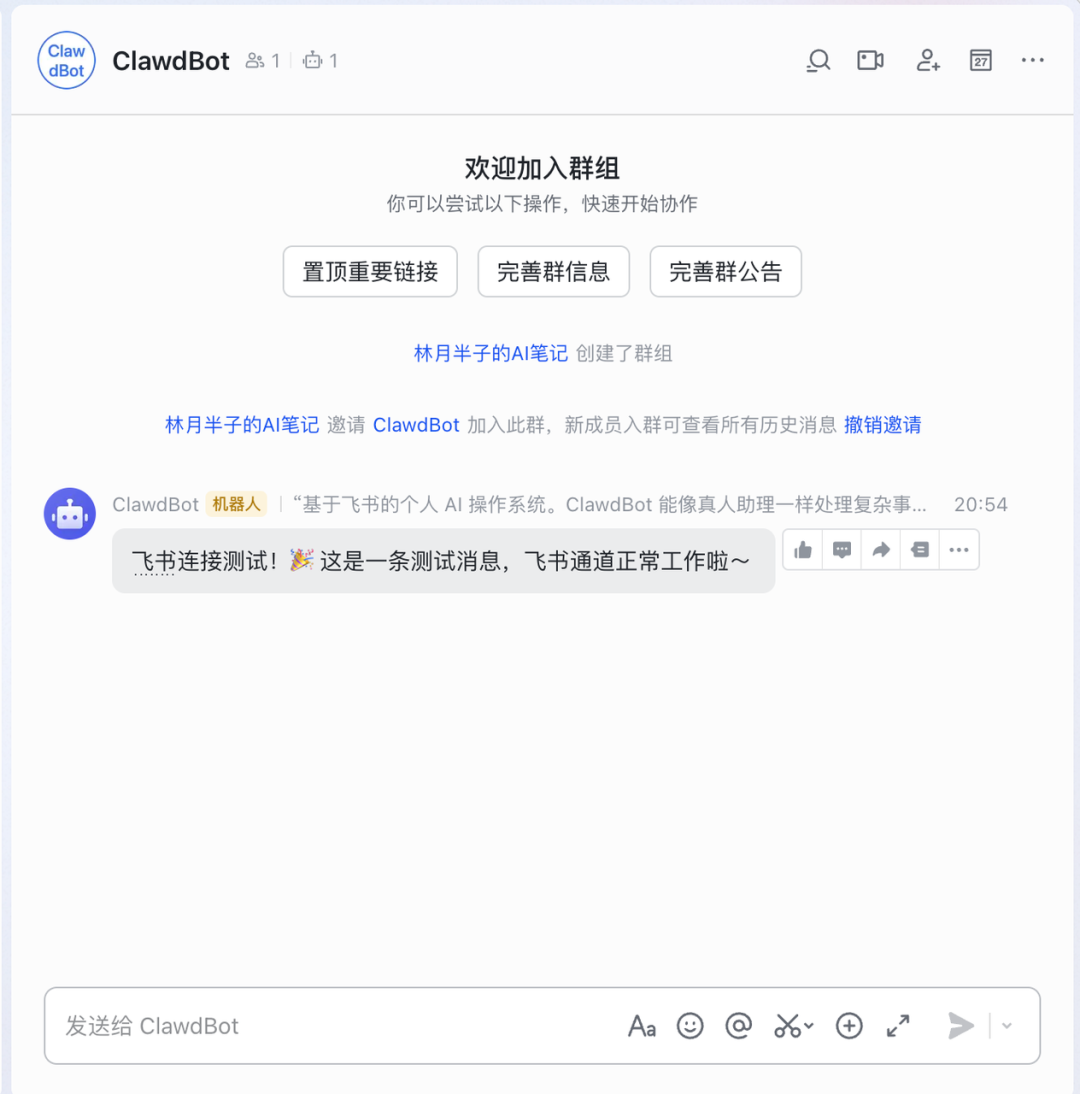
至此,从ClawdBot到飞书的消息通路已经打通。 但是,如果你此时在飞书群里@机器人并发送消息,会发现机器人毫无反应。这是因为飞书服务器还不知道该将消息事件推送到哪里。
第五步:配置长连接(WebSocket)以接收飞书消息
对于本地部署的ClawdBot,没有公网IP地址,无法使用传统的HTTP回调。因此,必须使用飞书开放平台提供的长连接(WebSocket) 模式,让ClawdBot主动与飞书服务器建立连接并监听事件。
-
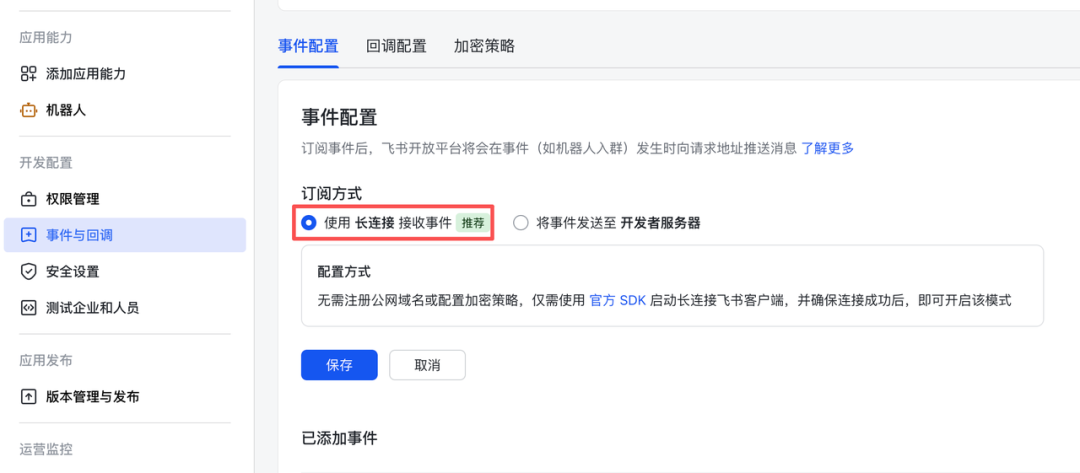
在飞书后台开启长连接:
- 进入你的应用后台,找到“事件与回调”->“事件配置”。
- 在“订阅方式”中,选择“使用长连接接收事件(推荐)”,然后点击“保存”。
-
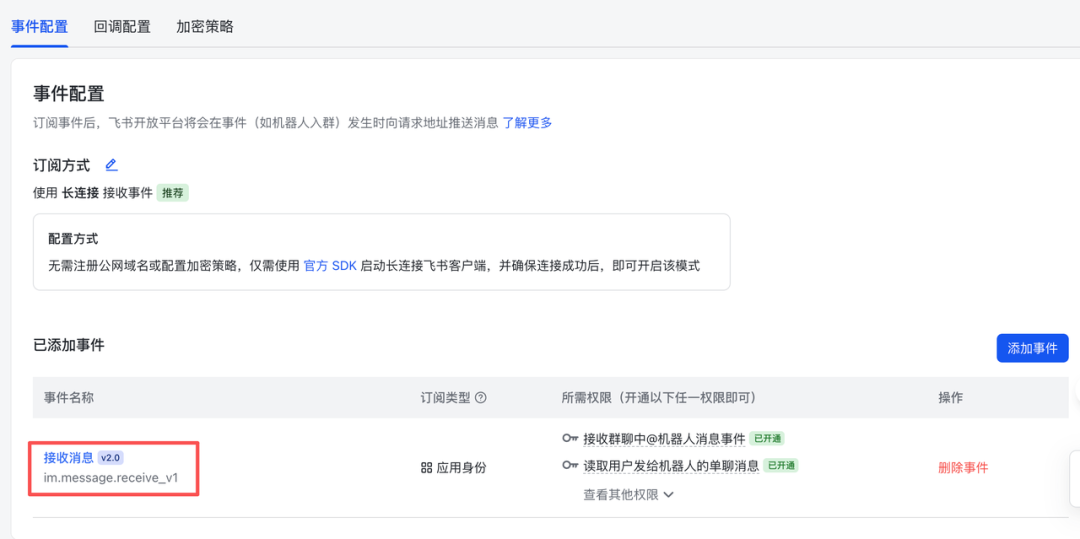
添加消息接收事件:
- 在“事件配置”页面,点击“添加事件”。
- 在事件列表中找到“接收消息”,添加它。确保所需权限(如“接收群聊中@机器人消息事件”)已经开通。
-
修改本地ClawdBot配置文件:
- 你需要手动编辑ClawdBot的配置文件,明确指定使用WebSocket模式。配置文件通常位于
~/.clawdbot/clawdbot.json。
- 找到
channels -> feishu 的配置部分,添加或修改 connectionMode 字段。
{
  "channels": {
    "feishu": {
      "connectionMode": "websocket",
      "requireMention": true,
      // ... 其他已有配置
    }
  }
}
-
重启ClawdBot Gateway:
保存配置文件后,在终端中执行以下命令重启网关服务,使配置生效。
clawdbot gateway restart
第六步:最终验收——实现双向对话
完成以上所有配置后,最关键的时刻到了。
- 回到你的飞书测试群。
- 在群里@ClawdBot机器人,并发送一个问题,例如“@ClawdBot 你是什么模型?”。
如果配置一切正确,你应该能看到机器人正在输入的提示,稍等片刻后,它将回复你的消息。
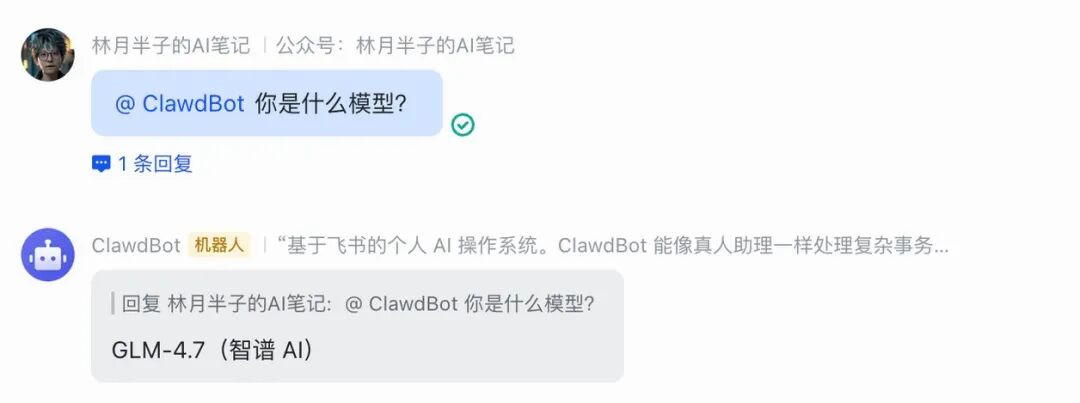
这标志着飞书到ClawdBot的消息通路也已成功打通,实现了完整的双向通信。现在,你的ClawdBot已经成功入驻飞书,可以在私聊或群聊中作为24小时在线的AI助理,处理各种任务。
总结与排错
整个接入过程的核心步骤可以概括为:创建应用赋权限 -> 安装插件配密钥 -> 启用长连接改配置。其中最容易卡住的地方就是第五步的长连接配置。如果完成所有步骤后机器人仍不回复,请按以下顺序检查:
- 飞书后台:“事件配置”是否已保存并生效?是否添加了“接收消息”事件?应用是否已“发布”或添加到“测试企业”?
- 本地配置:
clawdbot.json 中的 connectionMode 是否确认为 "websocket"?
- 服务状态:执行
clawdbot gateway restart 后,网关是否正常运行?可以通过日志查看连接状态。
通过社区插件来扩展ClawdBot的能力,本身就是一个有趣的开源实战过程。虽然配置环节稍显繁琐,涉及到前后端多个点的联动,但一旦跑通,就能为团队协作带来一个强大的自动化助手。如果在操作中遇到其他后端集成问题,欢迎在技术社区交流探讨。
希望这篇详尽的指南能帮助你顺利将AI助手带入飞书工作流。如果你有更多关于自动化、AI智能体应用的奇思妙想,也欢迎来云栈社区分享与交流。
 发表于 2026-1-31 08:51:17
|
查看: 534|
回复: 0
发表于 2026-1-31 08:51:17
|
查看: 534|
回复: 0

