添加文字与图案元素
根据面板的功能需求,接下来需要添加文字标识并调整其填充颜色。嘉立创EDA支持导入常规图片以及可无损缩放的矢量SVG格式文件。例如,教程示例中的播放按钮图标就是使用SVG文件实现的。如果你需要为面板界面寻找精美的图标,建议搜索“开源图标”来获取免费的SVG资源。
所有元素放置完毕后,最后一步是选中板框,为其设置一个半径为5mm的圆角,具体操作效果如图4-6-27所示。
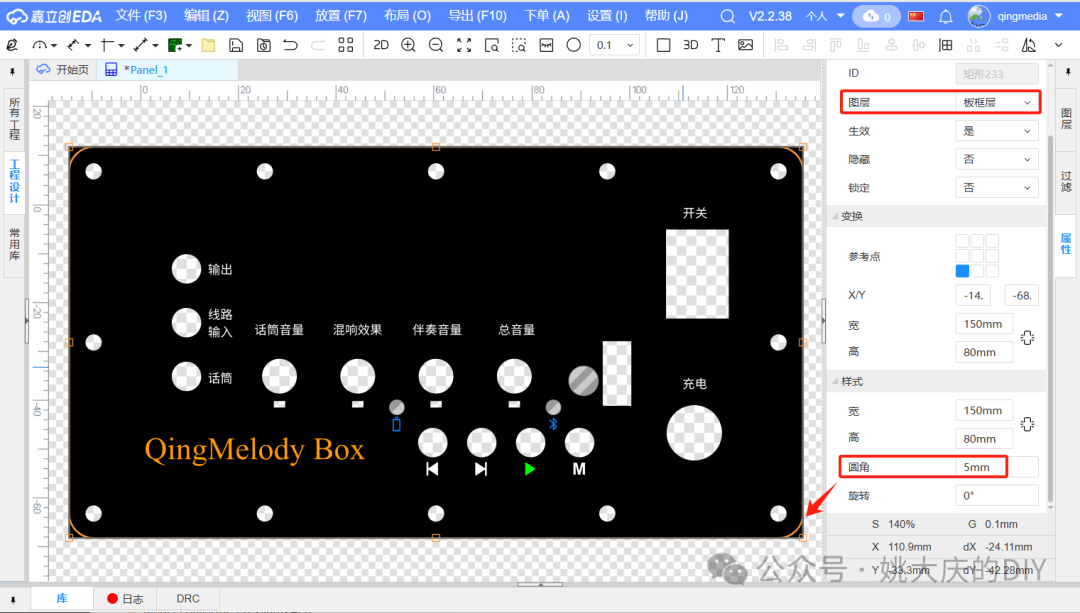
图4-6-27 设置板框圆角
预览3D设计效果
与常规的PCB设计流程类似,完成的面板设计也可以进行3D效果预览。只需点击工具栏上的“3D”图标,即可查看面板的三维形状,如图4-6-28所示。你还可以在右侧的“基本信息”面板中,实时调整材质、厚度等参数,以观察不同的预览效果。
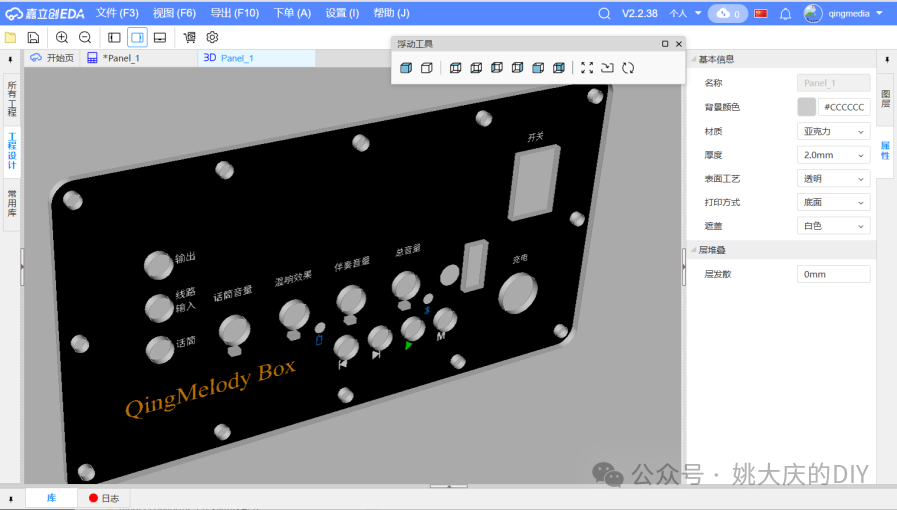
图4-6-28 预览面板3D设计效果
常见问题与解决方案
在操作过程中,你可能会遇到一个典型问题:明明设计好的面板孔洞,在视图里却突然“消失”了(如图4-6-30上图所示)。这通常不是因为文件损坏,而是视图层级设置的原因。
出现这种情况,很可能是因为当前视图处于“打印层”。你只需要点击图层管理区域的“全部”选项,系统就会显示包括挖孔层在内的所有图层,孔洞就会重新出现了(如图4-6-30下图所示)。这个小技巧能帮你快速找回“丢失”的设计元素。
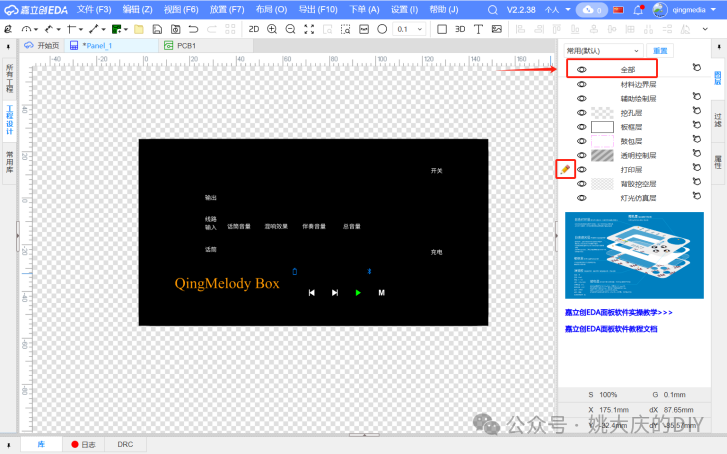
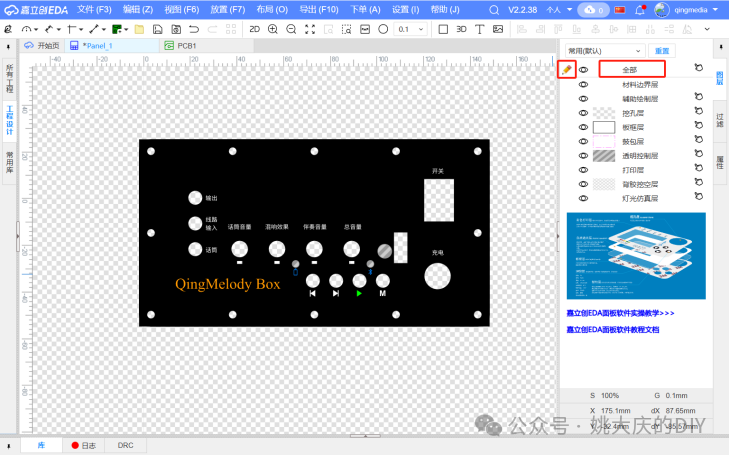
图4-6-30 面板的孔不见了(上)、显示全部图层(下)
掌握从导入DXF到完成细节设计的整个流程,能极大地提升你在嘉立创EDA中进行创意实体产品设计的效率。希望这篇实战指南对你有帮助。如果你在面板制作或其他硬件设计中有更多心得,欢迎在云栈社区与大家交流分享。 |  发表于 2026-2-1 02:30:22
|
查看: 497|
回复: 0
发表于 2026-2-1 02:30:22
|
查看: 497|
回复: 0

