如果你想让 ClawdBot、Cowork 这类助手立刻帮你撰写和修改 Word、PPT、Excel 文档,现在有个更直接的办法:访问 InfiniSynapse Tool Market(工具市场),下载对应工具,无需安装即可直接使用。
实际上,受益的不仅仅是 ClawdBot 和 Cowork。这套工具面向所有 Agent,包括 Claude Code、auto-coder.chat、Cursor 以及 InfiniSynapse 本身,都可以无缝集成和使用。
下面我们以 auto-coder 为例,演示如何下载并使用这些工具。
首先,打开工具市场地址:https://www.infinisynapse.cn/tools。
你会看到如下页面,这里集中展示了所有可用的工具插件:
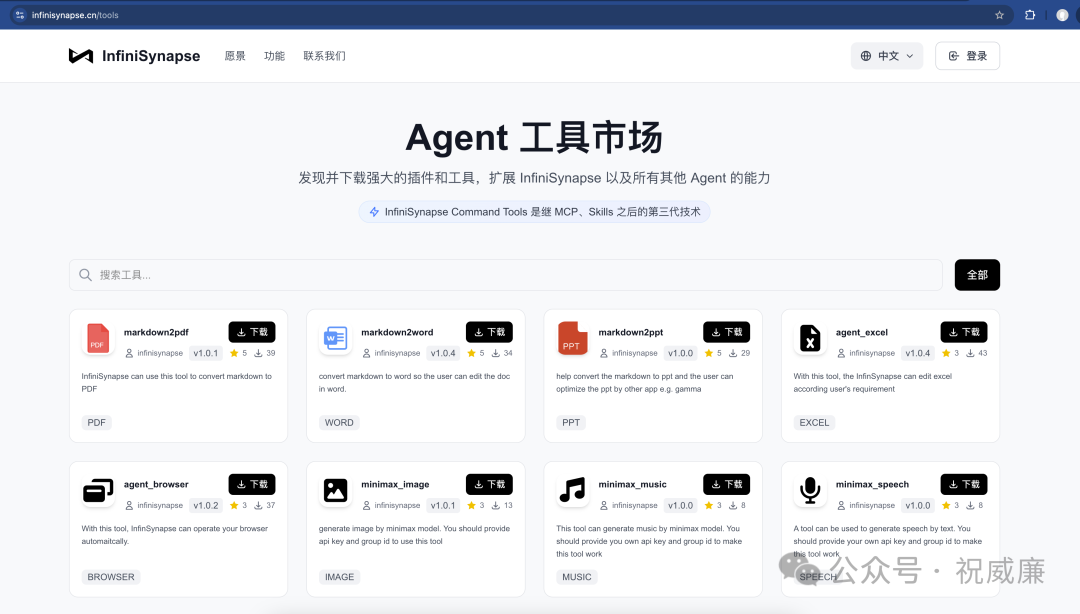
假设你现在需要对 Excel 文件进行操作(这样你甚至不需要学习复杂的 Excel 操作),可以下载 agent_excel 工具。点击下载按钮,并选择适合你操作系统的版本:
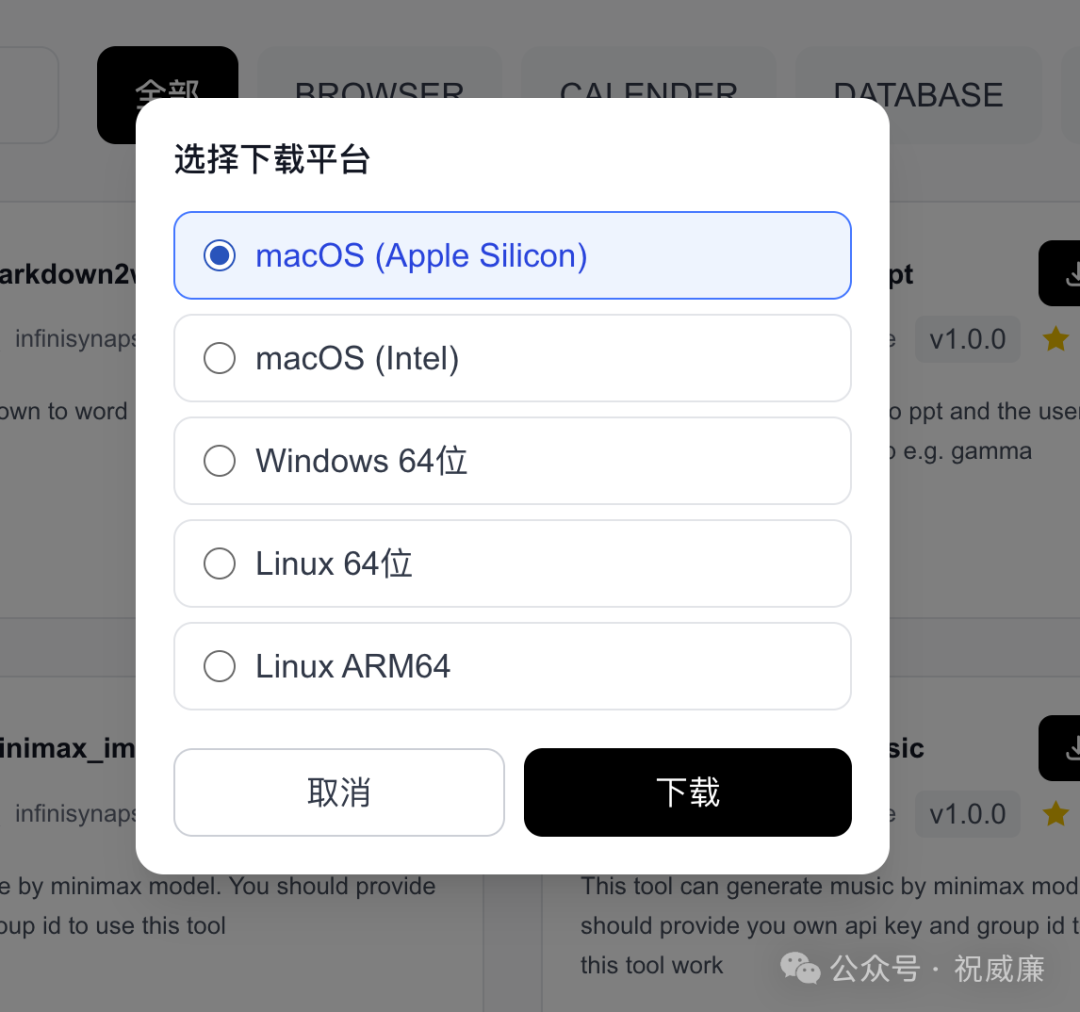
选择完毕后,点击下载即可。
接下来,进入你的项目目录,将下载好的 agent_excel 可执行文件拷贝进去。然后启动你的 Agent,这里以 auto-coder.chat 为例:
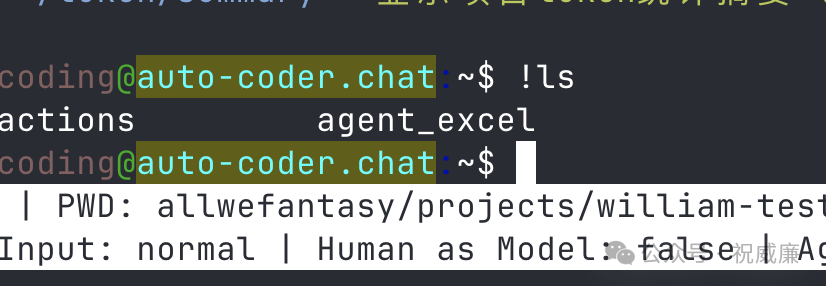
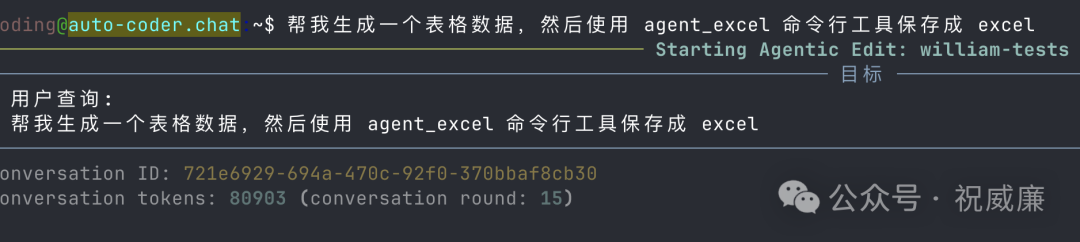
可以看到,当前目录下已经有 agent_excel 这个工具了。现在,你可以直接在 Agent 对话中调用它。例如,向 Agent 提出请求:“帮我生成一个表格数据,然后使用 agent_excel 命令行工具保存成 excel”:
如果你使用的是 macOS 系统,首次运行时可能会遇到安全拦截,系统提示无法验证开发者:
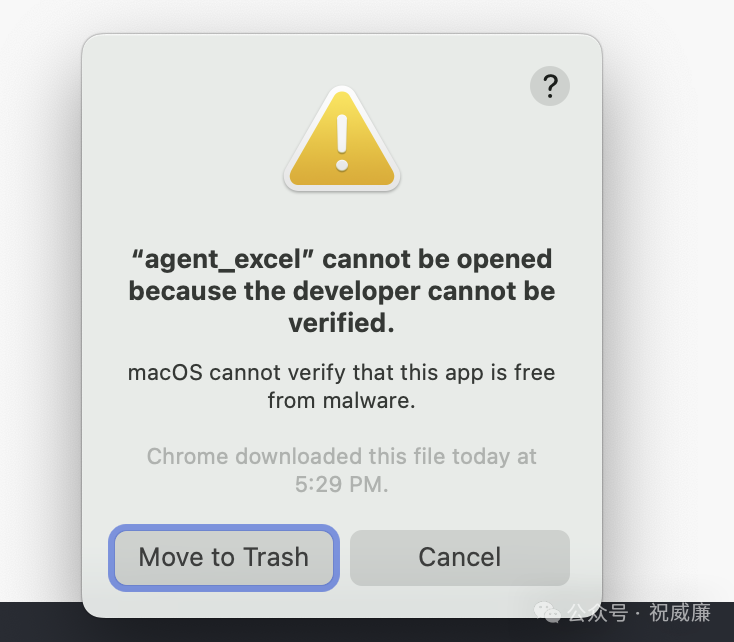
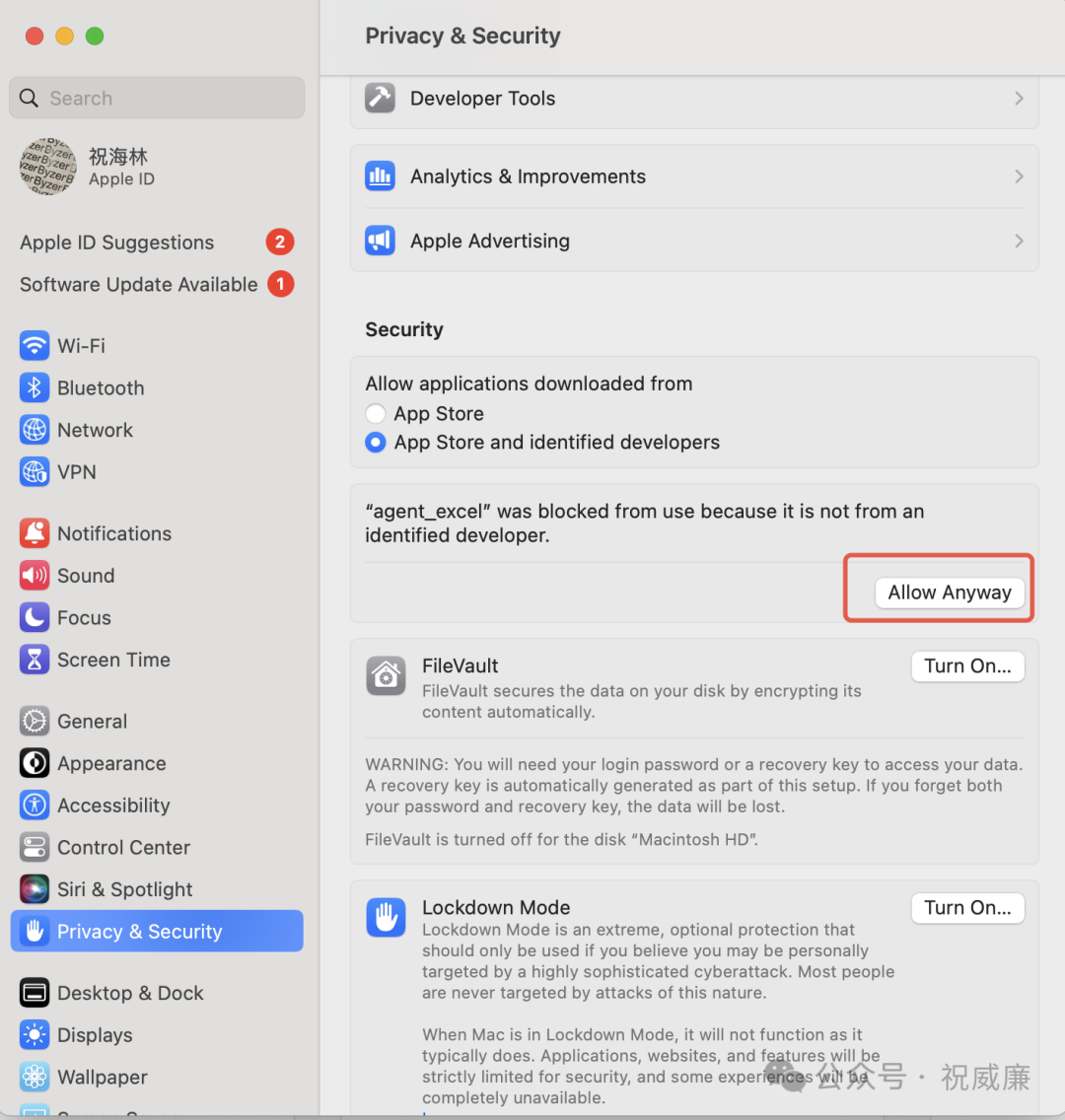
这时,你需要进入 系统设置 > 隐私与安全性,在“安全性”部分找到被阻止的项目,点击“仍要允许”按钮来授予运行权限:
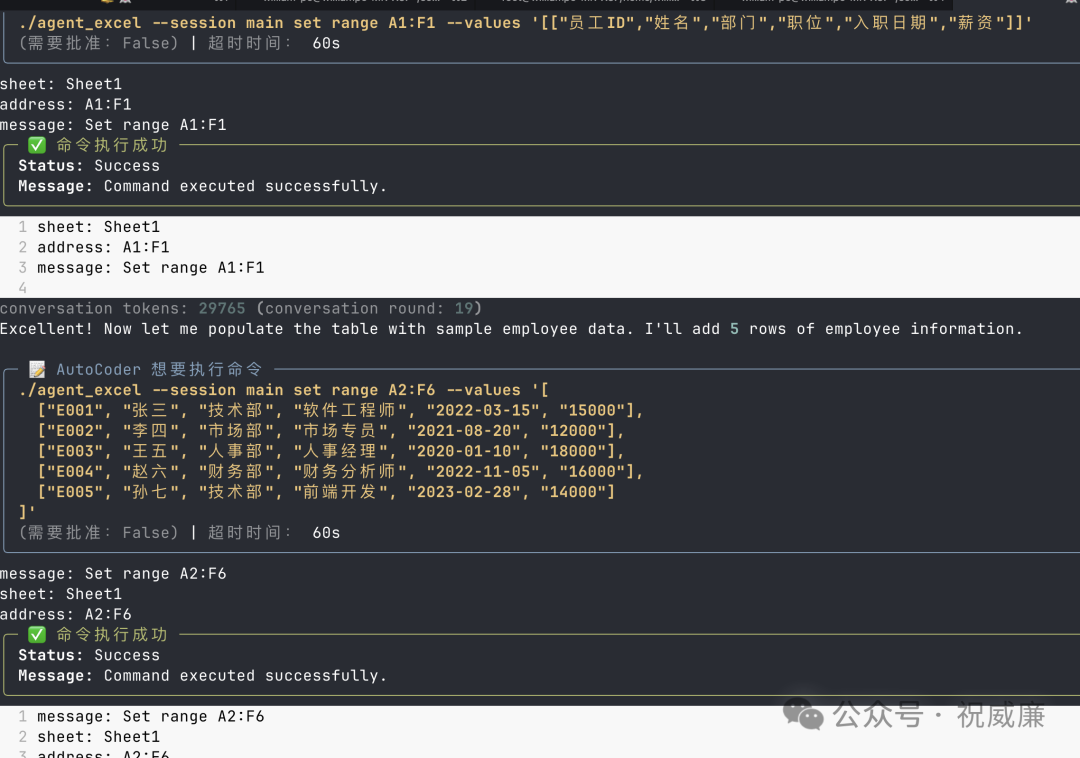
权限问题解决后,你的 AI 助手就可以开始愉快地“干活”了。它会自动调用 agent_excel 工具,执行设置表头、填充数据等命令:
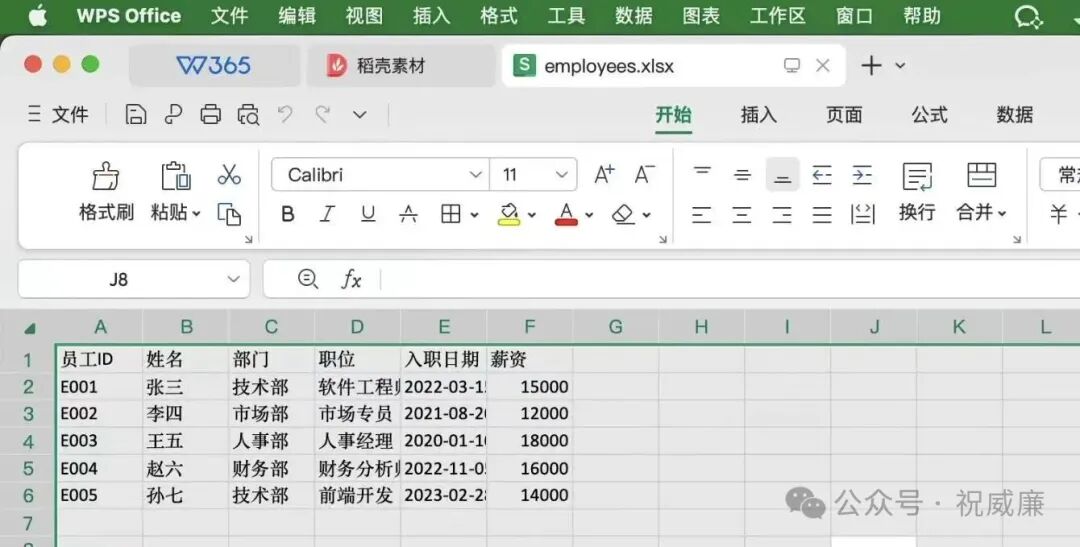
命令执行成功后,打开生成的 Excel 文件,就能看到 AI 自动创建并填充好的完整表格:
不仅如此,你还可以继续让 AI 基于这份数据生成图表。整个操作体验和效果,与在 InfiniSynapse 主平台中保持一致。
目前,InfiniSynapse Tool Market 里已经提供了 Office 三件套(Excel、Word、PPT)处理工具,Markdown 转 PDF/Word 工具,以及浏览器自动化等多种实用工具。未来,我们还会持续添加如数据库访问等更多类型的工具。
相比于其他协议市场,InfiniSynapse Market 中的工具最大的优势在于 下载即可使用,无需复杂的配置。你还可以结合平台上的 Skills(技能)功能,来引导用户如何组合使用这些工具,从而构建出最高效的自动化工作流。如果你对更多类似的工具和Agent工作流感兴趣,欢迎到云栈社区的人工智能板块交流讨论。 |  发表于 2026-2-1 17:42:04
|
查看: 417|
回复: 0
发表于 2026-2-1 17:42:04
|
查看: 417|
回复: 0

