Google 的 Gemini AI 已经开始逐步融入 Chrome 浏览器,这标志着浏览器正从一个单纯的网页浏览工具向智能工作伙伴演变。不过,目前这个功能仍然主要只对美国地区的用户开放,这让许多非美国用户感到困扰。

许多人尝试了各种常规方法,例如修改 Chrome Flags、安装 Canary / Dev 版本、使用 VPN 切换美国节点、或将浏览器语言改成英文,但依然无法在侧边栏看到 Gemini 的入口。
这是因为 Gemini 功能的开启不仅取决于 VPN 网络位置或系统语言,还和 Chrome 本地的实验功能分组(A/B Testing)有关。简单来说,即使你的网络环境显示在美国,如果你的浏览器配置文件里没有被分配到相应的资格参数,这个功能也不会被触发。
如果你也卡在了这一步,别担心,其实可以通过一条命令快速解决这个问题。在这之前,我们先看看在 Chrome 里用上 Gemini 能带来哪些改变。
Gemini in Chrome 能做什么?
一旦 Gemini 真正内置到 Chrome,你手中的 Chrome 浏览器将不再仅仅是一个“上网工具”。它会变成一个随时在线、深度集成的 AI 助手,极大提升你的浏览和工作效率。
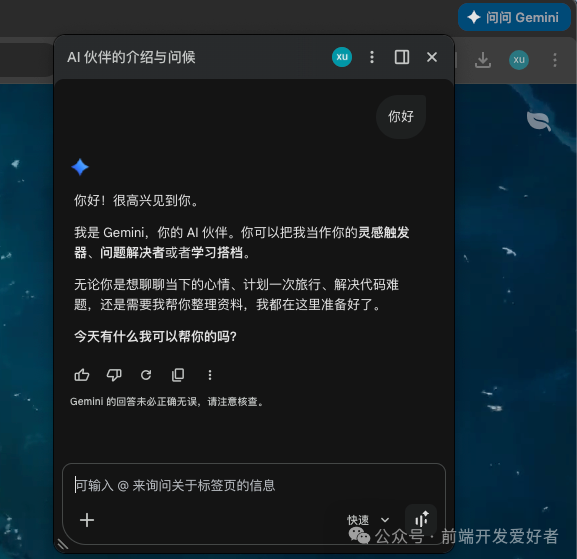
具体来说,它可以实现以下功能:
- 边浏览边问:无需复制粘贴,直接让 AI 总结、翻译或解释当前网页的内容,彻底告别在
ChatGPT 和浏览器之间反复切换的麻烦。
- 跨标签页对比:同时打开多个商品页面或参考资料,Gemini 可以帮你快速分析差异并得出结论。
- 自动完成任务:查询酒店信息、自动填充表单、规划旅行行程,浏览器开始替你“动手操作”。
- 理解你的研究过程:AI 不仅能分析当前页面,还能记住你整个搜索和浏览的上下文,提供更具连续性的帮助。
- 直接联动 Google 服务:在网页中就能直接调用 Google 地图、日历、
YouTube 等生态服务的能力。
简而言之,Chrome 正在从“浏览器”升级为一个强大的“AI 工作台”。对于关注 前端 & 移动 和 人工智能 整合应用的开发者来说,这无疑是一个值得体验的新趋势。
一条命令开启 Gemini in Chrome
有开发者开源了一个名为 Gemini-in-Chrome 的脚本项目,它可以自动修改 Chrome 的本地配置文件,为你的浏览器手动添加 Gemini 功能的使用资格。
其原理是直接修改 Chrome 用户数据目录下的 Local State 文件,写入三个关键字段:
is_glic_eligible = truevariations_country = usvariations_permanent_consistency_country = us
安装方法
⚠️ 重要提示:运行脚本前,请确保 Chrome 浏览器已完全关闭(包括后台进程)。
macOS / Linux 用户
打开终端(Terminal),执行以下命令:
curl -fsSL https://raw.githubusercontent.com/appsail/Gemini-in-Chrome/main/install.sh | bash
Windows 用户
以管理员身份打开 PowerShell,然后执行:
irm https://raw.githubusercontent.com/appsail/Gemini-in-Chrome/main/install.ps1 | iex
不熟悉终端操作?
- MacOS:在启动台(Launchpad)中搜索“终端(Terminal)”,打开后直接粘贴上面的命令并回车即可。
- Windows:在开始菜单搜索“PowerShell”,右键选择“以管理员身份运行”,然后在打开的窗口里粘贴命令执行。
为了安全起见,建议有能力的用户可以先通过上述 URL 下载脚本文件,查看其内容后再决定是否运行,避免直接执行不可信的远程命令。关于更多技术技巧和开发者动态,你也可以在 开发者广场 找到相关讨论。
执行脚本后仍未生效怎么办?
如果运行脚本并重启 Chrome 后仍未看到 Gemini 图标,可以尝试以下组合拳:
-
启用实验性 Flags:
- 在 Chrome 地址栏输入:
chrome://flags
- 在搜索框中分别查找
glic 和 glic side panel。
- 将这两项的状态都从
Default 改为 Enabled,然后重启浏览器。
-
通过启动参数强制指定地区(macOS 示例):
在终端中运行以下命令,这将启动一个新的 Chrome 实例并强制使用美国地区设置:
open -n -a "Google Chrome" --args --variations-override-country=us
-
检查并调整账户设置:
- 确保 Chrome 浏览器界面语言已设置为英文(
English)。
- 登录你的 Google 账号,将账号的语言和地区/地址信息也修改为美国(United States)。
需要说明的是,Gemini 在 Chrome 中的集成仍处于灰度测试阶段,能否成功开启可能因 Google 账号、Chrome 版本等因素而有所不同。上述几种方法可以组合或轮流尝试。
最后
Gemini 正在成为 Chrome 未来发展的核心能力之一。对于因地区限制而暂时无法体验的用户来说,现在至少有了一个可以快速尝鲜的途径。技术探索的乐趣就在于此,总有一些巧妙的办法能绕过限制,提前触摸到未来。
- Gemini-in-Chrome 项目地址:
https://github.com/appsail/Gemini-in-Chrome
- 参考文章:
https://cherysunzhang.com/2026/01/enable-gemini-in-chrome-and-experience-ai-innovations/
希望这篇指南能帮助你顺利开启 Chrome 的 AI 新篇章。如果你想了解更多类似的实用技巧或参与技术交流,欢迎访问 云栈社区,与更多开发者一起分享和成长。
 发表于 2026-2-1 18:20:33
|
查看: 549|
回复: 0
发表于 2026-2-1 18:20:33
|
查看: 549|
回复: 0

