Chrome 里的硬件加速有时候其实是在帮倒忙。这个功能本意是依靠 GPU 分担渲染任务,让浏览器跑得更顺。但在部分机器上,它反而可能带来崩溃、显示异常和兼容性问题。所以,如果你的 Chrome 正被硬件加速折腾,下面这三招就是关闭它的具体办法。
Chrome 的硬件加速到底是什么?
你可能会好奇,Chrome 里的“硬件加速”到底在做什么。简单来说,它会把一部分原本由 CPU 处理的活儿交给显卡(GPU)去完成。视频、动画、WebGL 应用这类比较吃图形性能的网页内容,开启硬件加速后通常会跑得更流畅。Chrome 会调用显卡参与渲染,网页加载和交互体验通常会变得更好。
什么时候需要关掉它?
硬件加速的好处不少,但一旦遇到下面这些情况,先把它关掉来排除嫌疑,是比较稳妥的思路。
常见毛病:
- 浏览器崩溃、卡死
- 视频播放异常,或者直接黑屏
- 屏幕闪烁、画面撕裂
- GPU 占用飙高,拖慢整机
- 旧显卡驱动导致的兼容性问题
- 多显示器环境下出问题
- 录屏、推流软件受影响
该考虑关掉的迹象:
- Chrome 频繁崩溃
- 视频放不出来,或者一片黑
- 一用 Chrome 电脑就变卡
- 显卡驱动太旧,或者安装的驱动根本不匹配
- 老硬件扛不住新的图形特性
怎么关掉 Chrome 的硬件加速
方法一:走 Chrome 设置,最推荐
最省事的做法还是使用 Chrome 自带的设置。步骤如下:
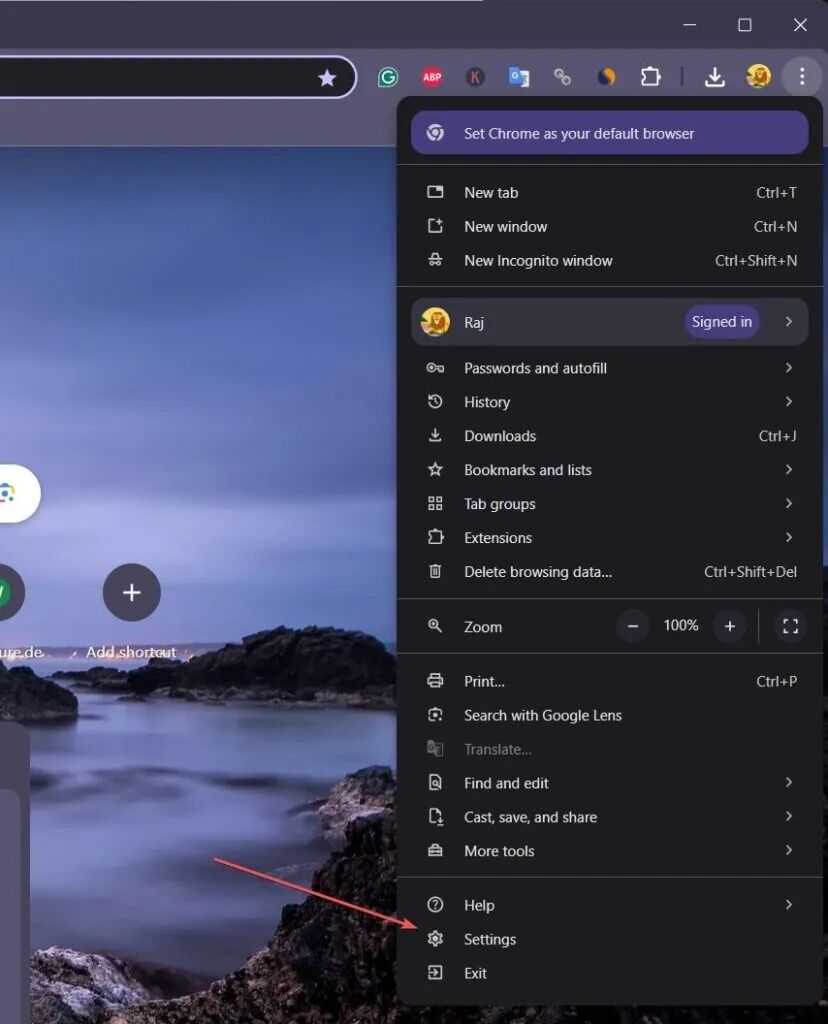
第 1 步: 打开 Google Chrome,Windows、Linux、macOS 都一样。进入后点击右上角的三点菜单图标。
第 2 步: 在下拉菜单里选择“设置”。
第 3 步: 在左侧边栏点击“系统”,右侧面板会展开相关选项。
第 4 步: 在列出的开关里,找到“使用硬件加速(如可用)”这一项。
第 5 步: 点击一下把它关掉。开关会拨到左侧并变成灰色。
第 6 步: Chrome 会弹出一个“重新启动”按钮,点击它重启浏览器,改动即可生效。
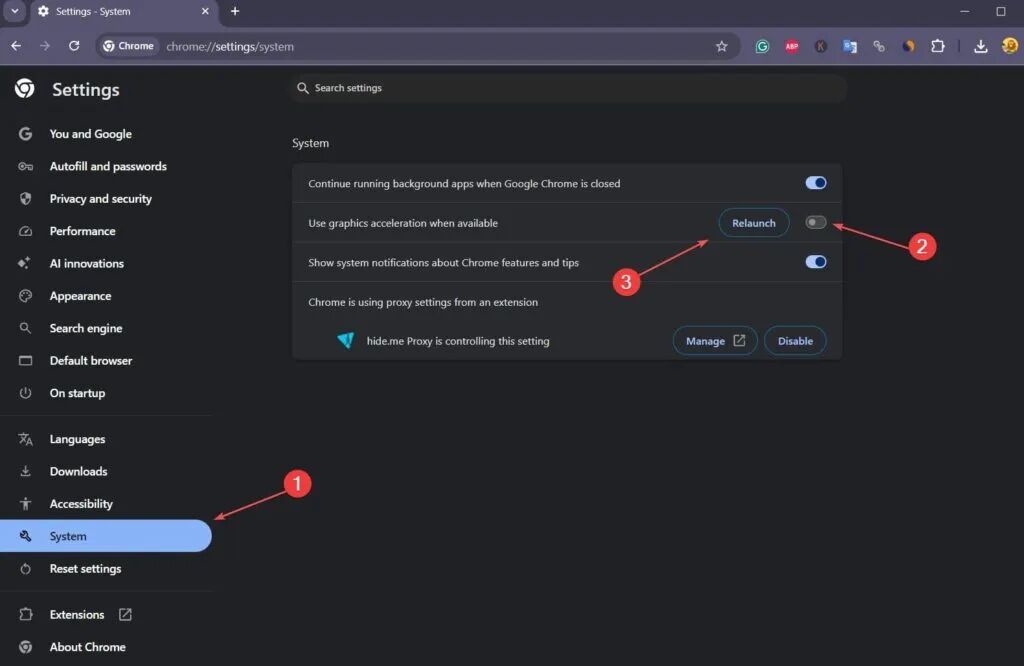
这个开关在较新版本的 Chrome 中文界面里叫“在可用时使用图形加速”,位置同样在“系统”下,只是措辞改过,别找错了。
方法二:走 Chrome Flags,适合进阶用户
如果想要更细粒度的控制,可以进入 Chrome 的实验性功能页面:
第 1 步: 地址栏输入 chrome://flags 并回车。
第 2 步: 在搜索框里搜索 hardware acceleration 或 GPU。
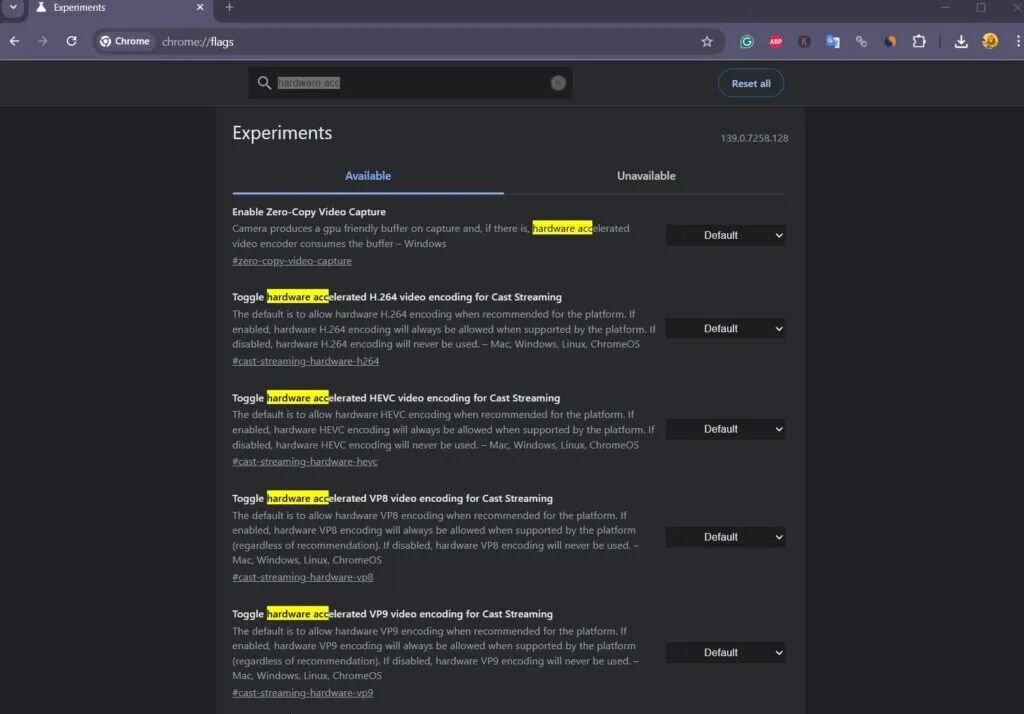
第 3 步: 找到跟 GPU 加速相关的 flag,把它们,或者你想关掉的那一个,全部设为 Disabled。
第 4 步: 关闭浏览器再重新打开,改动才会生效。
注意:这招建议只留给进阶用户。乱改 flag 可能会影响浏览器稳定性。
方法三:命令行参数
也可以给 Chrome 挂上启动参数,直接把硬件加速关掉。
Windows:
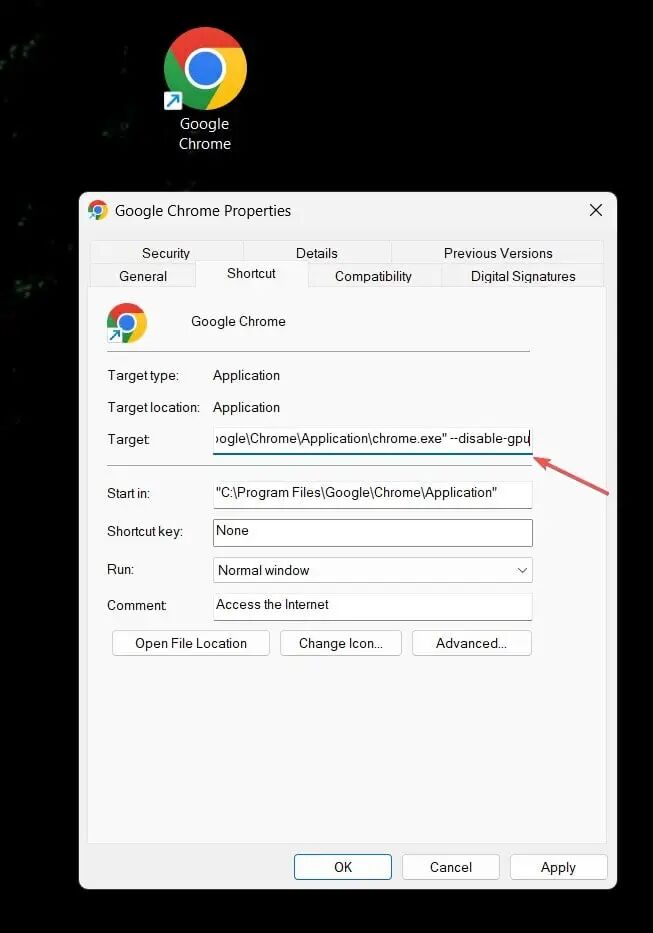
在 Windows 桌面上找到 Chrome 快捷方式,没有就新建一个,然后右键它。在弹出的菜单里选择“属性”。接着在“目标”一栏的末尾补上:
--disable-gpu
点击“确定”,之后就用这个快捷方式启动 Chrome。
Mac/Linux:
从终端启动即可:
google-chrome --disable-gpu
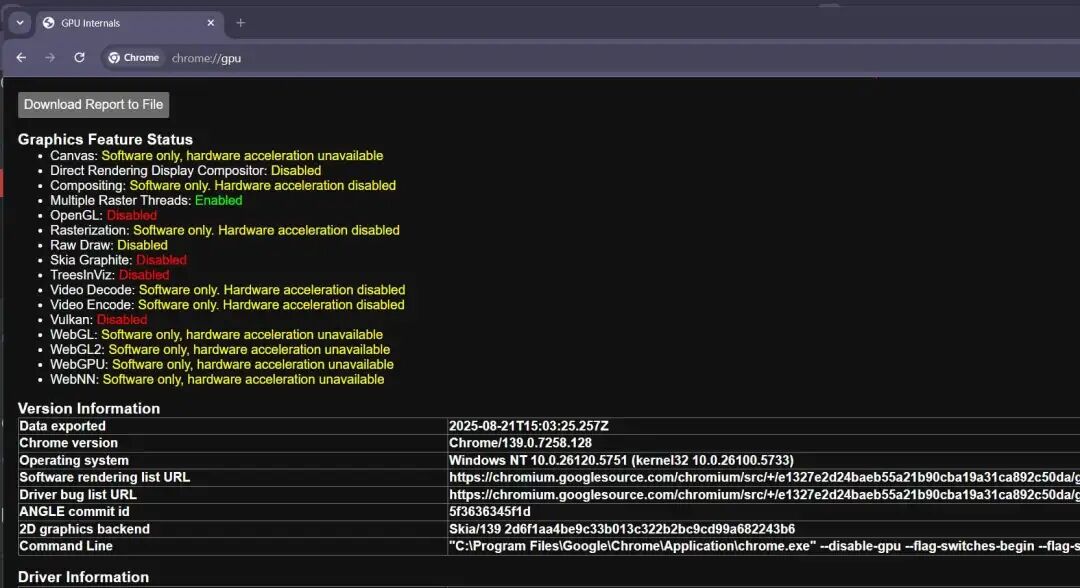
确认硬件加速确实关了
想验证是否生效,可以这样操作:
- 地址栏输入
chrome://gpu,回车。
- 找到“Graphics Feature Status”这一节。
- 多数项目应该显示
Software only 或 Disabled,而不是清一色的 Hardware accelerated。
对性能和续航的影响
关掉硬件加速后,浏览体验通常会有这样几处变化。
性能上的变化:
- 图形密集型内容的渲染会稍慢一点
- 播视频时 CPU 占用上升
- 动画多的网站,加载时间可能变长
- 但显卡驱动本身有问题的机器,稳定性会明显好转
电池续航:
- 笔记本上 GPU 用得少了,续航有可能变好
- 也可能因为 CPU 负担变重,反而更费电
- 究竟往哪边走,最终还是要看你的日常使用习惯
关之前,不妨先试试这些
在彻底关闭硬件加速之前,可以按顺序尝试下面几招:
更新显卡驱动: 驱动太旧往往是硬件加速出问题的根源。可以去 NVIDIA、AMD 或 Intel 官网下载最新驱动安装。
重置 Chrome 设置: 配置乱掉也可能引发毛病。可以把 Chrome 恢复为默认设置,书签和密码会被保留。
禁用可疑扩展: 有些扩展会跟硬件加速冲突。可以挨个禁用来定位问题来源。
清理浏览数据: 缓存和 Cookie 积攒多了同样可能导致显示异常,清理后再试。
什么时候该把它重新打开
出现下面这些情况,就可以考虑把硬件加速重新打开了:
- 你已经更新过显卡驱动
- 性能明显变慢
- 你需要跑图形密集型 Web 应用,想要最佳性能
- 机器硬件升级过了
- 当初逼你关掉它的那个问题已经解决
结语
在 Chrome 里关闭硬件加速,是一个简单但很管用的排查手段,能解决不少浏览器疑难杂症。这个功能大部分时候是加分的,但在特定系统或硬件组合上确实会添乱。好在操作也就是点几下的事,真需要时随时能开回来。
如果你在排查过程中还遇到其他浏览器渲染问题,不妨到云栈社区翻一翻,里面有不少开发者分享的避坑指南。
常见问题
问:关掉硬件加速会让浏览器变慢吗?
答:图形密集型内容可能会稍慢,但在显卡驱动有问题的机器上,整体稳定性和流畅度反而更好。
问:关掉它安全吗?
答:完全安全。Chrome 会改用 CPU 来完成渲染。
问:能只对某些网站关闭吗?
答:普通设置里做不到,但可以借助 Chrome flags 或扩展实现更细的控制。
问:怎么判断问题就是硬件加速引起的?
答:先用无痕模式浏览,再关闭硬件加速。如果问题消失,那基本就是它导致的。
 发表于 昨天 21:04
|
查看: 10|
回复: 0
发表于 昨天 21:04
|
查看: 10|
回复: 0 /1
/1 


