OpenClaw(也常被称为Clawdbot或Moltbot)最近在海外开发者圈子里挺火的。我趁着周末折腾了半天,终于成功配置好了我的Clawdbot,并通过Discord来访问和使用它。整个过程踩了一些坑,也积累了一些经验,在这里分享给大家。
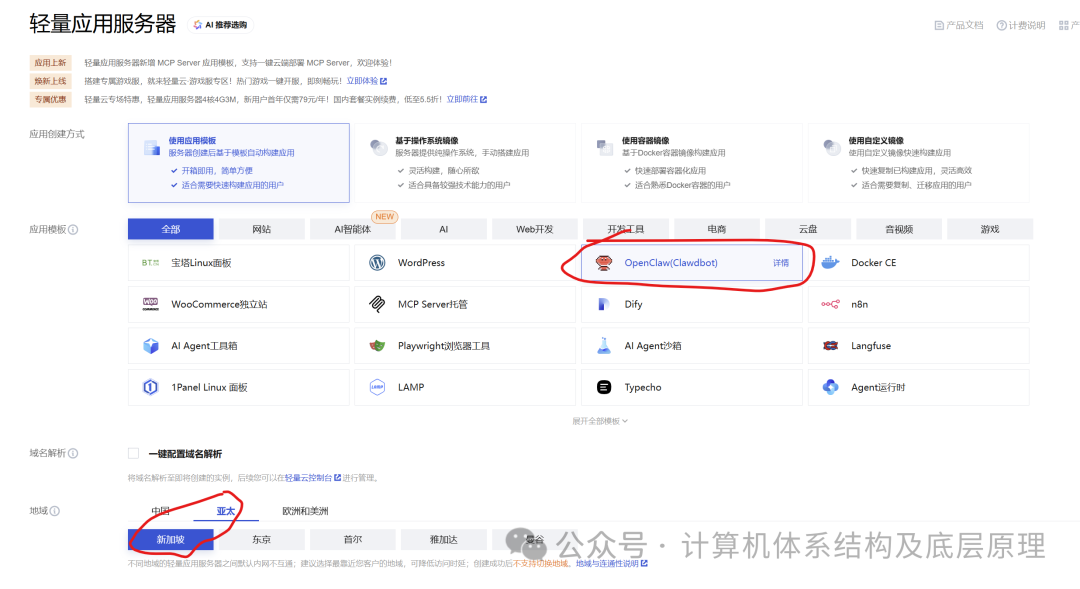
对于想要快速体验的朋友,很多云服务商已经提供了预装OpenClaw的轻量应用服务器镜像,可以直接租用。我就是图省事,选择了这种方式。我这次用的是腾讯云的轻量应用服务器,这里声明一下绝对没有广告的意思,选择哪家服务商原理都一样。这种方式的本质是服务商帮你完成了基础环境的部署,但关键的Bot配置、模型连接等步骤,仍然需要你自己来完成。
一、前期准备(3个必备条件)
在开始配置之前,你需要确保满足以下三个条件:
- 一台已部署Clawdbot/Moltbot的云服务器:要求Node.js版本≥22,并且Clawdbot已安装并可正常运行。
- 关于如何在轻量云服务器上部署Moltbot,可以参考相关的一键部署指南。
- 我选择的是腾讯云的轻量应用服务器,其应用模板中直接提供了“OpenClaw(Clawbot)”的选项,非常方便。
- 一个Discord账号:你需要注册Discord账号,并创建或加入一个目标服务器(Server),用于后续添加你的Bot。
- 服务器的网络环境:由于Discord服务的网络访问问题,如果你的服务器位于中国大陆地区,则必须为其配置海外代理,以确保它能正常访问
https://discord.com/api。如果你像我一样,在第一步就选择了海外的服务器节点(例如新加坡),那么这一步就可以跳过。
二、在Discord开发者平台创建Bot并获取Token
这是将Clawdbot接入Discord的核心步骤,你需要获取一个唯一的Bot Token。
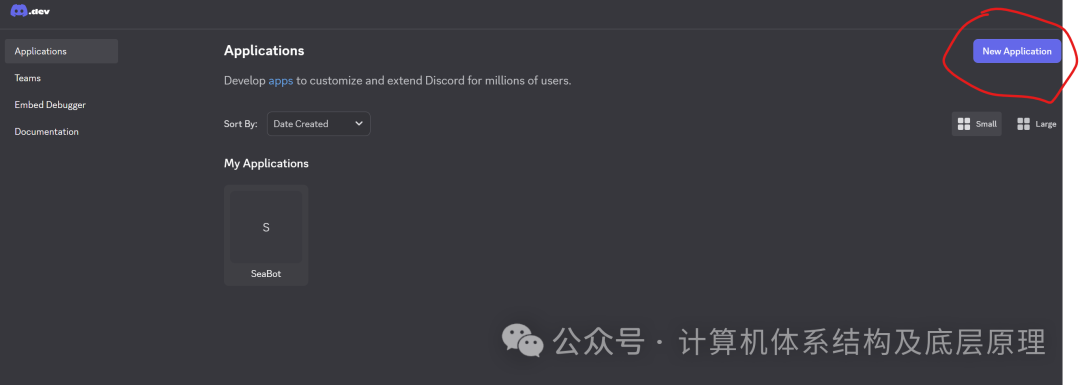
- 创建新应用:访问 Discord开发者平台,点击右上角的 New Application 按钮,为你的Bot起一个名字(例如我起的
SeaBot),然后创建。
- 添加Bot用户:进入创建的应用页面,在左侧菜单点击 Bot,然后点击 Add Bot 按钮来为此应用创建一个Bot用户。
- 复制并保存Token:在Bot设置页面,找到 Token 区域,点击 Reset Token 来生成一个新的令牌。请务必立即复制并妥善保存这个Token,因为它只会显示一次,泄露可能导致你的Bot被他人控制。
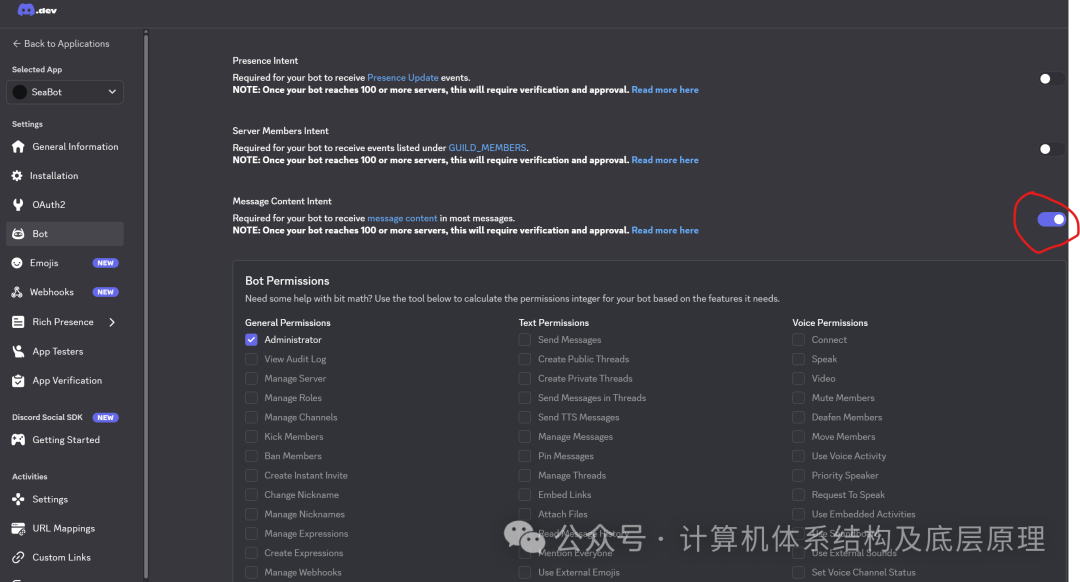
- 开启关键权限:向下滚动到 Privileged Gateway Intents 区域,必须开启
MESSAGE CONTENT INTENT 开关。这个权限允许你的Bot读取消息内容。SERVER MEMBERS INTENT 可以根据需要选择开启。
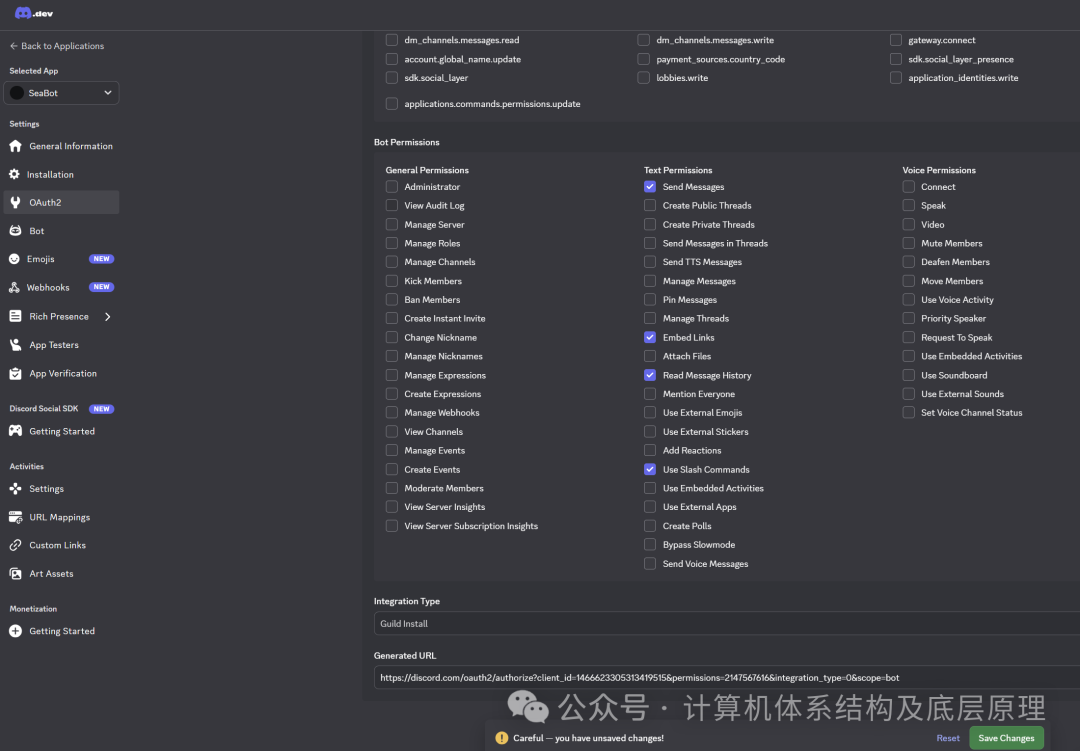
- 配置Bot邀请链接权限:点击左侧菜单的 OAuth2 -> URL Generator。
- 在 Scopes 中,勾选
bot 和 applications.commands。
- 在 Bot Permissions 中,根据最小权限原则,勾选:
Send Messages、Read Message History、Embed Links、Use Slash Commands。
- 邀请Bot到服务器:页面底部会生成一个 Generated URL,复制这个链接并在浏览器中打开。选择你想要添加Bot的Discord服务器,完成授权,你的Bot就会出现在该服务器的成员列表里了。
三、在服务器上配置Clawdbot
通过SSH登录到你的云服务器,我们开始进行Clawdbot的初始化配置。
执行以下命令开始引导配置:
clawdbot onboard
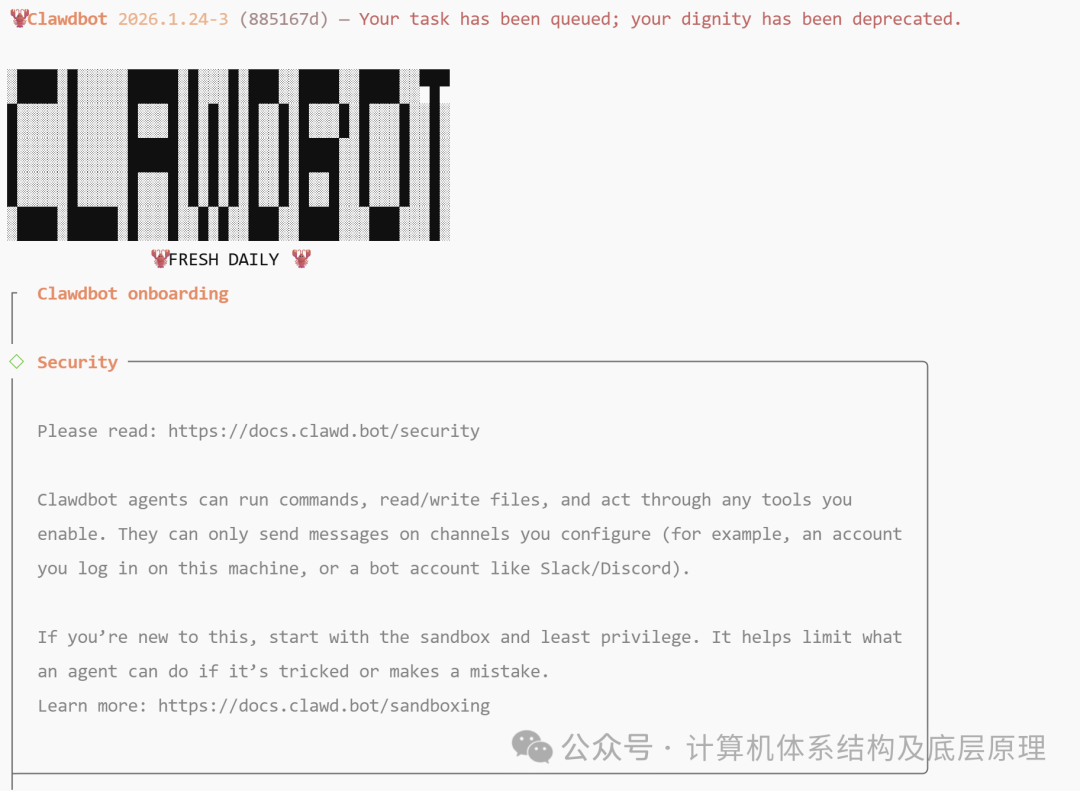
1. 同意免责声明
程序会首先提示这是一个强大但有风险的工具,选择 Yes 继续。

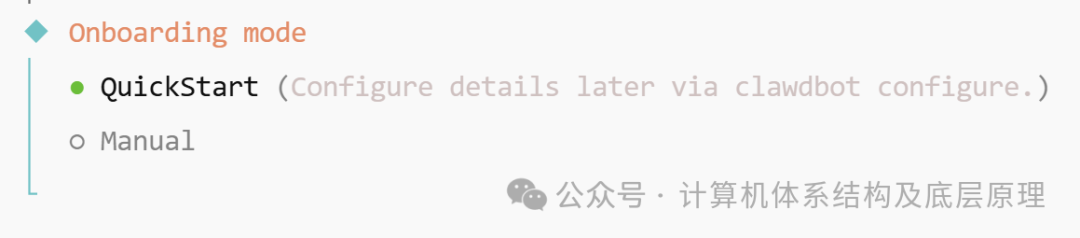
2. 选择配置模式
接下来选择Onboarding模式,为了快速开始,我们选择 QuickStart。
3. 配置AI模型与API密钥
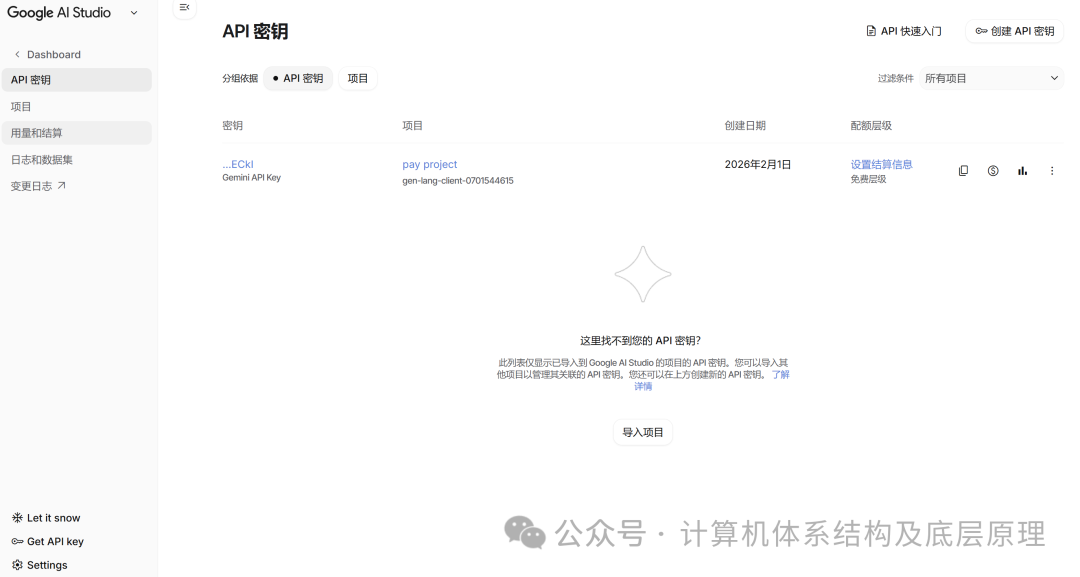
这里需要你选择并配置Clawdbot使用的AI模型。你可以选择OpenRouter、Gemini、OpenAI等多种提供商。
以Gemini为例,你需要提前在Google AI Studio中创建项目并获取API Key,然后在此处选择对应的Provider并填入密钥。其他Provider的配置方法类似。
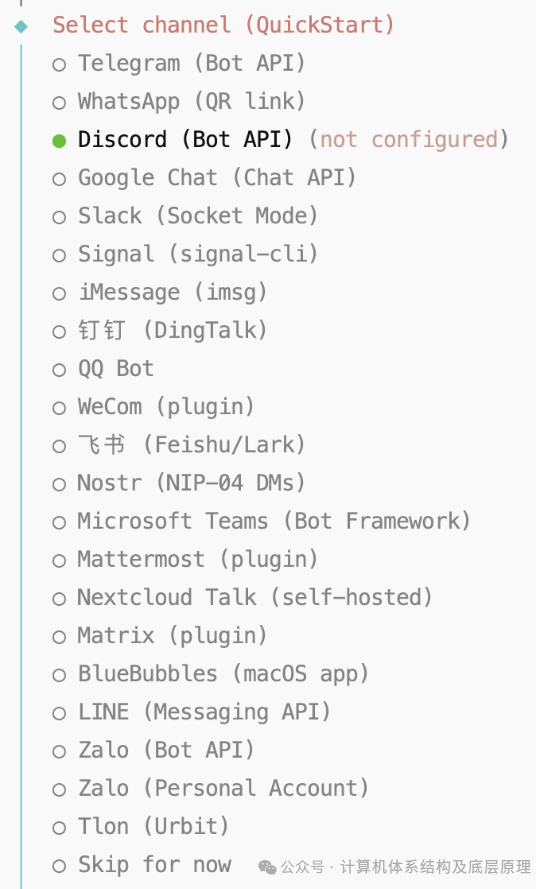
4. 选择通信通道 (Channel)
在 Select channel 步骤,使用键盘方向键选中 Discord (Bot API),然后按回车。
5. 输入Discord Bot Token
接下来,程序会要求你输入之前在Discord开发者平台获取的Bot Token。正确粘贴并确认。
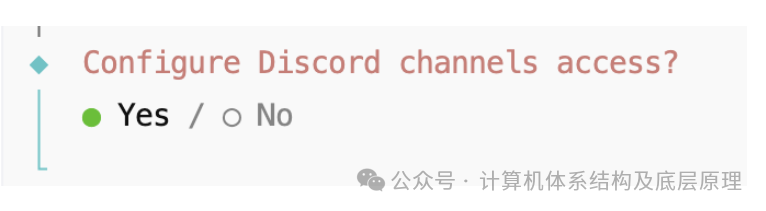
6. 配置Discord频道访问
随后会询问是否配置Discord频道访问,选择 Yes。
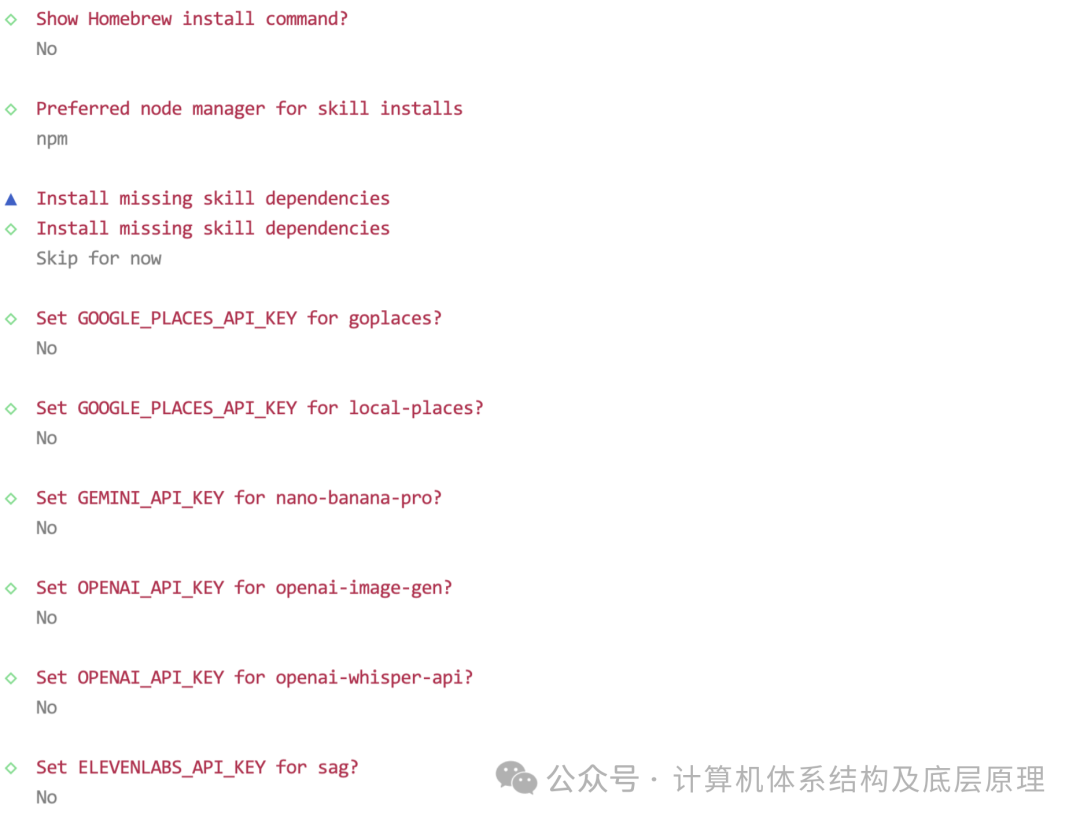
7. 配置其他技能与依赖
后续步骤会询问是否安装其他技能依赖、设置各种API密钥等。如果你是初次体验,可以暂时全部选择 No 或 Skip for now,专注于核心功能的连通。
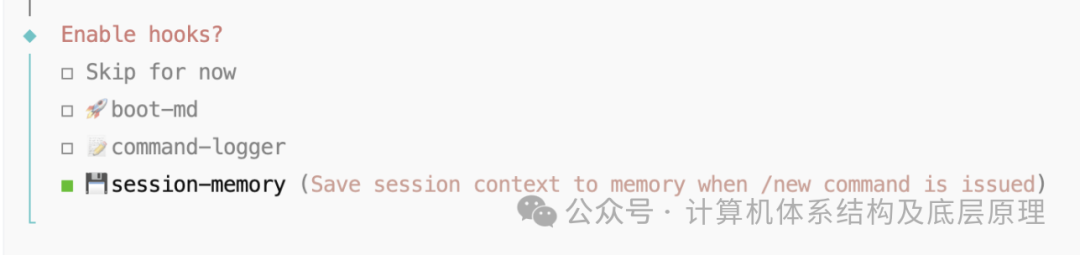
8. 启用Hooks(插件)
建议只启用 session-memory 这一个Hook。它的作用是当使用 /new 命令时,将会话上下文保存到内存中,实现简单的会话记忆功能。
- 为什么只选它:这是继续下一步的必要选项,且功能单纯(仅记忆),不会执行任何系统命令,安全风险最低。
- 请勿选择:
boot-md(启动自动运行脚本)和 command-logger(命令跟踪日志),除非你明确了解其用途。
9. 重启Gateway服务
配置最后,如果提示Gateway服务已安装,选择 Restart 来重启服务以使配置生效。以后如果遇到连接问题,可以随时通过 clawdbot gateway restart 命令来重启网关服务。
四、开始与你的Discord Bot对话
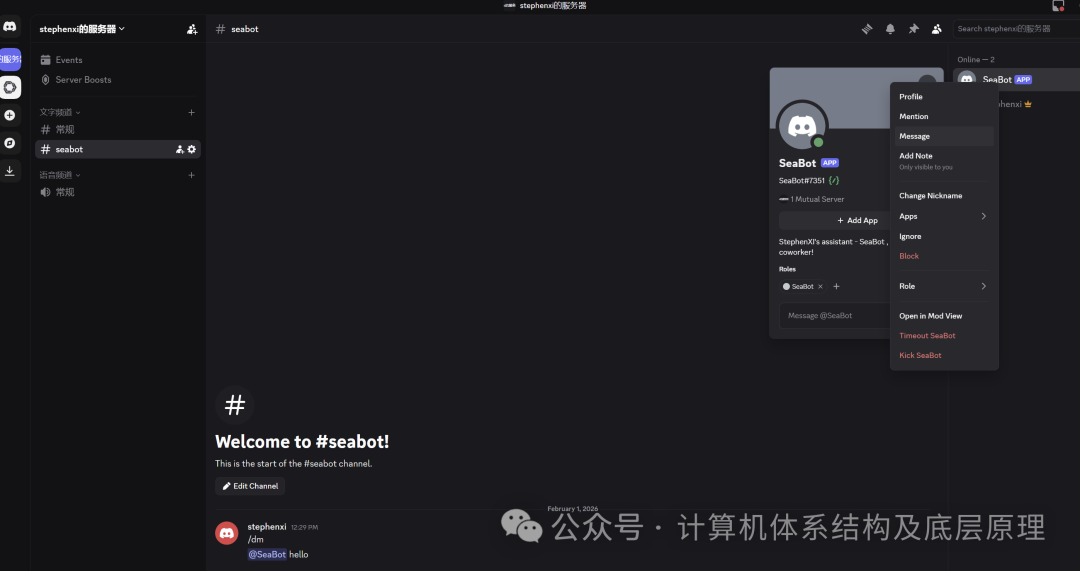
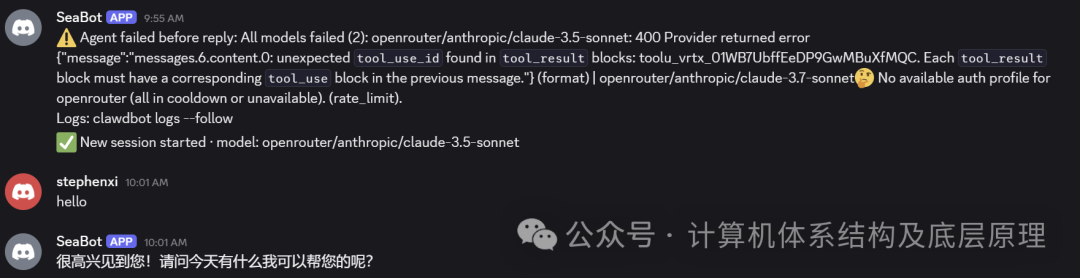
完成所有配置后,回到你的Discord服务器。你应该能在右侧成员列表中看到你的Bot(例如SeaBot)。
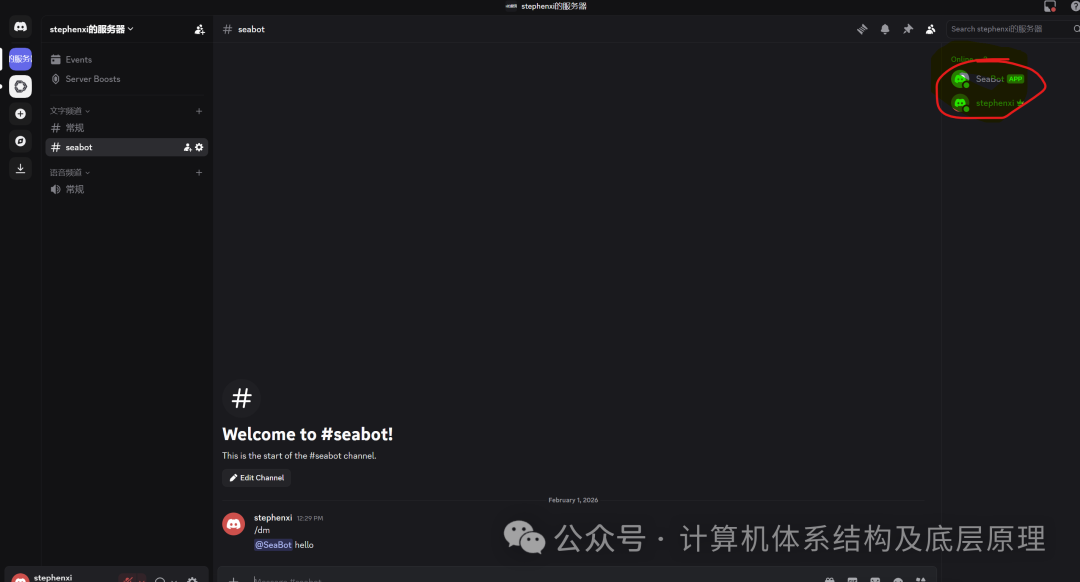
在任意文字频道中,@ 你的Bot或者直接发送消息,就可以开始对话了!它现在连接着你服务器上的Clawdbot,拥有强大的自主运行能力。
Clawdbot能做什么?实际体验分享
接入Discord后,Clawdbot不再只是一个聊天AI,而是一个能够直接操作你云主机的长期在线个人智能体(AI Agent)。你可以通过自然语言对话,让它帮你完成各种任务。
1. 自动化日常任务
你可以直接描述需求,比如:“每天上午9点提醒我查看天气”,“每周日晚上8点提醒我倒垃圾”。Clawdbot会理解你的意图,并将其转化为服务器上的定时任务。整个过程你无需接触crontab或写复杂的脚本。
2. 代码生成与执行
你可以让它编写代码并直接运行。例如,我让它“用Python标准库写一个监听8080端口的HTTP服务器,返回JSON格式的‘Hello, Moltbot!’”。
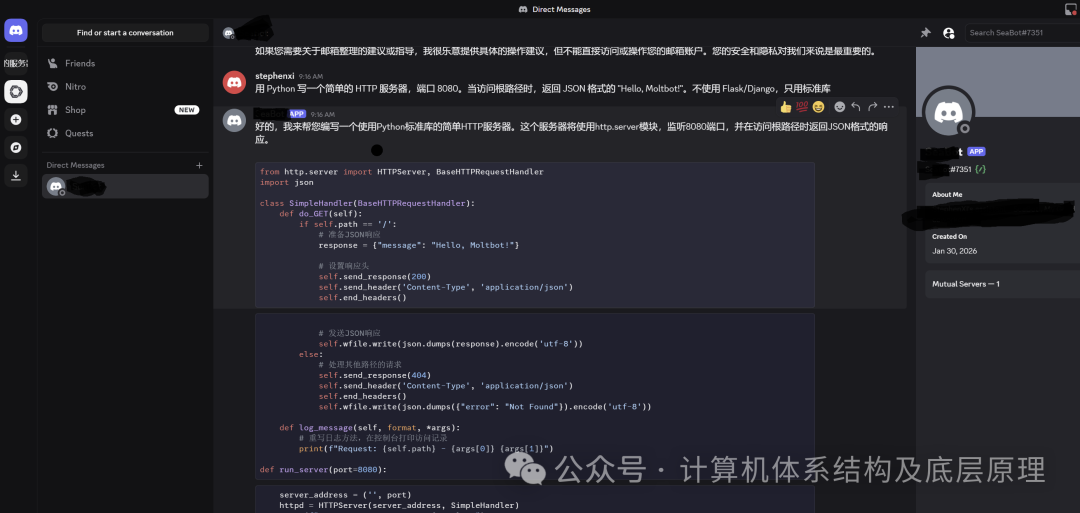
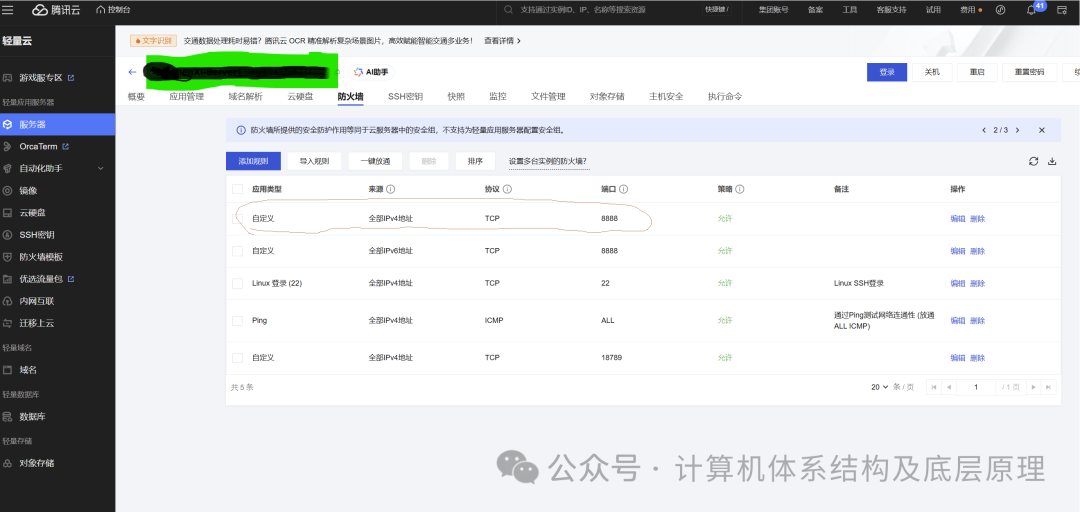
代码生成后,Clawdbot可以在服务器上直接运行这个程序。注意:你需要提前在云服务器的防火墙规则中放行对应端口(例如这里的8080),否则外部无法访问。
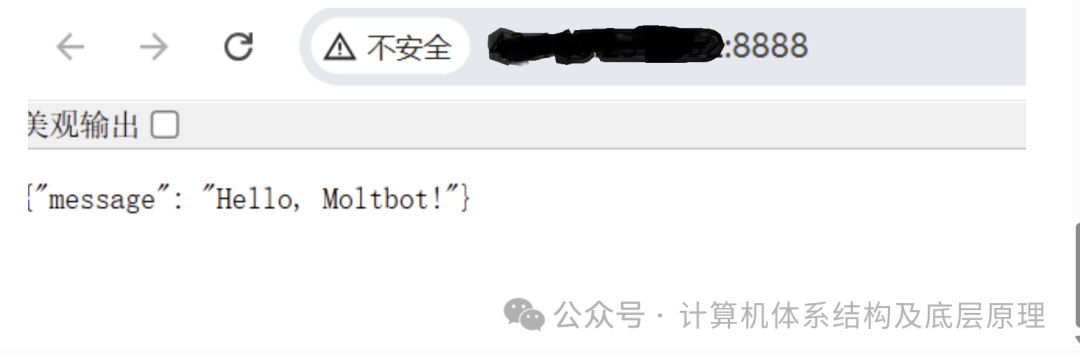
然后,你就可以通过浏览器访问 http://你的服务器IP:8080 看到运行结果了。
3. 探索与自定义
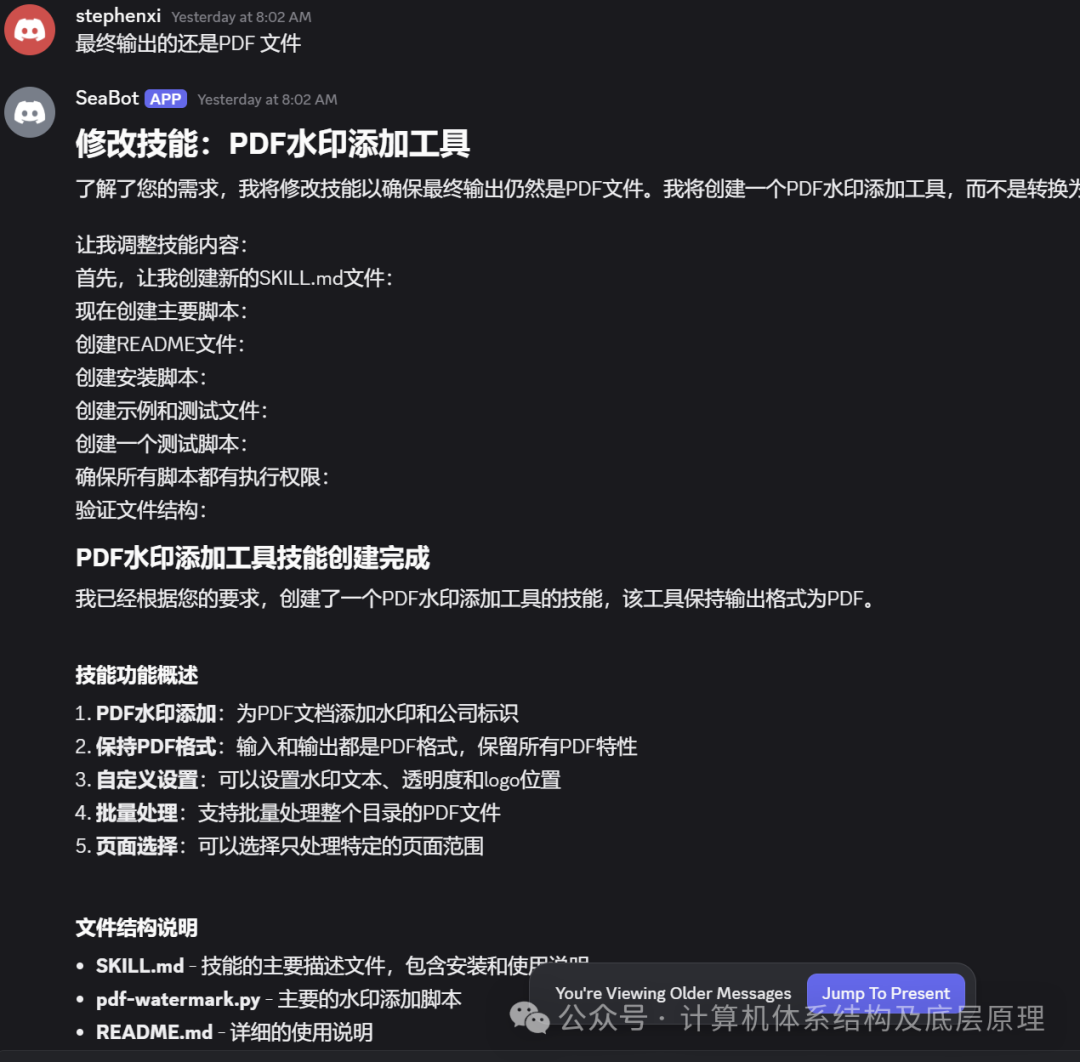
你可以尽情地与它互动,探索它的能力。无论是信息处理、文件操作还是整合外部API,它都可能做到。我自己在测试中就消耗了不少API调用额度,因为它确实能完成很多有趣且实用的工作。Clawdbot还支持自主创建技能,你可以引导它为你定制专属的功能模块。
总结与提醒
整个配置过程的核心在于准确获取Discord Bot Token并正确配置权限,同时确保服务器网络能访问Discord。一旦连通,你会发现一个全新的、可以通过自然语言指挥的服务器助手。对于开发者或运维人员来说,这极大地提升了个人的自动化效率。开始你的探索吧,但要记得合理设置预算,因为调用强大的AI模型可能会产生费用。如果你在服务器部署或配置过程中遇到问题,也可以在相关的开发者社区进行交流探讨。
 发表于 2026-2-2 04:47:03
|
查看: 484|
回复: 0
发表于 2026-2-2 04:47:03
|
查看: 484|
回复: 0

