使用离线安装包来部署 GitLab,可以说是最可靠的一种方式。这种方法特别适合习惯 Windows 操作模式的用户,也完全避免了在线安装时网络中断的风险。整个过程不依赖网络,对于身处特殊网络环境或需要在内网部署的场景尤其友好。
下载 GitLab 服务器软件包
GitLab 分为付费的企业版和免费的社区版 (CE)。社区版功能已足够强大,且官方支持多语言界面,无需寻找第三方汉化包。下载软件时,建议优先访问官网获取最新版本。
GitLab 官网:https://about.gitlab.com/
安装包下载地址:https://packages.gitlab.com/gitlab/gitlab-ce
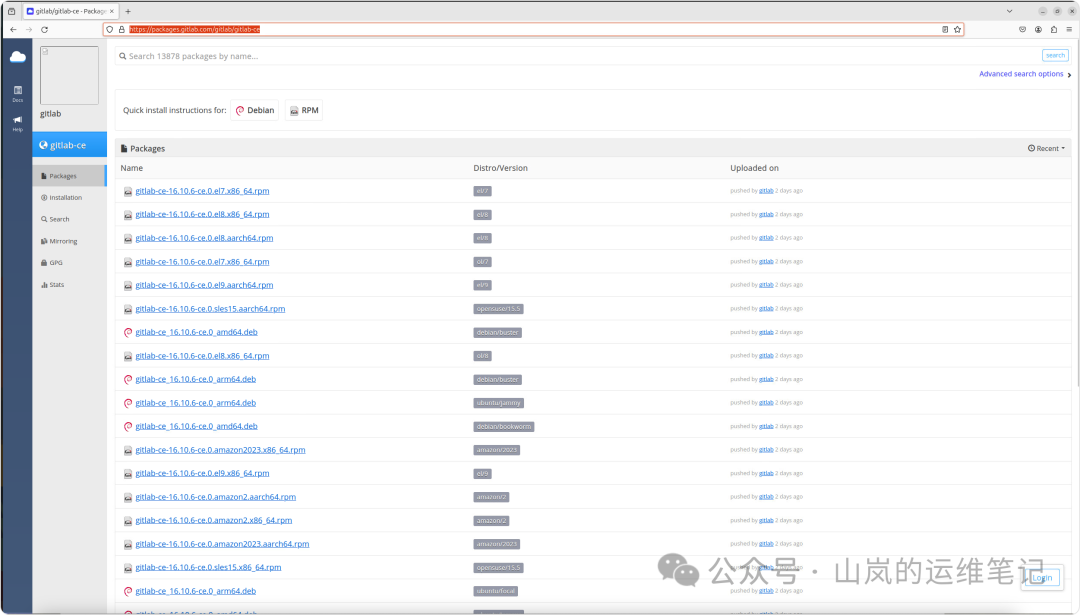
本文以在 LinuxMint 系统上使用离线 DEB 安装包为例。你可以直接在服务器上使用 wget 命令下载指定版本的安装包:
wget --content-disposition https://packages.gitlab.com/gitlab/gitlab-ce/packages/ubuntu/bionic/gitlab-ce_16.9.0-ce.0_amd64.deb/download.deb
下载完成后,务必核对安装包的校验码,确保文件在下载过程中未损坏。你可以在下载页面找到官方的校验信息。
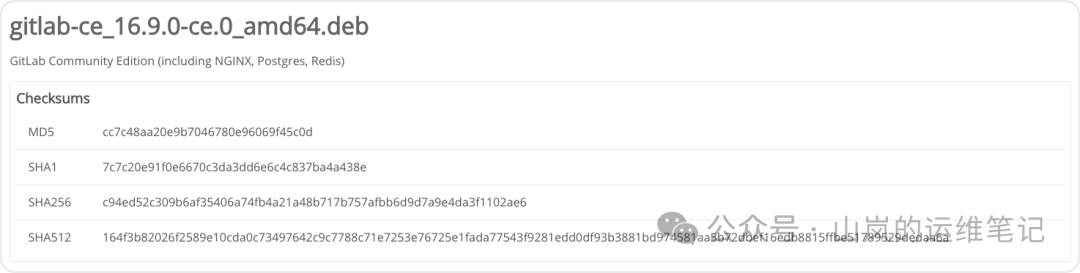
在服务器上,可以使用 md5sum 命令计算本地文件的 MD5 值进行对比:
md5sum gitlab-ce_16.9.0-ce.0_amd64.deb

如果计算出的 MD5 值与官网页面显示的一致,就可以放心地进行安装了。
安装离线安装包
本文演示环境为 LinuxMint,其他基于 Debian 的发行版(如 Ubuntu)安装步骤完全相同。使用 dpkg 命令安装需要管理员权限,若非 root 用户,请记得使用 sudo。
执行以下命令进行安装:
sudo dpkg -i gitlab-ce_16.9.0-ce.0_amd64.deb
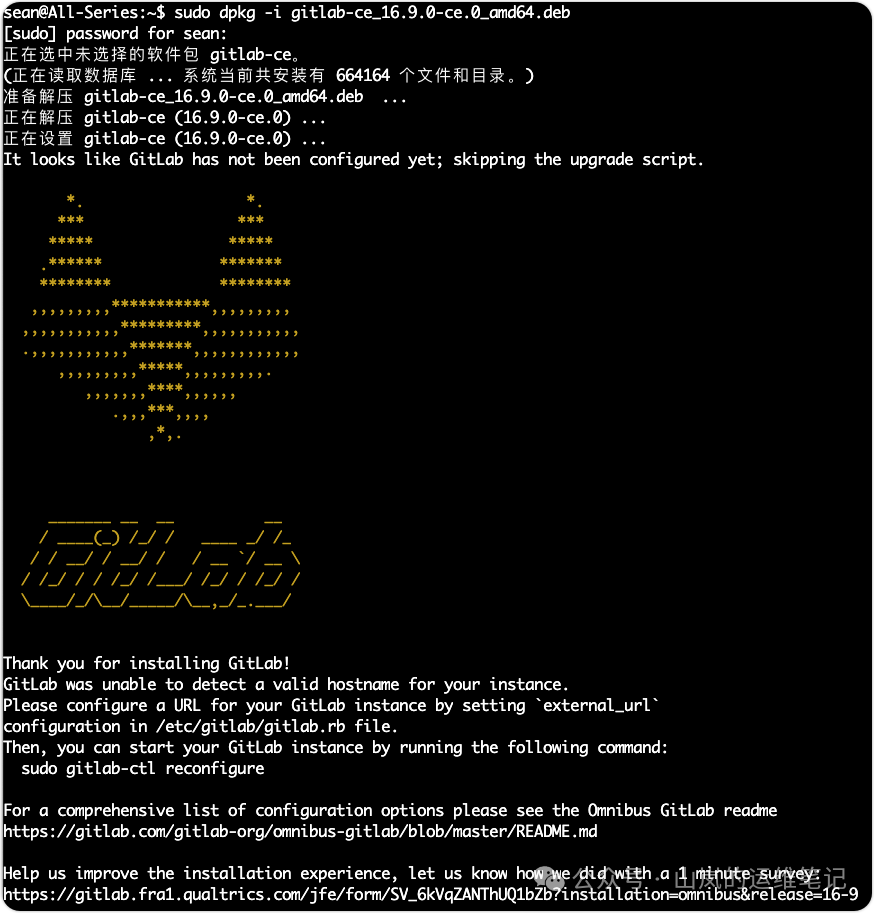
安装过程会自动解压并设置软件包。当终端出现如下所示的 GitLab 标志和提示信息时,说明基础安装已完成。
配置 GitLab
从安装完成后的提示可以看到,GitLab 的主要配置文件是 /etc/gitlab/gitlab.rb。我们需要先配置其中的 external_url 项,这个值可以是 IP 地址或域名,建议设置为域名以便于访问。完成这类配置管理后,需要执行 sudo gitlab-ctl reconfigure 使配置生效。
打开配置文件,找到并修改 external_url 设置:
external_url 'http://YOUR_SERVER_IP_OR_DOMAIN'
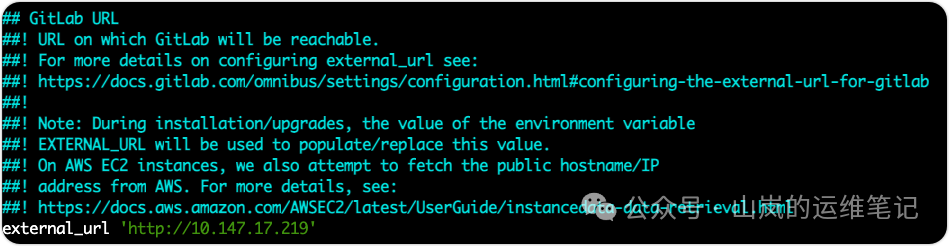
将 YOUR_SERVER_IP_OR_DOMAIN 替换为你服务器的实际 IP 或域名。保存文件后,执行重新配置命令:
sudo gitlab-ctl reconfigure
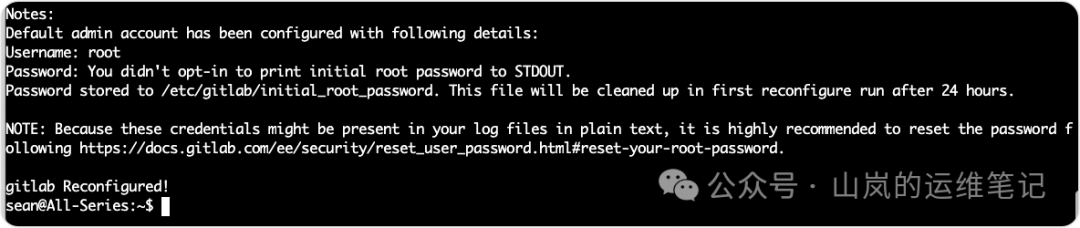
该命令会根据配置文件初始化 GitLab 的各项服务。执行成功后,你会看到类似下图的提示,其中包含了一个关键信息:初始的 root 管理员密码存储在了 /etc/gitlab/initial_root_password 文件中。
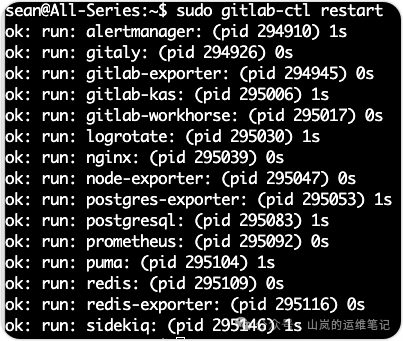
配置生效后,建议重启所有 GitLab 服务以确保状态一致:
sudo gitlab-ctl restart
访问与初始化设置
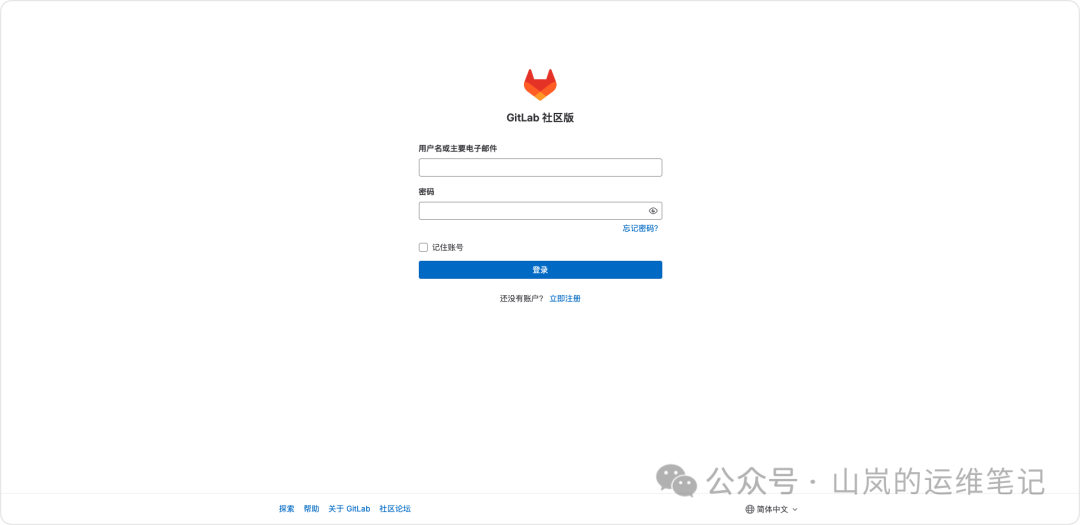
服务启动后,通过浏览器访问你设置的 external_url (例如 http://你的服务器IP),即可看到 GitLab 的登录界面。
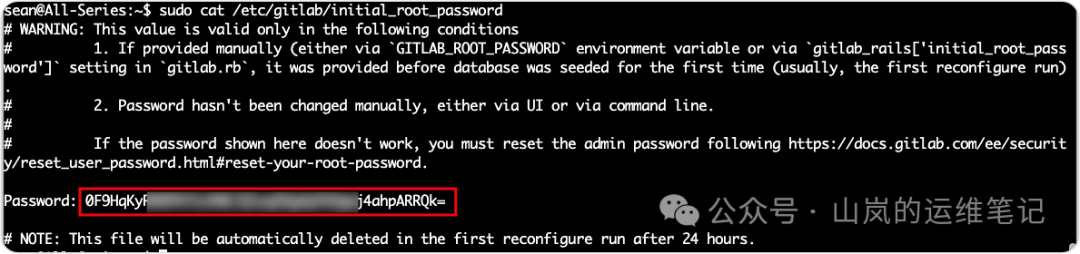
使用用户名 root 和初始密码登录。初始密码需要从之前提示的文件中获取:
sudo cat /etc/gitlab/initial_root_password
登录成功后,你会进入欢迎页面,可以开始创建项目、群组或进行进一步配置。
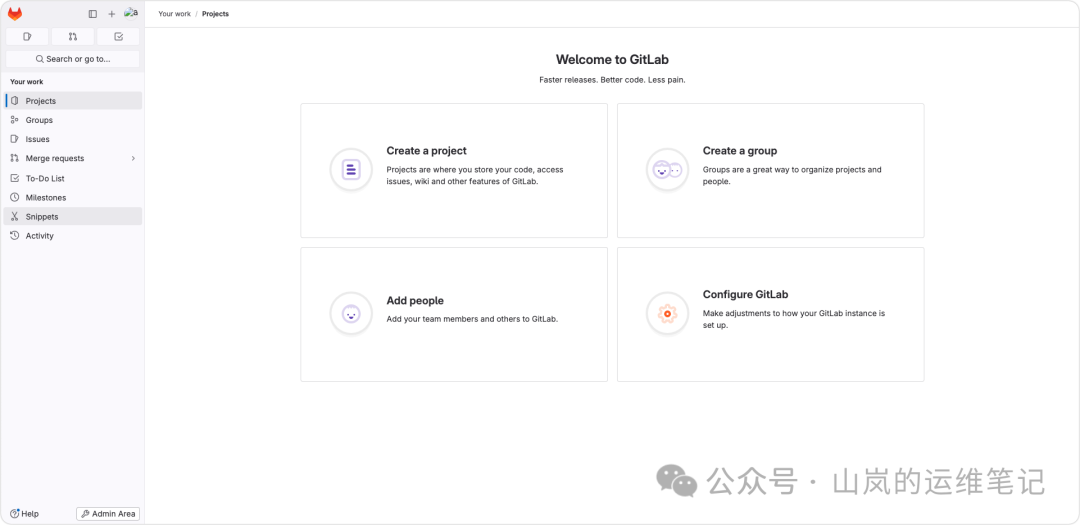
可选设置:切换界面语言
点击 “Configure GitLab” 进入管理区域,在侧边栏进入 “Settings” -> “Preferences”。找到 “Localization” 区域,将 “Default language” 更改为 “简体中文”,保存后界面即切换为中文。
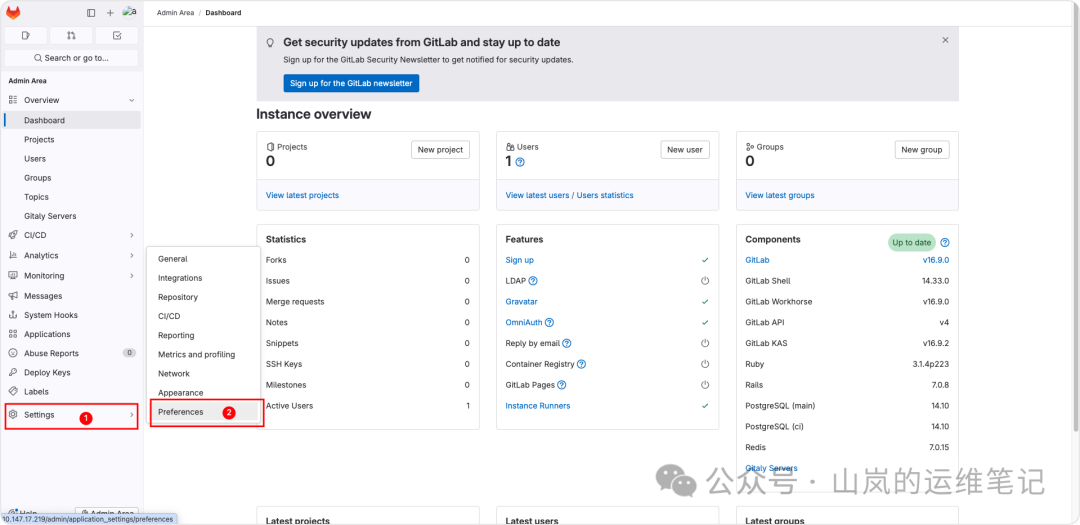
添加新用户
对于团队协作,建议立即创建新的普通用户,避免长期使用 root 账户。你可以在首页点击 “添加人员” 来创建新用户并分配权限。

至此,一个基于离线安装包的 GitLab 社区版实例就成功部署并运行起来了。这种方式尤其适合对运维环境有严格管控、或需要重复部署的场景,希望对大家有帮助。如果你在部署过程中遇到其他问题,也可以在云栈社区的相关板块与大家交流探讨。
 发表于 2026-2-4 04:23:02
|
查看: 297|
回复: 0
发表于 2026-2-4 04:23:02
|
查看: 297|
回复: 0

