项目简介
nanobot 是一款受 Clawdbot 启发的超轻量级个人AI助手。
仅用约 4,000 行代码即可实现核心智能体功能——比 Clawdbot 的 43 万+ 行代码小 99%。
主要特点
超轻量级:仅约 4,000 行代码——比 Clawdbot 小 99%,但包含核心功能。
为研究准备:代码清晰、可读,便于理解、修改和扩展,适合研究用途。
极速:极小的资源占用意味着更快的启动速度、更低的资源消耗和更快的迭代周期。
易于使用:一键部署,开箱即用。
架构
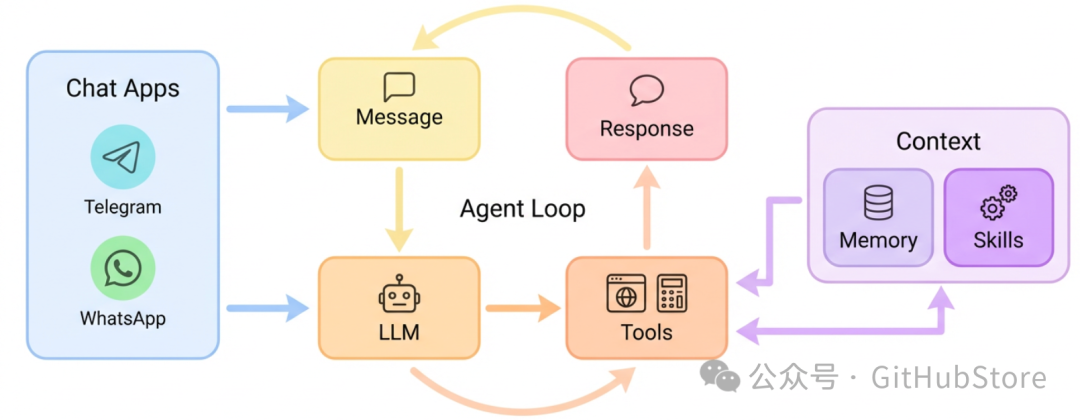
功能特性
| 24/7 实时市场分析 |
全栈软件工程师 |
智能日常事务管理 |
个人知识助手 |
| 发现 • 洞察 • 趋势 |
开发 • 部署 • 扩展 |
计划 • 自动化 • 组织 |
学习 • 记忆 • 推理 |
安装
从 PyPi 安装
pip install nanobot-ai
从源码安装(推荐用于开发)
git clone https://github.com/HKUDS/nanobot.git
cd nanobot
pip install -e .
使用 uv 安装
uv venv
source .venv/bin/activate
uv pip install nanobot-ai
快速开始
[!TIP]
在 ~/.nanobot/config.json 中设置你的 API 密钥。 获取 API 密钥:OpenRouter(用于大语言模型)· Brave Search(可选,用于网络搜索) 你也可以将模型切换为 minimax/minimax-m2 以降低成本。
1. 初始化
nanobot onboard
2. 配置 (~/.nanobot/config.json)
{
  "providers": {
    "openrouter": {
      "apiKey": "sk-or-v1-xxx"
    }
  },
  "agents": {
    "defaults": {
      "model": "anthropic/claude-opus-4-5"
    }
  },
  "webSearch": {
    "apiKey": "BSA-xxx"
  }
}
3. 开始聊天
nanobot agent -m "2+2等于几?"
就这样!2分钟内你就拥有了一个可用的AI助手。
本地模型 (vLLM)
使用 vLLM 或任何兼容 OpenAI 的服务器,运行你本地的模型。
1. 启动 vLLM 服务器
vllm serve meta-llama/Llama-3.1-8B-Instruct --port 8000
2. 配置 (~/.nanobot/config.json)
{
  "providers": {
    "vllm": {
      "apiKey": "dummy",
      "apiBase": "http://localhost:8000/v1"
    }
  },
  "agents": {
    "defaults": {
      "model": "meta-llama/Llama-3.1-8B-Instruct"
    }
  }
}
3. 聊天
nanobot agent -m "你好,来自我的本地LLM!"
[!TIP]
对于不需要身份验证的本地服务器,apiKey 可以是任意非空字符串。
聊天应用
随时随地通过 Telegram 或 WhatsApp 与你的 nanobot 交谈。
| 渠道 |
设置难度 |
| Telegram |
简单(仅需令牌) |
| WhatsApp |
中等(扫描二维码) |
Telegram(推荐)
1. 创建机器人
- 打开 Telegram,搜索
@BotFather
- 发送
/newbot,按照提示操作
- 复制令牌
2. 配置
{
  "channels": {
    "telegram": {
      "enabled": true,
      "token": "你的机器人令牌",
      "allowFrom": ["你的用户ID"]
    }
  }
}
在 Telegram 上使用 @userinfobot 获取你的用户 ID。
3. 运行
nanobot gateway
WhatsApp
需要 Node.js ≥18。
1. 链接设备
nanobot channels login
# 使用 WhatsApp 扫描二维码:设置 -> 已链接的设备
2. 配置
{
  "channels": {
    "whatsapp": {
      "enabled": true,
      "allowFrom": ["+1234567890"]
    }
  }
}
3. 运行(两个终端)
# 终端 1
nanobot channels login

# 终端 2
nanobot gateway
配置
{
  "agents": {
    "defaults": {
      "model": "anthropic/claude-opus-4-5"
    }
  },
  "providers": {
    "openrouter": {
      "apiKey": "sk-or-v1-xxx"
    }
  },
  "channels": {
    "telegram": {
      "enabled": true,
      "token": "123456:ABC...",
      "allowFrom": ["123456789"]
    },
    "whatsapp": {
      "enabled": false
    }
  },
  "tools": {
    "web": {
      "search": {
        "apiKey": "BSA..."
      }
    }
  }
}
CLI 参考
| 命令 |
描述 |
nanobot onboard |
初始化配置和工作区 |
nanobot agent -m "..." |
与助手进行对话 |
nanobot agent |
进入交互式聊天模式 |
nanobot gateway |
启动网关 |
nanobot status |
显示状态 |
nanobot channels login |
链接 WhatsApp(扫描二维码) |
nanobot channels status |
显示渠道状态 |
计划任务 (Cron)
# 添加任务
nanobot cron add --name "daily" --message "早上好!" --cron "0 9 * * *"
nanobot cron add --name "hourly" --message "检查状态" --every 3600

# 列出任务
nanobot cron list

# 移除任务
nanobot cron remove <job_id>
项目结构
nanobot/
├── agent/          # 核心智能体逻辑
│   ├── loop.py     #   智能体循环(LLM ↔ 工具执行)
│   ├── context.py  #   提示词构建器
│   ├── memory.py   #   持久化记忆
│   ├── skills.py   #   技能加载器
│   ├── subagent.py #   后台任务执行
│   └── tools/      #   内置工具(包括衍生)
├── skills/         # 内置技能(github、天气、tmux...)
├── channels/       # WhatsApp 集成
├── bus/            # 消息路由
├── cron/           # 计划任务
├── heartbeat/      # 主动唤醒
├── providers/      # LLM 提供商(OpenRouter 等)
├── session/        # 对话会话管理
├── config/         # 配置管理
└── cli/            # 命令行接口
项目地址
完整的代码和文档可以在 GitHub 上找到。
总结
Nanobot 项目为想要一个轻量级、可定制个人AI助手的开发者提供了一个绝佳的起点。它用 Python 实现了核心的智能体循环、记忆和工具调用功能,代码精简且结构清晰,非常适合学习和二次开发。无论是想快速部署一个AI助手,还是想深入了解智能体(Agent)的工作原理,这个仅4000行的 开源实战 项目都值得一试。对这类轻量级工具和AI应用开发感兴趣的开发者,欢迎到 云栈社区 交流更多想法。
 发表于 2026-2-4 09:16:24
|
查看: 646|
回复: 0
发表于 2026-2-4 09:16:24
|
查看: 646|
回复: 0

