不知道大家是不是和我有一样的烦恼:硬盘里塞满了各种游戏,新老都有,PC的、模拟器的,放得杂乱无章。想玩的时候,光是找到它在哪里就要花上半天功夫,有时候找游戏的热情都耗尽了,更别提接着玩了。
最近,我终于找到了一个堪称“神器”的解决方案——一个叫做 SimUI 的软件。它是一个专为 Windows 平台设计的游戏启动管理器,可以把散落在各处的 PC 游戏和各种模拟器 ROM 集中起来,通过一个清爽的界面统一管理,实现一键启动。这对于我们这些有点“仓鼠症”(喜欢收集但懒得整理)的玩家来说,简直是救星。
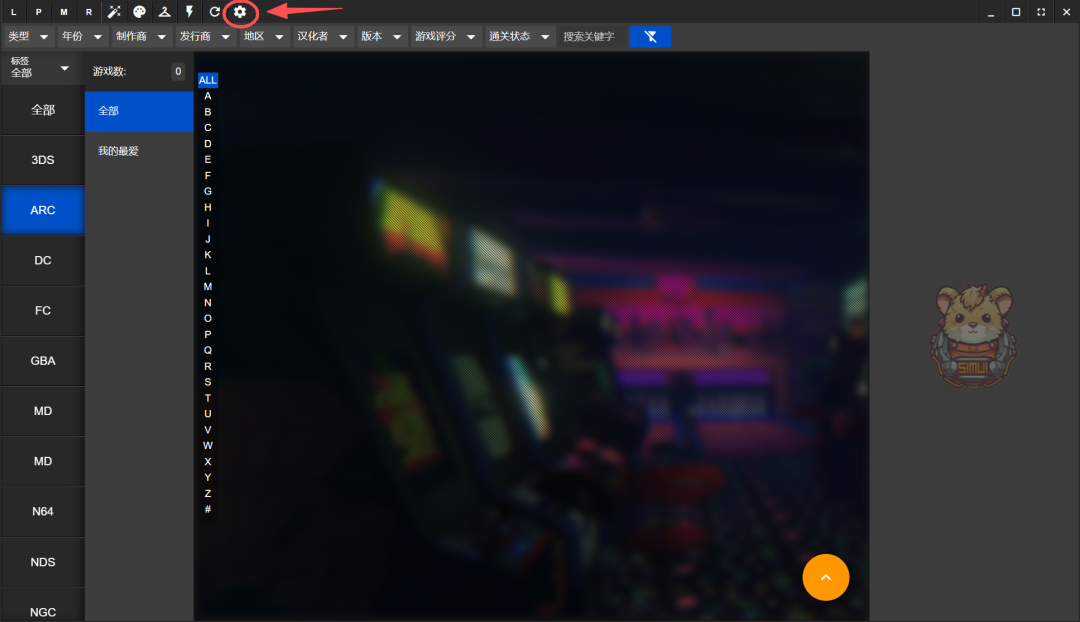
启动 SimUI 后,你会发现它的界面设计非常直观。顶部有主菜单,下面一行则清晰地列出了游戏的类型、年份、制作商、开发商等筛选信息。它甚至细心地考虑到了老游戏玩家的需求,提供了汉化者和游戏版本评分等字段。左侧可以按游戏平台(如 FC、GBA、PS2、PC 等)进行分类,中间主区域显示当前平台下的游戏图标和名称,支持按字母顺序排列查找。右侧则会展示选中游戏的详细信息,包括运行状态、评分,以及你玩过的次数和是否通关等记录。
每个人的游戏库都是独一无二的,所以下面我们就来一步步设置,打造属于你自己的专属游戏库。
第一步:添加游戏平台
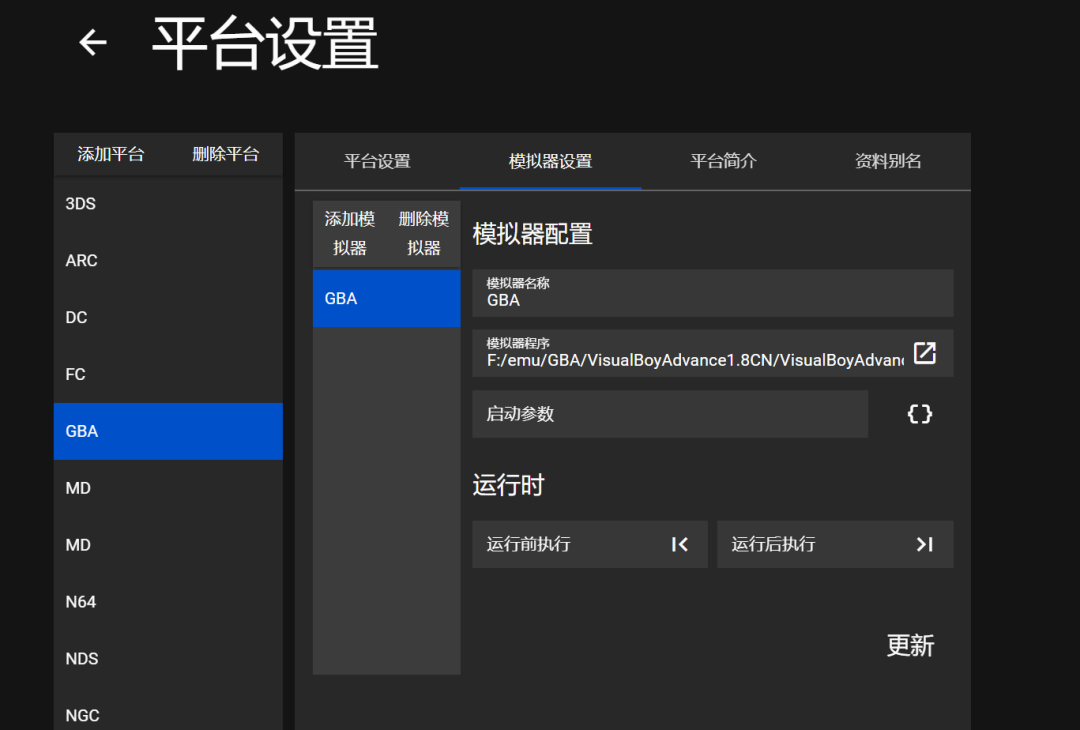
- 点击界面顶端的小齿轮 “设置” 图标,选择 “平台设置”。
- 在弹出的窗口中,点击 “添加平台”。你需要设置平台名称(例如“FC”、“GBA”、“PC”)和图标路径。接着,在 “目录配置” 部分,设置好游戏的存放路径。建议在 SimUI 的安装目录下建立一个
games 文件夹,然后为每个平台再创建子文件夹(如 games/FC),并将对应的游戏文件拷贝进去。
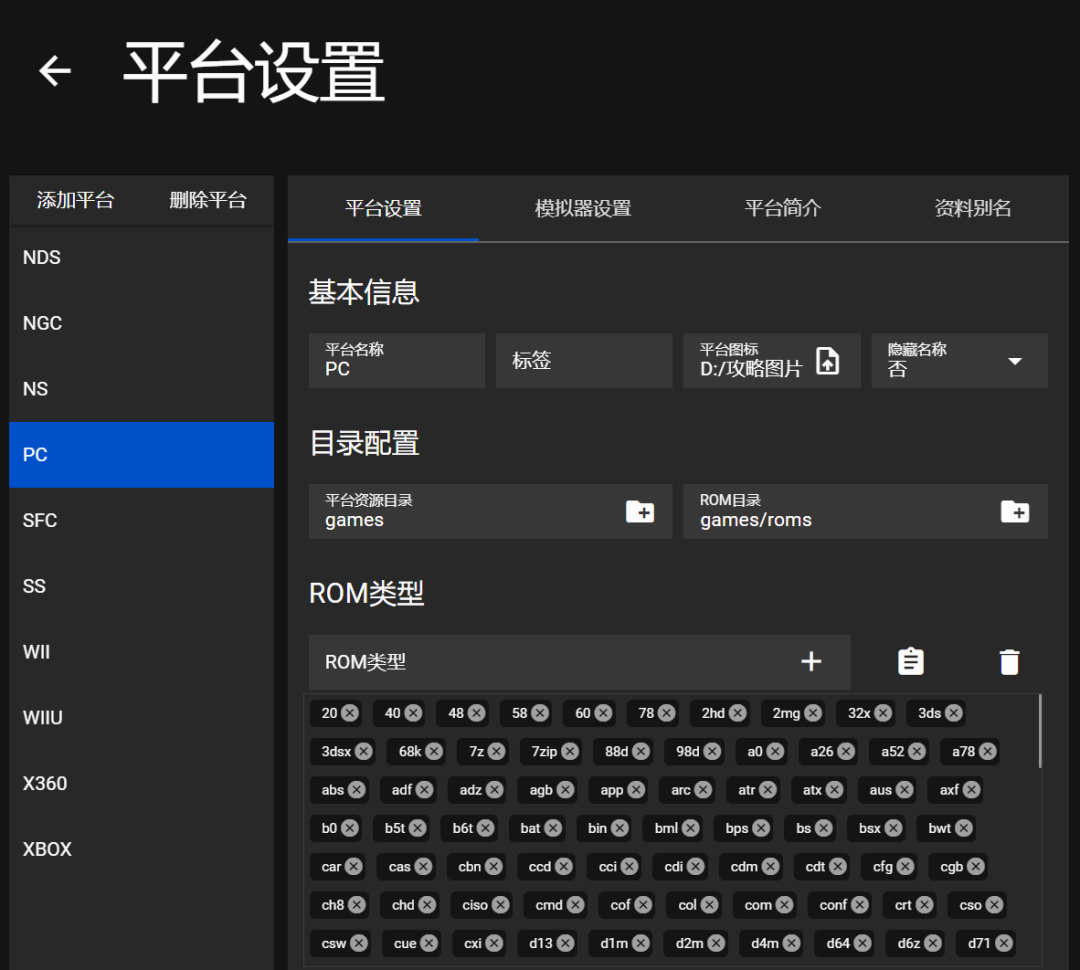
- 关键一步:如果你添加的是模拟器平台(如GBA),你还需要在 “模拟器设置” 选项卡中,点击 “添加模拟器”。将模拟器程序路径指向你电脑上模拟器的可执行文件(例如
VisualBoyAdvance.exe),然后点击右下角的 “更新” 按钮保存设置。
完成平台配置后,接下来就是导入游戏了。
第二步:导入游戏
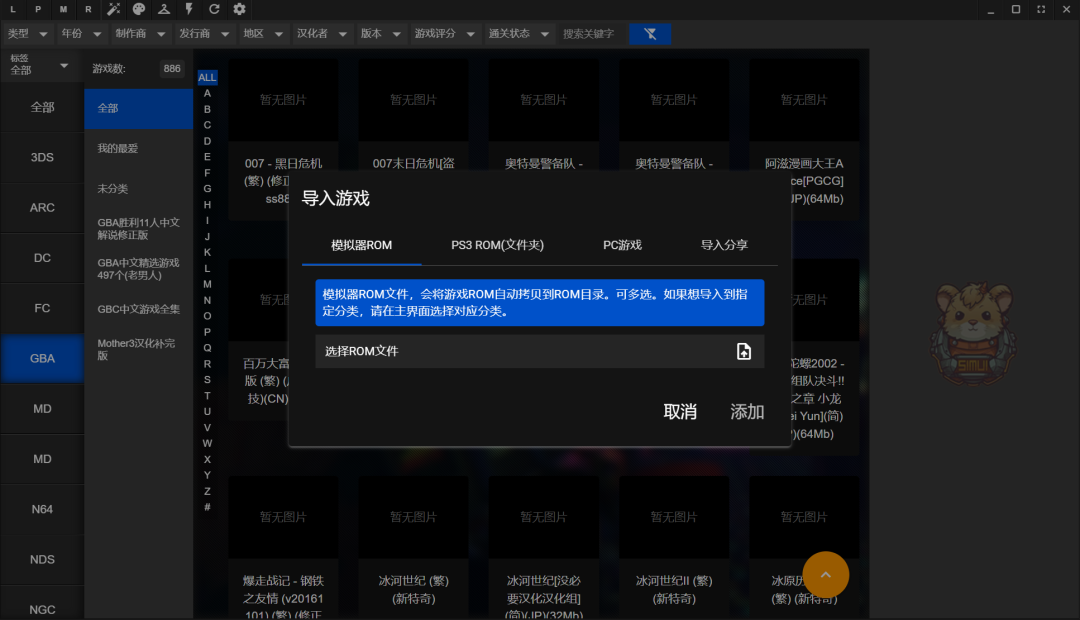
点击主界面右下角的黄色图标,选择 “导入游戏”。这里 SimUI 提供了三种导入方式:
- 模拟器ROM:这是最方便的一种。直接选择你的 ROM 文件,软件会自动将其拷贝到你之前设置的 ROM 目录中。
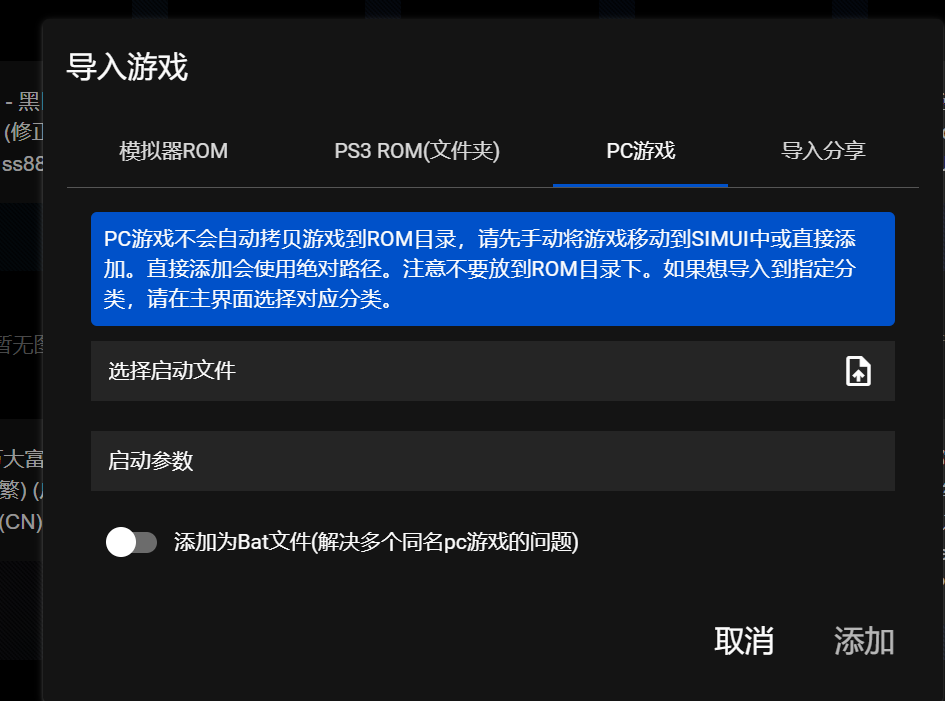
- PC游戏:对于 PC 上的
.exe 等可执行文件,你需要手动将它们移动到 SimUI 管理的目录下,或者直接使用绝对路径添加。软件还支持设置启动参数,并可以将其转换为 .bat 批处理文件,完美解决一些老游戏或修改版游戏的启动兼容性问题。
第三步:美化游戏资料库
游戏导入后,主界面就会出现启动项,但可能信息不全,也不够美观。我们可以进一步“装修”一下。
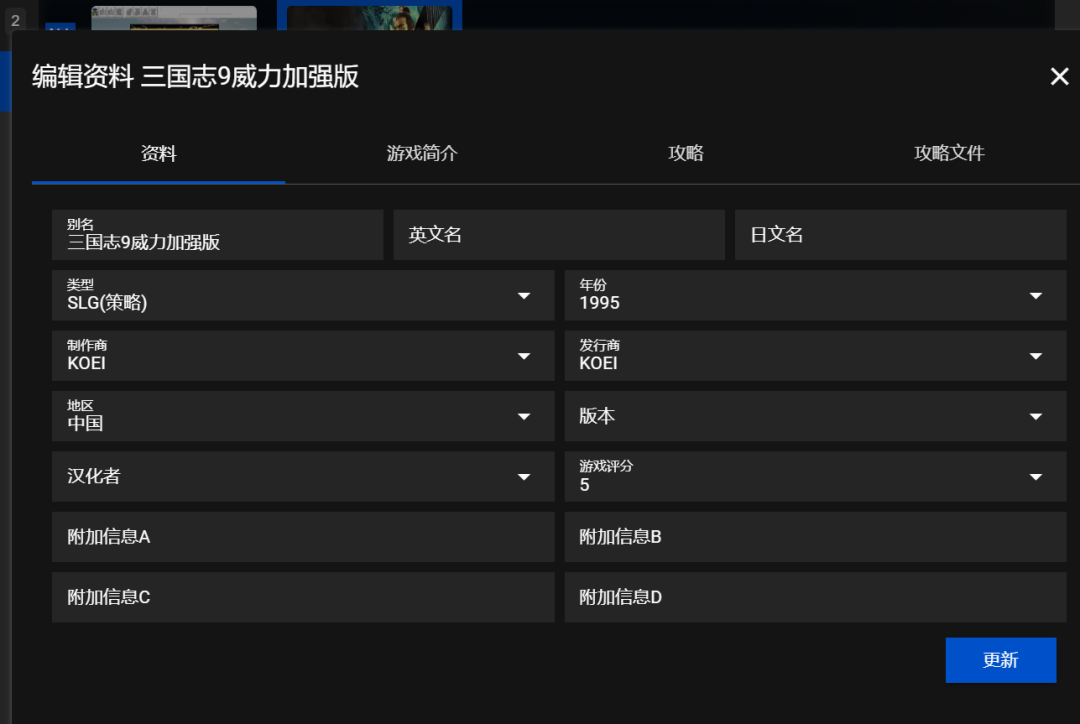
- 编辑游戏信息:在游戏图标上右键,选择 “编辑资料”。你可以补充游戏的别名、类型、制作商、发行年份、地区、汉化者等信息,这能极大地方便日后检索和管理。
- 下载并设置游戏图片:这是让游戏库“活”起来的关键功能。同样右键游戏,选择 “编辑图片资源”。
- 在打开的窗口中,点击 “选择数据源”,选择 “百度”。
- 在搜索框输入游戏名称(如“三国志9威力加强版”),点击搜索。
- 右侧会列出网络上的相关图片。右键你喜欢的图片,可以将其设置为 “展示图”、“插画”、“海报” 或 “包装盒” 等不同类别。
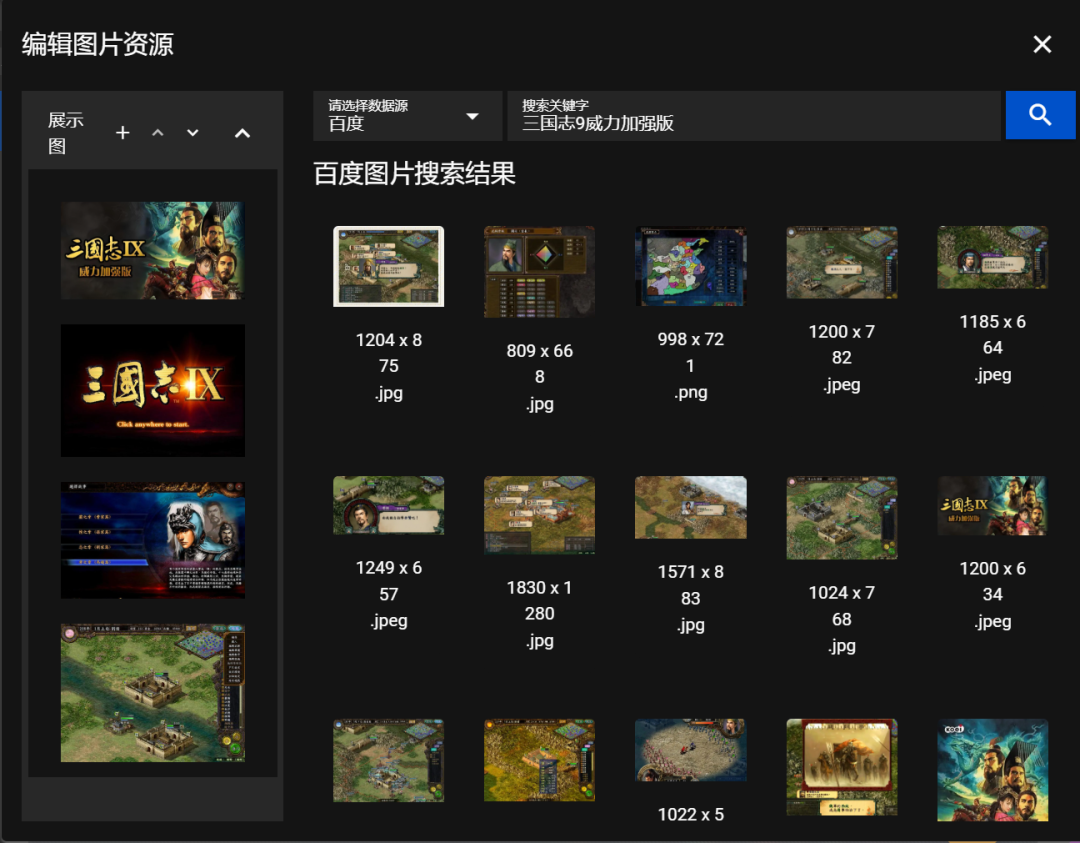
完成这些设置后,你的游戏库就会变得图文并茂,赏心悦目。
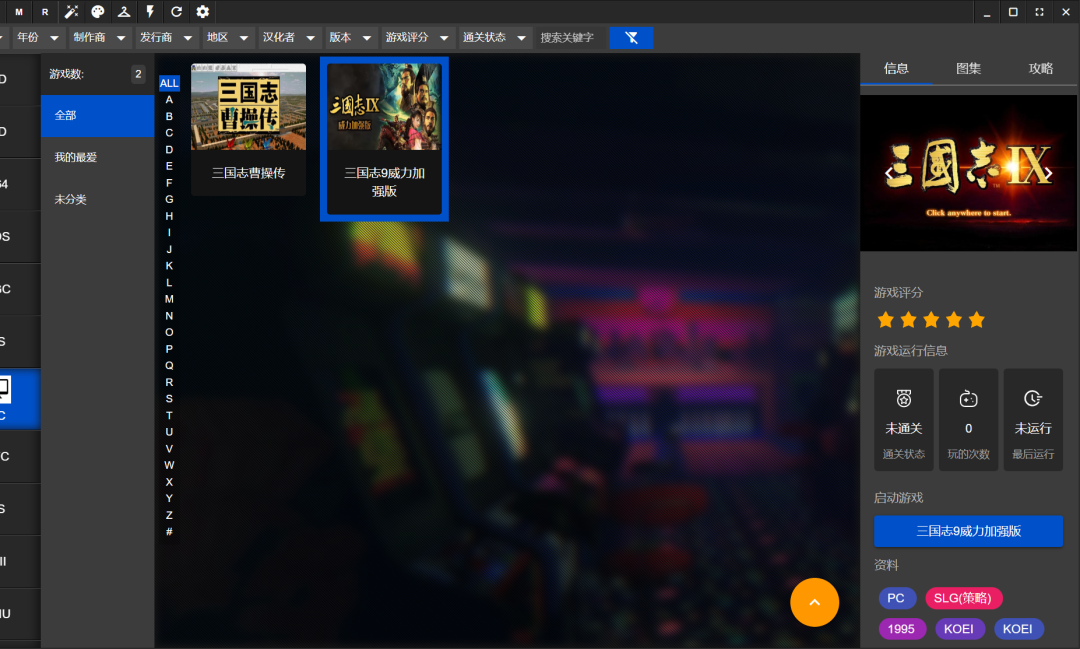
使用体验与小结
我最初只是想整理一下那些散落在硬盘角落的老游戏,结果发现 SimUI 太好用了,索性把 GBA、NDS、PS1 等各种模拟器游戏也全部整合了进来。虽然初始的 平台设置 和资料完善需要花点时间,但一旦配置完成,那种“所有游戏集结于此,随时点开即玩”的畅快感,绝对值得。它彻底治好了我“游戏乱放,想玩找不到”的顽疾,堪称老玩家和怀旧游戏爱好者的桌面管理利器。
如果你也苦于游戏文件管理混乱,不妨试试 SimUI,打造一个专属于你的 PC游戏 与 模拟器 博物馆。对于更多类似的工具讨论和资源分享,欢迎到 云栈社区 的开发者板块交流心得。 |  发表于 2026-2-5 05:40:10
|
查看: 504|
回复: 0
发表于 2026-2-5 05:40:10
|
查看: 504|
回复: 0

