颗粒(Grain)是 Photoshop 中用于模拟胶片质感的重要结构性工具,其算法同样源自 Camera Raw 的影像处理体系。在 Ps 中,颗粒以调整图层的形式存在,使用户可以在不破坏原图像素的前提下,为画面引入可控、可回退的颗粒结构。
Ps菜单:图层 / 新建调整图层 / 颗粒
New Adjustment Layer / Grain
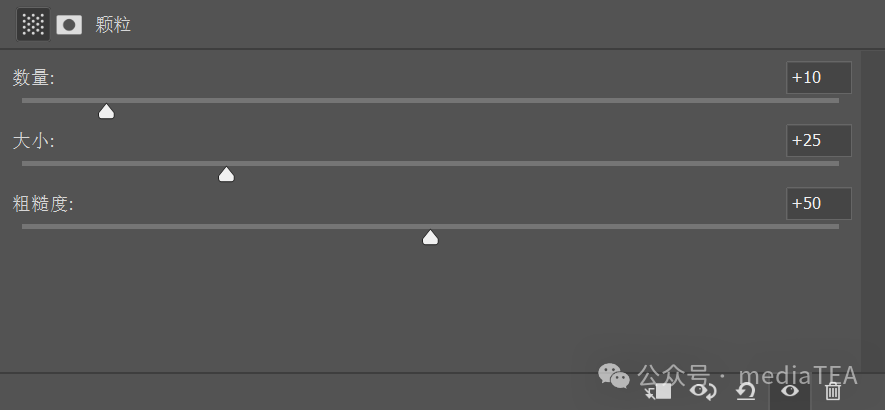
颗粒调整图层通过三项核心参数,构建可感知但不喧宾夺主的影像颗粒结构。其算法更接近胶片乳剂中银盐颗粒的视觉分布方式,而非简单叠加噪点。
使用方法与技巧
1、首先明确:颗粒 ≠ 数字噪点
数字噪点(Noise)通常是随机、不可控、且会破坏画面细节的干扰物。而 Photoshop 中的颗粒效果是可控的、结构化的,带有明确审美目的的视觉元素。
我们决定使用颗粒的前提,往往不是“图像不够清晰”,而可能是“图像过于干净”,缺乏传统影像的物理质感。
2、颗粒常用于“统一画面”,而非强调细节
在经历多次调色、对比度增强等操作后,画面容易出现局部质感不一致、数字锐利感过强、或色彩区域之间割裂的问题。此时,轻微地加入颗粒可以:
- 在视觉上统一影像的整体结构
- 缓和因过度处理而产生的锐利边缘
- 提升作品的最终完成度
这其实也是专业胶片级调色流程中常见的最后一步。
3、“数量”应始终从低值开始
多数情况下,数值设置在 +5 到 +15 之间,效果就已经足够明显。一旦超过 +30,颗粒很可能就会喧宾夺主,成为画面的“主角”。
专业的用法通常遵循一个原则:“看得见,但说不出原因”。如果观众一眼就能注意到颗粒的存在,那基本可以判定是使用过量了。
4、“大小”决定颗粒的“时代感”
“大小”参数不只是一个技术设定,它更是一个风格参数。
- 小尺寸颗粒:更接近高感光度细腻胶片的质感,偏向现代风格。
- 大尺寸颗粒:更具复古、纪实或胶片扫描的怀旧感。
在人像或静物摄影中,过大的颗粒容易显得粗糙;但在街拍、纪实或黑白作品中,大颗粒反而能增强画面的表现力与情绪。
5、“粗糙度”决定“真实感”
粗糙度控制着颗粒分布的随机性:
- 低粗糙度:颗粒排列更均匀,画面会显得更平滑。
- 高粗糙度:颗粒分布更不规则,更接近真实胶片的物理随机感。
一个常见的错误是:数量和大小调得不高,却把粗糙度拉到最大,这极易导致画面显“脏”。推荐的做法是,让“粗糙度”与“数量”同步且温和地增加。
6、颗粒应作为“最终结构层”加入
在一个完整的后期处理流程中,颗粒调整图层应当:
- 位于所有曝光、色彩、对比度调整之后。
- 位于锐化步骤之前,或者完全替代最终的输出锐化。
这样才能确保颗粒自然、有机地融入画面结构,而不是被后续的调整意外放大或破坏其质感。
命令选项说明
再次观察参数面板,可以更清晰地理解每一项的控制逻辑。
数量 Amount
控制颗粒在画面中的整体可见程度。默认值为 0,表示无颗粒效果。取值范围为 0 到 100。数值越大,颗粒越明显,画面质感也随之增强。
大小 Size
控制单个颗粒的尺寸大小。默认值为 25,取值范围为 0 到 100。值越大,颗粒越“粗”;值越低,颗粒越“细腻”。这个参数会直接影响画面的时代感与媒介属性。
粗糙度 Roughness
控制颗粒分布的随机程度。默认值为 50,取值范围为 0 到 100。设定较低值时,颗粒分布均匀,画面更平滑;设定较高值时,颗粒分布不规则,更能模拟真实胶片的颗粒感。
小结
“颗粒”调整图层存在的意义,并非为了制造噪声,而是用于重建影像的物理质感与媒介属性。通过对数量、大小与粗糙度三项参数的协同控制,我们可以在不破坏画面细节的前提下,为作品注入独特的胶片感、完成度与情绪温度。它往往不是最显眼的调整步骤,却常常是决定一幅作品是否具备“成片”质感的关键一环。如果你对更多图像处理或 UI 设计技巧感兴趣,欢迎来 云栈社区 与其他创作者交流探讨。
 发表于 2026-2-8 02:27:15
|
查看: 397|
回复: 0
发表于 2026-2-8 02:27:15
|
查看: 397|
回复: 0

