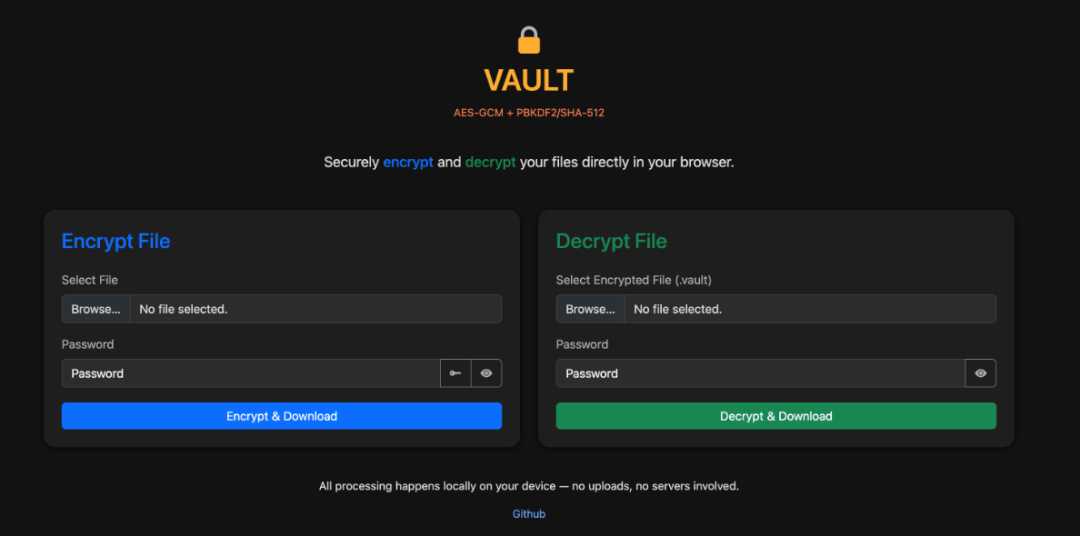
本文将指导你如何快速部署和使用 Vault,这是一个强大的工具,它能让你直接在浏览器中完成文件的端到端加密与解密,确保数据在传输过程中的绝对安全。
安装部署
推荐使用 Docker 进行安装,这是最便捷高效的方式。
使用 Docker CLI 快速运行
通过一条简单的命令即可启动服务:
docker run -d --name vault -p 80:80 poliuscorp/vault
使用 Docker Compose 运行
如果你习惯于使用编排工具,可以创建一个 docker-compose.yml 文件:
services:
  vault:
    image: poliuscorp/vault
    container_name: vault
    ports:
      - "80:80"
    restart: unless-stopped
然后执行 docker-compose up -d 启动服务。
使用 Docker Compose 并启用 HTTPS (推荐用于生产环境)
为了获得更高的安全性,建议配置 HTTPS。
- 从项目仓库获取
docker-compose.yml 和 Caddyfile 配置文件。
- 编辑
Caddyfile 文件,将其中的 yourdomain.com 替换为你自己的域名。
- 启动服务栈:
docker-compose up -d
Caddy 服务器将自动通过 Let‘s Encrypt 为你的域名获取并管理 SSL 证书。
- (可选)如需停止服务,可执行:
docker-compose down
访问与使用
部署完成后,打开浏览器访问以下地址:
- HTTP 方式:
http://localhost/
- HTTPS 方式:
https://yourdomain.com (如果你已按上述步骤配置了域名和SSL)
访问应用后,你将可以直接在网页界面中上传文件并对其进行加密,生成一个安全的分享链接。接收方在浏览器中打开此链接,输入正确的密码即可解密并下载原始文件,整个过程数据无需经过服务器解密,实现了真正的端到端加密。这种利用现代JavaScript能力在本地完成加解密的方式,是保护敏感文件隐私的最佳实践。 |  发表于 2025-12-5 03:38:42
|
查看: 388|
回复: 0
发表于 2025-12-5 03:38:42
|
查看: 388|
回复: 0

