在 GitHub 上闲逛时,我发现了一个名叫 PasteMD 的小工具。它瞄准了一个非常具体的痛点:当你从各种 AI 网站(比如 Kimi、DeepSeek、ChatGPT 等)复制对话内容,并试图粘贴到 Microsoft Word 或 WPS 中时,格式总是会乱掉——尤其是表格和数学公式。
这问题我也经常遇到,辛辛苦苦整理好的内容,一粘贴到 Word 里,公式变成了一堆乱码,表格也散了架,不得不花大量时间手动调整格式。PasteMD 的思路很直接:它作为一个常驻系统托盘的小工具,在你复制完 Markdown 或网页内容后,只需按下预设的热键,它就会在后台使用 Pandoc 将剪贴板内容转换成 DOCX 格式,然后自动粘贴到当前激活的 Word 或 WPS 窗口的光标处。整个过程自动化,省去了中间手动保存、打开、再复制粘贴的繁琐步骤。
PasteMD 是什么?
简单来说,它是一个专注于格式转换的粘贴助手。
一个常驻系统托盘的小工具,用 Pandoc 把剪贴板里的 Markdown 或 HTML 内容转成 DOCX,自动粘贴到 Word 或 WPS 里。它还能智能识别表格,直接粘贴进 Excel。功能不多,但都很实用。

核心功能亮点
一键自动粘贴,真正“无感”操作
它的核心价值就是省心。复制好你需要的内容后,按下默认的热键 Ctrl+Shift+B,剩下的就交给 PasteMD。它会自动找到前台的 Word 或 Excel 窗口,将转换好的内容精准插入到光标位置。你完全不用操心中间的转换和粘贴过程,只需留意系统托盘区域弹出“粘贴成功”的通知即可。
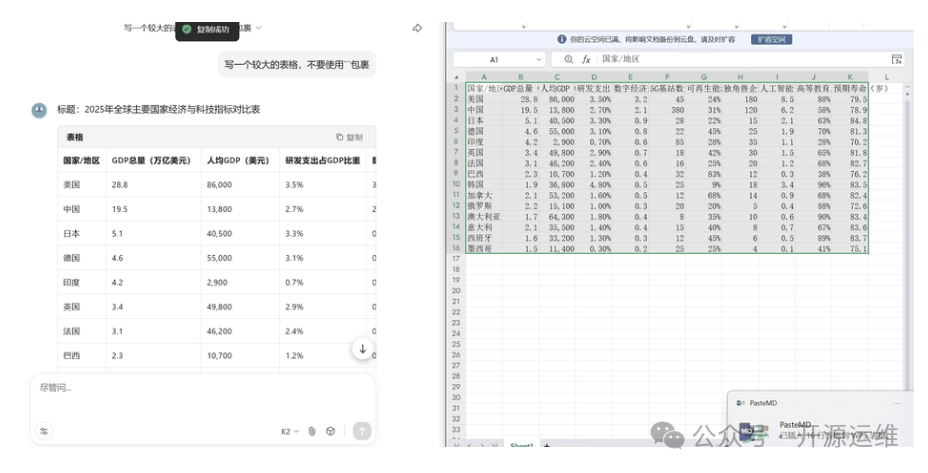
智能识别表格,直贴 Excel
当剪贴板内容是 Markdown 表格时,PasteMD 能聪明地识别出来,并选择直接粘贴到 Excel 中,而不是 Word。更贴心的是,它会尽量保留原表格中的一些基础格式,比如加粗文本。这个功能对于需要从文档或网页中快速整理数据到表格的用户来说非常实用,无需在多个软件间来回切换和调整。
灵活适配不同目标软件
除了主流的 Office 和 WPS,你还可以为其他应用程序配置不同的粘贴模式。例如,针对语雀这类支持富文本的编辑器,可以配置为 HTML 粘贴模式;对于 Overleaf 这类 LaTeX 编辑器,则可以配置为 LaTeX 模式。工具会根据当前激活的窗口自动匹配合适的粘贴行为,相当智能。
深度兼容主流 AI 网站
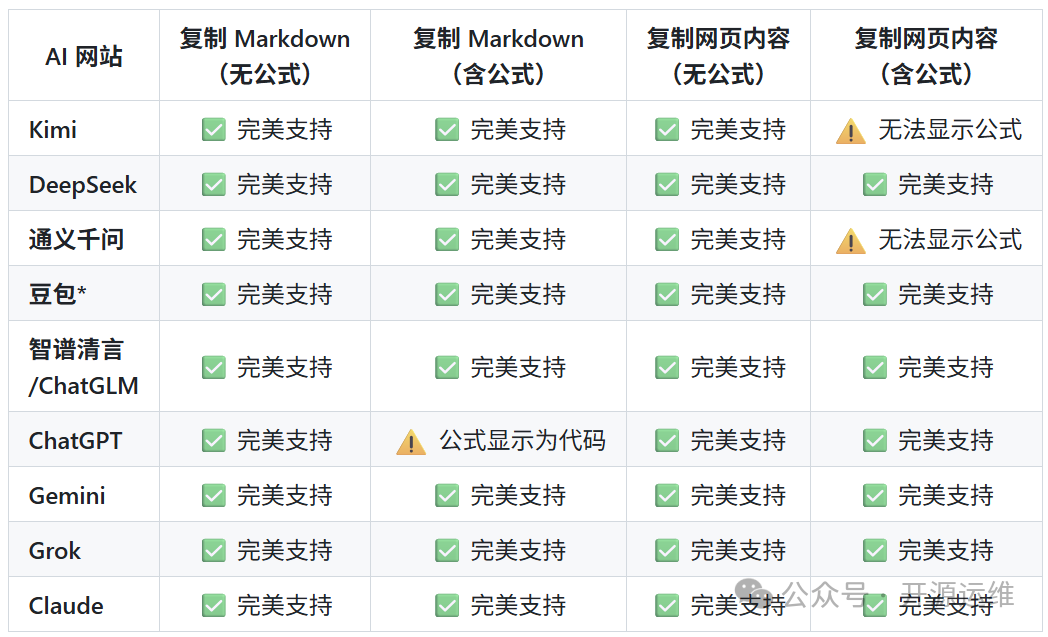
开发者已经测试过 DeepSeek、Kimi、通义千问等主流 AI 对话网站。从这些网站复制出来的内容(包含 Markdown 语法、表格、公式),经过 PasteMD 转换后,在 Word 中的呈现效果大都很好,公式基本能正常显示。这直接解决了从 AI 对话中获取技术文档、报告素材时的最大格式难题。
支持 Pandoc Filters 功能增强
你可以通过配置 Pandoc Filters 来扩展其能力。例如,安装一个 mermaid-filter,就能让 Markdown 中的流程图代码在转换后的 Word 文档里直接渲染成图片。工具还内置了一些 LaTeX 语法修复逻辑,让公式的识别和转换更加准确。
配置简单,轻量灵活
PasteMD 平时就安静地待在系统托盘里,几乎不占用注意力。所有设置都集中在一个 JSON 配置文件中,热键、文件保存路径、通知开关等都可以按需修改。修改配置后,在托盘菜单中点击“重新加载配置”即可立刻生效,使用起来几乎没有学习负担。
{
  "hotkey": "<ctrl>+<shift>+b",
  "pandoc_path": "pandoc",
  "reference_docx": null,
  "save_dir": "%USERPROFILE%\\Documents\\pastemd",
  "keep_file": false,
  "notify": true,
  "startup_notify": true,
  "enable_excel": true,
  "excel_keep_format": true,
  "paste_delay_s": 0.3,
  "no_app_action": "open",
  "md_disable_first_para_indent": true,
  "html_disable_first_para_indent": true,
  "html_formatting": {
    "strikethrough_to_del": true
  },
  "move_cursor_to_end": true,
  "Keep_original_formula": false,
  "enable_latex_replacements": true,
  "fix_single_dollar_block": true,
  "language": "zh-CN",
  "pandoc_request_headers": [
    {
      "User-Agent": "Mozilla/5.0 (Windows NT 10.0; Win64; x64) AppleWebKit/537.36 (KHTML, like Gecko) Chrome"
    }
  ],
  "pandoc_filters": []
}
如何安装使用?
安装过程非常简单:
- 一键安装(推荐):直接前往项目的 开源实战 页面 Releases 部分,下载
PasteMD_pandoc-Setup_v0.1.6.8.exe(Windows)或 PasteMD-0.1.6.8.dmg(macOS),安装后即可使用。

- 便携版本:也可以下载便携版压缩包,解压即用。
- 源码运行:如果你熟悉 Python 环境,也可以使用
pip 安装依赖后直接运行源码。
- 首次运行时会自动生成配置文件
config.json,你可以根据上述介绍按自己的习惯进行调整。
PasteMD 没有试图做一个大而全的瑞士军刀,它就紧紧盯着“从网页/AI复制内容到Office格式混乱”这个具体而微的痛点,用轻量自动化的方式给出了优雅的解决方案。这种专注、轻巧的工具,用起来顺手,几乎感觉不到它的存在,但却能实实在在地帮你节省大量重复调整格式的时间,提升文档排版效率。如果你也常受此类问题困扰,不妨试试这个在 前端框架/工程化 工作流中能充当贴心助手的小工具。
开源地址:https://github.com/RICHQAQ/PasteMD
 发表于 2026-2-11 11:49:33
|
查看: 905|
回复: 0
发表于 2026-2-11 11:49:33
|
查看: 905|
回复: 0

