写个 Markdown 还要先买软件,我一直觉得没必要。
以前我挑编辑器,最烦的不是功能少,是写两句话就得看一眼右边。写到一半切过去确认排版,回来又得找刚才写到哪,来回几次,思路就断了。再遇上公式、图片和表格,预览区一乱,写东西的耐心也跟着没了。如果只是想安静写完一篇稿子,这种来回切换真的很耗人。很多人要的不是一套复杂工具,只是一个打开就能写、排版能直接看见的编辑器。
MarkText 走的就是这条路。它是一个开源 Markdown 编辑器,支持 Windows、macOS 和 Linux,代码公开,个人和商用都不用先掏钱,目前有 62.2K Star。这个项目也不是突然冒出来的新面孔,它从 2017 年就开始做了。上一轮正式版停在 2022 年,直到 2026 年 5 月才重新发版。这次我翻发布记录时看到,10 月 2 日又发了 0.20.0,安装包下载已经超过 2.8 万次。原作者还在贡献者榜第一位,项目这轮更新得挺密。
它到底解决了什么
先说最直接的体验。MarkText 把编辑和排版放在一个窗口里。你写到哪,看到的就是接近最终效果的样子,不用来回切预览。它还有专注模式,可以把暂时不看的段落压暗;侧边栏和工具栏也能收起来,屏幕上只留下正在写的那一段。我平时最容易被侧边杂事打断,这种安静一点的界面反而更实用。
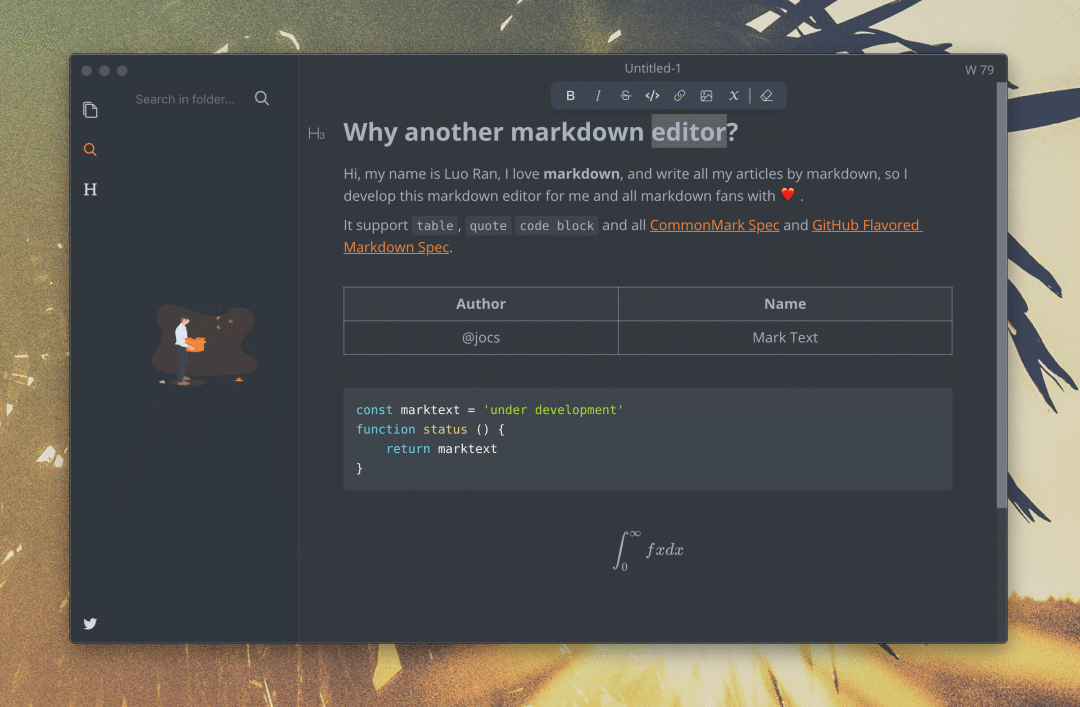
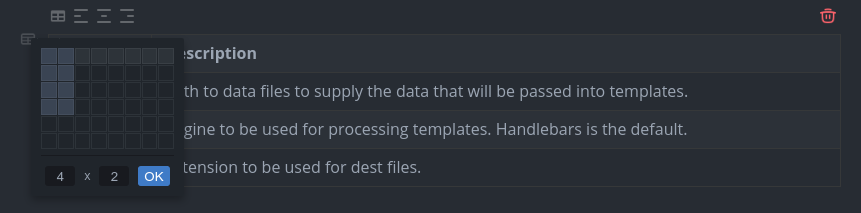
第二个场景是处理表格、公式和图片。很多编辑器在预览里看着正常,一改表格就像拆积木。MarkText 的表格可以借助工具条调列、增删行列,公式和图片也能跟正文放在一起。新版本还给渲染后的图表加了放大、平移和单独导出图片。对经常写产品说明、技术文档或者教程的人来说,这些东西比多几个花哨按钮有用。
第三个场景是整理和导出。它左边能打开文件夹,快速找到另一篇文档;正文旁边的行号、拼写检查这些基础功能也都在。我整理素材时,最怕在文件夹和编辑器之间来回找,能在一个窗口里打开目录,省下来的时间很实在。写完以后可以直接导出网页或 PDF,需要转成别的文档格式,也能接上电脑里的转换工具。新版本还补了任务列表、代码块和目录跳转这些日常写作会遇到的小问题。它们不抢眼,但用起来少很多断点。

哪些情况我劝你别装
Mac 用户第一次打开可能会遇到系统安全提醒。安装包没有苹果签名,官网发布说明里会让你先按步骤处理一次,再正常启动。会命令行的人不难,不熟终端的人可能会卡在这里。它支持 macOS 11 及以上,Intel 和 Apple 芯片的安装包还要分清楚,装错版本也启动不了。
想把它当成万能转换器,也要多准备一步。导出普通网页和 PDF 没问题,转成更特殊的文档格式时,需要电脑里先装一个外部转换工具。MarkText 本身不替你把这一步做完。平时处理几百 MB 的大文档,我也不建议直接拿它硬扛。项目里还留着“大文件打开会崩”和“编辑大文件卡顿”的反馈,Linux 桌面环境下的高分屏适配也有老问题没关。
它和 Obsidian 也不是一类东西。MarkText 更像一个安静的本地写作工具,文件就放在你的文件夹里,不会主动帮你搭双链、插件和知识库。项目现在有 315 个待处理问题,老毛病确实还有。如果你只在手机上偶尔改两条笔记,它是桌面工具,也帮不上忙。
上手
第一步,去项目发布页按自己的系统下载安装包。第二步,Mac 用户照着发布说明处理一次首次打开的安全提醒,再启动软件。第三步,把单个 Markdown 文件或者整个素材文件夹拖进窗口,就能开始写。它不会要求你先导入数据库,原先的文件还在原来的位置。
最后一句
我会把 MarkText 放在“专门写 Markdown”的位置上。它替不了 Obsidian 的知识管理,也不是功能最多的写作套件,但免费、开源、跨平台,重新更新后也把不少老问题补了一遍。如果你以前收藏过它,或者正想找一个不折腾的编辑器,可以点个星标记一下。
源码地址
https://github.com/marktext/marktext |  发表于 2 小时前
|
查看: 6|
回复: 0
发表于 2 小时前
|
查看: 6|
回复: 0

