想要让你本地的AI智能体助手,比如ChatGPT、Claude,能够直接操控你的浏览器去网上查资料、填表单、甚至比价购物吗?只需要两个工具:Browser MCP 和 Cherry Studio,就能轻松实现。这个组合最大的优势在于,它能直接使用你本地浏览器已登录的会话和数据,免去了在AI环境中重新登录各种网站的麻烦。
所需环境
- 浏览器:需要安装 Chrome 浏览器。理论上其他支持Chrome扩展的浏览器(如Edge)也可以,但未经过测试。
- 核心效果:实现浏览器自动化(Browser Auto)能力。最关键的是,它能直接调用本地浏览器的用户数据(User Data),这意味着如果你的浏览器已经登录了京东、淘宝等网站,AI在自动化操作时就能直接使用已登录的状态,无需额外处理登录验证。
举个例子:你可以直接让AI帮你“查查京东Mac mini的价格情况,分析价格趋势,看看什么时候入手最合适?”。由于浏览器已登录,AI就能自动打开京东页面,获取价格信息并进行分析。
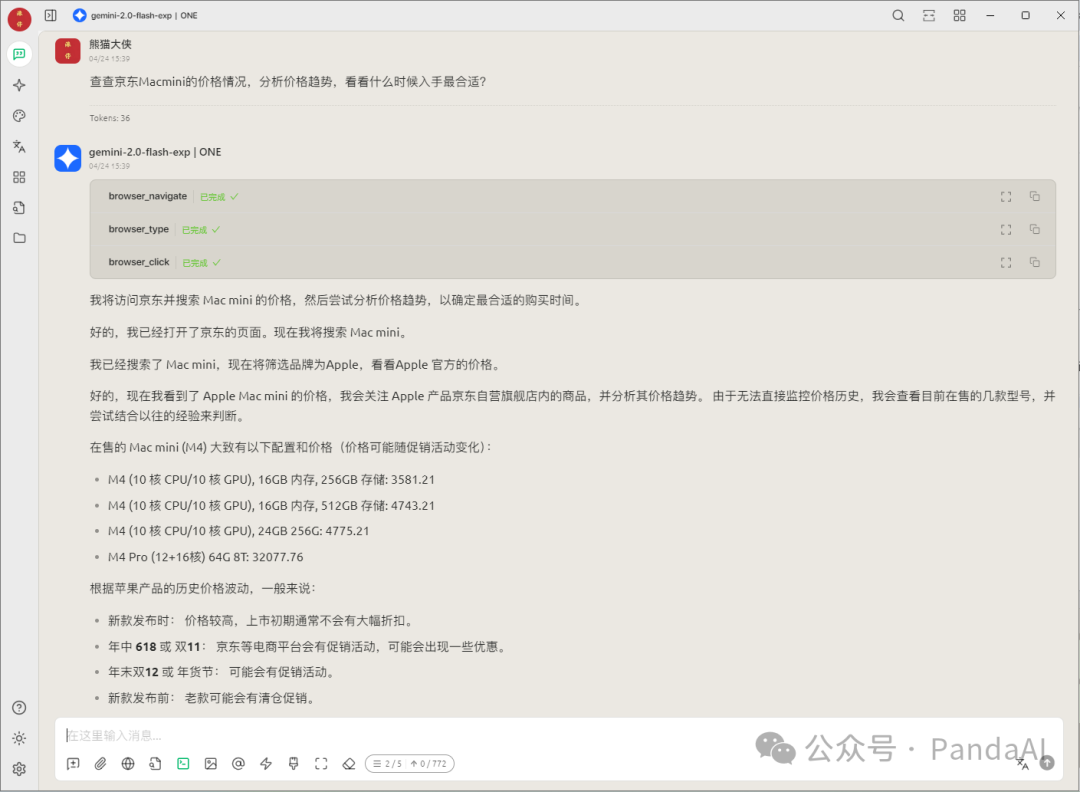
第一步:安装 Browser MCP Server
Browser MCP 的核心是一个浏览器扩展。你需要从 Chrome 网上应用店安装它。
安装地址:
https://chromewebstore.google.com/detail/browser-mcp-automate-your/bjfgambnhccakkhmkepdoekmckoijdlc
安装成功后,建议将插件图标固定在浏览器工具栏上。点击图标,然后点击“连接”按钮。当出现如下界面时,表示Browser MCP服务器已准备就绪。

第二步:Cherry Studio 环境配置
我们将使用 Cherry Studio 作为连接AI模型与Browser MCP的客户端。首先,请确保你的Cherry Studio已升级到最新版本。
- 打开 Cherry Studio,进入 设置(Settings)。
- 在左侧菜单中找到并点击 MCP 服务器。
- 在页面右上角,点击“更多MCP”旁的开关,将其启用。
- 系统会提示安装 UV 和 Bun 这两个必要的运行环境,请按照提示完成安装。当两者状态均显示为“已安装”的绿色提示时,表示环境配置成功。
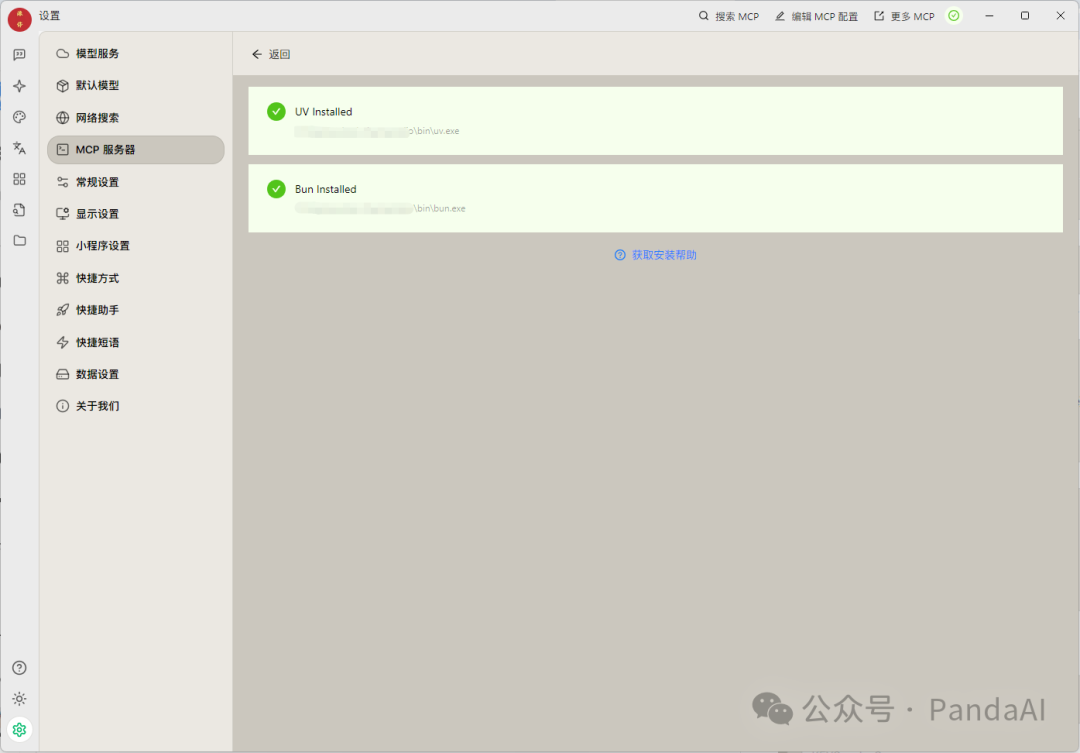
第三步:在 Cherry Studio 中配置 Browser MCP
环境准备好之后,我们需要在Cherry Studio里添加Browser MCP服务器。
- 在 MCP 服务器 设置页面,点击“添加MCP服务器”或类似的按钮。
- 在弹出的配置窗口中,参照下图和以下参数进行填写:
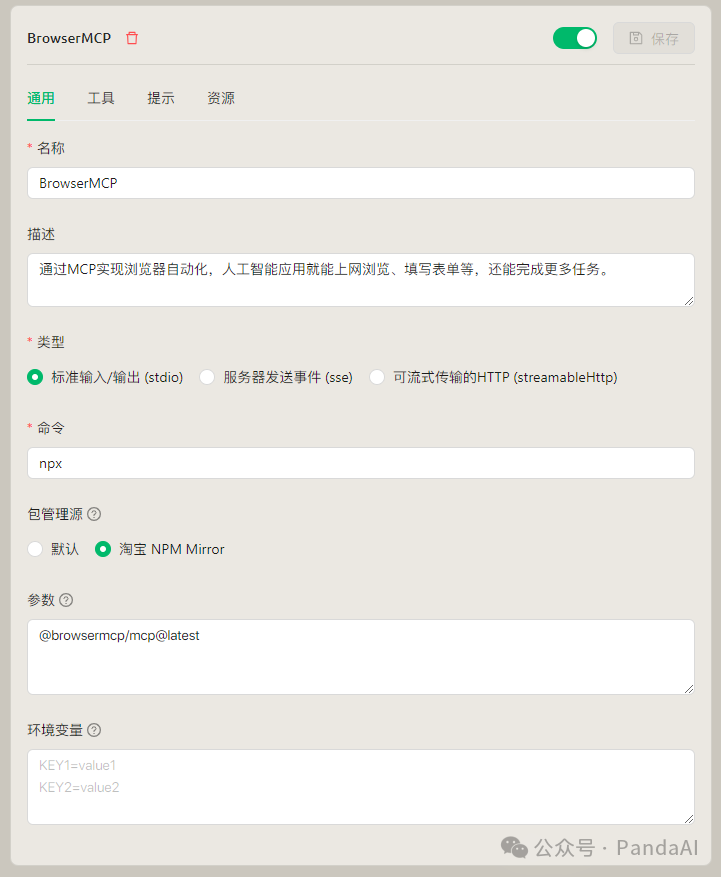
- 名称:
BrowserMCP
- 描述:通过MCP实现浏览器自动化,人工智能应用就能上网浏览、填写表单等,还能完成更多任务。
- 类型:选择 标准输入/输出(stdio)
- 命令:
npx
- 参数:
@browsermcp/mcp@latest
配置完成后保存。现在,你的Cherry Studio就已经具备了调用本地浏览器自动化的能力。
其他客户端配置参考
除了Cherry Studio,Browser MCP也支持其他流行的 前端工具 和AI客户端,如 Cursor、Claude Desktop、Windsurf、VS Code 等。配置方式通常是通过编辑客户端的MCP配置文件(例如 mcp.json 或 claude_desktop_config.json)。
通用的配置结构如下(具体配置文件位置请查阅各客户端文档):
{
  “mcpServers”: {
    “browsermcp”: {
      “command”: “npx”,
      “args”: [“@browsermcp/mcp@latest”]
    }
  }
}
重要提示
有一点必须注意:每次你想要使用 Browser MCP 功能之前,都需要确保浏览器扩展端的MCP服务已经启动。也就是说,你需要先在浏览器里点击那个插件图标,然后点击“连接”按钮。只有这样,Cherry Studio 或其他客户端才能成功连接到你的浏览器并执行自动化操作。
这个组合为本地AI应用打开了通往实时网页数据的大门,极大地扩展了智能体的能力边界。如果你在配置过程中遇到问题,或者想了解更多关于MCP协议和AI智能体开发的玩法,不妨到 云栈社区 的开发者广场和大家一起交流探讨。 |  发表于 2026-2-14 03:55:54
|
查看: 646|
回复: 0
发表于 2026-2-14 03:55:54
|
查看: 646|
回复: 0

