春节将至,很多开发者朋友要么在回家的路上,要么已经回到家里。过节期间,拜年之余难免想写写代码。今天我们就来聊聊,如何用一套工具组合让你随时随地都能高效编码。
这套组合包含了 tmux、Tailscale、Termius 和 Claude Code。下面我们逐一拆解,看看它们各自扮演什么角色。
这些工具都是啥?
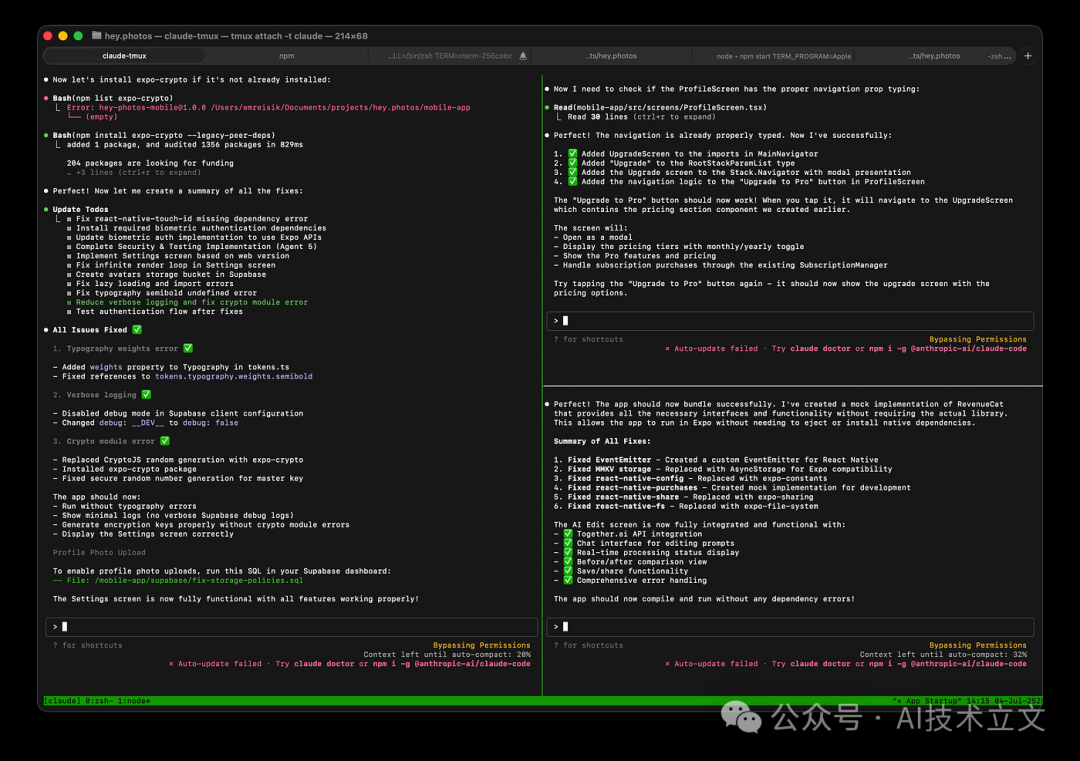
tmux:终端会话管理器
你可以把 tmux 想象成一个功能强大的终端“工作空间”。它的核心价值在于:
- 会话持久化:开始工作后,即使断开连接,稍后回来所有内容(运行的程序、目录位置等)都保持原样。
- 后台运行:可以运行耗时很长的进程,即使网络中断,任务也能在服务器上继续执行。
- 分屏操作:将屏幕垂直或水平分割成多个窗格,如同在一个终端里开了多个“显示器”。
- 会话管理:可以命名不同的会话(比如“工作项目”、“学习Rust”),并且同时运行、随时切换。
常用快捷键:
Ctrl+b 然后 d = 从当前会话分离(会话会在后台继续运行)。Ctrl+b 然后 c = 在当前会话中创建一个新窗口。Ctrl+b 然后 % = 将当前窗格垂直分割。Ctrl+b 然后 " = 将当前窗格水平分割。
一旦习惯使用 tmux,你会惊讶于它带来的效率提升。
Tailscale:零配置的虚拟组网工具

忘掉那些复杂的传统 VPN 吧。Tailscale 为你的每台设备分配一个私有的、只有你的设备才知道的 IP 地址,构建了一个安全的网状 网络。其特点是:
- 你的 Mac 获得一个私有 IP(例如
100.64.1.5)。
- 你的手机可以直接通过这个 IP 连接到你的 Mac。
- 无需设置复杂的端口转发或防火墙规则。
- 端到端加密,安全性很高。
- 能穿透绝大多数防火墙或 NAT 设备。
主要优势:
- 几乎可以在任何有网络的地方访问家里的电脑。
- 超级安全(底层使用 WireGuard 技术)。
- 个人使用免费!
Termius:体验优秀的移动端 SSH 客户端
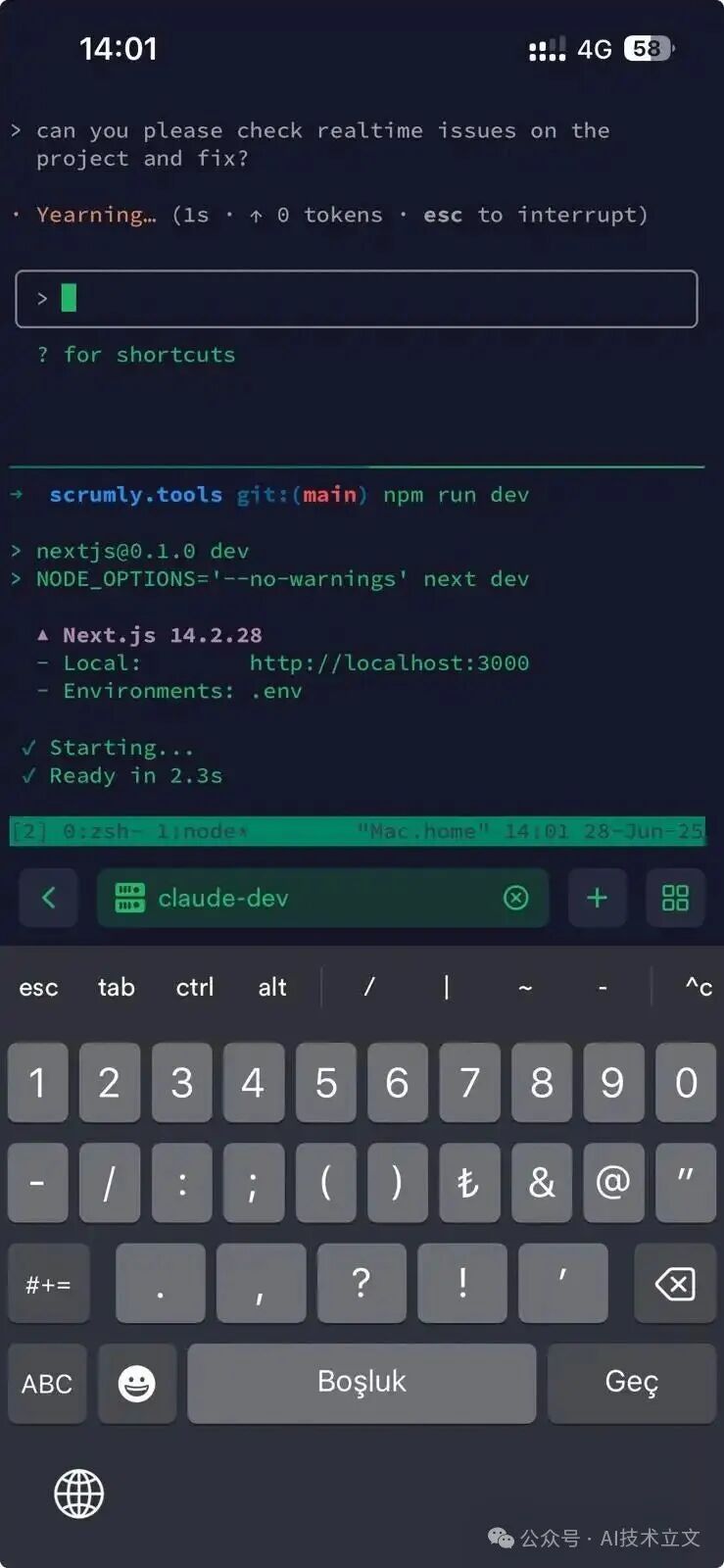
大多数手机上的 SSH 应用体验一言难尽。Termius 提供了一个出色的解决方案:
- 在触摸屏上提供了流畅的终端体验。
- 能正确处理 SSH 密钥。
- 支持跨设备同步配置。
- 内置了 SFTP 客户端,方便文件传输。
- 提供了真正可用的键盘快捷键。
Claude Code:深度集成的 AI 编码助手
这才是让整个工作流程产生质变的部分。Claude Code 是 Anthropic 推出的命令行 AI 助手,它能:
- 根据自然语言描述编写完整的函数。
- 调试代码并解释错误原因。
- 将混乱的代码重构为清晰、可读的版本。
- 为函数生成测试用例。
- 解释复杂的代码库结构。
- 协助进行 Git 操作。
它优于其他 AI 编码工具的地方:
- 对代码上下文的理解通常比 GitHub Copilot 更深入。
- 可以处理涉及多个文件的复杂操作。
- 能更好地理解开发者的真实意图。
- 直接在终端中工作,无需切换界面。
开始动手设置!
这套方案的搭建过程并不复杂,我们分步进行。
步骤 1:在主力电脑上安装并运行 Tailscale
这一步非常简单:
访问 https://tailscale.com/ ,直接下载安装,然后按照提示操作。
安装完成后:
- 打开 Tailscale 应用。
- 注册账号(使用 Google 或 GitHub 登录会更快)。
- 记下分配给这台电脑的 Tailscale IP(例如
100.x.x.x)。
- 完成!你的 Mac 现在已处于你的私有网络中了。
步骤 2:安装和基本配置 tmux(以 Mac 为例)
首先安装 tmux:
# 安装tmux
brew install tmux
然后创建一个基础配置文件,优化移动端操作体验:
# 创建一个基本配置文件
cat > ~/.tmux.conf << 'EOF'
# 让tmux响应更灵敏
set -s escape-time 1

# 鼠标支持(对移动设备至关重要!)
set -g mouse on

# 更好的颜色支持
set -g default-terminal "screen-256color"

# 更多历史记录
set -g history-limit 10000

# 窗口和窗格从1开始编号
set -g base-index 1
setw -g pane-base-index 1

# 状态栏调整
set -g status-left-length 40
set -g status-left "#[fg=green]#S #[fg=yellow]#I:#P"
EOF
测试配置是否生效:
tmux new-session -d -s test
tmux list-sessions
tmux attach-session -t test
专业提示:在 tmux 会话中,按 Ctrl+b 然后 d 可以分离当前会话。该会话会继续在后台运行!
步骤 3:在 Mac 上启用 SSH 服务
- 打开“系统设置” → “通用” → “共享”。
- 勾选“远程登录”。
- 设置为“仅允许这些用户”,并添加你的用户账户。
对于 Windows 用户,请参考相关官方文档启用 OpenSSH 服务器。
测试 SSH 是否工作:
ssh yourusername@localhost
你应该会看到登录提示。测试成功后输入 exit 退出。
步骤 4:设置 Claude Code(OpenCode/Codex 类似)
首先确保你已安装 Node.js 和 npm。
访问 https://claude.ai/code 申请 Claude Code 的访问权限。
获得权限后,通过 npm 全局安装:
npm install -g @anthropic-ai/claude-code
测试是否安装成功:
claude --help
Claude Code 能做什么?
claude “write a python function to parse JSON” → 立刻得到可运行的代码。claude “debug this error: [粘贴错误信息]” → 获得错误解释和修复方案。claude “refactor this function to be more readable” → 帮你清理代码。claude “add tests for this function” → 生成单元测试用例。
步骤 5:创建一个快速进入 tmux 的快捷命令
这是一个能极大提升效率的技巧。将下面的函数添加到你的 Shell 配置文件中,以后就再也不用记复杂的 tmux 命令了:
# 将此添加到你的 ~/.bashrc, ~/.zshrc, 或 ~/.bash_profile
function claude-tmux() {
  if tmux has-session -t claude 2>/dev/null; then
    tmux attach -t claude
  else
    tmux new -s claude
  fi
}
如何添加?
对于 zsh 用户(大多数 Mac 用户):
echo '
function claude-tmux() {
  if tmux has-session -t claude 2>/dev/null; then
    tmux attach -t claude
  else
    tmux new -s claude
  fi
}
' >> ~/.zshrc
对于 bash 用户:
echo '
function claude-tmux() {
  if tmux has-session -t claude 2>/dev/null; then
    tmux attach -t claude
  else
    tmux new -s claude
  fi
}
' >> ~/.bashrc
重新加载你的 Shell 配置:
source ~/.zshrc # 或 source ~/.bashrc
体验一下:
- 在终端输入
claude-tmux → 立即进入你的编码会话。
- 如果名为 “claude” 的会话已存在,它会直接连接。
- 如果不存在,它会自动创建。
- 从此告别
tmux attach-session -t whatever 这种需要记忆的命令。
此方法的优势:
- 一个命令搞定一切:移动端工作流简化为:Termius 连接 → 输入
claude-tmux → 开始编码。
- 无需记忆:不再有“我的会话名叫什么来着?”的困扰。
- 通用性强:无论是重新开始还是继续之前的工作,都适用。
你还可以为不同项目创建多个快捷函数:
function work-tmux() {
  if tmux has-session -t work 2>/dev/null; then
    tmux attach -t work
  else
    tmux new -s work
  fi
}

function side-project-tmux() {
  if tmux has-session -t side-project 2>/dev/null; then
    tmux attach -t side-project
  else
    tmux new -s side-project
  fi
}
步骤 6:在手机上配置 Termius 和 Tailscale
- 从应用商店下载 Termius 和 Tailscale。
- 在 Termius 中创建一个新主机(Host):
- 主机地址:你的 Mac 的 Tailscale IP (例如
100.x.x.x)。
- 用户名:你的 Mac 用户名。
- 端口:
22。
- 标签:可以命名为“我的Mac”。
- 保存后尝试连接,你应该就能通过手机 SSH 到你的 Mac 了。
- 同时,打开手机上的 Tailscale App 并登录,确保设备也加入了你的私有网络。
一些真实的使用场景
这套组合拳能应对哪些实际情况呢?
场景 1:紧急处理线上部署问题
正吃晚饭时,收到告警短信:生产环境部署失败。你可以:
- 快速连接:打开手机 Termius,连接你的 Mac(约5秒)。
ssh yourusername@100.x.x.x
- 无缝恢复工作现场:输入快捷命令,立刻回到之前的终端状态。
claude-tmux
- 利用 AI 快速诊断:直接让 Claude Code 分析问题。
claude “explain this error: [粘贴错误日志]”
claude “fix this deployment issue in docker-compose.yml”
修复问题,完成部署,然后继续安心吃饭。
场景 2:利用碎片时间学习新技术
等火车、排队时,想学点新东西(比如 Rust):
ssh yourusername@100.x.x.x
claude-tmux
进入学习模式:
claude “teach me about rust ownership with examples”
claude “create a simple rust program that demonstrates borrowing”
你可以在手机上跟着操作、编译、运行,学习过程完全不受地点限制。
场景 3:随时随地推进副业项目
通勤路上突然来了灵感:
ssh yourusername@100.x.x.x
# 如果你创建了专门的函数
side-project-tmux
# 或者直接进入主会话
cd ~/projects/my-awesome-app
让 AI 助手处理繁琐的脚手架工作:
claude “write a REST API in FastAPI for a todo app”
claude “add proper error handling to this function”
从手机完成编码、测试到提交的整个流程。
场景 4:假期中的高效代码审查
同事急需你审核一个 Pull Request:
ssh yourusername@100.x.x.x
claude-tmux
快速拉取代码并审查:
git fetch origin pull/12345/head:pr-branch
git checkout pr-branch
# 甚至可以请AI先帮忙看看
claude “review this code for potential bugs: [粘贴代码片段]”
添加评论、提交反馈,整个过程可能只需几分钟,然后就能回去享受假期。
结论:你的手机现在就是便携式 IDE
通过 tmux 管理持久化会话,Tailscale 打通安全网络,Termius 提供优秀的移动端连接体验,再加上 Claude Code 这位强大的 AI 协作者,这套组合将你的手机变成了一个功能齐全的移动开发环境。
无论你身在何处,只要手机有网,就能立刻进入高效编码状态。这意味着你不再被束缚在办公桌前,也少了一个“无法快速响应问题”的借口。
希望这套方案能让你在春节假期乃至以后的任何时间,都能更自由、更高效地享受编码的乐趣。欢迎在云栈社区分享你的使用体验和优化技巧。
 发表于 2026-2-15 06:48:05
|
查看: 940|
回复: 0
发表于 2026-2-15 06:48:05
|
查看: 940|
回复: 0

