一、项目简介
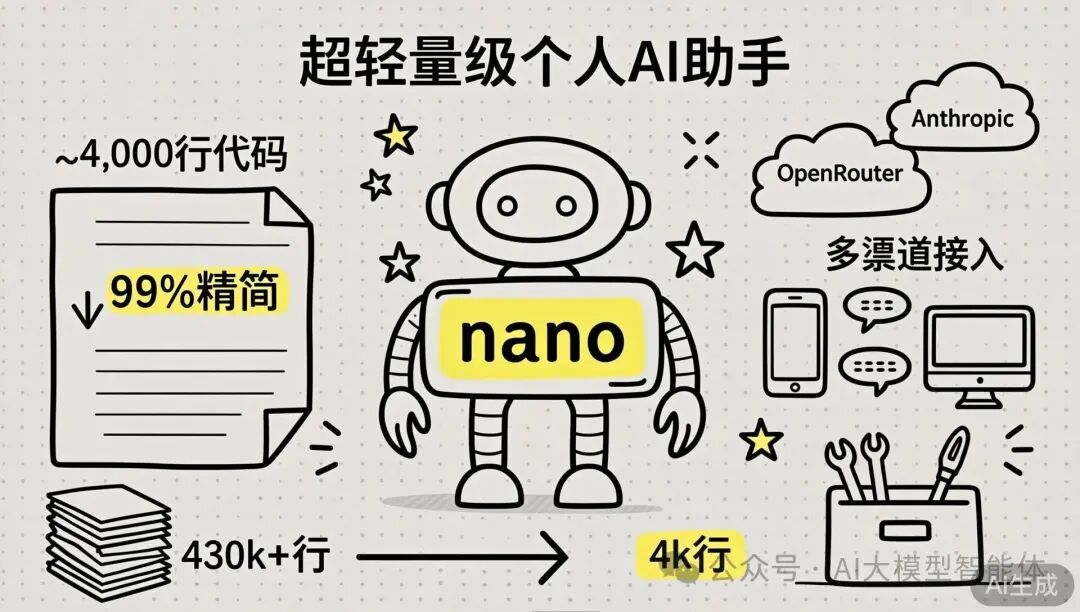
Nanobot 是一款由 HKUDS(香港大学数据科学实验室)开发的超轻量级个人人工智能助手。
若想了解另一个热门项目 ClawdBot,可以参阅其介绍。
核心特点
- 极致精简:仅需约 4,000 行代码即可实现核心代理(Agent)功能,相较于 Clawdbot 的 430k+ 行代码,精简了约 99%。
- 多模型支持:兼容 OpenRouter、Anthropic 等多个 AI 服务提供商的模型。
- 多渠道接入:支持命令行界面(CLI)与 WhatsApp 等多种交互方式。
- 工具扩展:内置文件操作、命令行执行等多种工具能力,具备良好的可扩展性。
注意:当前的代码量是主体实现,部分功能仍在开发中。
二、架构说明
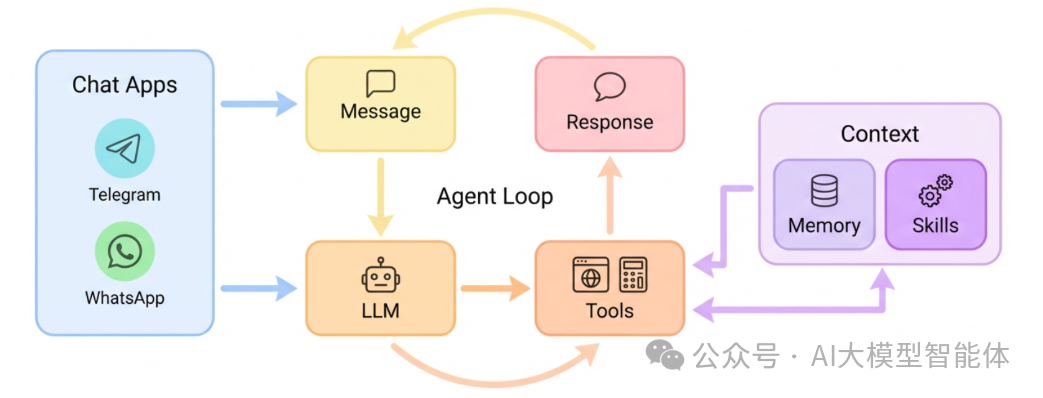
Nanobot 采用模块化设计,其核心架构旨在清晰分离消息处理、智能决策与工具执行。
工作流程
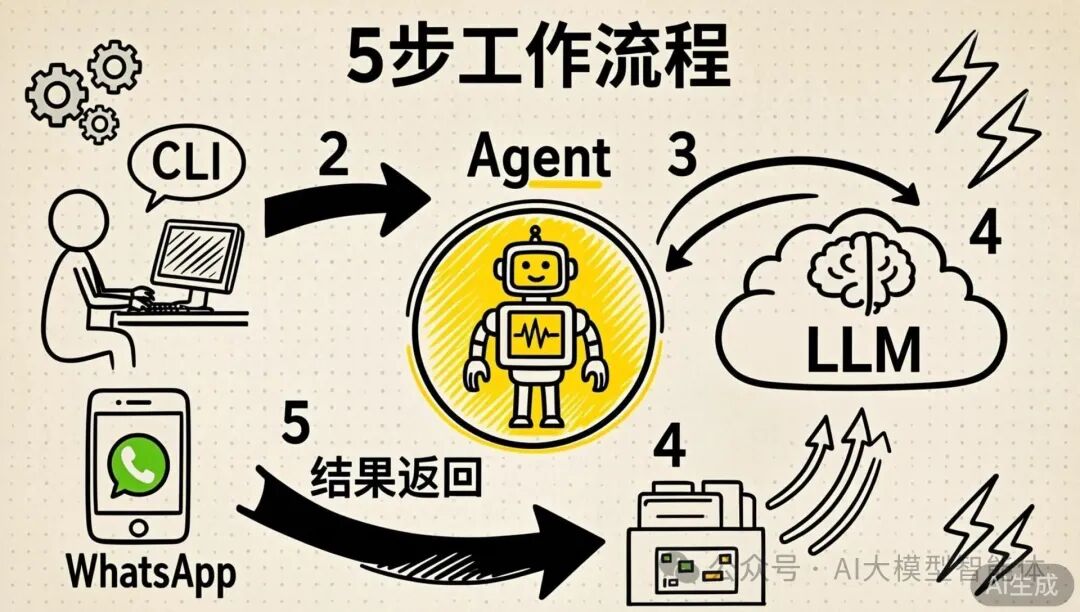
- 消息接收:用户通过 CLI 或 WhatsApp 发送指令或消息。
- 消息路由:Gateway(网关)接收消息并将其路由至相应的 Agent 进行处理。
- 意图理解:Agent 调用后端的大语言模型(LLM)来理解用户的指令意图。
- 工具调用:根据 LLM 的分析结果,Agent 调用相应的工具(如文件操作、执行系统命令等)来完成任务。
- 结果返回:将工具执行的结果或 LLM 生成的回复返回给用户。
三、安装部署
前置要求
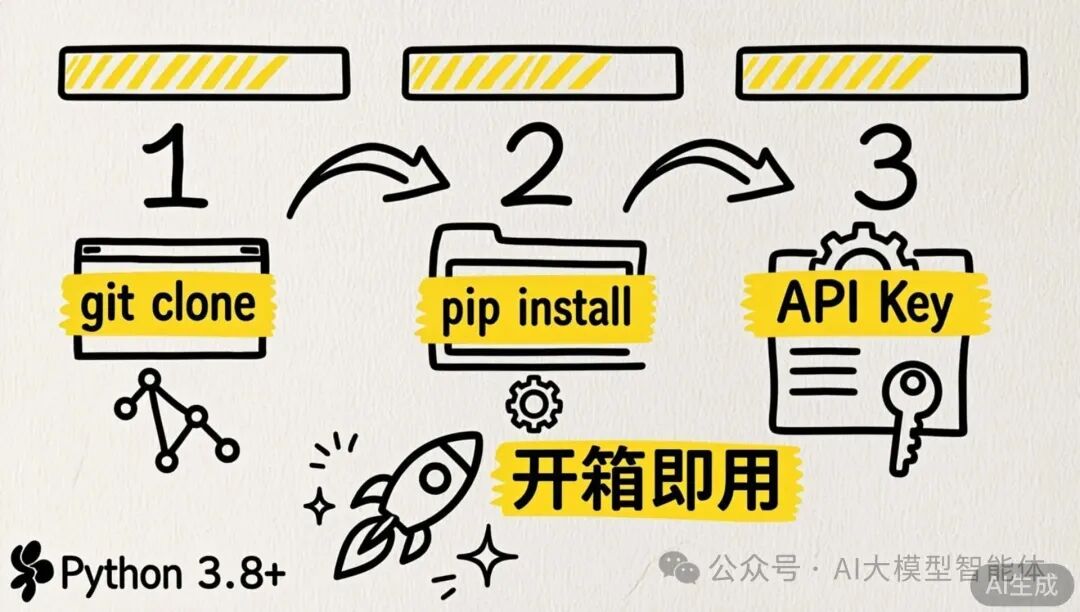
- Python 版本:需要 Python 3.8 或更高版本。
- API 密钥:需要提前准备 OpenRouter 或其他支持的 LLM 服务商的 API Key。
安装步骤
# 1. 克隆仓库
git clone https://github.com/HKUDS/nanobot.git

# 2. 进入项目目录
cd nanobot

# 3. 安装依赖(推荐使用开发模式)
pip install -e .
配置说明
1. 初始化配置
首次使用时,需要运行以下命令进行初始化配置:
nanobot onboard
2. 配置文件位置
配置文件通常位于以下路径:
- Linux/Mac:
~/.nanobot/config.json
- Windows:
C:\Users\你的用户名\.nanobot\config.json
3. 配置项详解
3.1 API 服务提供商配置
在此部分配置您使用的 LLM 服务商及 API 密钥。
{
  "providers": {
    "openrouter": {
      "apiKey": "你的-OpenRouter-API-密钥"
    }
  }
}
3.2 Agent 默认配置
此部分定义了 Agent 的默认行为参数,如使用的模型、工作空间、生成长度等。
{
  "agents": {
    "defaults": {
      "model": "anthropic/claude-opus-4.5",
      "workspace": "~/.nanobot/workspace",
      "maxTokens": 8192,
      "temperature": 0.7,
      "maxToolIterations": 20
    }
  }
}
3.3 WhatsApp 集成配置
如果需要启用 WhatsApp 通道,需在此进行配置。
{
  "whatsapp": {
    "enabled": true,
    "bridgeUrl": "ws://localhost:3001",
    "allowFrom": [""]
  }
}
参数说明:
enabled: 布尔值,是否启用 WhatsApp 通道。bridgeUrl: WhatsApp 桥接服务的 WebSocket 地址。allowFrom: 允许接收消息的电话号码白名单列表(需使用国际格式,例如 +8612345678901)。
四、WhatsApp 集成配置
1. 登录 WhatsApp
首次启用 WhatsApp 功能时,需要登录您的账号:
nanobot channels login
执行流程如下:
- 该命令会从项目源码中复制 WhatsApp 桥接服务文件到本地目录(例如:
C:\Users\你的用户名\.nanobot\bridge\src\whatsapp.ts)。
- 启动桥接服务后,终端会显示一个二维码。
- 在您的手机上打开 WhatsApp 应用。
- 进入 设置 → 已关联的设备 → 关联设备。
- 扫描终端上显示的二维码。扫描成功后,终端会显示
✓ Connected to WhatsApp 的消息,表示连接成功。
五、启动服务
启动 Gateway
配置完成后,通过以下命令启动 Nanobot 网关服务:
nanobot gateway
预期输出示例:
[2026-02-04 10:30:00] INFO - Starting Nanobot Gateway...
[2026-02-04 10:30:01] INFO - Gateway server started on port 3000
[2026-02-04 10:30:02] INFO - Connected to WhatsApp bridge
[2026-02-04 10:30:02] INFO - ✓ All systems ready
当看到 Connected to WhatsApp bridge 日志时,表示 WhatsApp 通道已成功连接并准备就绪。
六、功能测试
1. 命令行测试
通过 CLI 测试基础问答功能:
nanobot agent -m “What is 2+2?”
预期输出示例:
| INFO | nanobot.agent.loop:_process_message:138 - Processing message from cli:user
🐈 2 + 2 = **4**
2. 功能测试结果
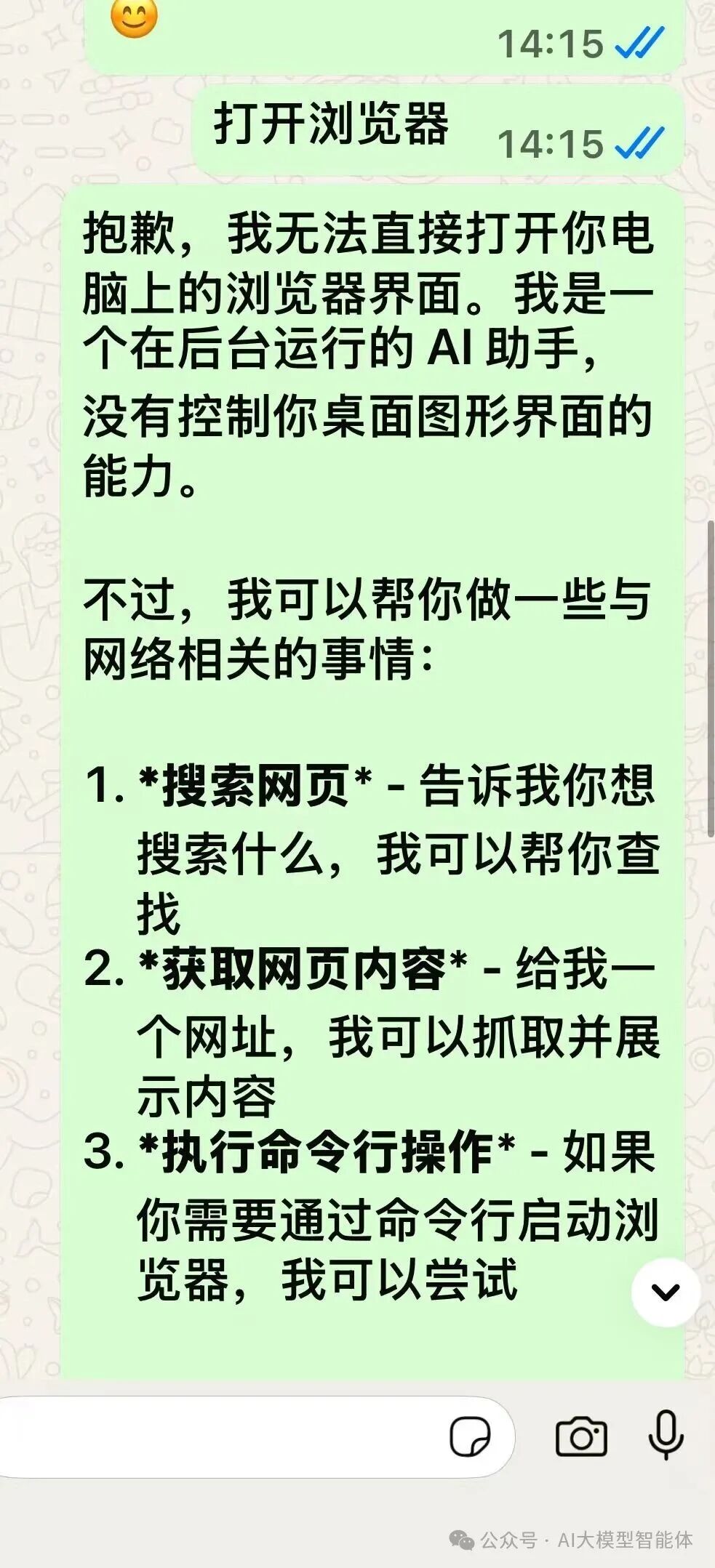
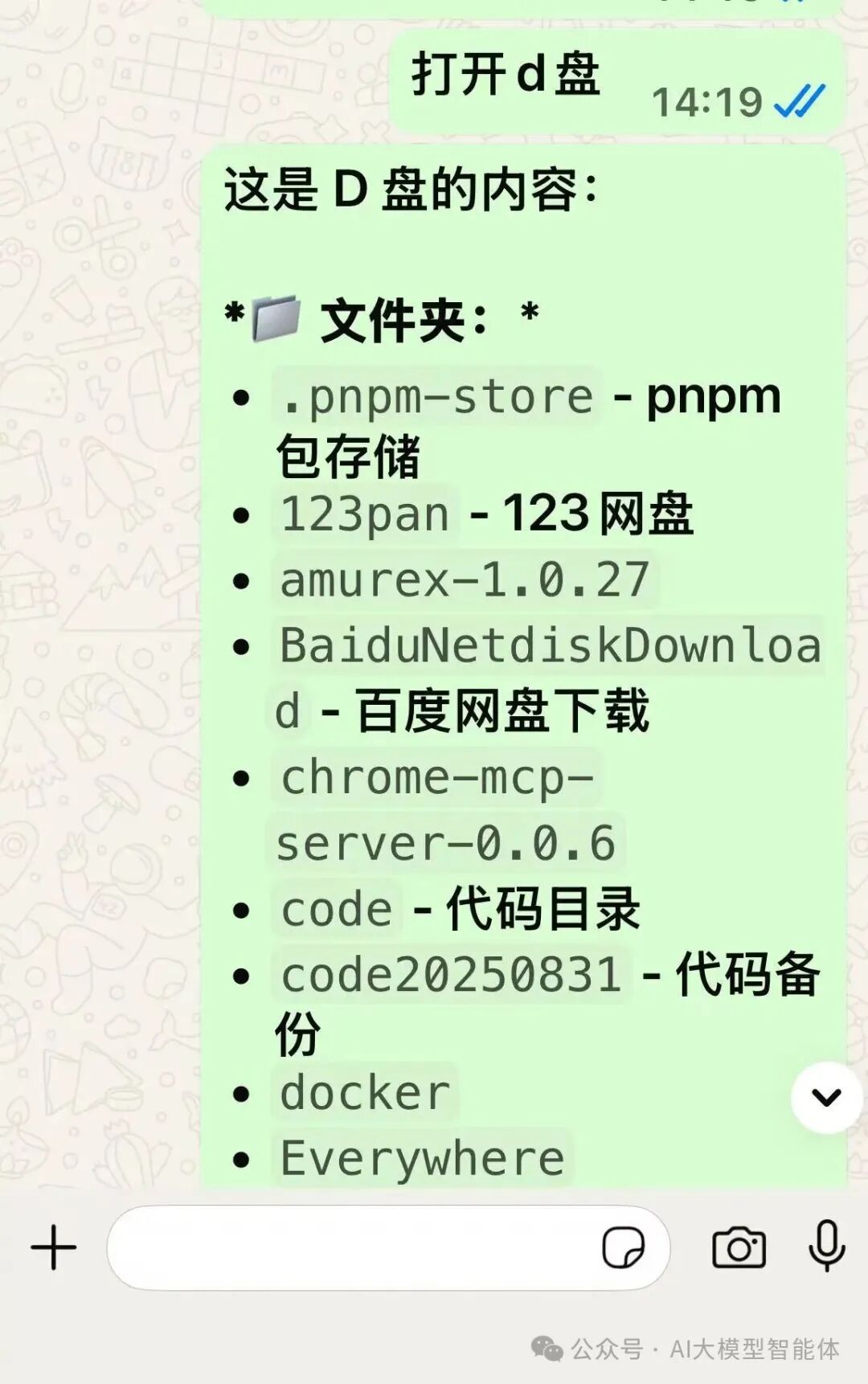
在实际测试中,Nanobot 能较好地理解和响应指令,但其能力边界需要明确:它主要通过调用预定义工具(如执行命令行)来操作环境,而非直接控制图形界面。
- 测试 1:打开浏览器
- 结果:未能打开图形化浏览器。Agent 澄清了其作为后台服务的定位,并提供了替代的网络操作建议(如网页搜索、获取内容、执行命令行启动浏览器)。
- 测试 2:打开 D 盘
- 结果:成功执行了列出目录的命令。Agent 理解了“打开”在此上下文中的意图是“浏览”或“列出”,并执行了相应的命令行工具来展示 D 盘根目录下的文件夹列表。
总的来说,Nanobot 作为一个轻量级、代码精简的 AI 助手,在理解和执行基于工具/命令行的任务方面表现合格。它清晰地将自己定位为一个增强效率的智能体,而非一个全能的桌面控制机器人。对于希望在本地快速部署一个可扩展、支持多通道的 AI 助手框架的Python开发者而言,这是一个非常有价值的开源实战项目。
如果你对构建类似的人工智能应用或探讨更多技术细节感兴趣,欢迎在云栈社区交流分享。
 发表于 2026-2-15 06:45:36
|
查看: 566|
回复: 0
发表于 2026-2-15 06:45:36
|
查看: 566|
回复: 0

