如果你正在开发前端应用,却苦于没有现成的后端接口进行联调测试,那么搭建一个完整的后端环境无疑会耗费大量时间。这时,一个能快速提供模拟数据的工具就显得尤为关键。JSON Server 正是为此而生,它能让你用一个简单的 JSON 文件瞬间获得一个全功能的 RESTful API。
本教程将详细介绍如何在 Ubuntu 24.04 LTS 系统中安装并启动 JSON Server,并通过一个完整的示例演示其使用方法。
什么是 JSON Server?
JSON Server 是一款基于 Node.js 的开源工具。它的核心功能是:将一个 JSON 文件转化为一个具备完整 CRUD(增删改查)操作的 REST API 服务器,而无需你编写任何后端代码。
对于前端开发者而言,这意味着你可以在实际的后端服务就绪之前,提前进行前端页面的数据交互逻辑开发、测试和演示,极大地提升了开发效率和灵活性。
准备工作
在开始之前,请确保你的系统满足以下条件:
- 一个运行 Ubuntu 24.04 LTS(或其他版本如 20.04/22.04)的系统。
- 一个拥有
sudo 权限的用户账户。
- 稳定的互联网连接。
第一步:更新系统并打开终端
首先,打开你的终端应用程序。建议先更新系统软件包列表并安装一些基础工具(如 curl):
sudo apt update && sudo apt upgrade -y && sudo apt install curl -y
第二步:安装 Node.js 和 npm
JSON Server 依赖于 Node.js 环境。Ubuntu 24.04 的默认仓库中通常包含 Node.js 18.x 版本,这已满足 JSON Server 的基本运行要求(部分新特性可能需要更高版本)。
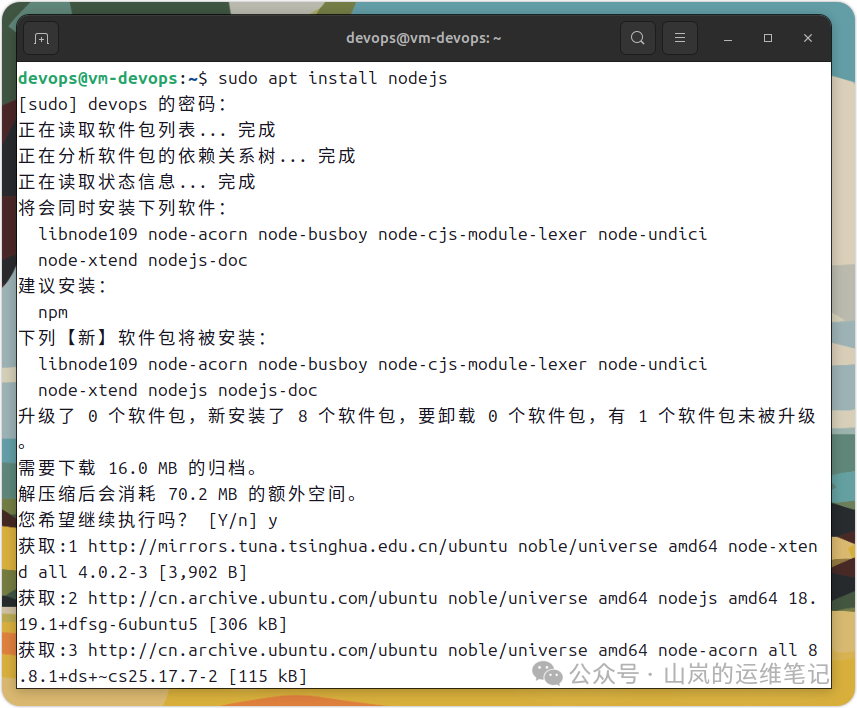
直接通过 apt 包管理器安装 Node.js 和 npm(Node.js 包管理器):
sudo apt install nodejs npm -y
此命令会同时安装 Node.js 运行时和 npm 工具。
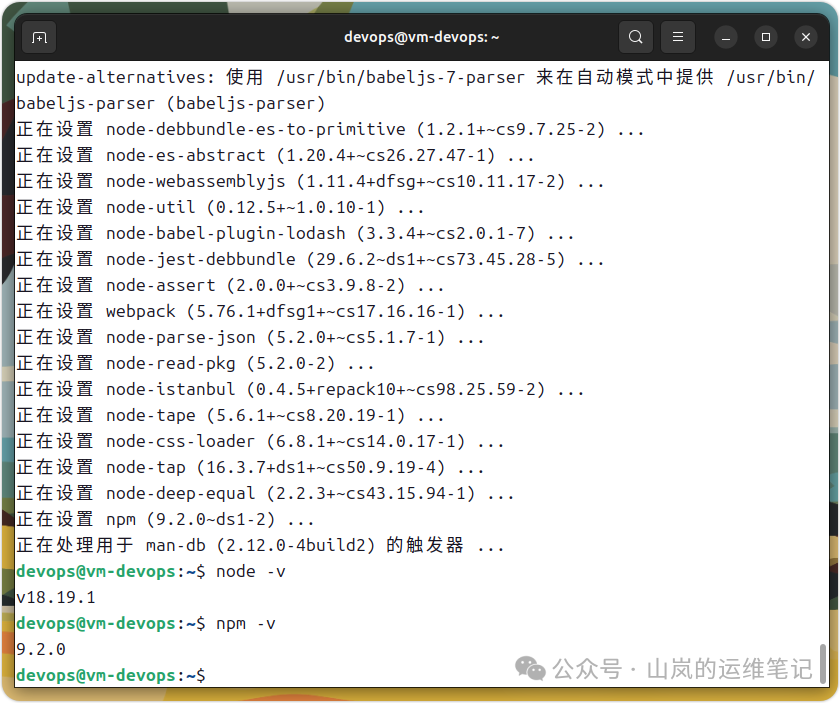
安装完成后,可以通过以下命令验证安装是否成功,并查看版本号:
node -v
npm -v
第三步:安装 JSON Server
当 Node.js 环境就绪后,即可使用 npm 全局安装 JSON Server。为了获得更快的下载速度,建议先将 npm 的镜像源设置为国内镜像。
-
设置 npm 镜像源:
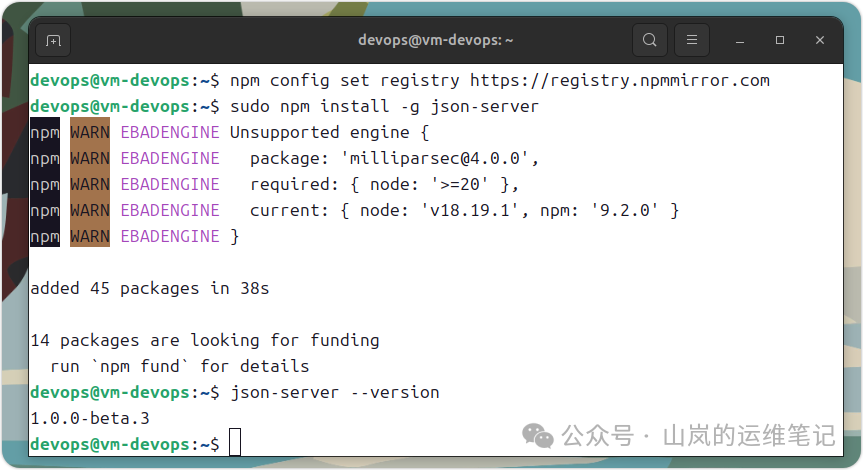
npm config set registry https://registry.npmmirror.com
-
全局安装 JSON Server:
sudo npm install -g json-server
安装过程中可能会看到一些关于 Node.js 版本兼容性的警告,这通常不影响基础功能的使用。
-
验证安装:
json-server --version
该命令会输出已安装的 JSON Server 版本号,例如 1.0.0-beta.3。
第四步:创建示例项目并使用 JSON Server
安装成功只是第一步,接下来我们通过一个具体示例来感受 JSON Server 的强大与便捷。JSON Server 需要一个 JSON 文件作为它的“数据库”。
1. 创建项目目录和 JSON 文件
首先,为你模拟的 API 项目创建一个专门目录,并进入该目录:
mkdir -p ~/json-server
cd ~/json-server
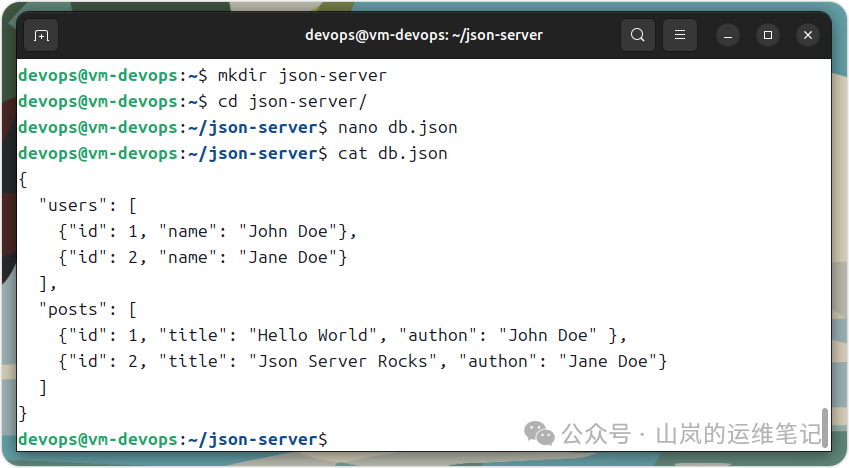
然后,创建并编辑名为 db.json 的核心数据文件:
nano db.json
将以下示例数据复制到 db.json 文件中。这个结构定义了两个数据集合:users(用户)和 posts(帖子)。
{
  "users": [
    {"id": 1, "name": "John Doe"},
    {"id": 2, "name": "Jane Doe"}
  ],
  "posts": [
    {"id": 1, "title": "Hello World", "author": "John Doe"},
    {"id": 2, "title": "JSON Server Rocks", "author": "Jane Doe"}
  ]
}
编辑完成后,在 nano 编辑器中按 Ctrl+X,然后按 Y,最后按 Enter 保存文件并退出。
2. 启动 JSON Server
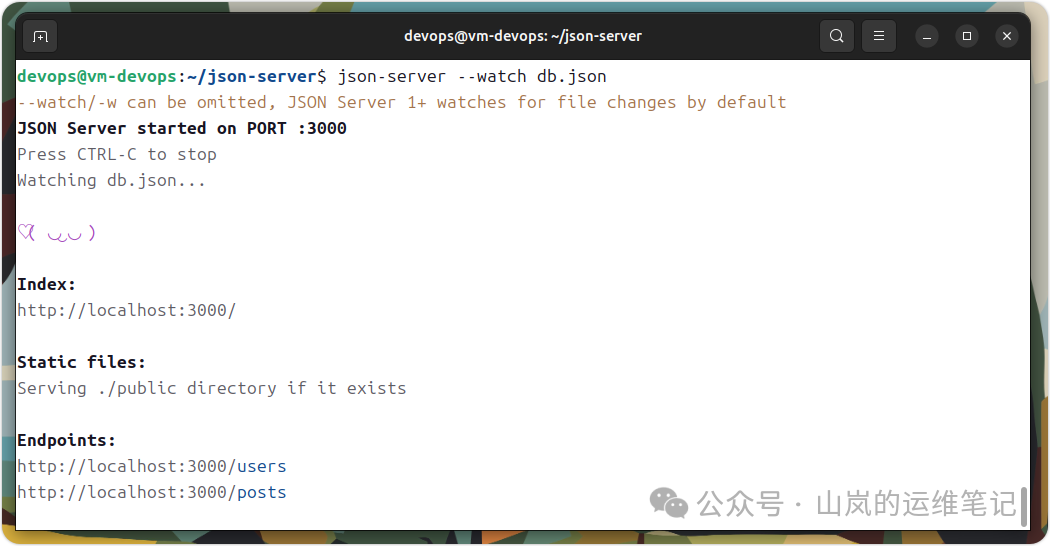
保持终端位于 ~/json-server 目录下,运行以下命令来启动服务器:
json-server --watch db.json
--watch 参数指示 JSON Server 监听 db.json 文件的更改。任何对文件的修改都会实时反映到 API 中。- 默认情况下,服务器会启动在 3000 端口。
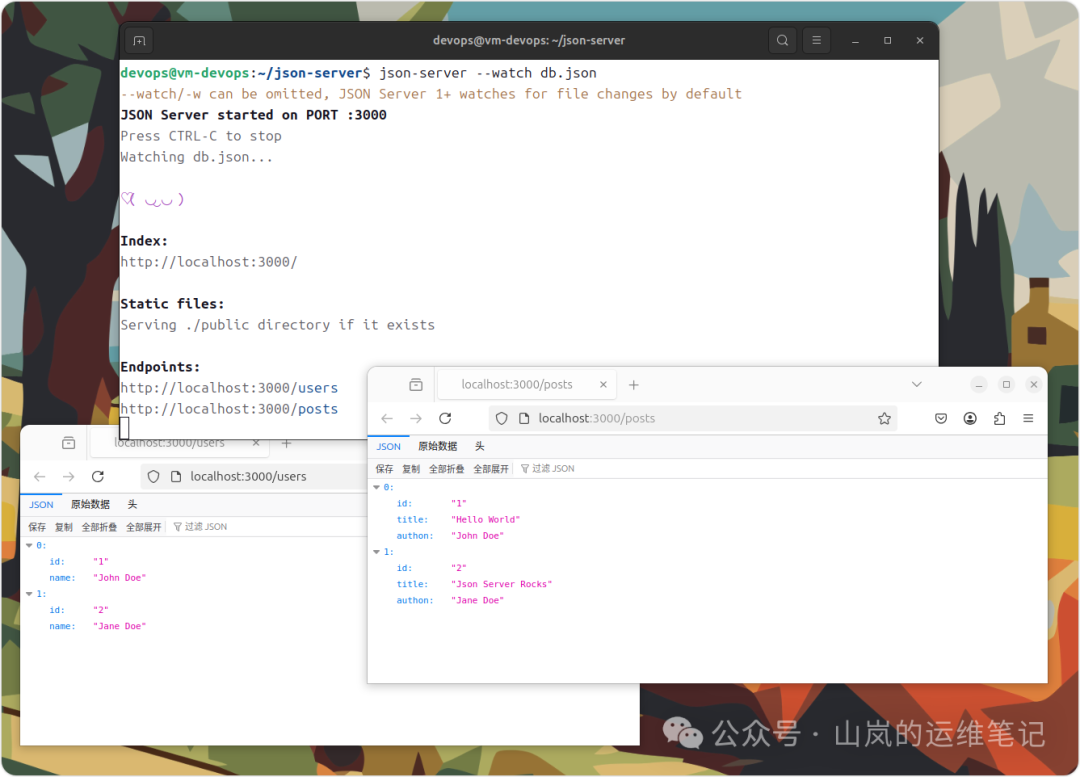
命令执行后,你将看到类似下图的输出,其中包含了访问地址和自动生成的 API 端点。
3. 访问生成的 REST API
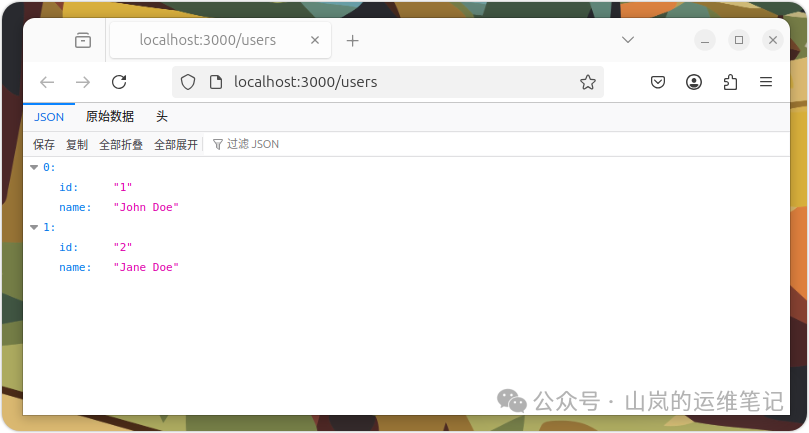
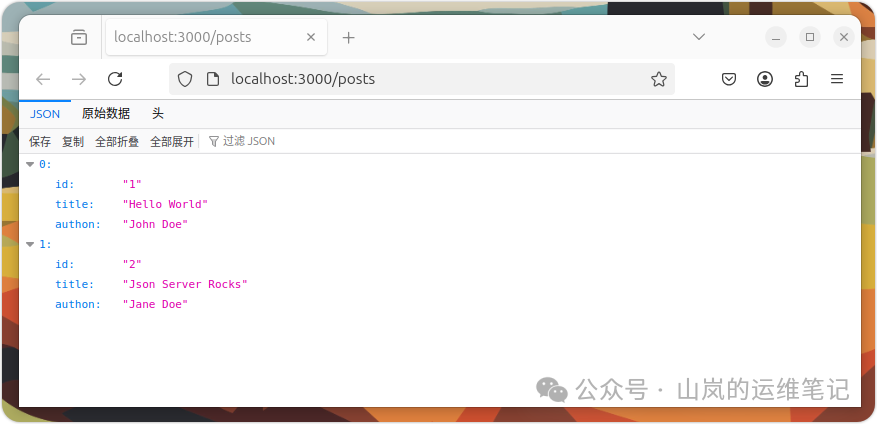
服务器启动后,你就可以像使用任何真实后端 API 一样来使用它了。
- 获取所有用户:打开浏览器,访问
http://localhost:3000/users
- 获取所有帖子:访问
http://localhost:3000/posts
不仅仅是 GET:JSON Server 自动为你生成了完整的 REST 端点。你还可以使用 POST、PUT、PATCH、DELETE 等 HTTP 方法来操作数据,所有更改都会直接保存到 db.json 文件中。例如,使用 curl 命令创建一个新用户:
curl -X POST -H "Content-Type: application/json" -d '{"name": "Bob Smith"}' http://localhost:3000/users
总结
通过以上步骤,你在 Ubuntu 24.04 系统上成功搭建了一个轻量级的模拟 API 服务器。JSON Server 以其极简的配置和强大的功能,成为前端开发者、测试人员乃至教学演示中不可或缺的“速成”后端方案。它让你能完全专注于前端逻辑的开发与验证,摆脱了对后端环境的依赖。
希望这篇教程能帮助你快速上手。如果你在安装或使用过程中遇到问题,或想了解更多高级配置(如自定义路由、添加中间件、延迟响应等),欢迎在 云栈社区 的相应板块与大家一起交流探讨。
 发表于 2026-2-16 02:35:17
|
查看: 446|
回复: 0
发表于 2026-2-16 02:35:17
|
查看: 446|
回复: 0

