手机自动备份、AI 人物识别、RAW/HEIC 全支持,数据完全落盘本地!一条命令,就能把 Google Photos 的便捷体验部署到自己的服务器上。
一、Immich 是什么
核心亮点:
- 自动后台备份:通过官方 iOS/Android App 实现。
- 智能 AI 识别:支持人物、宠物识别、地理位置标注及相似图片去重。
- 广泛格式支持:完美处理 RAW、HEIC、LivePhoto,并提供 4K 视频转码。
- 丰富功能:WebDAV 导入、共享相册、地图轨迹浏览、离线访问等。
- 数据自主可控:所有数据存储于本地,无需担心云服务关闭或隐私扫描。
二、部署前置条件
- 操作系统:Linux / macOS / Windows (WSL2),且已安装 Docker 及 Docker Compose v2+。
- 硬件建议:2 核 CPU、4 GB 内存或以上,使用 SSD 可显著加速缩略图生成。
- 网络:确保服务器上的
2283 端口(可自定义)对外开放。
三、方式 A:单容器快速体验
注意:此方式仅适用于快速尝鲜。官方推荐的生产部署方案是下文的方式 B。单容器模式内置数据库,升级容器可能导致数据丢失。
- 首先,创建必要的目录并进入:
mkdir -p ~/immich-lite/library ~/immich-lite/cache && cd ~/immich-lite
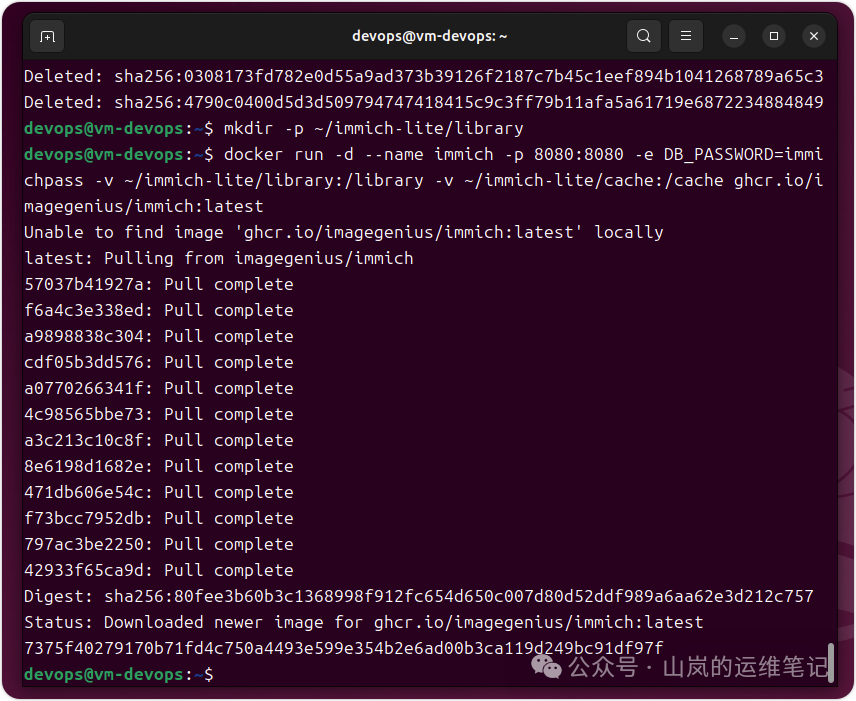
- 拉取社区维护的一体化镜像并启动(该镜像已内置 PostgreSQL 和 Redis):
docker run -d --name immich \
  -p 8080:8080 \
  -e DB_PASSWORD=immichpass \
  -v $PWD/library:/library \
  -v $PWD/cache:/cache \
  ghcr.io/imagegenius/immich:latest
提示:所有缩略图与数据库文件均写入本地的 library 和 cache 目录,删除容器即清空数据。
- 访问
http://<你的服务器IP>:8080,注册一个管理员账号,然后上传几张照片以验证 Web 界面工作正常。
四、方式 B:官方 Docker Compose 部署(生产推荐)
此方式包含完整的 AI 机器学习服务,适合长期稳定使用,也是 Immich 官方推荐的方法。
-
下载官方编排文件和环境变量示例:
mkdir -p ~/immich && cd ~/immich
wget -O docker-compose.yml https://github.com/immich-app/immich/releases/latest/download/docker-compose.yml
wget -O .env https://github.com/immich-app/immich/releases/latest/download/example.env
-
根据需要编辑 .env 文件,配置存储路径、端口和密码等关键参数:
# 示例关键变量
UPLOAD_LOCATION=./library          # 照片/视频主存储目录
DB_DATA_LOCATION=./postgres        # 数据库文件目录
IMMICH_VERSION=release             # 使用稳定版,也可指定如 v1.131.0
DB_PASSWORD=immichpass             # 数据库密码
其余配置通常保持默认即可。如需修改时区,可追加 TZ=Asia/Shanghai。
-
使用 Docker Compose 启动所有服务:
docker compose up -d
首次运行会拉取 5 个镜像:immich-server、immich-proxy、postgres、redis、immich-machine-learning。启动后内存占用约 1 GB,服务监听 2283 端口。
-
检查服务状态与日志:
docker compose ps           # 查看5个容器的状态,STATUS显示为Up即成功
docker compose logs -f      # 跟踪实时日志,用于排查问题
-
未来升级版本时,只需执行:
docker compose pull && docker compose up -d
五、验证:手机自动备份演示
- 浏览器访问
http://<你的服务器IP>:2283,注册首个管理员账号。
- 在 iOS/Android 应用商店搜索“Immich”,安装官方 App。
- 打开 App,授予“照片读取”权限,开启“自动备份”功能,建议选择“仅 Wi-Fi”模式以节省流量。
- 返回手机相册拍摄一张新照片,Immich App 会立即显示备份进度。此时刷新 Web 端页面,就能看到新上传的照片,系统 AI 也开始自动生成缩略图并进行人脸聚类。至此,部署验证完成 ✅
六、常见问题速查
完成以上步骤,你的“私有 Google Photos”就已正式上线!现在可以打开手机 App,放心地关掉那些“原图同步到云端”的选项,在享受便捷备份与管理的同时,牢牢掌控自己的数据与隐私。快拍一张照片,体验 AI 如何自动为你整理相册吧!
如果你在部署过程中遇到其他问题,或想分享自己的配置心得,欢迎来 云栈社区 的对应板块与大家一起交流讨论。 |  发表于 2026-2-16 02:32:55
|
查看: 1857|
回复: 0
发表于 2026-2-16 02:32:55
|
查看: 1857|
回复: 0

