作为一名开发者,绘制架构图是日常工作中必不可少的一环。你是否也曾有过这样的困扰:精心设计的系统,最终呈现的架构图却显得呆板单调、缺乏生气,放入演示文稿时总觉得差了点意思?
今天,我想分享一套在 AI 时代下绘制架构图的新思路,不仅能让你轻松改变图表风格,还能实现图表在不同绘图工具间的自由迁移。方法通俗易懂,旨在提升效率。
一、传统绘图方法面临的挑战
在介绍新方法前,我们先盘点一下传统绘制架构图时常遇到的几个痛点,看看你是否也曾为之烦恼:
1. 手动绘制,费时费力
过去,我们通常是在 Draw.io、ProcessOn 或 Visio 等工具中手动拖拽图形、连接对齐。完成一张像样的架构图至少需要半小时,而且样式往往固定死板。若想加入一些个性化的设计元素,更是需要花费大量时间进行调整。
**2. 模板复用,容易“撞衫”
社区中不乏优秀的模板资源,例如 PingCAP 曾开源的一套 Figma 架构图模板,拿来即用确实方便。但问题也随之而来:当团队内部都使用同一套模板时,大家产出的图表看起来大同小异,极易造成审美疲劳,缺乏辨识度。
3. 巧遇佳作,却难以为己用
偶尔在网上看到一张配色和谐、设计精美的架构图,总想将其“据为己用”,应用到自己的文档中。可惜对方通常不会提供源文件,对照着截图重新绘制?考虑到时间成本,大多数人只能选择默默收藏。
二、AI 时代的解决方案:将 SVG 作为“通用语言”
那么,有没有一种方法既能保留优秀设计图的精髓,又能自由修改样式,并兼容不同的绘图软件呢?答案是肯定的,其核心第一步就是:拥抱 SVG 格式,让 AI 协助我们完成工作。
2.1 为什么选择 SVG?
SVG(可缩放矢量图形)本质上是一份用 XML 描述的图像“源代码”。它具备以下显著优势:
- 矢量高清:无论放大还是缩小,图像边缘都保持清晰,不会出现位图的模糊问题。
- 便于版本管理:你可以将 SVG 文件像代码一样存入 Git 仓库,通过版本历史轻松追踪和回溯每一次修改。
- 可被 AI 理解:大型语言模型能够像阅读代码一样解析 SVG 的内容与结构,从而帮助我们进行修改和优化。
- 软件兼容性好:多数绘图软件都支持导入或导出 SVG 格式,使其成为跨平台协作的友好媒介。
2.2 只有截图?用 AI 实现“反向工程”
如果你手头只有一张架构图的截图(PNG/JPG 格式),能否将其转换回可编辑的矢量图呢?
借助 Claude Opus 等先进的大语言模型就可以实现。你只需上传截图,并给出明确的指令:“请根据这张图片,生成对应的 SVG 代码。” 经过测试,这类模型生成的 SVG 代码在结构还原上具有很高的一致性。获得 SVG 源码后,你就拥有了可随意编辑的“种子文件”。
2.3 想更换配色?AI 助你一键换肤
许多架构图只有深色模式,而你的文档可能需要浅色主题,或者你想为其换上符合公司品牌规范的配色。
此时,可以尝试使用 Nano banana 这类 AI 工具。关键在于在提示词中给出明确的约束条件:“请保持图形的所有结构和文字内容不变,仅修改颜色风格。” 这样 AI 就会只调整视觉样式,而不会改变图表的核心信息。
2.4 跨越不同绘图工具的壁垒
拥有了 SVG 文件,你想在 Figma 中编辑?直接拖入即可。需要放入公司仅支持 Draw.io 的 Wiki 页面?理论上也可以,但直接转换有时会遇到兼容性问题。
不必担心,下文我将通过一个真实案例,展示如何巧妙地解决这类格式转换难题。
三、实战:将一张 Zeroclaw 架构图变为多平台可编辑素材
近期在研究 Zeroclaw 项目时,我发现其官方文档中提供了一张架构图。这张图不仅逻辑结构清晰,配色也极具科技感。更重要的是,它是一份 SVG 格式 的文件,这为我的“改造计划”提供了完美起点。
3.1 第一步:导入 Figma,获取可编辑的图层
直接将 SVG 文件拖入 Figma,所有图形、文字和线条都自动转换为了可编辑的图层。这意味着我可以自由移动模块位置、修改文本内容,甚至调整连接线的走向。这张静态的图瞬间“活”了过来。
3.2 第二步:尝试适配 Draw.io,却遭遇转换失败
由于公司内部 Wiki 通常只支持嵌入 Draw.io 图表,我需要将 SVG 转换为 Draw.io 可编辑的格式。然而,直接导入 SVG 到 Draw.io 通常无法进行元素级编辑。
我首先尝试了在线工具 svgtodraw.io,但上传 SVG 后转换失败,提示格式不兼容。此路暂时不通。
3.3 第三步:借助 Cursor 与 AI,完成“对象到路径”的转换
经过搜索排查,发现 svgtodraw 转换失败的原因是原 SVG 中的某些对象格式不被 Draw.io 兼容。我打开了 Cursor(一个集成了 AI 的编程 IDE),载入 SVG 文件,并向 AI 助手发出指令:“请将此 SVG 中的所有图形对象转换为基本的 Path 路径,并输出一个能被 Draw.io 识别和编辑的版本。”
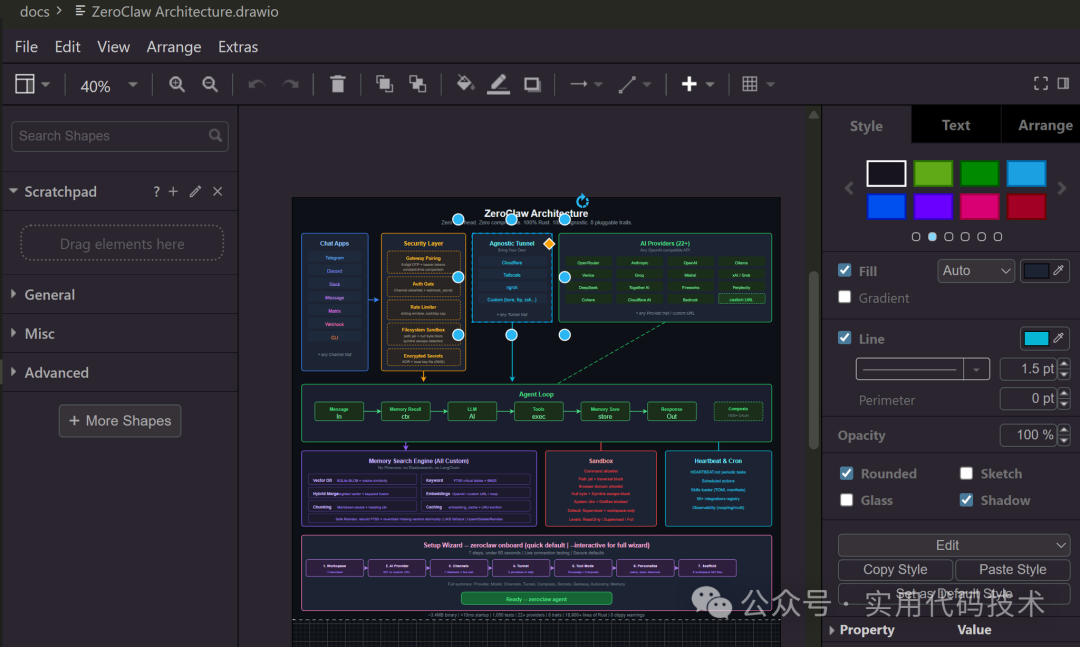
AI 迅速响应,重写了 SVG 代码,将所有形状统一转换为基础路径,并调整了格式以适应 Draw.io 的解析规则。转换后的文件在 Draw.io 中成功实现了所有图形的独立选中和编辑。
下图展示了在 Draw.io 中成功编辑的版本:
3.4 第四步:验证亿图图示的兼容性
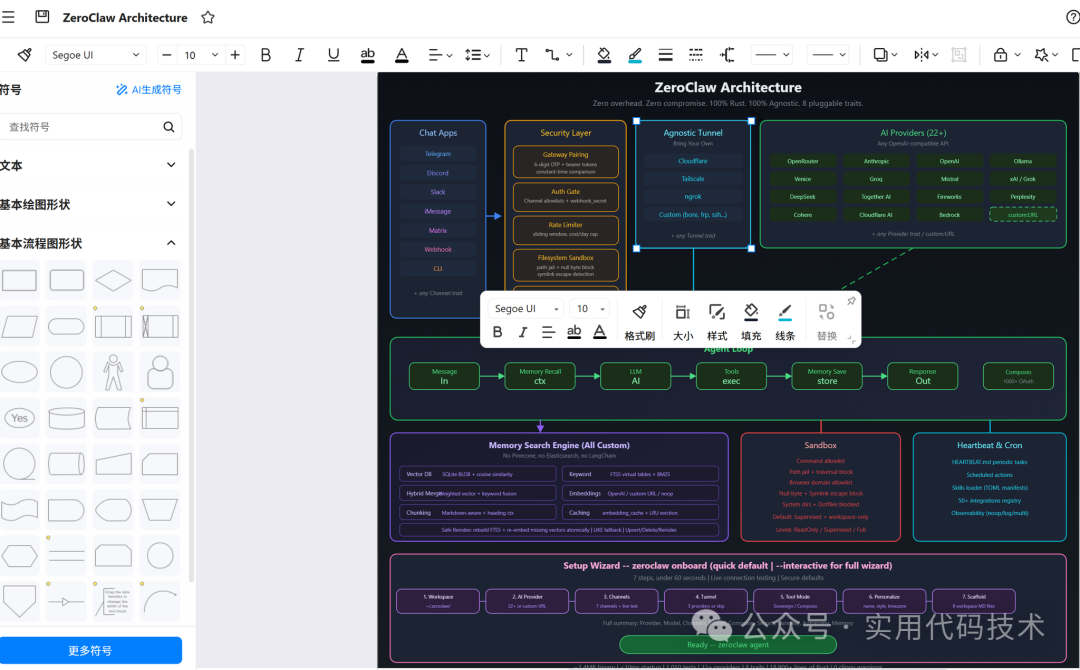
我个人也常使用亿图图示。将上述“路径化”后的 SVG 文件导入亿图,虽然部分圆角矩形的圆角幅度显示异常,但经过简单微调后,所有元素均被完美识别并支持直接编辑。至此,这张架构图已经成功实现在 Figma、Draw.io、亿图图示 三大主流工具中的自由使用。
下图展示了在亿图图示中适配后的效果:
3.5 第五步:一键切换主题,从深色到浅色
原始的 Zeroclaw 架构图是深色主题,虽然酷炫,但有时需要适配浅色背景的文档。我先使用 Nano banana 进行换色,输入指令:“保留所有结构和文字,仅将配色风格改为浅色模式。” AI 瞬间生成了一张浅色版的 SVG,配色柔和且文字清晰度不受影响。
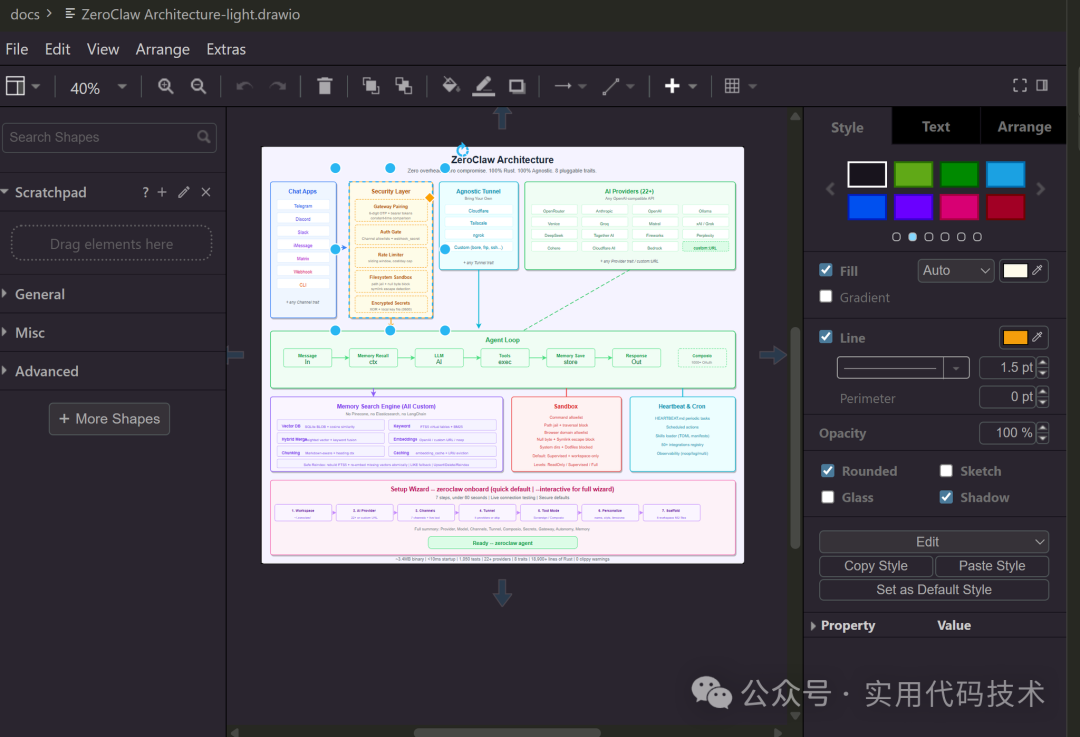
接着,我在 Cursor 中让 AI 参照原始 SVG 和浅色参考图,直接调整 SVG 的色值代码,最终得到了一个可在 Draw.io 中编辑的浅色主题版本。这极大地丰富了其在技术文档中的适用场景。
下图即为转换后的浅色主题版本:
四、总结:让 AI 成为你的图表设计助手
通过以上完整的实践案例,我想传达的核心观点是:在 AI 时代,绘制专业的架构图不应再是重复的体力劳动,而可以成为一场高效、有趣的创造性过程。
你只需要掌握以下几个关键点:
- 以 SVG 为通用载体,这是连接不同工具和 AI 能力的桥梁。
- 利用 Claude 等模型从截图重建 SVG,拯救那些“可望不可及”的优秀设计。
- 使用 Nano banana 等工具一键更换配色,快速适配不同场景的视觉需求。
- 遇到格式障碍时,借助 AI 完成“对象转路径”等底层转换,彻底打通 Figma、Draw.io 等绘图软件之间的壁垒。
最终,我手头拥有了 Zeroclaw 架构图在三大工具的源文件,以及深浅两套配色方案。未来在绘制其他系统架构图时,我可以直接复用这些成熟的样式组件,效率倍增。
这个工作流不仅适用于架构图,也能拓展到流程图、思维导图等多种前端框架/工程化场景下的设计任务。希望这个方法能为你带来启发。如果你在实践中遇到了其他有趣的技巧或挑战,欢迎在云栈社区与大家一同交流探讨。
 发表于 2026-2-21 05:09:22
|
查看: 418|
回复: 0
发表于 2026-2-21 05:09:22
|
查看: 418|
回复: 0

