想在 Ubuntu 22.04 或 20.04 系统上管理你的笔记和想法吗?QOwnNotes 是一个不错的选择,它允许你将所有笔记存储在纯文本的 Markdown 文件中,清晰且易管理。本文将为你详细演示两种在 Ubuntu 系统上安装 QOwnNotes 的方法,并带你完成初步设置。
什么是 QOwnNotes?
QOwnNotes 是一款开源的笔记应用程序,可以在 Linux(包括 Ubuntu)、macOS 和 Windows 上运行。它的一个显著特点是使用纯文本 Markdown 文件来记录笔记,这意味着你的数据完全掌握在自己手中,不依赖于任何专有格式。
除了支持 Markdown 语法,它还内置了待办事项管理器,并能够与 Nextcloud 或 ownCloud 等个人云服务集成,实现笔记在多设备间的无缝同步。拼写检查功能也为内容创作提供了便利。
对于开发者而言,QOwnNotes 更具吸引力。它由 C++ 编写,其源代码托管在 GitHub 上,熟悉编程的用户可以根据自己的需求进行定制或贡献代码。
本文提供的命令和步骤不仅适用于 Ubuntu,同样可以在基于 Ubuntu 的发行版如 POP!_OS、Linux Mint 和 Elementary OS 上使用。
方法一:通过 PPA 仓库安装
这是获取官方维护的最新版本的一种常用方式。
1. 添加 QOwnNotes PPA 仓库
由于 QOwnNotes 并未包含在 Ubuntu 的官方软件仓库中,我们需要先添加其开发者维护的 PPA(Personal Package Archive)仓库。
打开终端,执行以下命令:
sudo add-apt-repository ppa:pbek/qownnotes
系统会提示你按回车键确认添加仓库。
2. 更新 APT 软件包缓存
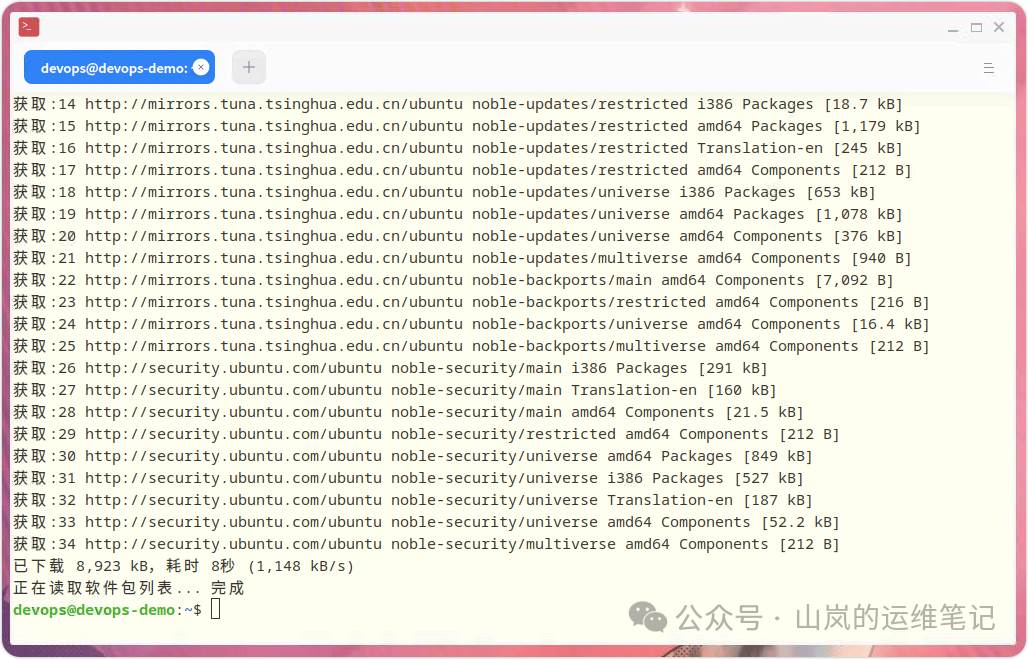
添加新仓库后,为了让系统识别到可用的新软件包,需要更新本地软件包列表。虽然现代 Ubuntu 版本在添加 PPA 后通常会自行更新,但手动执行一次更为稳妥。
sudo apt update
3. 安装 QOwnNotes
完成仓库集成后,就可以使用 apt 包管理器来安装 QOwnNotes 了。
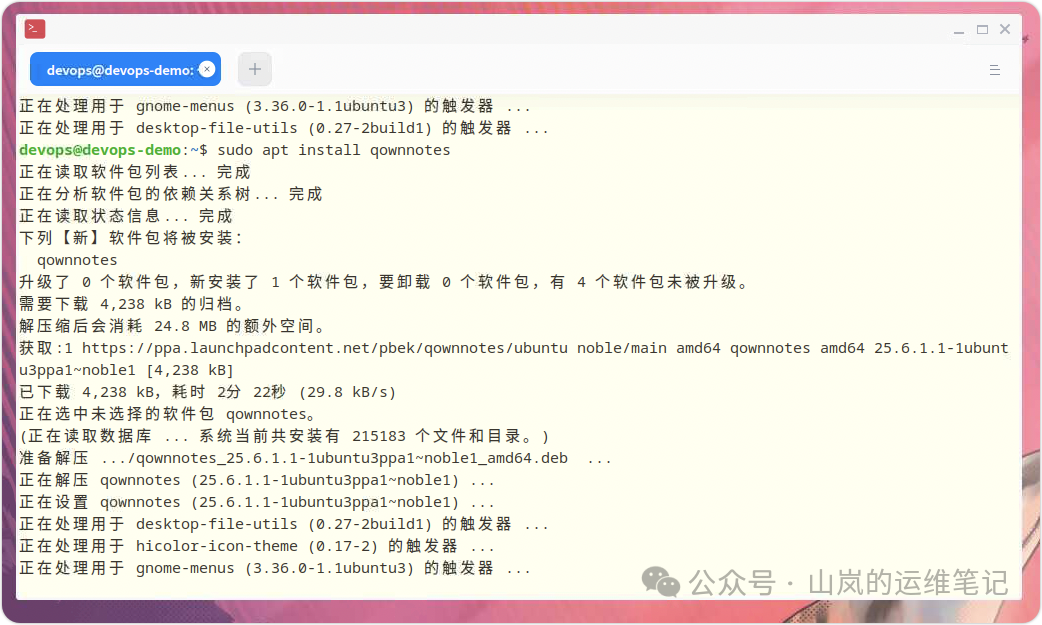
sudo apt install qownnotes
执行上述命令后,APT 会自动处理依赖关系并下载安装 QOwnNotes。
方法二:通过 Snap 包安装
如果你不希望添加额外的软件源,Ubuntu 默认支持的 Snap 包是一种更便捷的安装方式。
使用 Snap 安装 QOwnNotes
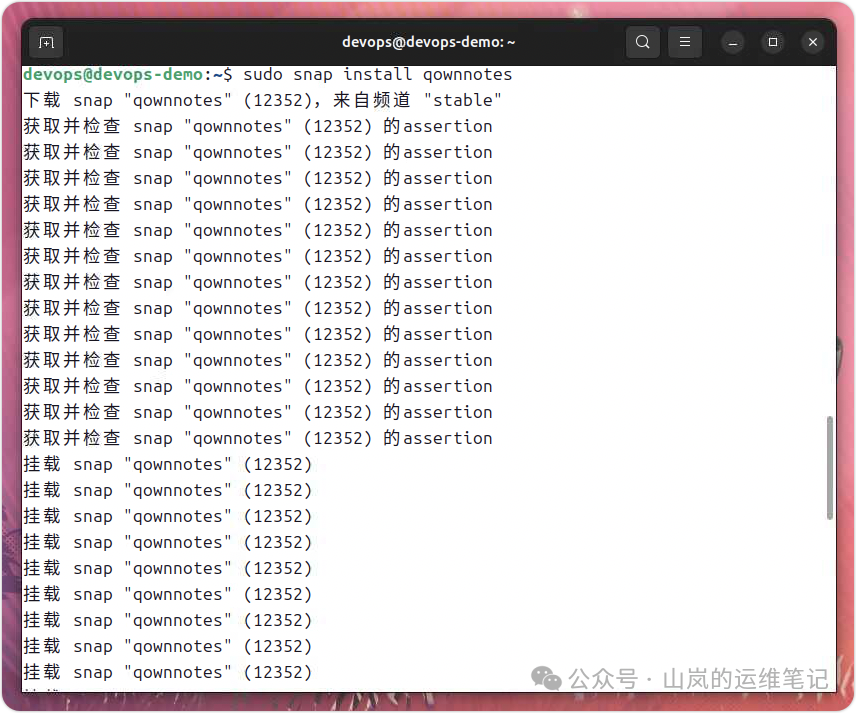
Snap 是一种通用 Linux 软件包格式,通常包含了应用运行所需的所有依赖。Ubuntu 默认已启用 Snap 支持,安装只需一行命令:
sudo snap install qownnotes
运行与初步设置
无论你选择上述哪种方式安装,启动应用的方法都是一致的。
启动 QOwnNotes
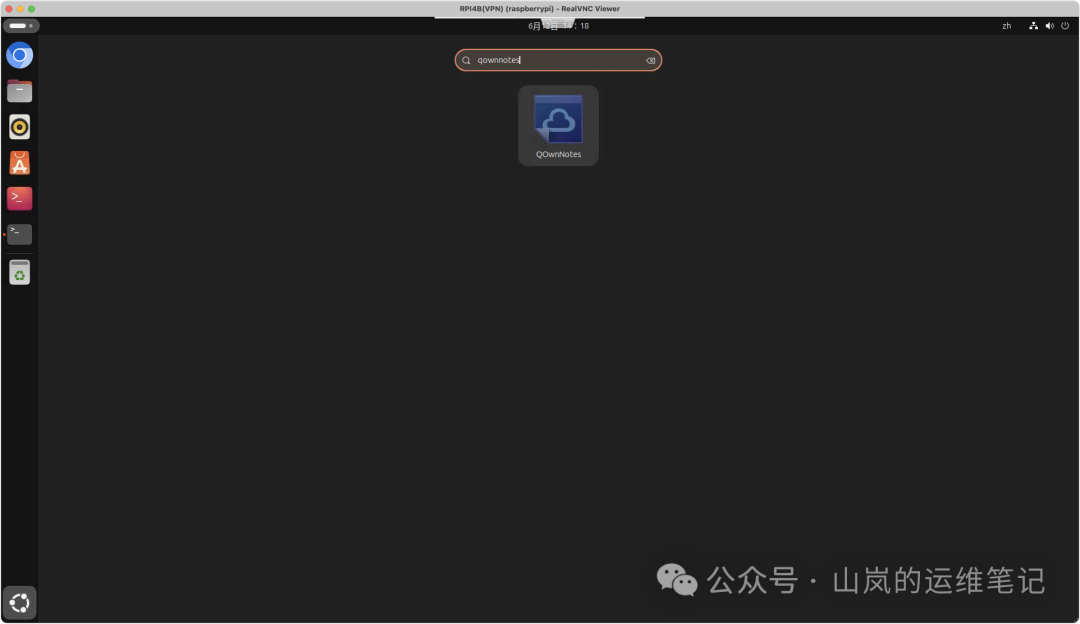
你可以通过系统应用程序菜单找到它。点击桌面左上角的“活动”或按 Super (Windows) 键,然后在搜索框中输入 “QOwnNotes” 或 “qownnotes”,点击其图标即可启动。
首次运行向导
首次启动 QOwnNotes 时,会有一个简单的设置向导引导你完成基本配置。
-
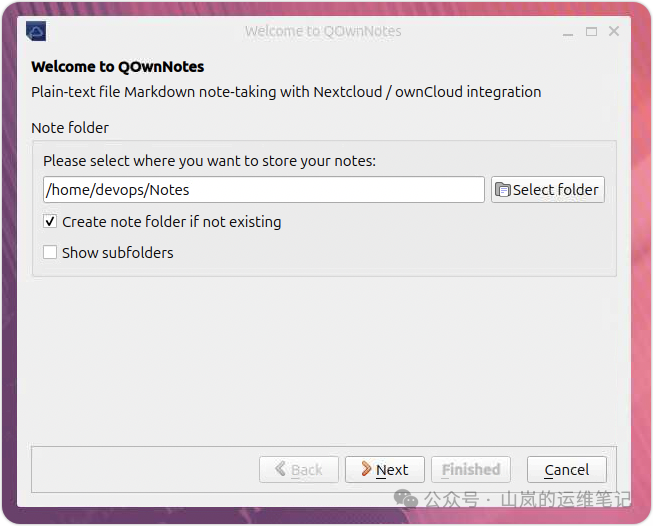
选择笔记文件夹:首先,你需要指定一个本地文件夹来存放你的 Markdown 笔记文件。可以使用默认路径,也可以点击“选择文件夹”来更改。建议勾选“如果不存在则创建笔记文件夹”。
-
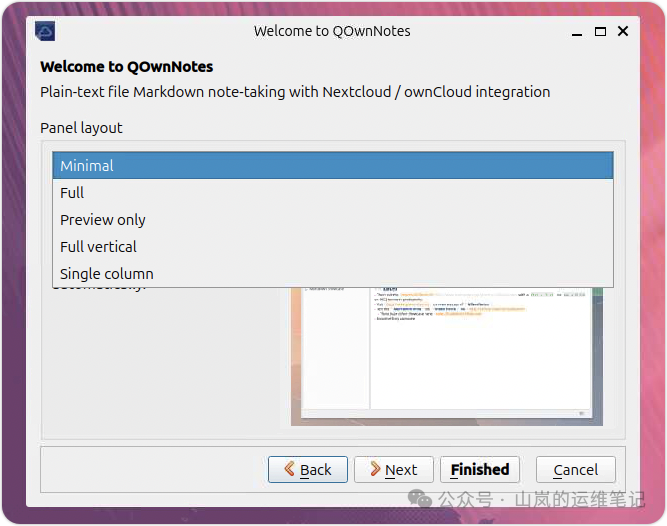
选择面板布局:接下来,选择你喜欢的界面布局,例如“极简”、“完整”或“仅预览”等。这个设置以后可以随时在软件偏好设置中更改。
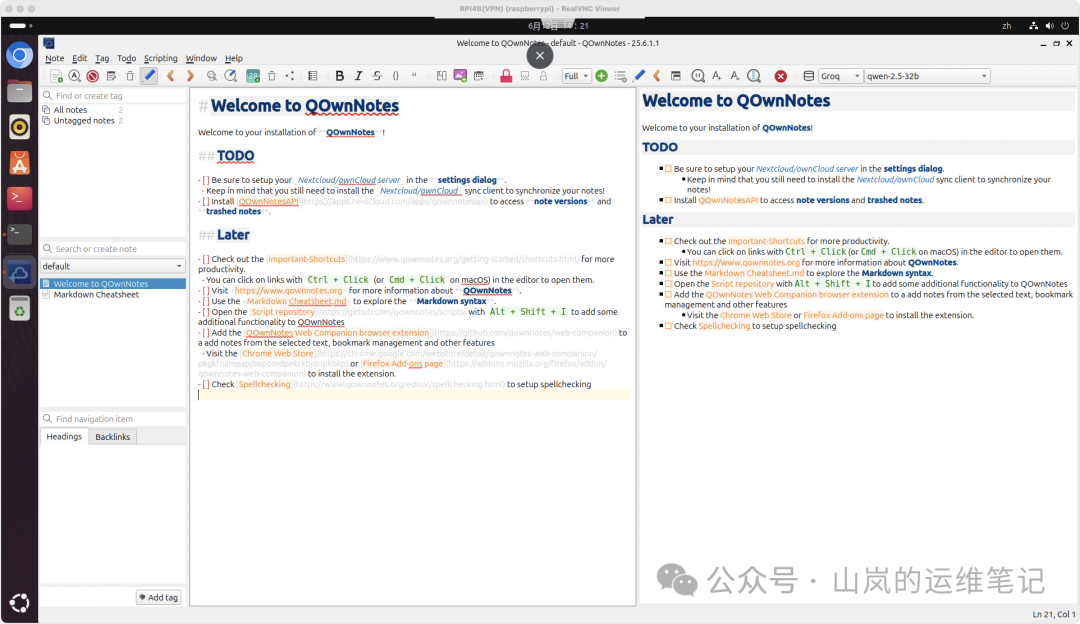
点击“完成”后,你就会看到 QOwnNotes 的主界面了,并且会有一篇内置的欢迎笔记,其中包含了许多有用的提示和链接,帮助你快速上手。
如何更新 QOwnNotes
保持软件更新可以获得新功能和错误修复。根据你的安装方式,使用对应的更新命令。
卸载 QOwnNotes
如果你不再需要这款应用,可以按照以下步骤将其从系统中移除。
卸载通过 PPA (APT) 安装的版本
- 移除软件包:
sudo apt autoremove qownnotes
- (可选)移除已添加的 PPA 仓库:
sudo add-apt-repository --remove ppa:pbek/qownnotes
卸载通过 Snap 安装的版本
sudo snap remove qownnotes
总结
以上就是在 Ubuntu 22.04 或 20.04 上获取和设置 QOwnNotes 的两种主流方法。PPA 方式通常能获得更及时的更新并与系统包管理深度集成,而 Snap 方式则提供了更好的隔离性和简便性。无论你是普通用户还是开发者,这款专注于 Markdown 和本地文件的笔记工具都值得一试。如果你在安装或使用中遇到任何问题,欢迎到 云栈社区 的相关板块与大家一起交流探讨。
 发表于 2026-2-22 02:29:57
|
查看: 430|
回复: 0
发表于 2026-2-22 02:29:57
|
查看: 430|
回复: 0

