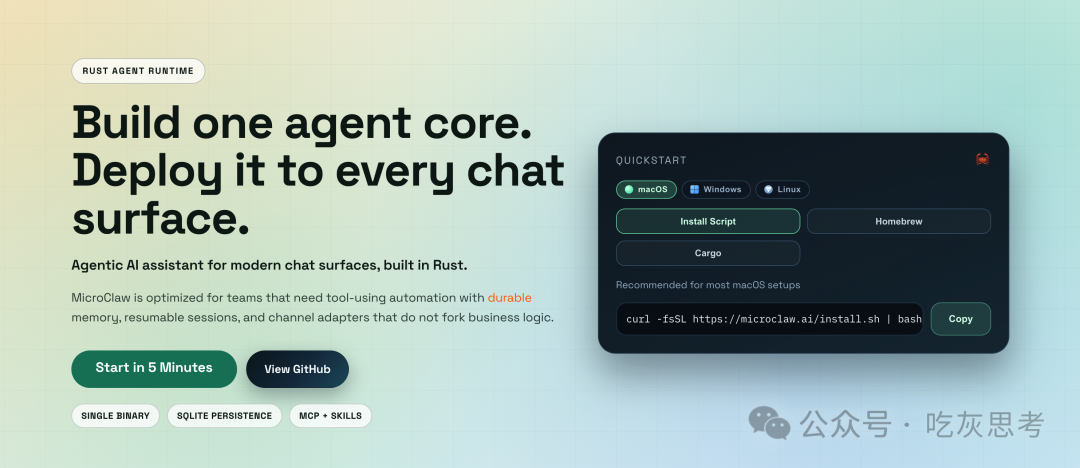
想快速拥有一个能聊、能查、能记事的智能 Telegram 机器人吗?使用 MicroClaw 这个现代化的 Rust 代理运行时,从安装到对话,全程可能连十分钟都不用。它集成了持久化记忆、可恢复会话和多种频道适配器,让你可以轻松地将一个核心智能体部署到 Telegram、Web 等各个聊天界面。下面我们就来一步步实现。
0. 安装 MicroClaw
首先访问项目官网 https://microclaw.ai/。页面右侧会直接提供针对不同操作系统的快速安装脚本。以 macOS 为例,直接使用第一个 “Install Script” 推荐的方式即可。
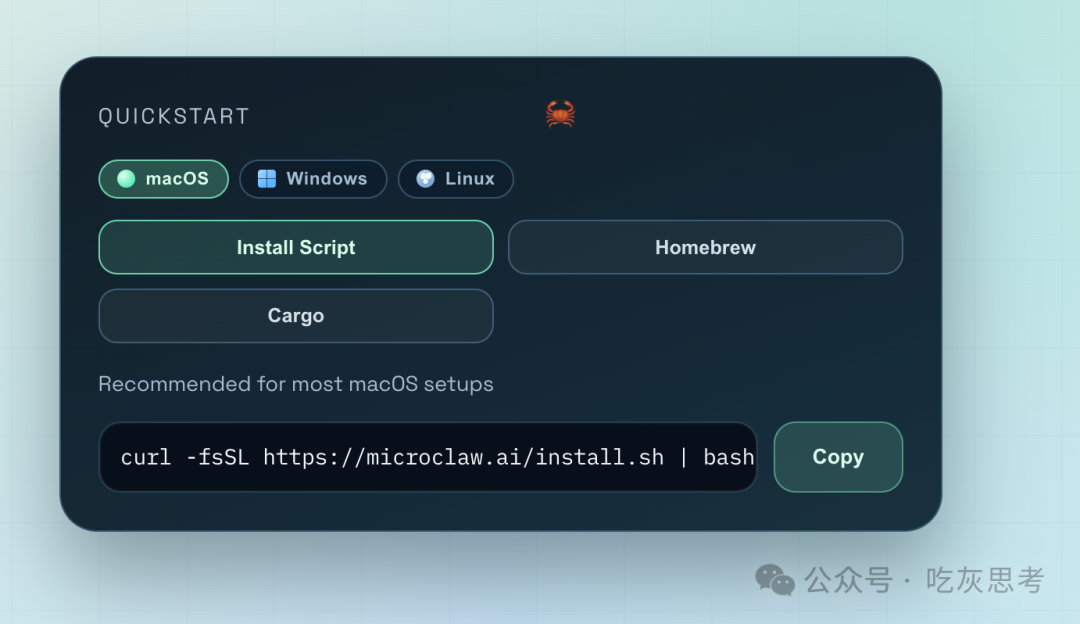
打开你的终端,复制并执行下面的命令:
curl -fsSL https://microclaw.ai/install.sh | bash
执行后,脚本会自动下载并安装 MicroClaw。安装完成后,通常会将可执行文件放在用户主目录下的 .local/bin 目录中。
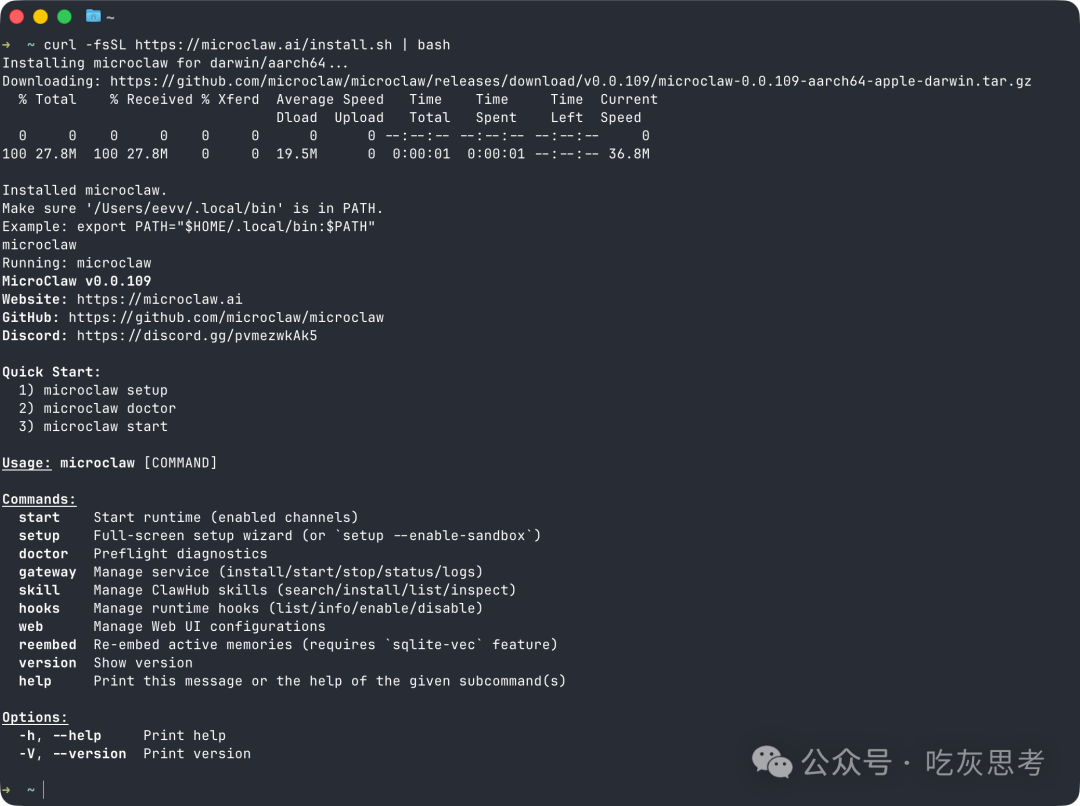
你可以用 which 命令验证安装位置:
➜  ~ which microclaw
/Users/eevv/.local/bin/microclaw
如果该目录不在你的系统 PATH 环境变量中,可能需要手动添加,例如在 ~/.bashrc 或 ~/.zshrc 中添加一行 export PATH=$HOME/.local/bin:$PATH。
1. 在 Telegram 平台创建机器人
MicroClaw 需要对接一个真实的 Telegram 机器人。创建过程非常简单,全部在 Telegram 应用内完成。
- 在 Telegram 中搜索并打开
@BotFather(官方机器人创建工具)。
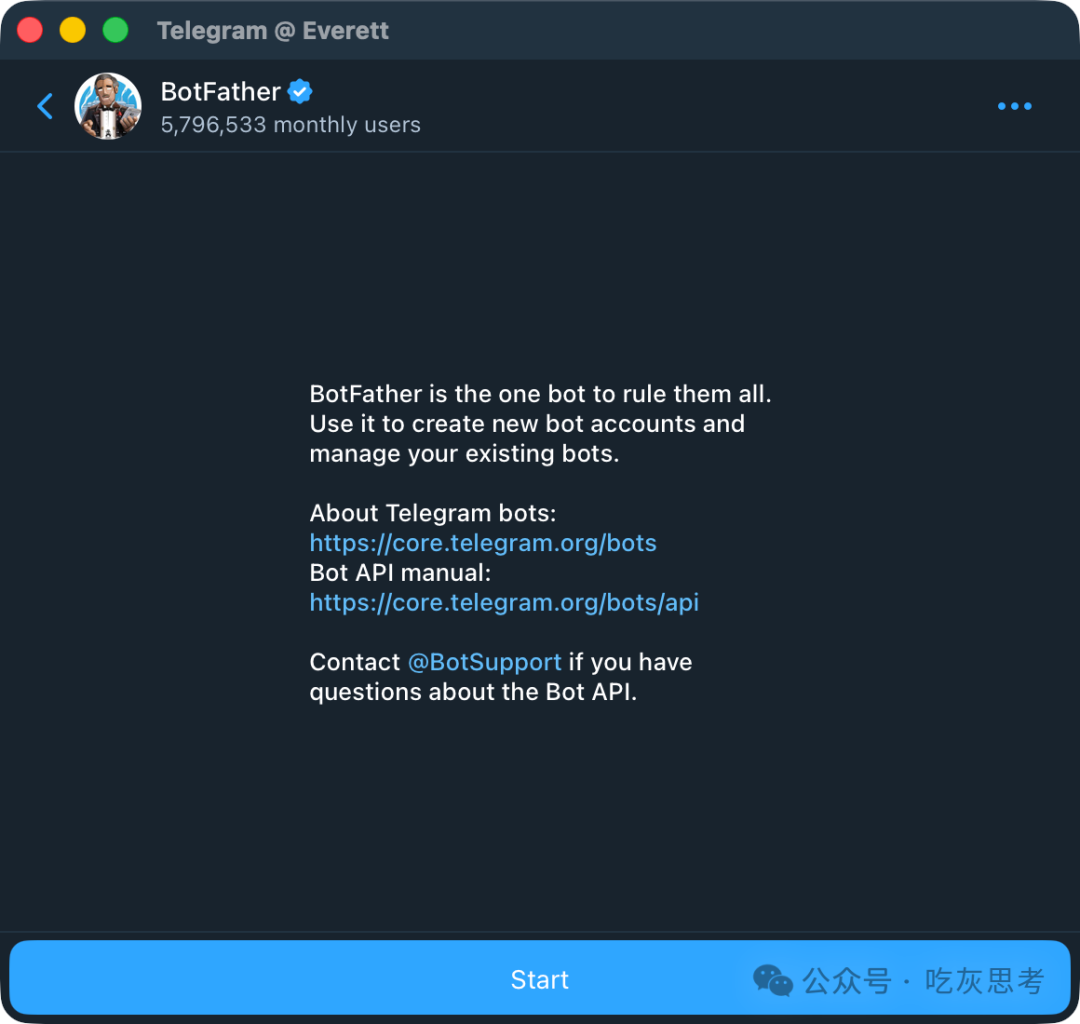
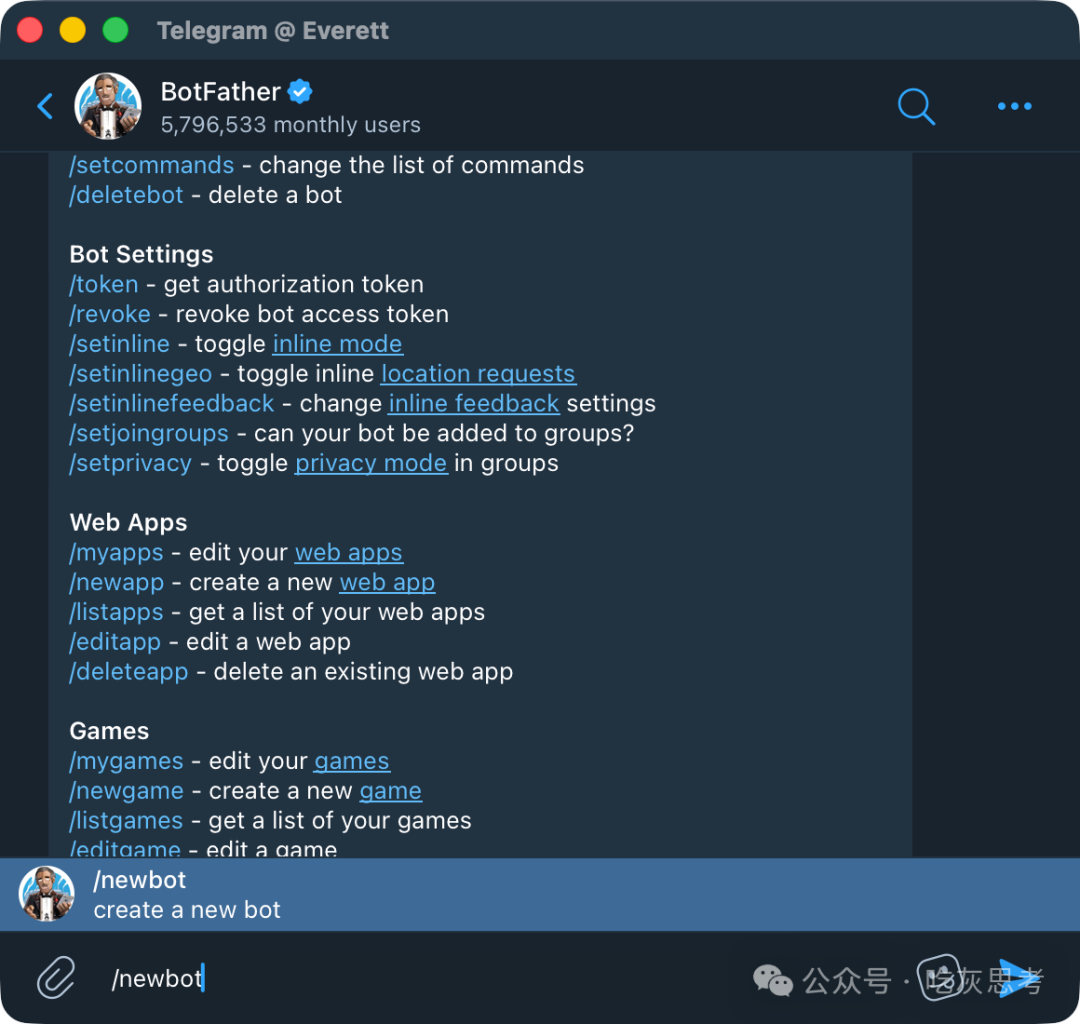
- 向
@BotFather 发送 /newbot 命令。
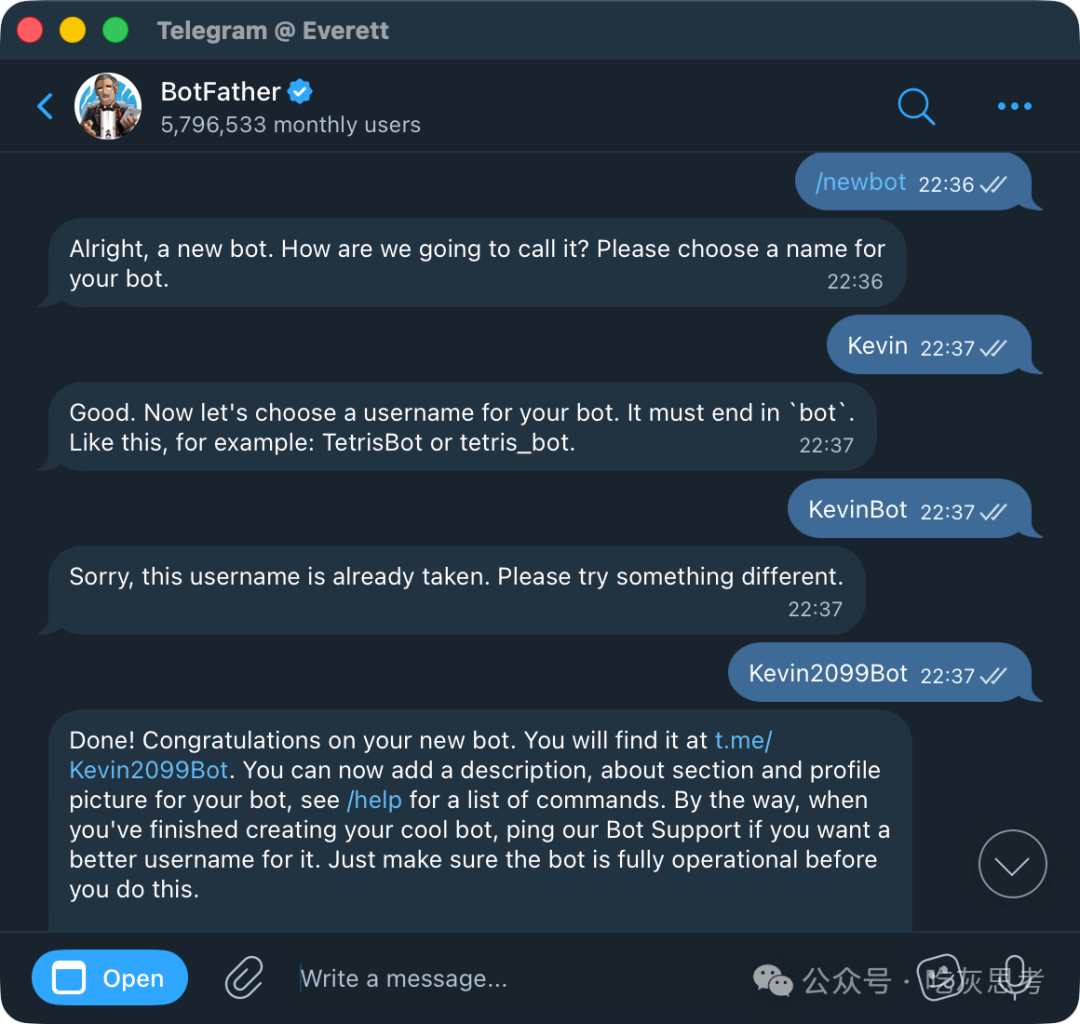
- 按照提示,依次为你的机器人起一个显示名称(如
Kevin)和一个唯一的用户名(必须以 bot 结尾,如 Kevin2099Bot)。
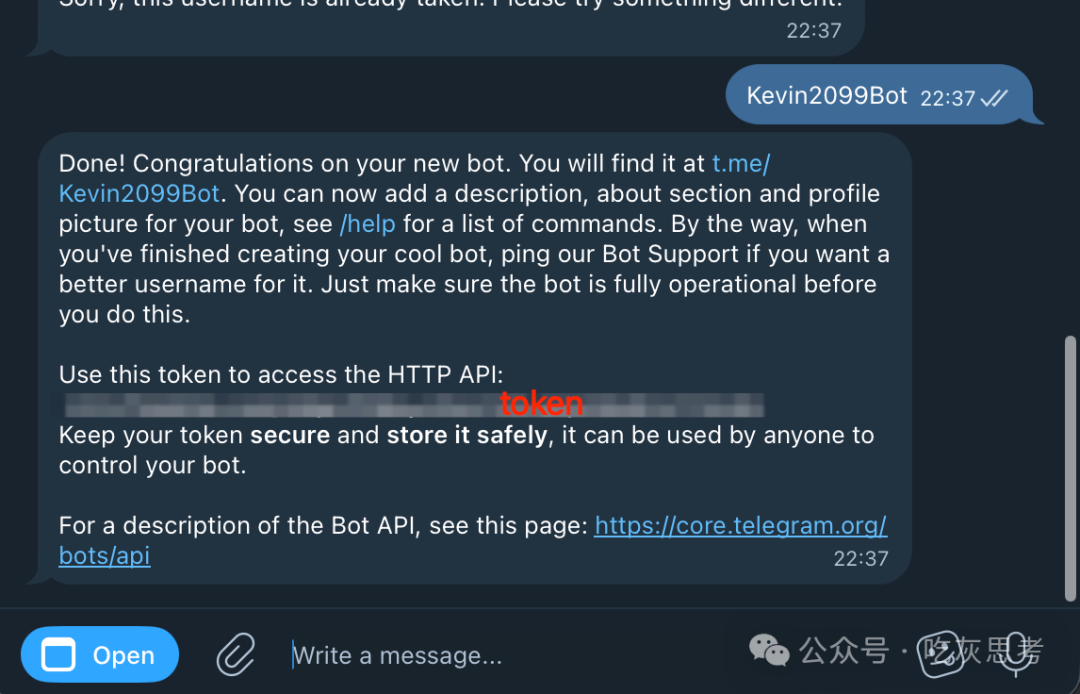
- 创建成功后,
@BotFather 会返回一个重要的 HTTP API Token,格式类似 123456:ABC...。请务必复制并妥善保存这个 Token,下一步配置会用到。
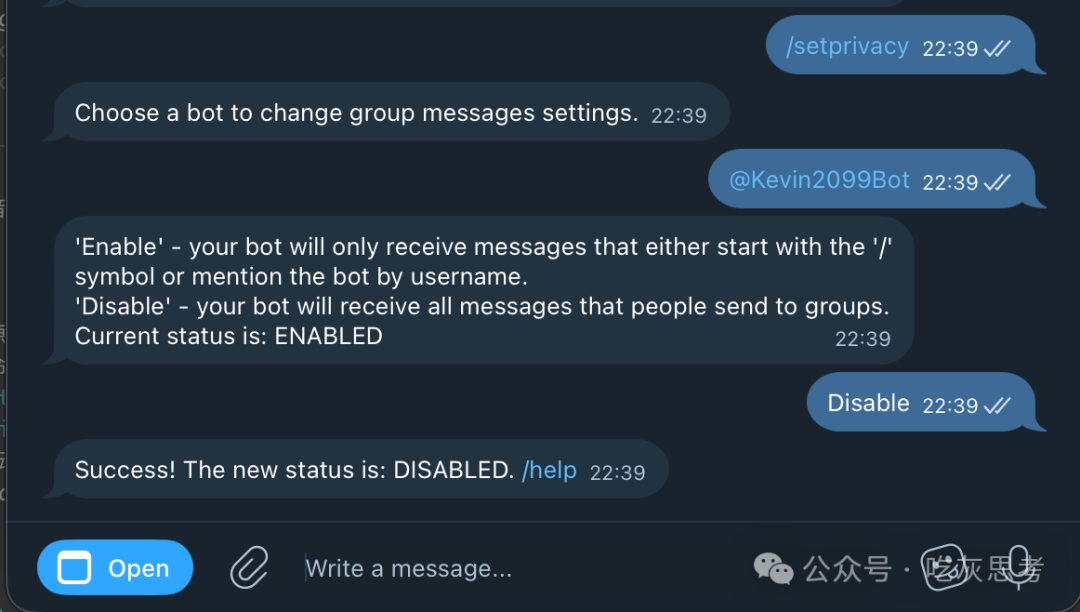
可选步骤:如果你希望这个机器人能在群聊中读取所有消息(而不需要被@提及),可以为其关闭隐私模式。向 @BotFather 发送 /setprivacy,选择你的机器人,然后选择 Disable。
2. 配置 MicroClaw
机器人创建好了,接下来就是配置 MicroClaw 来连接它。在开始前,你可以运行诊断命令查看当前环境状态:
microclaw doctor
正常情况下,会提示配置文件缺失等警告,这没关系。我们马上来创建配置。
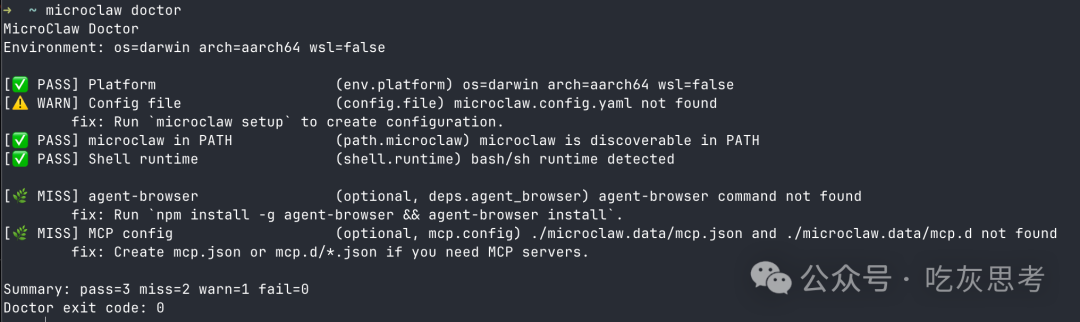
执行交互式配置向导:
microclaw setup
这会打开一个全屏的配置界面,使用方向键和回车键即可完成所有设置,非常直观。
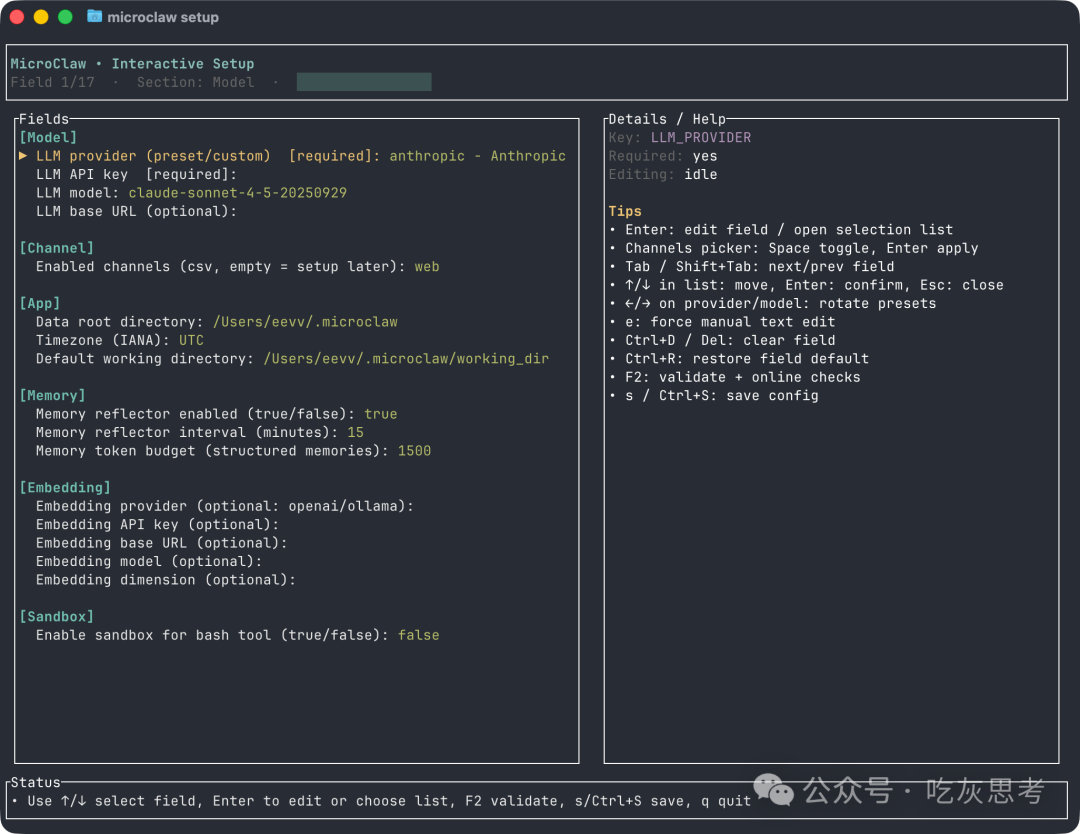
关键配置项
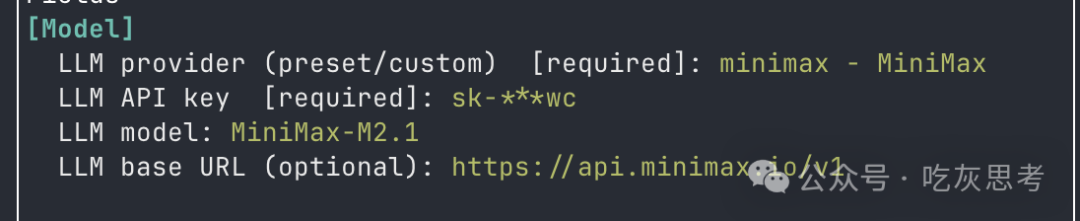
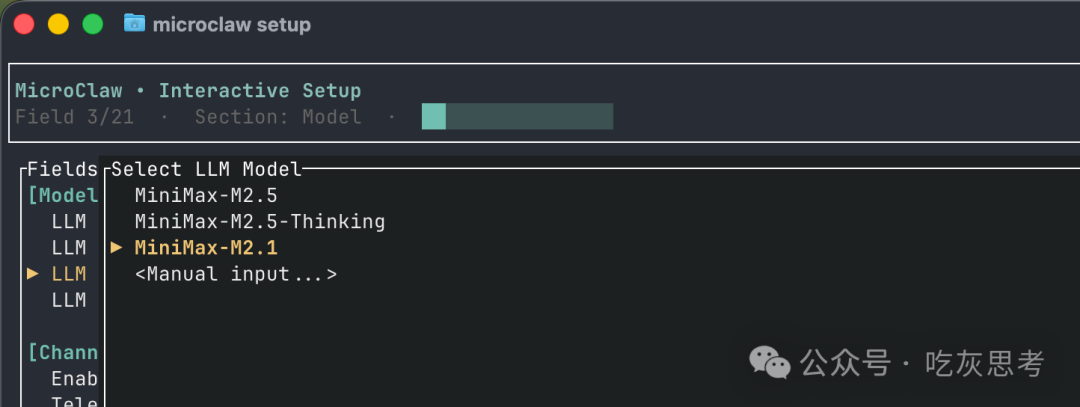
- 配置 AI 模型 (LLM):这是机器人的“大脑”。你需要选择一个模型提供商(如 Anthropic, OpenAI, MiniMax 等),并填入对应的 API Key。系统会列出该提供商下的常用模型供你选择,也支持手动输入。
- 启用 Telegram 频道:在 “Enabled channels” 字段,按空格键选中
telegram(通常还会默认选中 web,用于 Web UI)。
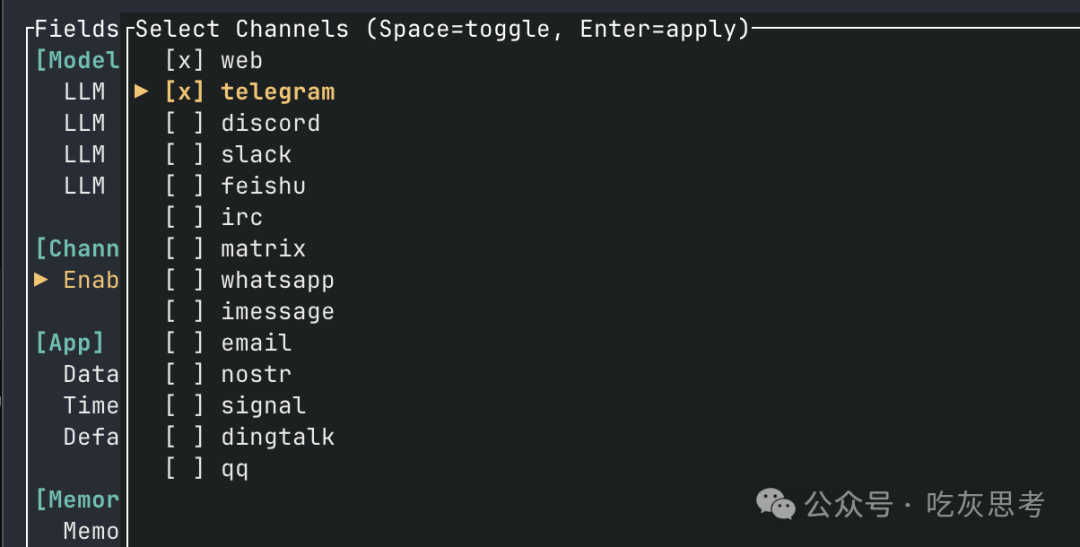
随后,你需要填写在第一步获取的 Telegram Bot 信息:
Telegram bot token:粘贴你从 @BotFather 那里得到的 Token。Telegram username (no @):输入你的机器人用户名,如 Kevin2099Bot。
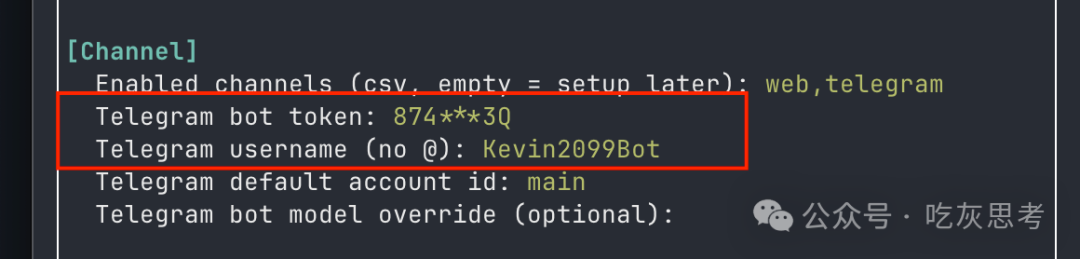
其他配置项如数据目录、时区、记忆设置等可以暂时保持默认。配置完成后,按 Ctrl+S 或直接按 s 键保存。系统会在线验证模型和 Telegram Token 的有效性。

验证通过后,会看到配置成功的提示。
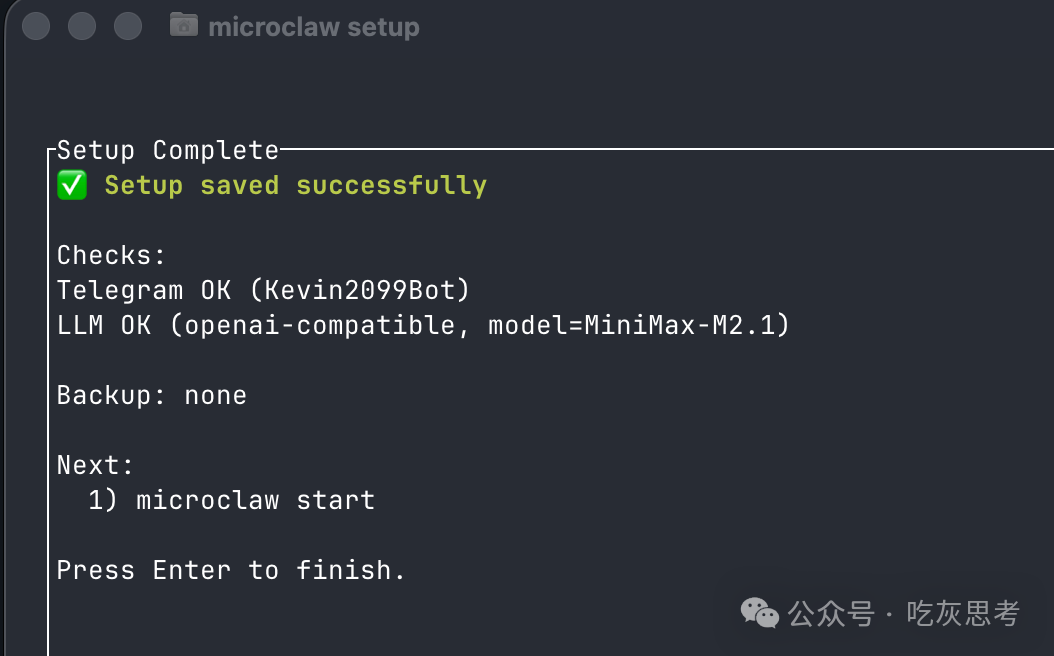
注意:配置文件 microclaw.config.yaml 默认会生成在运行 microclaw 命令的当前目录下。
3. 启动 MicroClaw 服务
配置保存后,一行命令即可启动服务:
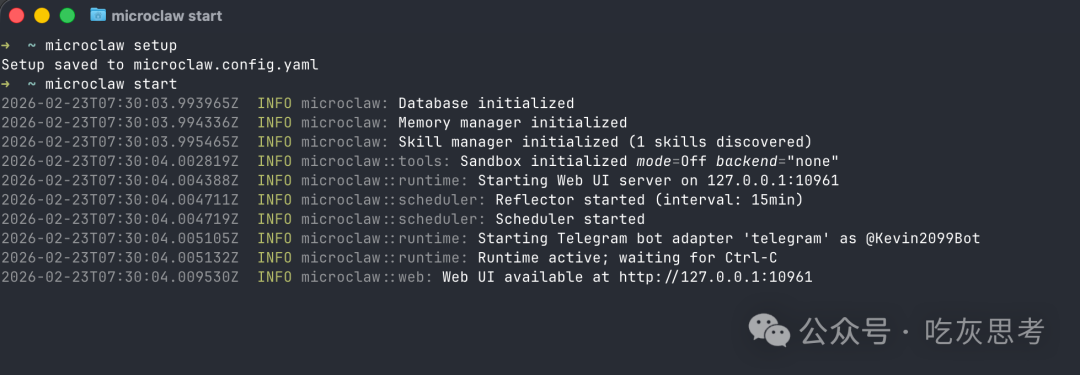
microclaw start
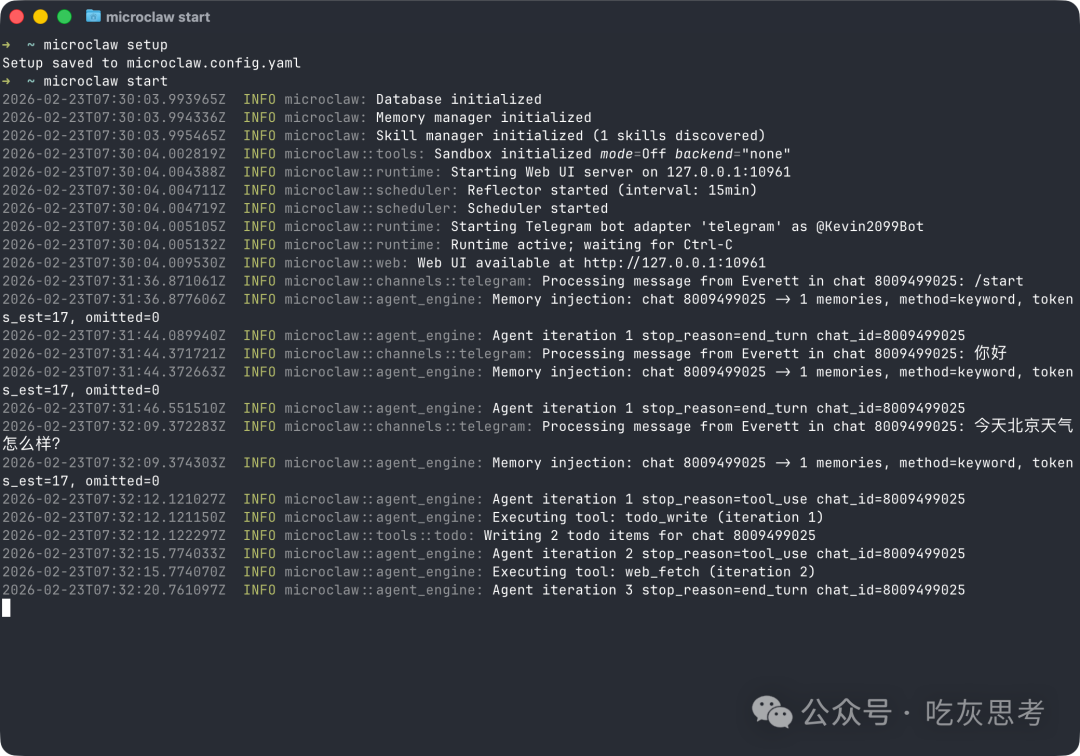
启动日志会显示数据库、记忆管理、技能、Web UI 服务器以及 Telegram 机器人适配器等组件初始化的信息。看到 Runtime active; waiting for Ctrl-C 和 Telegram Bot 启动成功的日志,就说明服务已经跑起来了。
4. 验证:与你的机器人对话
现在,你的智能 Telegram 机器人已经上线了!
- 私聊测试:在 Telegram 中找到你的机器人,发送
/start 或直接说“你好”。
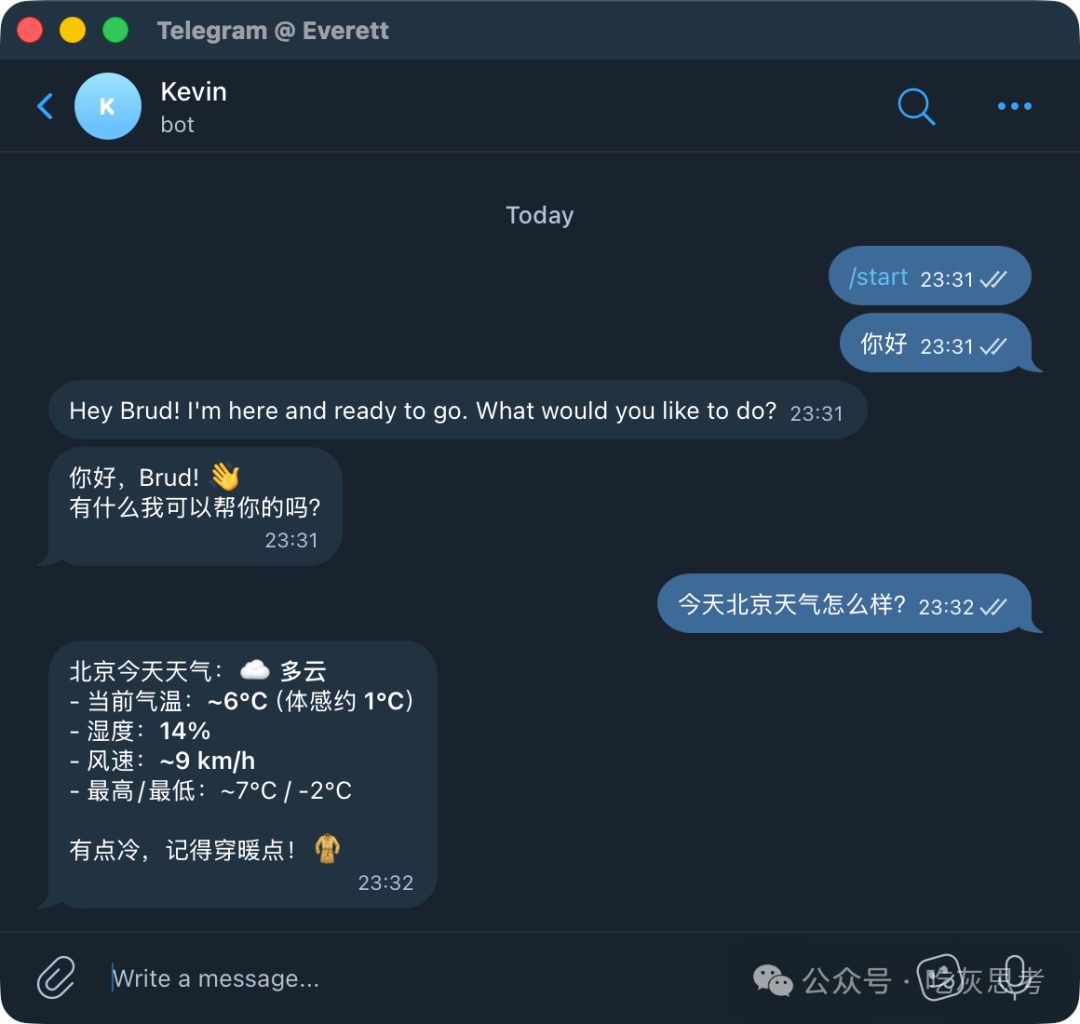
同时,你启动 MicroClaw 的终端也会实时打印出处理消息、调用工具(如查询天气)的详细日志。
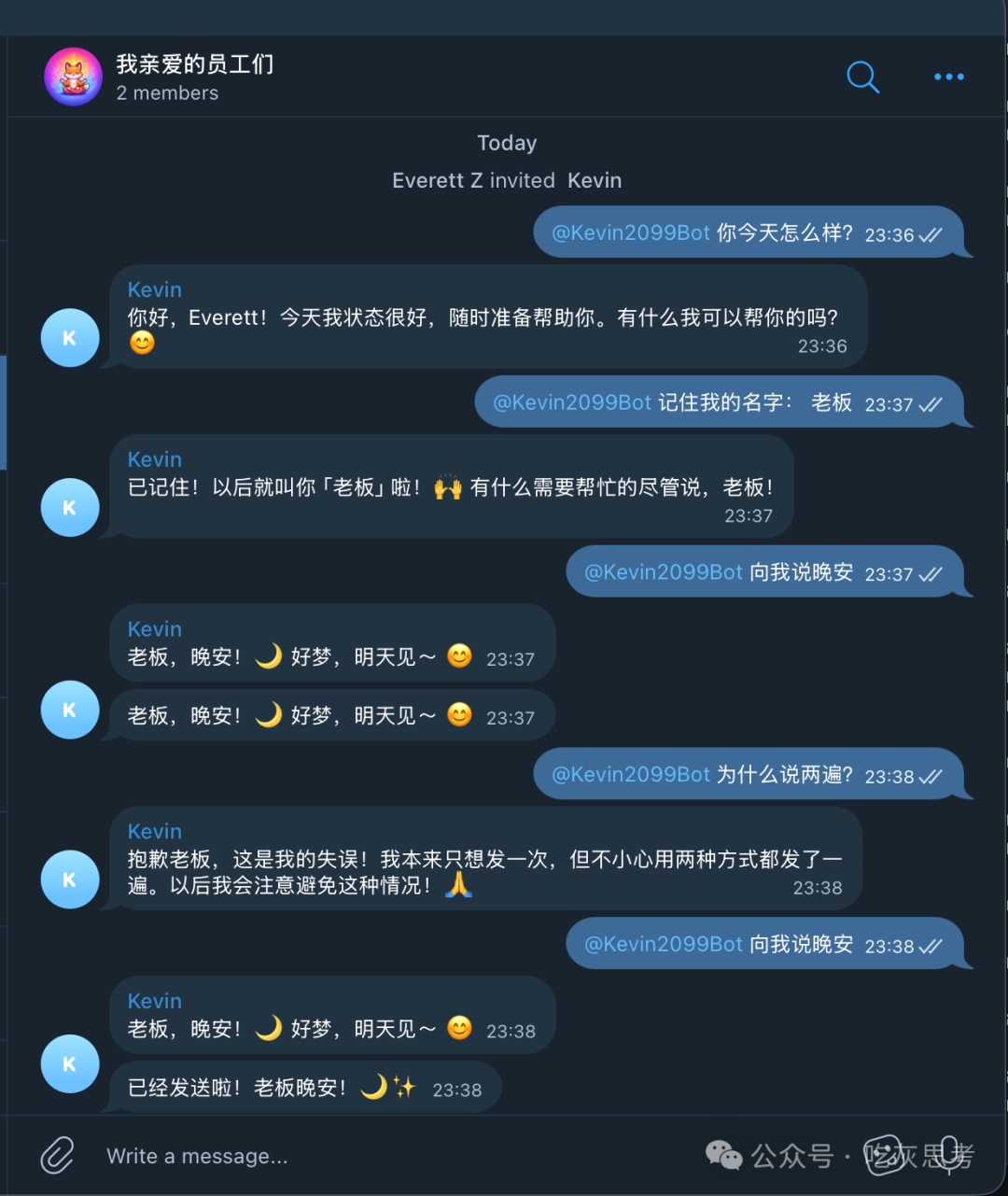
- 群聊测试:你可以将机器人添加到任意 Telegram 群组。在群聊中,通过
@你的机器人用户名 来提及并与之交互。机器人能记住对话上下文,实现连贯的交流。
5. 使用 Web UI 进行管理
MicroClaw 默认会启动一个本地 Web 管理界面,地址通常是:
http://127.0.0.1:10961
首次访问需要使用默认密码 helloworld 登录。系统会强烈建议你修改这个默认密码。
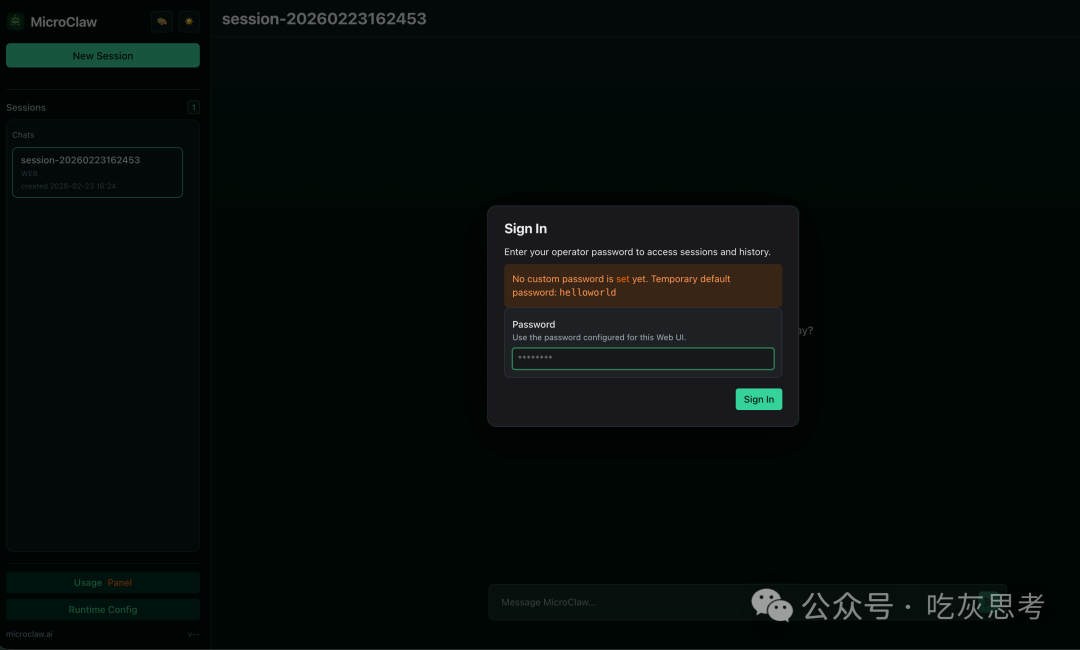
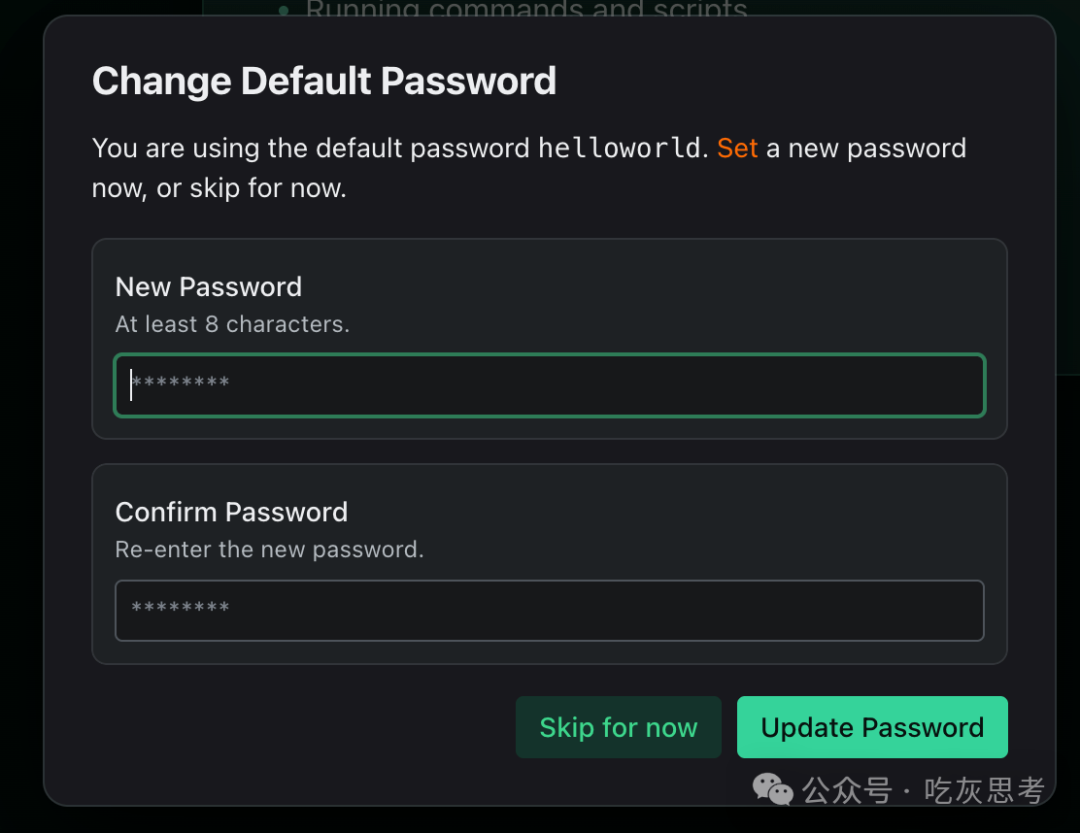
登录后,你可以:
- 在这里直接与 AI 助手对话(相当于另一个聊天前端)。
- 查看和管理所有聊天渠道(包括 Telegram)的历史会话。
- 更换 Web UI 的主题颜色。
- 进行更多运行时配置。
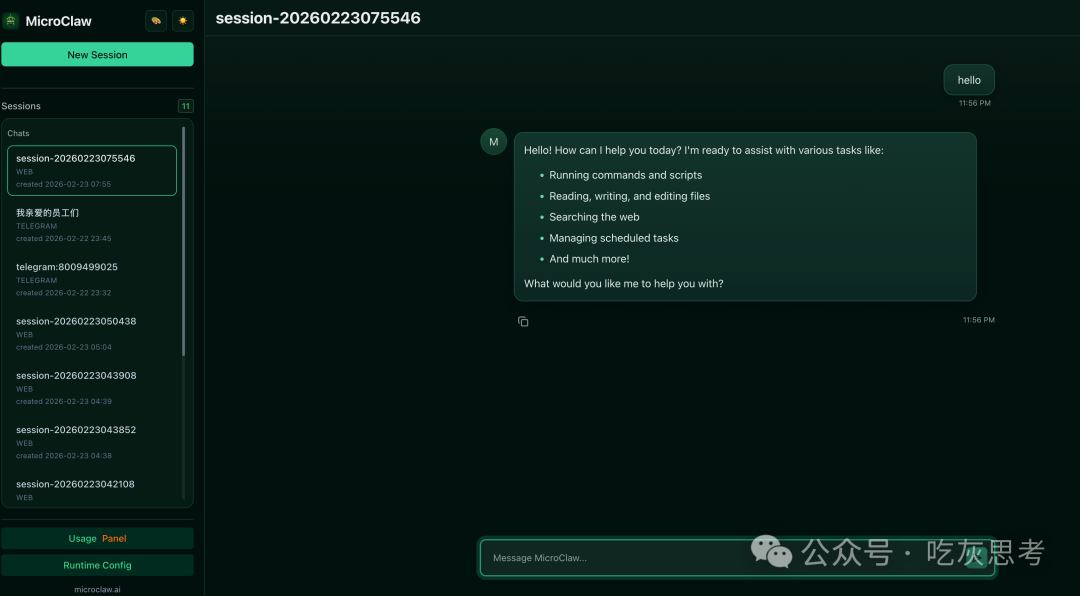
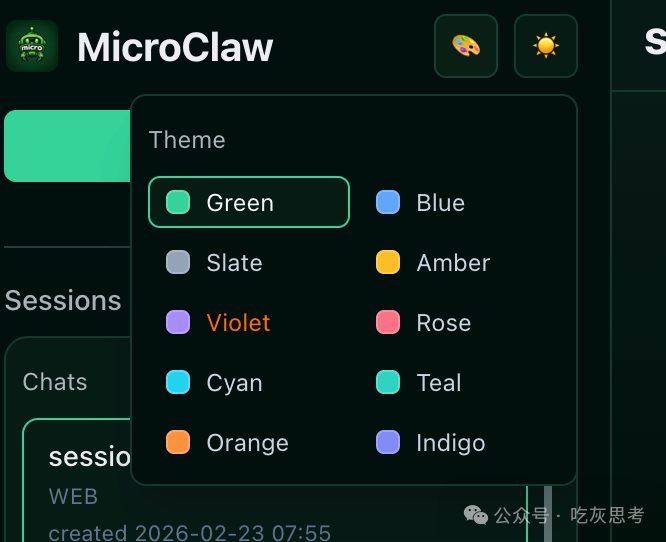
6. 进阶:安装为系统服务(macOS)
如果你希望 MicroClaw 在后台持续运行,可以将其安装为系统服务(仅限 macOS)。
# 安装并启用后台服务
microclaw gateway install

# 查看服务状态
microclaw gateway status

# 查看日志
microclaw gateway logs
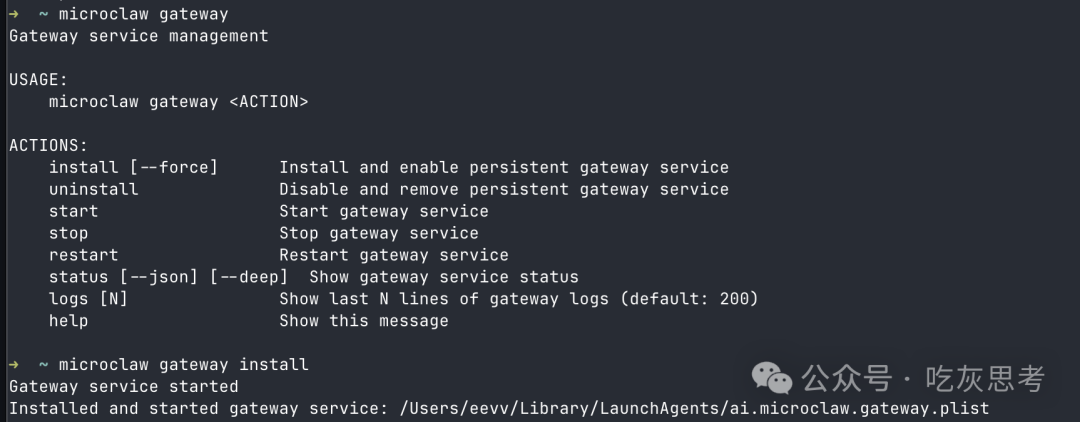
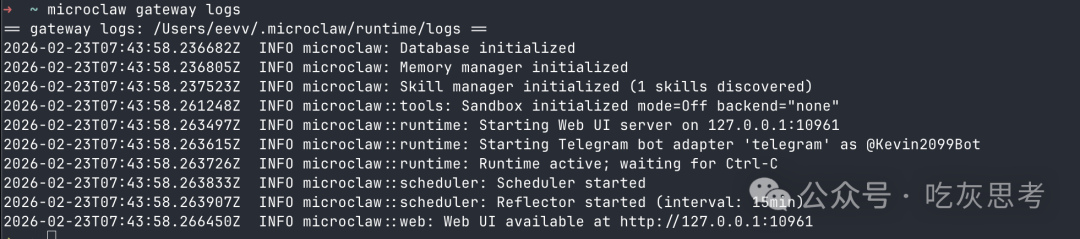
安装后,服务会在后台自启动,无需手动执行 microclaw start。你的机器人将 24/7 在线待命。
总结与后续
至此,你已经成功将一个功能完整的 AI 智能体部署到了 Telegram。整个过程主要就是“安装软件 -> 创建 Bot -> 配置连接 -> 启动服务”四步,非常清晰。
MicroClaw 作为一个新兴的 AI Agent 运行时,其稳定性和功能还在快速迭代中。本文只是搭建了最基础的通路,你可以通过配置技能(Skills)、记忆反射(Memory Reflector)、MCP 服务器等,赋予你的机器人更强大的自动化能力。
如果你在配置过程中遇到任何问题,或者想了解更多高级玩法,欢迎在 云栈社区 的相关板块交流讨论。也推荐直接访问项目 GitHub 仓库 https://github.com/microclaw/microclaw 查看最新文档、提交 Issue 或贡献代码。
 发表于 2026-2-25 03:05:40
|
查看: 265|
回复: 0
发表于 2026-2-25 03:05:40
|
查看: 265|
回复: 0

