无论是开发前端应用、构建后端服务还是编写自动化脚本,Node.js 连同其包管理器 NPM 都是现代开发者不可或缺的工具。在最新的 Ubuntu 24.04 LTS 系统上,你可以通过多种途径轻松安装它们。本文将详细介绍三种主流安装方法,覆盖从系统默认版本、官方最新版到多版本管理的不同需求场景。
进行本教程需要什么?
你需要一台运行 Ubuntu 24.04 LTS 或更早版本(如 22.04、20.04)的计算机或虚拟机。同时,确保你拥有一个具有 sudo 权限的用户账户,并且系统可以正常连接互联网以下载必要的软件包。
方法一:使用 Ubuntu 24.04 的官方仓库
这是最快捷的方法,但提供的 Node.js 版本可能不是最新的。Ubuntu 24.04 的默认仓库通常包含一个长期支持(LTS)版本,目前是 18.x。如果你对版本要求不敏感,或想快速验证环境,此方法最为合适。
第 1 步:更新软件包索引
在安装任何新软件之前,先更新本地软件包列表是一个好习惯。这能确保你获取到仓库中最新的可用版本信息。
sudo apt update && sudo apt upgrade
第 2 步:安装 Node.js 和 npm
更新完成后,直接使用 APT 包管理器一键安装。
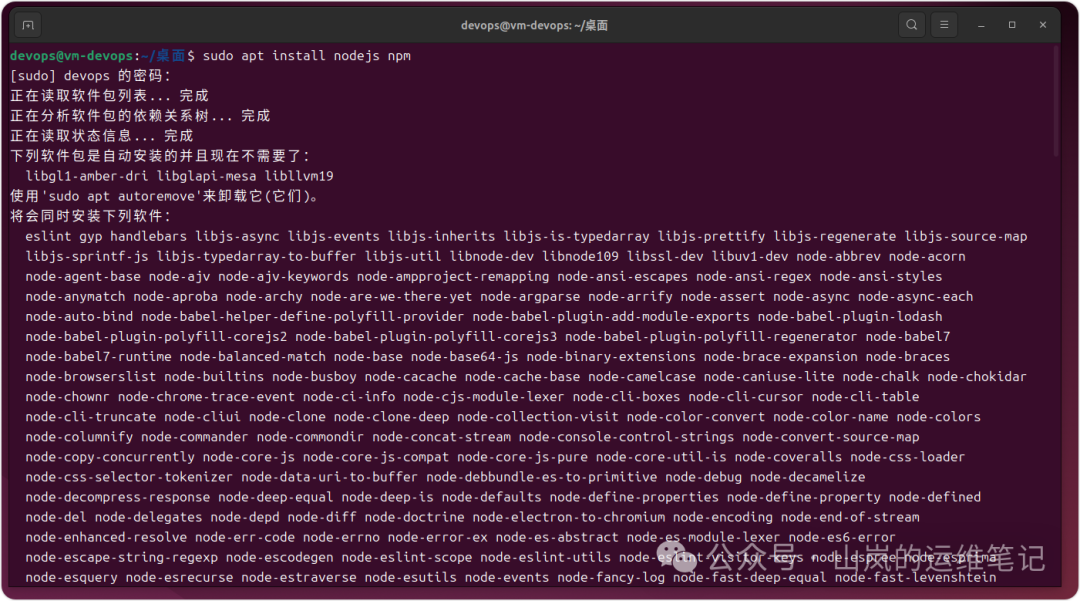
sudo apt install nodejs npm
安装过程会分析依赖并自动处理,如下图所示:
第 3 步:确认安装
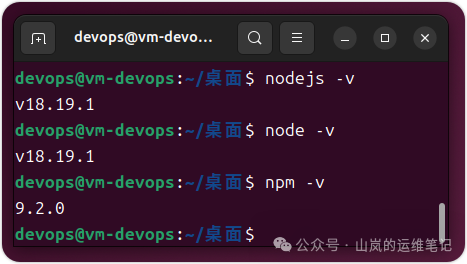
安装结束后,通过检查版本来验证安装是否成功。
nodejs -v
# 或
node -v
npm -v
运行上述命令后,你应该能看到类似下图的版本号输出:
如果你发现 nodejs -v 可以输出版本号,但直接输入 node -v 却提示命令未找到,这是因为在一些发行版中,可执行文件名为 nodejs。此时,可以手动创建一个符号链接来解决:
sudo ln -s /usr/bin/nodejs /usr/bin/node
创建链接后,再次运行 node -v 就应该能正常显示版本了。
方法二:使用官方 NodeSource 仓库
如果你需要比系统仓库更新的 Node.js 版本(例如最新的 LTS 版或 Current 版),那么通过添加 NodeSource 官方仓库来安装是更好的选择。
第 1 步:添加 NodeSource 仓库
首先,根据你的需求选择对应的安装脚本。NodeSource 为不同的版本分支提供了专门的脚本。
-
安装最新的 Current 版本(非LTS):
此命令将下载并准备安装最新稳定版(非LTS)的脚本。
curl -fsSL https://deb.nodesource.com/setup_current.x -o nodesource_setup.sh
sudo -E bash nodesource_setup.sh
-
安装最新的 LTS 版本:
如果你追求稳定性,建议安装最新的长期支持版。
curl -fsSL https://deb.nodesource.com/setup_lts.x -o nodesource_setup.sh
sudo -E bash nodesource_setup.sh
-
安装特定的 LTS 版本(例如 20.x):
某些项目可能对版本有严格要求,你可以指定大版本号。
curl -fsSL https://deb.nodesource.com/setup_20.x | sudo -E bash -
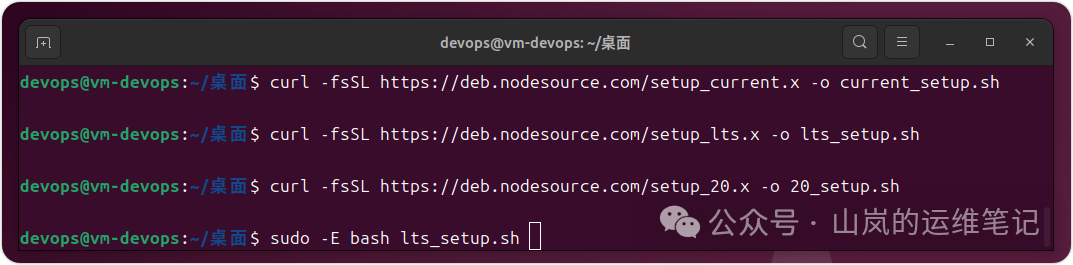
执行添加仓库的命令后,终端会有一系列输出,如下图所示:
第 2 步:安装 Node.js 和 npm
仓库添加成功后,安装就变得和第一种方法一样简单了。NodeSource 仓库的 nodejs 软件包已经包含了 npm。
sudo apt install nodejs
第 3 步:验证安装
安装完成后,同样通过版本命令来确认。
node -v
npm -v
方法三:使用 NVM(Node 版本管理器)
对于需要同时管理多个 Node.js 版本的开发者,NVM 是最佳选择。它允许你在同一台机器上安装、切换和使用不同的 Node 版本,非常适合处理不同项目具有不同Node.js版本依赖的情况。
第 1 步:在 Ubuntu 24.04 上安装 NVM
NVM 本身不是一个可通过 APT 安装的软件包,我们需要通过运行其官方安装脚本来安装。
curl -o- https://raw.githubusercontent.com/nvm-sh/nvm/master/install.sh | bash
安装脚本会克隆 NVM 仓库到你的 ~/.nvm 目录,并尝试修改你的 shell 配置文件(如 ~/.bashrc)。为了使 NVM 在当前终端会话中立即生效,需要重新加载配置文件:
source ~/.bashrc
你也可以关闭并重新打开终端来达到同样效果。
第 2 步:使用 NVM 安装 Node.js
安装好 NVM 后,你就可以自由安装任意版本的 Node.js 了。
-
安装最新的 LTS 版本:
nvm install --lts
-
安装特定版本(例如 18.16.0):
nvm install 18.16.0
安装完成后,验证版本:
node -v
npm -v
第 3 步:使用特定 Node.js 版本
如果你通过 NVM 安装了多个版本,可以随时切换。
nvm use 18.20.0
第 4 步:检查其他可用版本
- 列出当前系统中通过 NVM 安装的所有版本:
nvm ls
- 列出所有可以通过 NVM 安装的远程可用版本:
nvm ls -remote
总结
以上就是在 Ubuntu 24.04 LTS 上安装 Node.js 和 NPM 的三种主流方法。你可以根据自己的实际需求进行选择:追求极简和稳定就用系统仓库;需要特定或最新版本则推荐 NodeSource;而 NVM 无疑是进行多版本开发和运维管理的利器。选择合适的方法,能让你在 Linux 开发环境中更加得心应手。如果在实践中遇到其他问题,欢迎到 云栈社区 与其他开发者交流探讨。
 发表于 2026-2-27 06:46:10
|
查看: 5836|
回复: 0
发表于 2026-2-27 06:46:10
|
查看: 5836|
回复: 0

